Physical Address
304 North Cardinal St.
Dorchester Center, MA 02124
Physical Address
304 North Cardinal St.
Dorchester Center, MA 02124

File Samples 評價整理– 提供高達 185 種不同格式、814 種範本檔案免費下載與方便作為各種測試檔案、優缺點、價格方案與使用限制,幫助你判斷是否值得使用或適合內容製作與檔案處理。
用 AI 摘要這篇文章:
File Samples(filesamples.com)是一個提供 185 種檔案格式、814 個範例檔案免費下載的網站,涵蓋影片、音訊、文件、圖片、字體、電子書與程式碼七大類別。每種格式提供多種大小版本,完全免註冊、免費、無下載次數限制,適合開發者測試上傳功能、驗證快取外掛壓縮效果,或尋找檔案格式轉換工具的測試素材。
開發、測試或教學時,常會遇到手邊剛好沒有特定格式的檔案。比方說你想確認PDF 轉檔工具能不能正確處理某種文件格式,或者想測試圖片壓縮服務對 TIFF 或 BMP 檔案的壓縮效果,卻發現自己根本沒有這類檔案。File Samples 就是為了解決這個問題而存在的網站,把各種常見與少見的檔案格式整理好,提供多種檔案大小的版本讓你直接下載使用。
網站名稱:Free File Samples to Download – 185 Types Available
網站網址:https://filesamples.com/
目錄
File Samples 是一個專門收集各種檔案格式範例的免費資源網站。它把不同類型的檔案按照影片、音訊、文件、圖片、字體、電子書、程式碼等七大類進行分類,每個類別底下再細分各種副檔名,每個副檔名又提供多種不同大小或解析度的版本。截至 2026 年 5 月,網站共收錄 185 種檔案格式、814 個範例檔案,全部都可以免費下載,官方在首頁也明確標示「This service is free and will always be」。
這個網站特別適合以下幾種情境:
如果你只是需要一般免費圖庫或免費照片素材,File Samples 並不是最適合的選擇。它的定位是「測試用的範例檔案」,不是「設計用的素材」。
File Samples 將所有檔案分為七大類別,每個類別都包含多種常見的檔案格式。以下是目前網站收錄的主要分類:
| 類別 | 常見格式舉例 | 適用情境 |
|---|---|---|
| 影片(Video) | MP4、AVI、MKV、MOV、WMV、FLV、WebM | 測試影片播放器、影片剪輯軟體、影音轉檔工具的上傳與處理能力 |
| 音訊(Audio) | MP3、WAV、OGG、FLAC、AAC、WMA、AIFF | 測試音樂播放器、音訊處理工具或音樂相關應用程式 |
| 文件(Document) | PDF、DOC、DOCX、ODT、RTF、TXT、XLS、PPT | 測試PDF 轉換工具、線上轉檔服務或文件分析 AI |
| 圖片(Image) | JPG、PNG、GIF、BMP、TIFF、SVG、WebP、ICO、PSD | 測試圖片放大工具、圖片去背工具或圖片壓縮服務 |
| 字體(Font) | TTF、OTF、WOFF、WOFF2 | 測試字體設計工具、網頁字體載入或字型轉換功能 |
| 電子書(Ebook) | EPUB、MOBI、AZW | 測試電子書閱讀器或文件分析工具的格式支援能力 |
| 程式碼(Code) | HTML、CSS、JS、JSON、XML、SQL、PY、PHP | 測試程式碼編輯器、檔案比對工具或開發框架的解析能力 |
每種格式通常會提供多種不同解析度或檔案大小的版本。以圖片類別的 BMP 格式為例,同一張圖片會提供不同解析度的版本(如 100×100、500×500、1000×1000 像素),讓你可以針對不同測試需求選擇適合的檔案大小。音訊類別也一樣,同一首音樂可能會提供不同長度、不同位元率的版本。
File Samples 的操作流程非常直覺,只需要三個步驟就能完成下載:
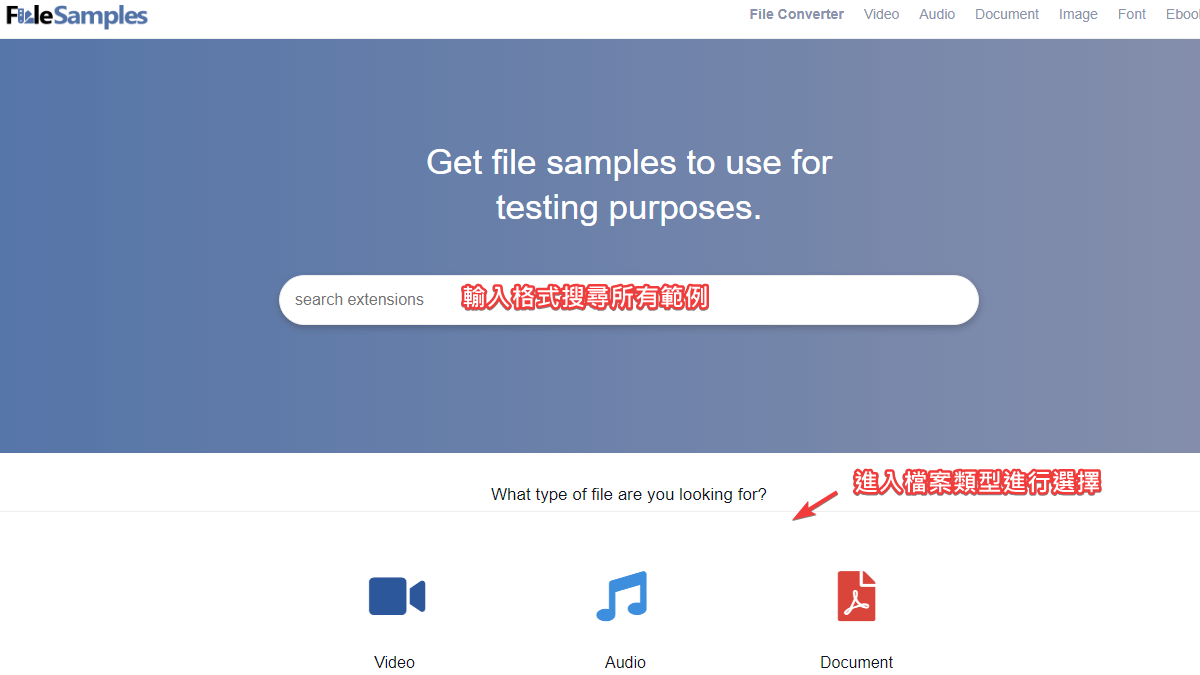
進入 File Samples 首頁後,有兩種方式可以找到需要的檔案:
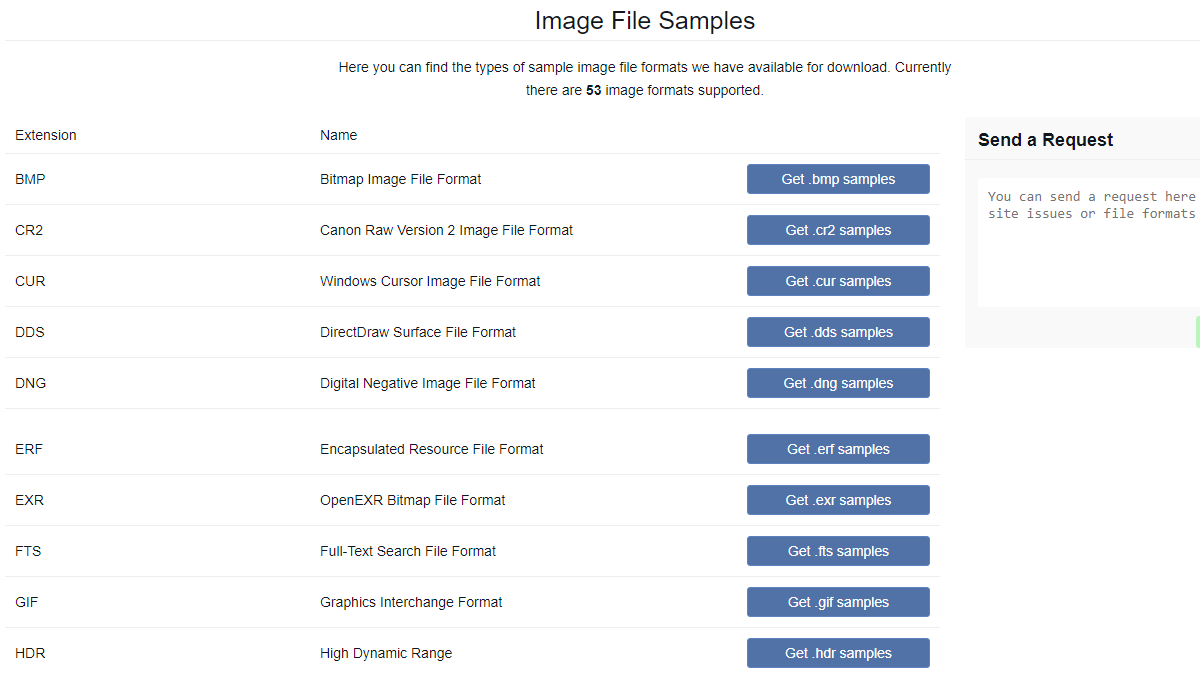
進入特定類別後,你會看到該類別底下所有支援的檔案格式列表。每個格式都會顯示副檔名和一段簡短說明,幫助你確認這是不是你要的格式。找到目標格式後,點選「Get xxx samples」按鈕進入該格式的範例檔案頁面。
進入範例檔案頁面後,你會看到同一個格式提供了多種不同大小或解析度的版本。以圖片格式為例,會提供不同解析度的同一張圖片;以音訊格式為例,會提供不同長度和位元率的音樂檔案。選擇你需要的版本,點選「Download」按鈕即可免費下載。
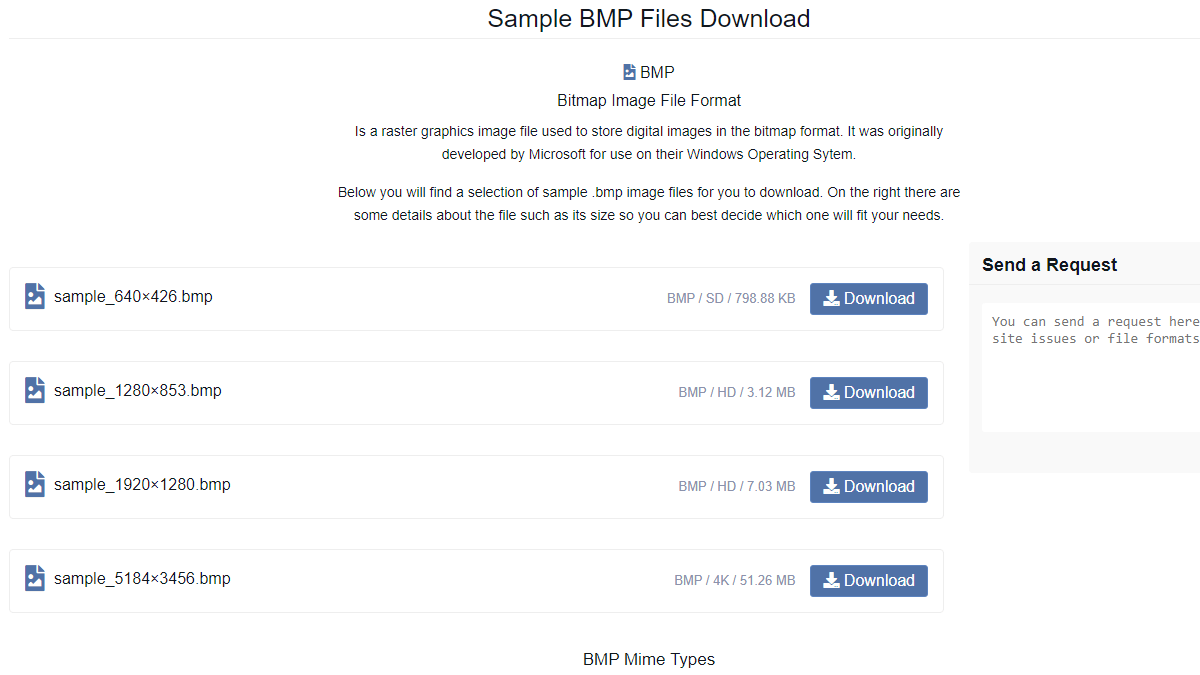
整個過程不需要註冊帳號、不需要填寫任何資料,也不會有任何下載次數限制。下載速度取決於你的網路環境,如果你需要測試下載速度,也可以搭配Cloudflare Speed Test或Fast or Slow等測速工具一起使用。
市面上提供範例檔案下載的網站不止 File Samples 一家。以下整理幾個常見的替代方案並進行比較:
| 網站名稱 | 格式數量 | 需註冊 | 特色 | 適合對象 |
|---|---|---|---|---|
| File Samples | 185 種格式、814 個檔案 | 不需要 | 分類清楚、每種格式有多種大小版本、完全免費 | 需要多種格式測試檔案的開發者與測試人員 |
| DWSampleFiles | 上百種格式 | 不需要 | 介面簡潔、支援多種常見格式 | 需要快速取得範例檔案的使用者 |
| File-Examples | 多種格式 | 不需要 | 提供不同大小的測試檔案 | 需要特定檔案大小進行壓力測試的開發者 |
| Sample-Files | 多種格式 | 不需要 | 針對開發者設計、提供多種解析度版本 | 開發與測試用途 |
File Samples 的優勢在於格式種類齊全、每種格式都有多種大小版本,而且完全免費免註冊。如果你需要的是更大型的測試檔案(例如數 GB 的測試檔案用來測試虛擬主機的上傳能力),可能需要考慮其他專門提供大型測試檔案的服務。
範例檔案的使用場景比你想像的更廣泛,以下列出幾個最常見的實際應用:
如果你正在開發或維護一個WordPress 網站,需要測試上傳功能是否正常運作,可以從 File Samples 下載各種格式的檔案來測試。例如測試媒體庫能不能正確上傳 WebP 格式圖片,或者測試佈景主題的自訂上傳功能對 SVG 檔案的支援情況。這對於使用Hostinger、Bluehost或DreamHost等主機服務的站長來說特別實用。
測試各種檔案壓縮和轉檔工具時,標準化的範例檔案非常重要。你可以下載同一張圖片的不同格式版本(如 JPG、PNG、BMP、TIFF),然後分別用FonePaw 圖片壓縮、FoneDog Photo Compress或Compressor.io等工具進行壓縮測試,比較不同工具對不同格式的壓縮效果。同樣地,也可以用這些範例檔案測試AnyConv 線上轉檔服務、AnyWebP 轉檔工具或MXF 轉 MP4 工具的轉換品質。
File Samples 提供不同大小的檔案版本,非常適合用來測試網路下載速度。你可以下載大檔案來測試實際的下載頻寬,或者搭配Loader.io 壓力測試工具來評估FastComet、A2 Hosting或GreenGeeks等主機的實際傳輸速度。
如果你想比較不同的線上去背工具,可以從 File Samples 下載同一張圖片,然後分別用ClipDrop Remove Background、Clipping Magic、BackgroundCut或Erase.bg等工具進行去背,比較處理品質與速度。同樣的方法也適用於測試AI 圖片降噪工具、圖片放大工具或圖片著色工具。
雖然 File Samples 是一個好用的免費資源,但在使用時仍有一些需要注意的地方:
| 優點 | 缺點 |
|---|---|
| 完全免費,無需註冊 | 檔案內容為制式範例,非真實素材 |
| 涵蓋 185 種檔案格式,種類齊全 | 檔案大小範圍有限,缺少大型測試檔案 |
| 每種格式提供多種大小版本 | 網站介面僅提供英文 |
| 操作簡單,三步驟即可下載 | 授權條款不明確,不建議商用 |
| 支援搜尋功能,方便快速找到目標格式 | 無法自訂檔案內容或參數 |
| 無下載次數限制 | 無法上傳自己的檔案進行分享 |
如果你在使用 File Samples 之後,還需要其他相關的檔案處理工具,以下是一些 TechMoon 推薦的資源:
如果你需要在 WordPress 網站中管理檔案,可以參考Filester 檔案管理外掛,它可以直接在 WordPress 後台中存取伺服器檔案,取代傳統的 FTP 工具。如果你正在建立新網站並需要挑選網域名稱,也可以參考 TechMoon 的相關教學。
如果你看完這篇文章後想要開始使用 File Samples 或進一步了解相關工具,以下提供三個具體的下一步行動:
完全不需要。File Samples 是一個完全免費的服務,不需要註冊帳號、不需要填寫任何個人資料,也不會有任何下載次數限制。官方在首頁明確表示「This service is free and will always be」,確認這個服務會持續保持免費。
File Samples 沒有明確說明範例檔案的授權條款。這些檔案的主要用途是作為測試用的範例,建議僅用於開發、測試與教學等非商業用途。如果你需要可以用於商業專案的素材,建議改用免費圖庫、CC Search 創用 CC 搜尋引擎或Freepik等明確標示授權條款的資源網站。
截至 2026 年 5 月,File Samples 共收錄 185 種檔案格式、814 個範例檔案,涵蓋 Audio、Video、Document、Image、Font、Ebook、Code 等七大類別。常見的格式如 MP4、MP3、PDF、JPG、PNG、GIF、TTF、EPUB、HTML 等都有收錄,也有一些比較少見的格式可供下載。你可以直接在首頁的搜尋框中輸入副檔名來查詢是否有收錄。
File Samples 提供的檔案大多在幾 KB 到幾十 MB 之間。如果你需要更大的測試檔案(例如用來測試主機上傳限制或檔案傳輸服務),可以考慮幾個方法:一是將多個範例檔案壓縮成單一壓縮檔,二是使用線上壓縮工具自行建立測試檔案,三是直接在終端機中使用指令建立指定大小的空檔案(例如 macOS 終端機的 mkfile 指令或 Linux 的 fallocate 指令)。
File Samples(filesamples.com)和 File-Examples(file-examples.com)是兩個不同的網站,但功能非常相似。兩者都提供免費的範例檔案下載,都支援多種檔案格式,都不需要註冊。主要差異在於 File Samples 提供了 185 種格式和 814 個範例檔案,而 File-Examples 的介面更偏向開發者使用,提供的檔案大小選項可能有所不同。建議兩個網站都可以試試看,選擇最符合你需求的那一個。如果你想要另一個選擇,也可以試試DWSampleFiles。
你可以從 File Samples 下載各種格式的範例檔案,然後在 WordPress 後台的媒體庫或文章編輯器中嘗試上傳。如果你想測試不同大小的檔案上傳限制,可以選擇 File Samples 中提供的不同版本。如果上傳過程中遇到問題,可以參考 TechMoon 關於500 Internal Server Error、502 Bad Gateway或504 Gateway Timeout等錯誤排解的教學文章。如果你使用的是DemosWP 測試網站或InstaWP 測試環境,更可以放心進行各種測試而不會影響正式網站。
File Samples 是一個營運多年的正規網站,提供的範例檔案主要是制式的測試內容。不過,任何從網路下載的檔案都建議在使用前先掃描一遍。你可以使用本機的防毒軟體進行掃描,或者搭配Norton Safe Web等線上安全檢測工具來確認檔案安全性。如果你對網路安全有更高的要求,也可以參考 TechMoon 的資料外洩檢測工具和Firefox Monitor等相關介紹。
如果你正在尋找更多免費線上資源或免費下載工具,歡迎瀏覽 TechMoon 的其他文章。如果你正在架設WordPress 網站並需要選擇主機,也可以參考我們的主機推薦懶人包。