TechMoon 科技月球
WordPress、SEO 與 AI 工具實測指南
TechMoon 科技月球
WordPress、SEO 與 AI 工具實測指南

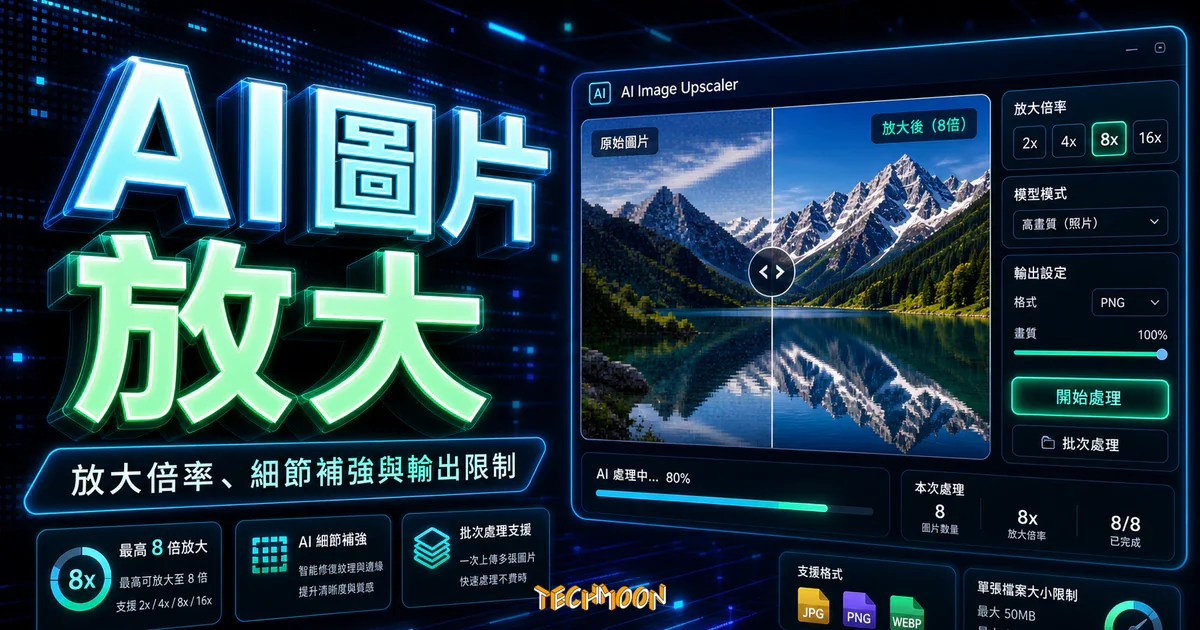
AI Image Upscaler 是一款能夠幫助你將分辨率較低、圖片尺寸較小的圖片、圖示,透過 AI 技術進行圖片放大的免費線上工具,他能夠調整 2 倍或 4 倍的放大倍率,並在下載前就能夠看到放大後的圖片。
用 AI 摘要這篇文章:
Icons8 的 AI Image Upscaler 是一款免費線上 AI 圖片放大工具,支援 JPG、PNG、WebP 格式,可將圖片放大至最高 7680×7680px,一次最多處理 500 張,下載結果帶有浮水印,付費方案從 $10 起。
把圖放大的需求如果同時伴隨去背、去水印等其他修圖工作,AI Image Editor 把這些功能打包在同一個免費網頁;差別在於它的圖片會上傳雲端處理,與純本機跑的放大工具不同,使用前要先確認能接受這一點。若你的工作流程常把去背、放大與生成混在一起,Imgkits 這類以積分統一計價的一站式工具箱是另一種整理這些需求的方式。
AI Image Upscaler 是 Icons8 旗下的線上 AI 超解析度(Super Resolution)工具,定位是讓任何人在瀏覽器裡完成圖片放大,不需要安裝軟體,也不需要理解 AI 技術細節。Icons8 本身是設計資源公司,提供圖示、插圖、照片和音樂素材,AI Image Upscaler 是其產品線中的圖片品質強化工具。
截至 2026 年 5 月,根據官方頁面資訊,它的核心能力如下:
| 項目 | 規格 |
|---|---|
| 支援輸入格式 | JPG、PNG、WebP |
| 單檔大小上限 | 5 MB |
| 最佳輸入尺寸 | 小於 3000×3000 px |
| 最大輸出解析度 | 7680×7680 px |
| 放大倍率 | 最高 8 倍 |
| 批次上傳 | 一次最多 500 張 |
| 免費版 | 可放大,下載帶浮水印 |
| 付費方案 | 預付 $10/50 張、$9/月 100 張、$99/月無限 |
| API | 有,依下載次數計費 |
| 桌面應用 | GoProd(Mac 專用,整合去背與放大) |
| AI 技術 | 深度學習超解析度,訓練資料超過 500 萬張圖片 |
Icons8 官方聲明不會將使用者上傳的圖片用於機器學習訓練,也不會分享或展示上傳的圖片。圖片會被安全儲存,以便使用者查看歷史紀錄和重新下載,同時避免重複消耗 GPU 運算資源。
整個流程只需要三個動作:上傳、等待處理、下載。不需要註冊帳號就能開始使用。
開啟 AI Image Upscaler 官網,會看到一個上傳區域。將圖片拖曳進去,或點選「Browse」從檔案總管選擇。支援 JPG、PNG、WebP 三種格式,單檔上限 5 MB,一次可上傳最多 500 張圖片做批次處理。
上傳完成後系統會自動開始處理,不需要額外按任何啟動按鈕。跟 Bigjpg 或 waifu2x 相比,AI Image Upscaler 的回應速度更快,幾乎是上傳完就看到結果。
系統預設會將圖片放大 2 倍。你也可以選擇更高的倍率,最高支援到 8 倍放大。處理速度方面,一張 1000px 左右的圖片通常幾秒鐘就能完成。如果是批次上傳多張圖片,總時間會依數量增加。
官方建議輸入圖片尺寸小於 3000×3000 px 時效果最好,來源圖片越小,放大效果越明顯。這跟 HitPaw Photo Enhancer 這類需要安裝的桌面軟體不同,線上工具的便利性在於不需要任何前置作業。
處理完成後,畫面會顯示左右對比的預覽圖。左邊是原始圖片,右邊是放大後的結果,可以拖動分割線仔細比較。確認效果後點選下載按鈕即可取得放大後的圖片。
要注意的是,免費版下載的圖片會帶有 Icons8 浮水印。如果需要無浮水印版本,必須購買付費方案。如果你只需要快速放大一兩張圖片且不在意浮水印,免費版就能滿足需求。需要批次無浮水印處理的人,可以參考 Picwish 無損放大工具 或後面的替代方案比較。
AI Image Upscaler 的收費結構分為三種付費選項,適合不同使用頻率的使用者:
| 方案 | 價格 | 額度 | 適合對象 |
|---|---|---|---|
| 預付方案 | $10 起 | 50 張,用完為止 | 偶爾需要無浮水印圖片的人 |
| 限量月繳 | $9/月 | 100 張/月,額度可累積 | 每月固定有少量需求的人 |
| 無限月繳 | $99/月 | 不限張數 | 每天大量處理圖片的設計師或團隊 |
三種方案的共同點是下載的圖片都不會有浮水印。預付方案的好處是沒有時間壓力,買了之後隨時可以用。限量月繳的特色是未用完的額度可以累積到下個月,不會浪費。如果你需要的是整合到自家服務的自動化流程,Icons8 也提供 Upscaler API,依下載次數計費,適合開發者。
價格以美元計價,台灣使用者付款時會依信用卡匯率換算。Icons8 的付費方案涵蓋的是放大工具本身,不包含 Icons8 其他素材庫的授權。如果你同時需要圖示和素材,Icons8 有 $89/月的完整方案(含四種素材類型加四種工具),年繳享 8 折優惠。
市面上免費的 AI 圖片放大工具很多,各有不同的強項和限制。以下是 AI Image Upscaler 與其他 6 款常見工具的比較:
| 工具 | 免費額度 | 放大倍率 | 支援格式 | 最大輸出 | 批次處理 | 需註冊 |
|---|---|---|---|---|---|---|
| AI Image Upscaler | 有(帶浮水印) | 最高 8x | JPG, PNG, WebP | 7680px | 500 張/次 | 否 |
| Bigjpg | 有限制 | 2x/4x/8x/16x | JPG, PNG | 視方案 | 有 | 否 |
| waifu2x | 無限制 | 1.6x/2x | JPG, PNG | 無明確上限 | 無 | 否 |
| Upscale Pics | 有限制 | 2x/4x | JPG, PNG | 視方案 | 有 | 否 |
| AI Image Enlarger | 有限制 | 2x/4x/8x | JPG, PNG | 視方案 | 有 | 否 |
| Clipdrop | 有限制 | 2x/4x | JPG, PNG, WebP | 視方案 | 有 | 否 |
| Picwish | 有限制 | 2x/4x/8x | JPG, PNG | 視方案 | 有 | 否 |
追求速度和簡單:選 AI Image Upscaler。操作最直覺,上傳就能看到結果,批次處理一次最多 500 張。缺點是免費版帶浮水印,進階調整選項(降噪、銳化)較少。
需要最高倍率放大:選 Bigjpg,支援最高 16 倍放大,有插畫和照片兩種模式。免費版有圖片數量限制,尖峰時段處理速度較慢。
處理動漫插圖:選 waifu2x,開源專案,特別適合動漫風格和線稿,有獨特的降噪功能。只支援最高 2 倍放大,處理速度通常較慢。同類型的 AnimeSR 也是針對動漫插圖最佳化的選擇。
整合工作流程:選 Clipdrop。支援 WebP 格式,整合在 Clipdrop 的圖片處理套件中。如果你已經在用 Clipdrop 的去背工具或文字移除工具,放大功能可以直接串接。
更多進階功能:選 Upscale Pics 或 AI Image Enlarger,提供降噪、色彩增強等功能,但免費額度有限。如果圖片有浮水印需要處理,HitPaw Watermark Remover 可以在放大前先清除。
Mac 的 Retina 顯示器和手機的 AMOLED 螢幕解析度是傳統螢幕的 2 到 3 倍,小尺寸圖示在高 DPI 裝置上會變得模糊。用 AI Image Upscaler 把 64px 圖示放大到 128px 或 256px,就能快速解決這個問題。
從 免費圖庫 或 Flaticon 下載的小圖示,因為線條乾淨、顏色單純,AI 放大的效果通常非常好。如果你的網站使用 WordPress,搭配 Imagify 或 ShortPixel 這類圖片壓縮外掛,可以在放大後自動最佳化檔案大小,維持網頁載入速度。
Instagram 和 Facebook 都會對上傳圖片進行二次壓縮。原始圖片解析度不夠高,經過平台壓縮後畫質更差。上傳前先用 AI 放大工具把圖片提升到更高解析度,能有效減少壓縮造成的畫質損失。
一個實用的流程是:先用 Fotor 調整構圖和濾鏡,再用 AI Image Upscaler 放大解析度。如果你需要更多照片編輯功能,Fotor 的完整評測有詳細介紹。
印刷品解析度要求通常在 300 DPI 以上,網路上的圖片大多是 72 DPI。一張在螢幕上看起來很大的 1000px 圖片,印刷出來可能只有 8 公分寬。AI 圖片放大能把解析度拉高到可印刷的水準。
不過要注意輸出上限。AI Image Upscaler 最大輸出 7680×7680px,對一般印刷尺寸來說足夠。如果需要更大的印刷尺寸,或想將圖片轉成向量格式,Vectorizer.AI 是另一個值得考慮的方案。
商品圖片直接影響消費者的購買意願,但很多供應商提供的商品圖解析度不高。用 AI 放大後再搭配 Adobe Photoshop Express 調整色彩和銳利度,能大幅改善商品圖品質。如果需要去除背景,Remove.bg 可以和 AI 放大搭配使用。
投影片上的圖片會被投影機放大好幾倍,一張 800px 的圖片投影到 100 吋螢幕上就會明顯模糊。建議簡報中的圖片都先放大到至少 1920px 以上(對應 Full HD 投影機)。從 DesignCap 或 Freepik 找到的素材,也可以先透過 AI 放大確保投影品質。
| 適合 | 不適合 |
|---|---|
| 偶爾需要快速放大 1 到數張圖片的人 | 需要完全免費、無浮水印輸出的使用者 |
| 從 Icons8 下載素材後需要放大尺寸的設計師 | 需要進階降噪、銳化、色彩校正等後製功能的人 |
| 需要批次處理大量圖片的接案者(付費方案) | 需要 16 倍以上超高倍率放大的使用者 |
| 想用 API 整合圖片放大到自動化流程的開發者 | 處理 GIF 動畫或影片的使用者(需要 HitPaw Video Enhancer 等工具) |
AI 放大的效果取決於輸入品質。一張清晰、低雜訊的來源圖片,放大後效果比模糊又充滿雜訊的圖片好上好幾倍。如果圖片有明顯雜訊或 JPEG 壓縮偽影,建議先用 AI 降噪工具 處理過再放大,AI 就不需要同時處理雜訊和放大兩個問題。
格式方面,如果你的圖片不是 JPG、PNG 或 WebP,需要先轉檔。TIFF 或 BMP 格式的檔案很容易超過 5 MB 上傳限制。AnyWebP 可以處理 WebP 轉檔,Free Online File Converter 支援更多格式。如果只是需要調整尺寸(非放大),ResizePixel 是簡單好用的選擇。想針對圖片內容做智慧裁切,JS Image Carver 的內容感知縮放技術值得試試。
先試 2 倍放大,如果覺得不夠再提高倍率。來源圖片解析度在 500px 以上的話,2 倍放大效果通常很穩定。對於線條乾淨的圖示或 Logo,4 倍甚至 8 倍放大的效果也不錯。但照片類圖片在高倍率放大時,細節區域(頭髮、草叢、布料紋理)可能出現不自然的 AI 生成痕跡。
AI Image Upscaler 處理速度很快,試兩次不同倍率的成本很低,不要一開始就直上最高倍率然後發現效果不理想。
放大後的圖片解析度提高了,檔案也會變大。如果最終用途是網頁,建議用 Compressor.io 或 Squoosh 做壓縮,在不明顯損失畫質的前提下減少檔案大小。WordPress 使用者可以搭配 Imagify 或 ShortPixel 在網站層級自動處理。WebP for WordPress 教學 有完整的格式最佳化說明。
如果你處理的是老舊照片,Image Colorizer 可以幫黑白照片著色,restorePhotos 專門修復模糊的人臉照片。這些工具和 AI 放大搭配使用,處理老照片的效果更完整。如果需要批次加浮水印保護版權,Mark My Images 是一個實用的工具。
AI Image Upscaler 只是 Icons8 產品線中的一環。Icons8 的免費素材庫涵蓋圖示、插圖、照片和音樂,如果你能善用整個生態系,工作效率可以大幅提升。
一個實用的搭配流程:先從 Icons8 圖示庫搜尋並下載小圖示(通常是 64px 或 128px 的 PNG),再用 AI Image Upscaler 放大到 256px 或 512px。因為圖示線條乾淨、顏色單純,AI 放大的效果通常非常出色。Icons8 也有免費照片素材庫和動畫圖示服務。
對於需要大量圖示資源的開發者,IconPark 和 Heroicons 也是免費的圖示資源。Icons8 近年也推出了不少 AI 設計工具,包括智慧背景移除、AI 臉部生成等,和 AI Image Upscaler 一起使用,可以構成相當完整的線上圖片處理工作流。如果你需要 AI 生成的背景圖片,AI Background Generator 也能搭配使用。
可以免費使用,但下載的圖片會帶有 Icons8 浮水印。要取得無浮水印版本,需要購買付費方案:預付 $10/50 張、月繳 $9/100 張(額度可累積),或 $99/月無限使用。
支援 JPG、PNG、WebP 三種格式上傳。不支援 GIF、BMP、TIFF 等格式。輸出格式與輸入相同。如果你有 WebP 格式需求,AnyWebP 可以做格式轉換。
輸出解析度上限為 7680×7680 px。官方建議輸入圖片小於 3000×3000 px 時效果最好。如果你的需求超過這個範圍,AI PNG Enlarger 支援最高 16 倍放大。
放大後的圖片使用權限取決於原始圖片的授權。如果原始圖片是 CC0 授權或你自己拍攝的照片,放大後可以商用。如果是從網路下載的有版權限制的圖片,即使放大了也不能隨便商用。需要免費可商用的素材,可以到 Pixabay 或 Unsplash 尋找。
Photoshop 的傳統放大使用插值演算法,放大後圖片會變模糊。AI 放大透過深度學習模型推測和生成缺失的細節,結果比傳統方式清晰很多。不過 Adobe 也已在 Photoshop 中加入 AI 放大功能(Super Resolution),兩者差距正在縮小。想用線上免費方案,Adobe Photoshop Express 是一個選擇。
有。AI Image Upscaler 支援一次上傳最多 500 張圖片做批次處理。開發者也能透過 API 把放大功能整合到自動化流程中。Mac 使用者也可以試試 GoProd 桌面應用,整合了去背和放大功能。
確認你的需求:如果你只是偶爾放大一兩張圖片且不在意浮水印,直接上 AI Image Upscaler 免費使用就好。如果需要無浮水印的輸出,先計算每月大約需要多少張,再決定選預付方案還是月繳方案。判斷標準是每月使用量是否超過 50 張,超過的話月繳方案更划算。
測試放大效果:拿一張你實際會用到的圖片,分別用 2 倍和 4 倍放大看看效果。比較的重點是邊緣銳利度和細節是否自然。如果 2 倍效果已經夠好,就不需要用到更高倍率。測試完成後你就知道這個工具適不適合你的使用情境。
建立完整的圖片處理工作流:放大只是圖片處理的一環。建議把 AI Image Upscaler 和其他免費工具搭配使用:需要降噪時用 AI 降噪工具,需要壓縮時用 Squoosh,需要去背時用 Remove.bg,需要轉檔時用 AnyWebP。這樣的工作流程既高效又完全免費,具體工具選擇可以參考免費線上去背工具總覽裡面的整理。
如果你需要更高倍率或更多功能選項,Bigjpg 支援最高 16 倍放大,Clipdrop Image Upscaler 整合了更完整的圖片處理套件,AI Image Enlarger 則提供降噪和色彩增強等進階功能。每個工具都有各自的定位,根據你的需求選擇最適合的那一個。