TechMoon 科技月球
WordPress、SEO 與 AI 工具實測指南
TechMoon 科技月球
WordPress、SEO 與 AI 工具實測指南

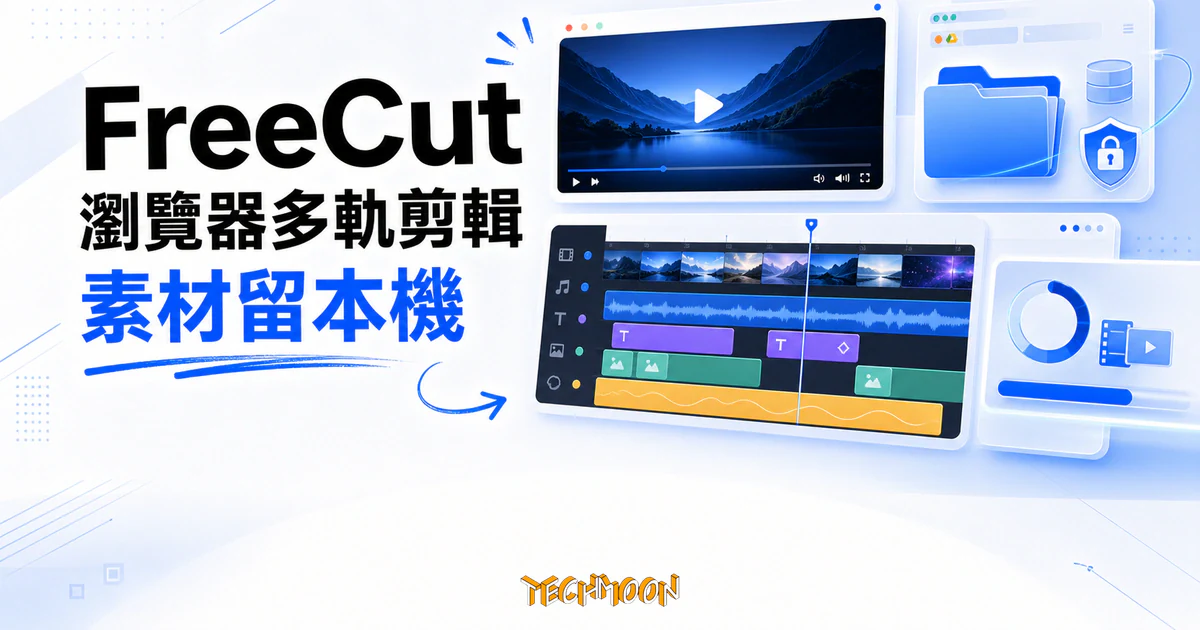
FreeCut 是開源的多軌瀏覽器影片剪輯器,素材不上傳,剪輯、Whisper 字幕轉錄、AI 配音到匯出全程留在本機,官網也不掛任何分析碼。它鎖定慣用 Premiere 快速鍵的剪輯者,完整功能需 Chrome 113 以上,多軌高解析度會吃滿 CPU 與顯示卡。
用 AI 摘要這篇文章:
FreeCut 是一套跑在瀏覽器裡的多軌影片剪輯器,原始碼以 MIT 釋出,剪輯、預覽、Whisper 轉錄、AI 配音到最後的匯出,幾乎全在你本機完成,就連官網都不掛任何分析碼。它鎖定的是 Premiere 與 DaVinci 的老用戶,代價是你必須用 Chrome 113 以上,而且重度工程會吃滿你的 CPU 與顯示卡。
打開 freecut.net,它會先跟你要一個資料夾的存取權,接著你把影片拖進時間軸就能開始剪,全程不用安裝、不用註冊。這套工具叫 FreeCut,在 GitHub 上已經累積超過一千五百顆星,作者 walterlow 維護頻繁,最近一次更新就在 2026 年 7 月初。它表面上看起來跟一般線上剪輯網站沒兩樣,真正值得深究的是下一件事:你拖進去的那段素材,到底有沒有被送上伺服器。
同樣把運算留在瀏覽器裡的,還有 on-device-browser-agent 這類用 WebGPU 跑本地 AI 網頁自動化的擴充功能,處理的是網頁操作而非影片剪輯。
剪片前需要先找靈感與參考曲的話,Samplette 用隨機播放加 BPM、調性、播放量等篩選器,把 YouTube 變成可挖冷門 BGM 的隨機唱片店,是 FreeCut 之前的好用前置工具。
若你關注的是開源媒體工具鏈,可以另參考 yubal 開源 YouTube Music 下載器,它與 FreeCut 同樣走 MIT 開源路線,差別在於 yubal 處理的是音訊入庫與元資料整理,FreeCut 處理的是瀏覽器端影片剪輯。
同樣主打素材留本機的,還有 OpenCut 開源影片剪輯器,差別在於 OpenCut 是一整套瀏覽器剪輯器、目前仍處於改寫過渡期。
如果你連錄製也想用同一個開源工具搞定,CursorLens 把錄製與剪輯整合在一起,定位與只做剪輯端的工具不同,但仍處 beta。
影音處理留在本機的工具,除了剪片,還有 PlayBridge 把本機媒體投到大螢幕的玩法。
如果你只是要把音訊轉個格式、或從影片抽段聲音,不必動到剪輯,Mp3To 這類瀏覽器音訊轉檔工具會更輕量順手。
同樣把伺服器端能力搬進瀏覽器的,還有 OnlyofficePersonal 這類 WASM Office 編輯器,文件在本機處理、不上傳,與 FreeCut 的本機剪片是同一條路線。答案很有意思。FreeCut 用 File System Access API 直接讀取你本機的檔案,預覽用的代理檔落在瀏覽器內建的 OPFS 虛擬檔案系統,最後的影片匯出則透過 WebCodecs 在瀏覽器側完成。這條鏈路不是行銷話術,在原始碼裡可以一條一條對回來,下面我會把它拆開給你看。也因為這種設計,它把自己定位成給 Premiere、DaVinci 老手用的瀏覽器剪輯器,鎖定的是非線性剪輯的工作流程。
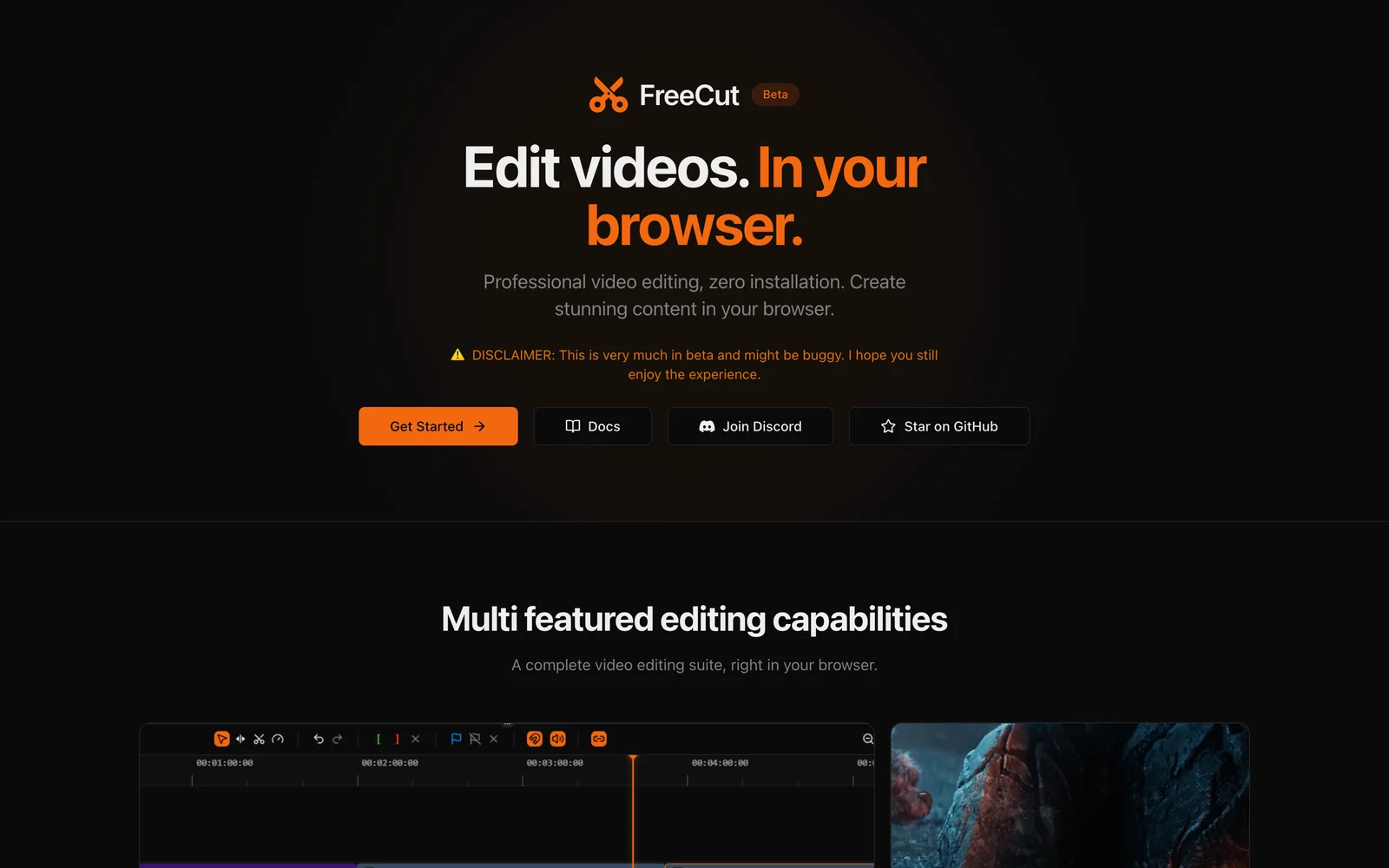
FreeCut 不是打開任何瀏覽器都能用。它重度依賴 WebGPU、WebCodecs 與 File System Access API 這三個比較新的網頁能力,因此實際門檻是 Chrome 113 以上,或同等級的 Chromium 瀏覽器。Brave 用戶要多一道手續:File System Access API 預設是關閉的,得在位址列輸入 brave://flags/#file-system-access-api 把它打開,再重開瀏覽器才能用;至於 Firefox 與 Safari,目前基本跑不起來。
過了瀏覽器這關,你會發現它不是那種剪個開頭、接個結尾就交差的輕量網頁工具。時間軸支援影像、聲音、文字、圖片、形狀、遮罩,甚至 Lottie 動畫與複合片段,剪輯工具列裡有 ripple、rolling、slip、slide、rate stretch 這些非線性剪輯軟體才會出現的指令,還有 source monitor、mark in/out、Insert 與 Overwrite 編輯模式。這些指令擺出來,就說明它的互動邏輯照著專業剪輯師的肌肉記憶設計,對習慣 Premiere 的人很友善。
這是整套工具裡值得拆解的一段。我把 FreeCut 從 GitHub 複製下來逐層看過原始碼,它的媒體處理鏈幾乎全部留在本機,而且對應的程式碼都能指到具體位置,可以逐條查核。
| 底層 API | 它保護什麼 | 在哪裡跑 |
|---|---|---|
| File System Access API | 匯入時直接讀取本機檔案,素材不必先上傳 | 本機 |
| OPFS 與 IndexedDB | 預覽代理檔與專案狀態都留在瀏覽器內 | 瀏覽器內 |
| WebCodecs 與 OffscreenCanvas | 逐幀算圖到封裝都在瀏覽器側完成 | 瀏覽器內 |
把程式碼攤開來看會更踏實。匯出引擎 client-render-engine.ts 用的是 OffscreenCanvas 搭配 WebCodecs,逐幀在本機算完再封裝,預設的影像位元率是 5 Mbps(client-renderer.ts 裡也能看到 medium 等級同樣是 5 Mbps)。我在整個專案裡搜過所有 fetch 呼叫,絕大多數都是在讀本機的 blob 網址或 OPFS 檔案,沒有把素材內容往外送的路徑。
這種設計在實務上有它的份量。假設你手上是還沒對外發表的產品錄影、受合約限制不能外流的內部會議,或含個資的訪談素材,這類內容往往根本不被允許送上第三方雲端算圖。FreeCut 讓整條處理鏈留在你的機器裡,就我搜過的範圍來看,素材的位元組不會離開你的本機,對講究資料流向的場景特別合理。OPFS 與 IndexedDB 聽起來技術味重,說白了就是瀏覽器幫你在本機騰出兩塊存放空間,一塊放預覽用的代理檔讓剪輯順暢,一塊放專案狀態,讓你關掉瀏覽器再打開還能接著剪。
更難得的是官網本身。我把 freecut.net 的首頁原始碼撈下來掃了一遍,它只載入 Google 字型,找不到 Google Analytics、GTM、Vercel Analytics、PostHog 這類任何一支追蹤腳本。這在「打開網頁就要服務」的線上工具裡相當少見。想理解這有多乾淨,可以對照我們之前實測過的 OpResume 純前端履歷產生器,它已經是很少見的零後端案例,FreeCut 連網站層的流量分析都沒有;再看 Secure PDF Editor 的本地處理驗證,那份工具的核心檔案處理同樣在本地,但官網仍然掛了一層 Vercel Analytics,FreeCut 則是兩層都沒有。若你在意素材與使用行為的流向,Privacy Filter 這類瀏覽器本機脫敏工具屬於同一個思路。
「幾乎全部本機」並不等於完全沒有網路行為,這點要分清楚。FreeCut 在運作時有幾個會碰到網路的環節,都不涉及你的影片內容,但值得知道:
src/main.tsx 第 124 行會對自家網址發一個同源的 __freecut_update_check 請求,用來確認是不是最新版,不送素材。lottiefiles-api.ts 第 136 行),只有你主動去瀏覽動畫時才會連到 LottieFiles。public/moss-tts/browser_model_store.js 第 5 行的 HF_API_BASE 指向 huggingface.co),首次下載之後就重複用本機那份。把這三項講出來,是因為很多介紹文會把「本地優先」講得太絕對。真實狀況是:你的影片內容不會被上傳,但程式會跟外面的伺服器要更新資訊、要動畫素材、要 AI 模型。對多數人這完全可接受,只要你事先知道有這些動作。
FreeCut 的 AI 能力是它的一個亮點,而且推論全程跑在本機,不需要呼叫任何雲端推論 API。字幕轉錄用的是 Whisper,原始碼裡(src/types/storage.ts 第 175 到 178 行)能看到四個模型選項:whisper-tiny、whisper-base、whisper-small、whisper-large,再搭配量化與語言設定,多語系都支援。這套本機轉錄的思路,和 MioSub 開源字幕工具、純前端音訊轉文字工具把聲音處理留在自己機器上是同一個方向,只是 FreeCut 把它整進了剪輯器裡。
配音功能更特別。它內建三套文字轉語音引擎,分別是 MOSS Nano(官方標示支援二十種語言、跑在 CPU)、Kokoro 與 Supertonic,三個都離線在本機合成聲音。不過要留意模型體積,MOSS 這套在 moss-tts-service.ts 第 17 行標註的預估大小大約是 785 MB,第一次啟用時要下載。除此之外還有一個語義場景搜尋,背後是 CLIP 影像嵌入模型,讓你用「畫面裡有人騎車」這類自然語言去找片段,一樣在瀏覽器裡運算。
模型選擇本身也是一種取捨。whisper-tiny 跑得快、吃得少,但對中文專有名詞與口音的辨識比較粗;whisper-large 準確度高,代價是模型體積大、首次下載久、運算時更吃記憶體。FreeCut 讓你在設定裡自己挑模型與量化等級,等於把「準確度」與「你的機器扛不扛得住」這兩件事交給你權衡。語義場景搜尋的實際用法是這樣:你輸入一段描述,模型替每個鏡頭算出一組特徵向量,再比對出最接近的片段,這對整理大量訪談或紀錄素材的人,能省下不少肉眼快轉的時間。
把 AI 全塞進瀏覽器的代價很直接,就是吃你自己的運算資源。一旦軌道變多、素材解析度拉高,再加上本機跑轉錄與語音合成,整台機器的負載會直線上升,最後壓在你的 CPU、記憶體與顯示卡上。剪輯輕量的短影片很順,但拿老舊的筆電硬上多軌 4K 工程,效能瓶頸照樣閃不掉。這也是它和走雲端算力的線上剪輯器一個根本差別:算圖的硬體成本是交回給使用者自己承擔的。
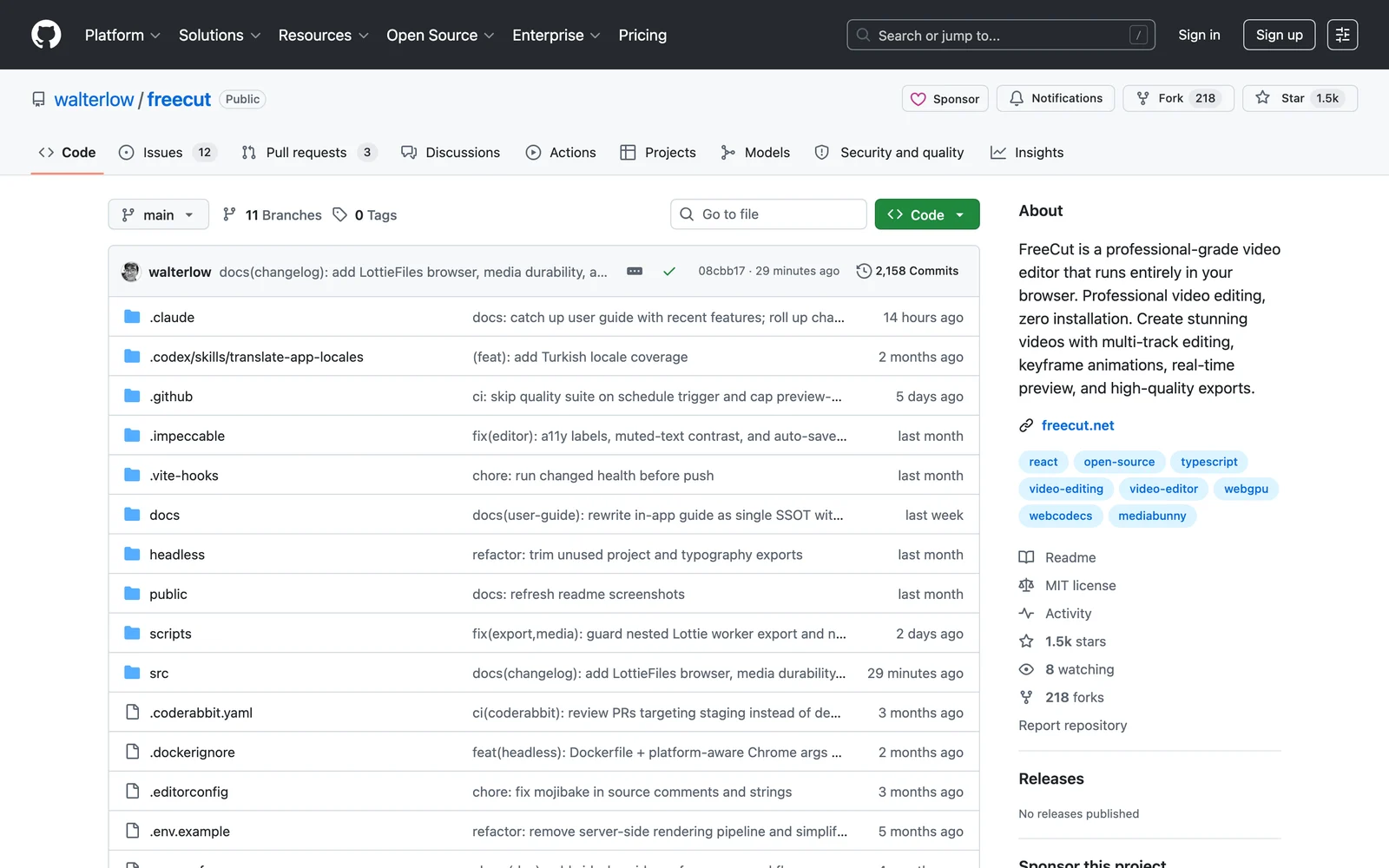
MP4、WebM、MOV、MKV 等容器格式它都能讀,甚至支援匯入與預覽 ProRes 專業素材(出現在 2026 年 6 月底的更新紀錄裡),背後靠的不是自己從頭寫解碼器,而是一個叫 mediabunny 的第三方套件。mediabunny 是開發者 Vanilagy 維護的純 TypeScript 媒體工具庫,負責封裝、解封裝與編碼,FreeCut 連同它的 AAC、MP3、AC3 與 ProRes 編碼器一起用,這是它能碰專業格式的根基。
這裡有個授權上的細節。FreeCut 本體是 MIT,但 mediabunny 採的是 MPL-2.0(一種檔案層級的弱 copyleft),再加上 Whisper 用的 @huggingface/transformers 是 Apache-2.0。所以你若是下載原始碼自己改、用於商業環境,實際面對的是「MIT 應用程式加 MPL、Apache 依賴」的組合,多數情況不影響使用,但正式商用前建議自己再把這些依賴的條款對過一次,別只看最上層的 MIT 就下結論。
倉庫裡有一份 PRODUCT.md,把產品定位講得很明白。它的目標使用者是「來自 Premiere Pro 與 DaVinci Resolve 的有經驗剪輯師」,而且明確把 CapCut、iMovie 這類走可愛風、範本與遊戲化操作的消費級剪輯器列為「反例」,強調 FreeCut 走的是專業剪輯路線。這個定位解釋了它為什麼把色階示波器(波形、向量圖、直方圖)、二十五種混合模式、貝茲曲線關鍵影格這些東西都搬進瀏覽器。
對一般讀者來說,這意味著你得先誠實評估自己的需求。如果你平常剪一支短片只是要套個濾鏡、配個字幕、發上社群,CapCut 那類工具會順手得多;但如果你本來就是非線性剪輯的使用者,在意影格精確、慣用快速鍵、又不想把素材交給雲端,那 FreeCut 的設計思維會對到你的頻率。舉一個最對頻的情況:你出差到外地,臨時要在別人的 Chrome 上剪一段不能外流的產品 demo,打開 freecut.net、授權資料夾、把素材拖進時間軸,剪完直接匯出,全程素材不離開那台機器。做教學切片的人也能靠本機轉錄先把逐字稿生出來。但若你的工作離不開達芬奇的色彩科學、需要多台攝影機訊號逐幀對齊,或已經綁死在某套付費外掛生態上,這些目前還是桌面級專業軟體的主場,FreeCut 並沒有要碰。它的成功標準寫得很直白:讓一個本來會打開 Premiere 的人,願意拿 FreeCut 剪一支真正的片。
幾個硬限制要先記下來,免得實際用了才發現卡住。單一檔案大小上限是 5 GB,超過的素材得先切塊;複合片段(compound clip)的巢狀只能一層,原始碼裡 composition-navigation-store.ts 第 249 行有防止無限巢狀的保護,timeline-audio-skim.ts 第 143 行也只往下一層取資料,這對做複雜多層合成的人是天花板;軌道群組同樣只有一層。再加上前面提過的 Chrome 113 門檻,這些都是它「專業但仍跑在瀏覽器裡」躲不掉的天花板。
如果你不想用官網,想把整套搬到自己機器上跑,門檻也不高。只要有 Node.js 18 以上,複製儲存庫後執行 npm install 與 npm run dev 就能把編輯器開起來。這裡要釐清一個常見誤解:FreeCut 本質是一個用 Vite 打包的前端專案,官網 freecut.net 只是同一份前端部署到 Vercel 上的版本,它並沒有一個需要你自己架的後端伺服器。所以「自己部署」在這裡只是把前端跑在自己的機器上,不涉及架設或營運任何後端平台。
不會。素材透過 File System Access API 在本機讀取,預覽代理落在 OPFS,匯出經 WebCodecs 在瀏覽器側完成。程式只會在更新檢查、瀏覽 Lottie 動畫、下載 AI 模型時連外,都不涉及你的影片內容。
視你啟用的模型而定。Whisper 從 whisper-tiny 到 whisper-large 體積遞增,配音用的 MOSS Nano 模型在原始碼裡標註大約 785 MB,首次啟用時會從 HuggingFace 下載並快取在本機,之後重複使用,不會每次都重抓。
本體是 MIT 開源,官網與原始碼都能免費用。它依賴的 mediabunny 採 MPL-2.0、transformers 採 Apache-2.0,個人與多數商業情境可使用,正式商用前建議自己再核對一次依賴授權。
目前不行。它需要 WebGPU、WebCodecs 與 File System Access API,實際門檻是 Chrome 113 以上或同等級的 Chromium 瀏覽器,Brave 則要手動到 flags 開啟 File System Access API。
方向不同。CapCut 走範本、濾鏡與消費級的快速產出,FreeCut 則是非線性剪輯邏輯,鎖定本來就用 Premiere、DaVinci 的人,把素材留在本機、用快速鍵與精確工具完成一支真正的片。
FreeCut 的誠意在於它真的把整條處理鏈留在你的機器裡,連 AI 轉錄與配音都不外送,官網也不掛追蹤碼,再加上 MIT 開源與持續的每週更新。代價也實在:你得用 Chrome 113 才開得動,單檔 5 GB 與一層巢狀是硬天花板,多軌高解析度的算圖直接吃你自己的 CPU 與顯示卡。換成實際場景,你手上若是一段不能外流的內部訓練錄影,這套工具讓你不必把素材交給任何雲端算圖服務就能剪完、匯出。在這個前提下,到 freecut.net 試剪一段看看吧。