TechMoon 科技月球
WordPress、SEO 與 AI 工具實測指南
TechMoon 科技月球
WordPress、SEO 與 AI 工具實測指南

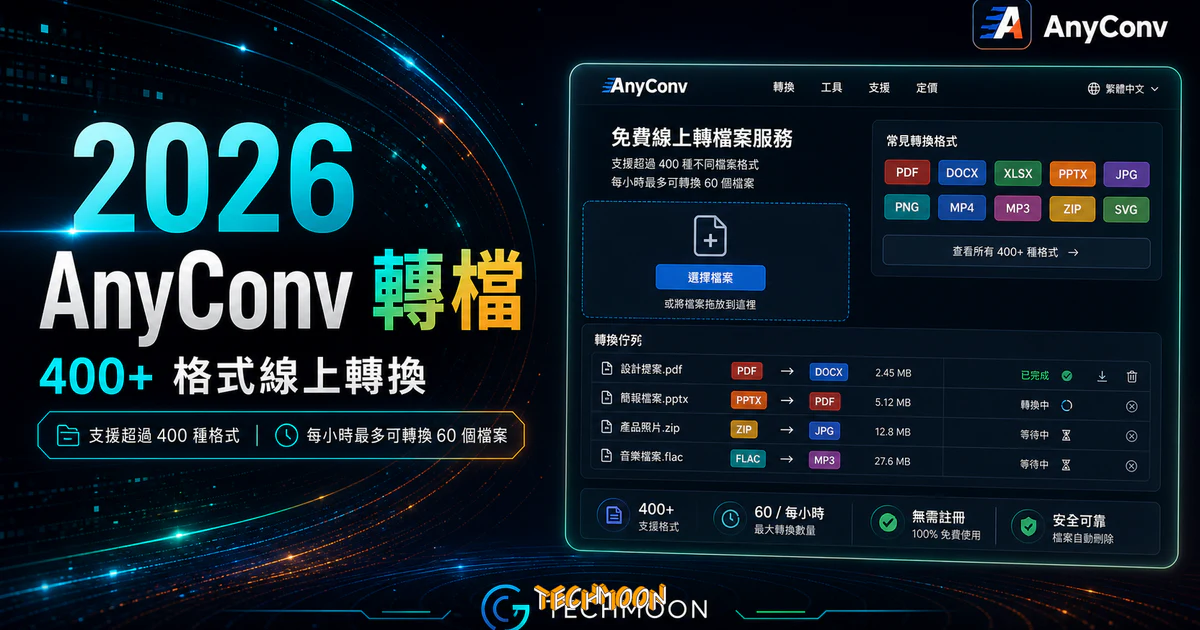
AnyConv 免費線上轉檔單檔上限 100 MB,每小時最多 60 個檔案。本文整理 HEIC 批次轉換的官方說明、轉檔後校對方式,以及檔案保留與網站分析資料的差別。
用 AI 摘要這篇文章:
AnyConv 是免安裝、免註冊的線上轉檔工具。官方首頁列出支援超過 300 種格式,單檔上限 100 MB,每小時最多轉換 60 個檔案。實際能否轉換,還要確認來源與目標格式的組合;不能把格式清單當成任意互轉的保證。
若不能上傳檔案,可另看VERT 轉檔工具,但要依檔案類型確認處理位置:VERT 官方首頁說圖片、音訊和文件在裝置上處理,影片則在伺服器轉換。不能將影片也視為全程本機處理。
收到 HEIC 照片卻只能上傳 JPG,或需要將文件另存成其他格式時,可以先查 AnyConv 是否有對應工具。本文整理官方功能與限制,並說明下載後的校對項目;不以格式數量推定所有檔案都能成功轉換。
官方格式清單包含圖片、文件、影音、電子書、字型與 CAD 等類別。選擇前先記下來源格式、目標格式及檔案大小,再找對應的轉換頁。機密或不能外傳的文件,不應為了確認格式而直接上傳。
需要編輯版面、去背或調整影音內容時,先區分「轉換檔案格式」與「編輯內容」兩種工作。轉檔成功不代表完成編輯;如果輸出還需要修改,應確認後續編輯工具能否開啟該格式。
目錄
AnyConv 官方首頁列出超過 300 種格式,涵蓋圖片、文件、音訊、影片、電子書、壓縮檔、字型與 CAD 等類別。請從官方格式清單查找來源格式,再確認對應的輸出選項。以下整理常見的使用情境。
官方格式清單列有 JPG、PNG、GIF、BMP、TIFF、WebP、SVG、ICO、HEIC、PSD 等圖片相關格式。下列是選擇輸出格式時常見的需求,實際支援方向仍需確認對應轉換頁。
文件相關清單可找到 PDF、DOC、DOCX、XLS、XLSX、PPT、PPTX、TXT、RTF、ODT、ODS、CSV。這些是格式項目,不是每兩種格式都能互轉的保證。常見工作可分成以下幾類:
要注意的是,複雜的排版在轉換過程中可能出現差異,重要文件轉換後建議人工校對一次。如果你經常處理 PDF 相關工作,CleverPDF 提供了 44 種專門針對 PDF 與 Office 格式的轉換工具,還支援加密、解密、合併、分割等進階操作。若需要從 PDF 中擷取文字,PDNob 圖片轉文字工具也能派上用場。
AnyConv 也能處理音訊和影片格式轉換。音訊方面支援 MP3、WAV、AAC、FLAC、OGG、WMA、M4A、AIFF 等格式;影片方面支援 MP4、AVI、MOV、MKV、WMV、FLV、WebM 等常見格式。常見的使用場景包括將 WAV 無損音訊轉為 MP3 減少檔案大小、將 MOV 影片轉為 MP4 提高相容性,或提取影片中的音軌為獨立音訊檔案。
影片同樣受單檔 100 MB 限制。請直接查看檔案大小,不用影片長度或解析度猜測;相同長度的影片可能因編碼與設定而有不同大小。超過上限時,另選能處理該格式與大小的工具。
官方格式清單也列有 EPUB、MOBI、FB2、ZIP、RAR、7Z、TTF、OTF、WOFF、WOFF2、DWG、DXF。電子書、壓縮檔、字型與 CAD 各有不同的內容結構;下載後需用目的軟體開啟檢查,不能只以副檔名正確判定轉換成功。
以下整理線上轉檔的一般流程。開始前先保留原檔,確認檔案可以上傳;頁面可能顯示廣告,請辨認轉換工具本身的上傳與下載按鈕。
步驟一:選擇檔案。開啟對應轉換頁,使用選擇檔案按鈕或拖放區加入檔案。確認頁面辨識的來源格式與你的檔案相符,再繼續選擇輸出;格式不符時先停止,檢查原檔是否能正常開啟。
步驟二:選擇目標格式。先確認對應轉換頁或上傳後的可用選項,不是每個來源格式都能輸出成任意格式。若目標選項不存在,不要只修改副檔名;應另找支援該轉換組合的工具。
步驟三:點擊轉換並下載。選好目標格式後開始轉換,完成後下載結果。請開啟檔案核對內容,不只確認下載成功;文件要看文字、表格與頁數,圖片要看尺寸、方向與透明背景,影音則需確認能播放及聲畫同步。
完成後請立即下載。官方首頁 FAQ 說輸入與暫存檔會在轉換後立即刪除、輸出保留 1 小時;服務條款則寫所有檔案在上傳後 1 小時內刪除。兩處起算描述不同,不宜把下載連結當成保證可用一整小時的儲存空間。
使用免費線上工具時,最關心的通常是各種限制。AnyConv 免費版設有兩項主要限制:
單檔上傳上限 100 MB。圖片、文件與影片都應先查看實際大小,不能因為是照片或 Word 文件就假設一定符合限制。保留原檔;若壓縮後仍超過上限,改選適用工具。
每小時最多轉換 60 個檔案。服務條款確認這項額度,但未說明是整點重置、滾動計算,或失敗轉換是否扣額度。遇到限制時依頁面提示等待;大量工作應預留時間,不要假設重新整理網頁就會重置額度。
轉換時間受檔案大小、內容複雜度、網路與服務負載影響。本文沒有可重現的計時樣本,因此不提供幾秒內完成的保證。趕時間的工作應先用一份可公開樣本確認輸出,再安排其餘檔案。
AnyConv 需要將檔案上傳到服務端處理。以下整理官方隱私政策與服務條款的說明;這些是服務商的承諾,本文未驗證後端刪除或資料存取紀錄。
HTTPS 加密傳輸。官方政策說檔案傳輸使用 HTTPS。加密連線保護傳輸過程,不能單憑網址或鎖頭判定伺服器如何使用檔案,也不代表服務完全沒有風險。
檔案保留有時間限制。隱私政策寫檔案會在短時間內刪除,通常在 1 小時內;條款寫上傳後 1 小時內刪除。請保留自己的原始檔與下載結果,不要用轉檔頁代替備份。本文未實測刪除時間。
檔案內容與網站使用資料要分開看。官方政策聲明不存取或分析檔案內容,但也列出 IP、瀏覽器等技術資料,以及 Google Analytics、Google AdSense 和 Freestar 等分析或廣告服務。因此不能把「不分析檔案內容」解讀為完全沒有追蹤或第三方資料處理。
涉及客戶個資、未公開作品或公司文件時,先確認是否有權上傳及組織的資料處理規定。不能上傳的檔案應選擇經確認會在本機處理的工具;服務條款也沒有保證轉檔結果正確、服務不中斷或完全安全。
以下將官方限制對應到使用前需要確認的事項,方便判斷這次工作是否適合用 AnyConv。
| 需求 | AnyConv 官方說明 | 使用前確認 |
|---|---|---|
| 一般格式轉換 | 首頁列超過 300 種格式 | 來源與目標格式是否有對應工具 |
| 較大檔案 | 單檔上限 100 MB | 超過限制時另選適用工具,勿只改副檔名 |
| 批次 HEIC 轉 JPG | 對應頁說明支援批次 | 每小時 60 個檔案;本次未實測批次輸出 |
| 敏感文件 | 服務端處理,條款列限時刪除 | 先確認上傳權限;不能外傳時採本機處理 |
選工具時,先核對來源與目標格式,再看上傳限制、資料用途與輸出品質。格式數量多,不代表每種轉換都適合你的檔案;需要保留表格、透明背景或可編輯文字時,應以實際輸出判斷。
若主要處理 PDF,可參考CleverPDF 線上與桌面版差異,先確認檔案大小與所需工具。PDF.new目前導向 Adobe Acrobat 的 PDF 轉換頁;Adobe 頁面列有登入下載或分享的步驟,實際要求依工具流程確認,不能將短網址當成免登入、不限額的承諾。
網站圖片、圖示與下載文件各有不同要求。轉檔前先確認網站接受的格式、尺寸與檔案大小,轉檔後再檢查實際顯示。
為網站圖片選擇合適的格式。Google WebP 文件分開比較無損 WebP 與 PNG、有損 WebP 與相當品質的 JPEG;不能把其中的縮小比例當成每張圖片的保證。轉檔後請比較實際檔案大小、尺寸、透明背景與視覺品質,再決定是否替換網站圖片。既有 WordPress 圖片可參考WebP 圖片教學;操作前仍應保留原檔。
網站圖示。先確認佈景主題或網站後台要求的格式與尺寸,再選對應轉換工具;不要預設所有網站都必須使用 ICO。圖示縮小後也應檢查是否仍清晰可辨。
網站下載文件。如果要把多張圖片整理成一份 PDF,除了格式轉換,還需要確認合併與頁面順序功能。逐張轉成 PDF 不等於合併為同一份文件;下載後請核對頁數、順序和文字可讀性。
了解基本操作之後,以下幾個進階技巧可以幫助你更有效率地完成檔案轉換工作。
先看用途與相容性,再選格式。一般照片可比較 JPG 與 WebP;需要透明背景時,可確認 PNG 或 WebP 的輸出設定。音訊或影片除了副檔名,還要確認目標播放器支援的編碼。將有損檔案轉成無損格式,不會自動還原已丟失的細節。
保留原檔,再比較輸出。需要透明背景時,先確認目標格式支援;需要調整壓縮品質、尺寸或音訊參數時,先找出對應工具是否提供選項。不要假設所有轉換頁都有相同設定。
批次轉檔要先確認對應工具。官方 HEIC 轉 JPG 頁明確寫支援多檔批次轉換,不能再概括說 AnyConv 完全不支援批次。本次未實際上傳多檔,也未確認所有格式都有相同能力;批次工作仍需遵守單檔 100 MB 與每小時 60 個檔案限制。
轉換失敗時依序排查。先在本機開啟原檔,再確認檔案大小、來源格式與目標格式是否符合工具要求。若有密碼保護或特殊內容,需確認工具是否接受。不要連續重傳同一個失敗檔案;先記下錯誤訊息,判斷問題出在上傳、轉換或下載階段。
依目前官方服務條款,AnyConv 免費且不需註冊,單檔上限 100 MB,每小時最多 60 個檔案。這些是本次查閱的公開條件,不代表未來方案或額度永遠不變。
轉換結果取決於來源內容、輸出設定與格式能力,不能一概保證品質不變。JPG 不保留透明背景,有損重新編碼可能改變細節;即使採用無損壓縮,也應確認尺寸、色彩、音訊參數及需要的中繼資料是否保留。請保留原檔,下載後用實際用途校對結果。
官方 HEIC 轉 JPG 頁說可以上傳多個 HEIC 並批次轉成 JPG。其他轉換組合是否支援、一次可選幾個檔案,應以對應工具介面為準;本文未實測批次結果。需要大量轉檔時,先確認額度與輸出是否合用,再選擇線上或本機工具。
官方說明使用 HTTPS、限時刪除檔案且不分析檔案內容,但網站仍使用分析與廣告服務。這些說明不等於本次已驗證伺服器端刪除,也不能保證所有敏感文件都適合上傳。請先確認資料權限,並保留原檔;不能外傳的文件應使用經確認的本機處理方式。
官方首頁 FAQ說網站可用於 iPhone、iPad 與 Android。本文未測試各款手機,也未查證應用程式商店是否有官方 App,因此不宣稱所有裝置體驗相同或沒有獨立 App。使用手機時,下載完成後請確認檔案存放位置,並開啟檢查結果。
先確認原檔能正常開啟、大小未超過 100 MB,並且對應工具支援這組來源與目標格式。若仍失敗,記下頁面的錯誤訊息與發生階段;遇到額度限制依提示等待,遇到不支援的格式則另找合適工具。單純改副檔名不會改變檔案內容。
AnyConv 適合先查格式、再處理可上傳的小型檔案。選用條件是符合大小與次數限制、支援所需轉換方向,而且輸出能通過你的校對。無法外傳的資料、大檔案或大量工作,應另外評估處理方式。
開始前可依下列順序確認:
網站名稱:線上轉檔 – AnyConv 轉換器
如果你是要處理影片格式,我們也整理了 MOV 轉 MP4 教學與 MP4 轉 GIF 工具推薦,涵蓋線上工具與桌面軟體的完整做法。
網站網址:https://anyconv.com/tw/