TechMoon 科技月球
WordPress、SEO 與 AI 工具實測指南
TechMoon 科技月球
WordPress、SEO 與 AI 工具實測指南


想要免費線上壓縮圖片,又不想安裝軟體?Website Planet 的 Compress PNG/JPG 打開網頁就能用,提供 Low、Medium、High 三段壓縮模式,JPG 與 PNG 最高可減少 80% 容量,批次壓縮完成後還能直接存到 Dropbox 或 Google Drive,適合部落格配圖與社群圖片上傳前先瘦身。
用 AI 摘要這篇文章:
Website Planet 的 Compress PNG/JPG 是一款完全免費、免註冊的線上壓縮圖片工具,支援 JPG 與 PNG 格式,最高可將檔案縮小 80%,壓縮後畫質幾乎看不出差異,還能直接儲存到 Dropbox 或 Google Drive。
如果之後想比較其他的壓縮做法,也可以回頭看之前介紹過的〈壓縮塢 Media Compress Hub 開源壓縮工具〉。
如果你經營 WordPress 網站或經常處理圖片,一定遇過這個問題:手機或相機拍出來的高畫質照片動輒好幾 MB,直接上傳到網站會嚴重拖慢網頁載入速度,進而影響 SEO 排名和使用者體驗。這時候,用一個簡單的線上壓縮工具先處理圖片,是最快也最不花錢的解法。
Compress PNG/JPG 是由 Website Planet 提供的免費線上圖片壓縮服務。它的核心功能只有一個:把 JPG 和 PNG 圖片的檔案大小壓下來,同時盡可能保留原始畫質。工具標榜可以縮小 80% 容量,這個數字是官方頁面上的行銷標題,實際降幅會依圖片內容、格式與壓縮模式浮動,把它理解成「中高壓縮模式下的合理上限」會更接近真實狀況。
這個工具不需要註冊帳號,打開網頁就能使用。截至 2026 年 9 月複查,官方頁面的評分仍維持 4.9 分(滿分 5 分),累積投票超過五千位使用者,在免費壓縮工具中算是口碑相當不錯的選擇。
真正讓它跟同類工具拉開差距的,是 PNG 與 JPG 兩種格式被壓縮時呈現出的不對稱表現。JPG 本身就是破壞性格式,再壓一次通常會在文字邊緣、漸層色帶出現可見雜訊;PNG 走的是無損索引色路線,壓縮時工具多半在重新整理色盤與清除中繼資料,因此同一張圖從 PNG 轉出來,肉眼幾乎察覺不到差異,降幅卻相當可觀。這也是為什麼同樣按一下「Medium」,PNG 螢幕截圖常常能砍掉六成以上容量、畫面乾乾淨淨,而手機拍的 JPG 已經開始出現塊狀雜訊,格式本身的天花板決定了結果。
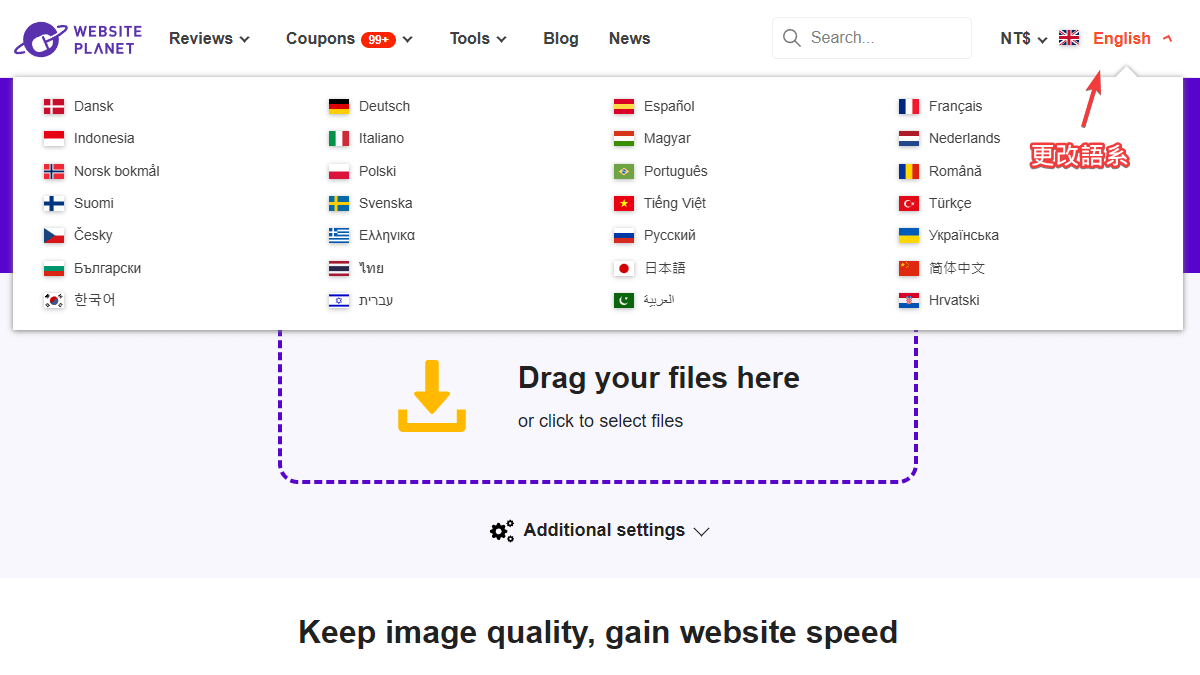
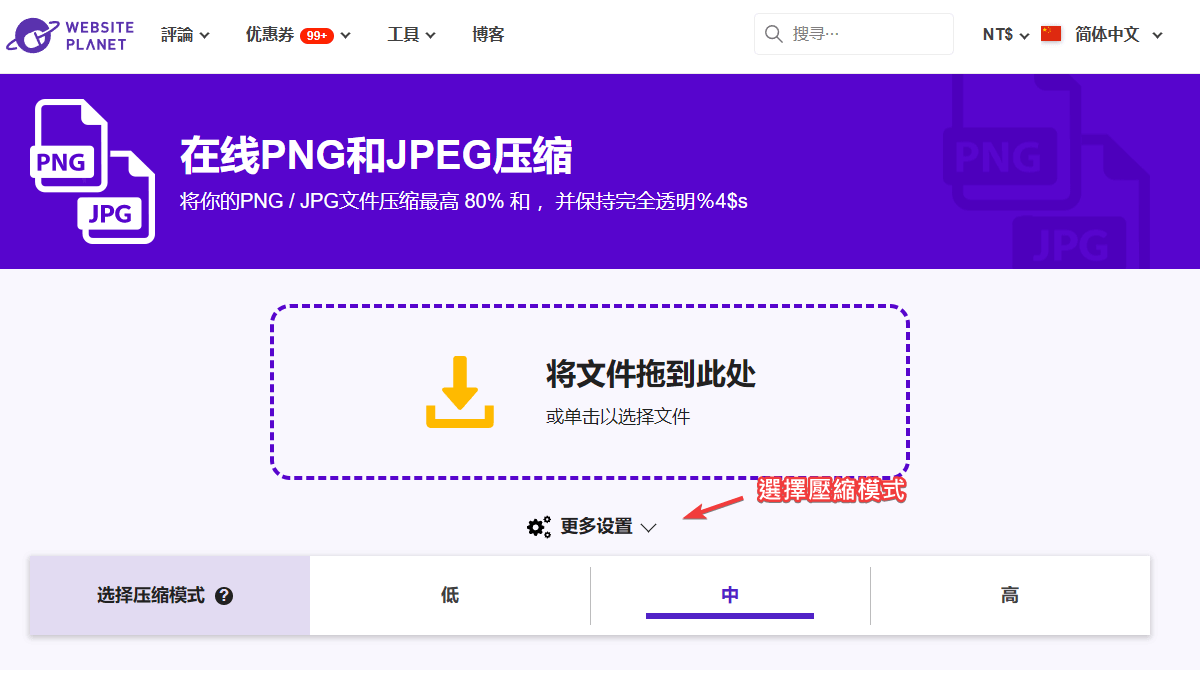
Compress PNG/JPG 提供三種壓縮模式:低(Low)、中(Medium)、高(High)。預設使用中等壓縮,多數情況下直接用預設值就能得到不錯的結果。點選「Additional settings」可以手動切換壓縮等級。
以下是三種模式的適用情境:
| 模式 | 壓縮幅度 | 適合情境 |
|---|---|---|
| Low(低壓縮) | 約 30-50% | 攝影作品、需要保留細節的圖片 |
| Medium(中壓縮,預設) | 約 50-70% | 部落格文章配圖、社群媒體圖片 |
| High(高壓縮) | 約 70-80% | 大量圖片批次處理、首頁輪播圖、縮圖 |
實際測試中,從免費圖庫下載的高畫質照片,使用中等壓縮通常就能減少 60-70% 的檔案大小,而且肉眼幾乎看不出畫質差異。如果你追求更小的檔案且能接受一點畫質損失,可以選高壓縮模式。
使用 Compress PNG/JPG 壓縮圖片的流程非常簡單,整個過程不需要安裝任何軟體:
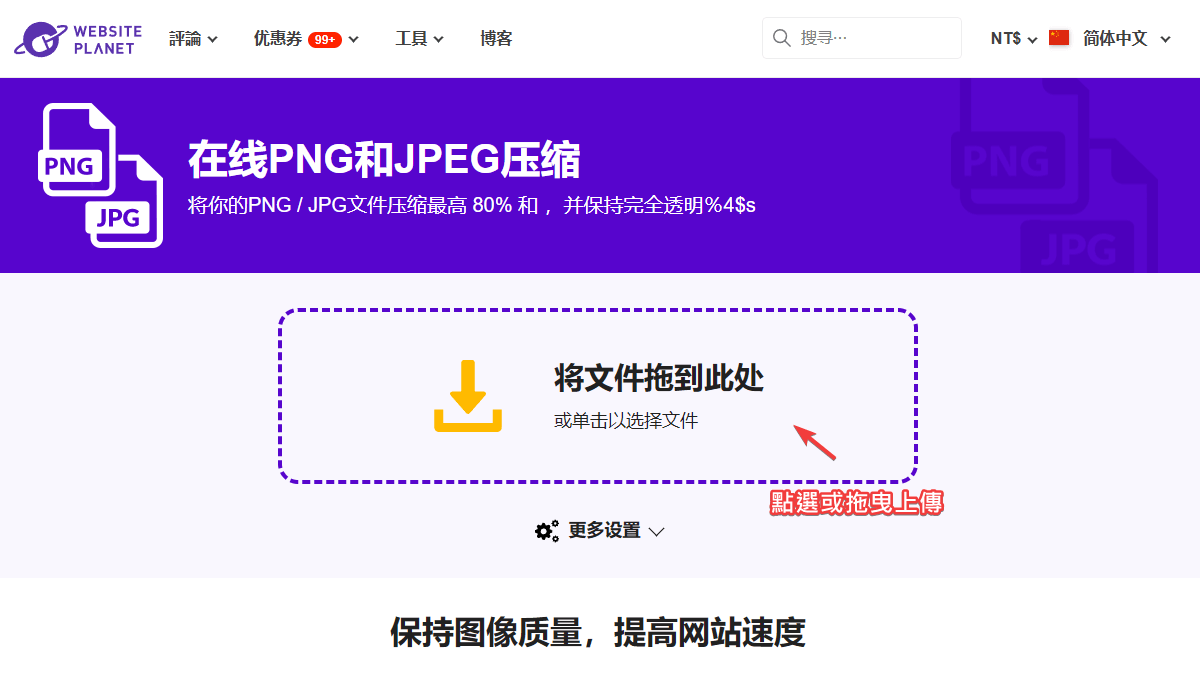
進入 Compress PNG/JPG 官方頁面,將圖片拖曳到上傳區域,或點選上傳區選擇檔案。支援一次上傳多張圖片進行批次處理,格式限 JPG 和 PNG。
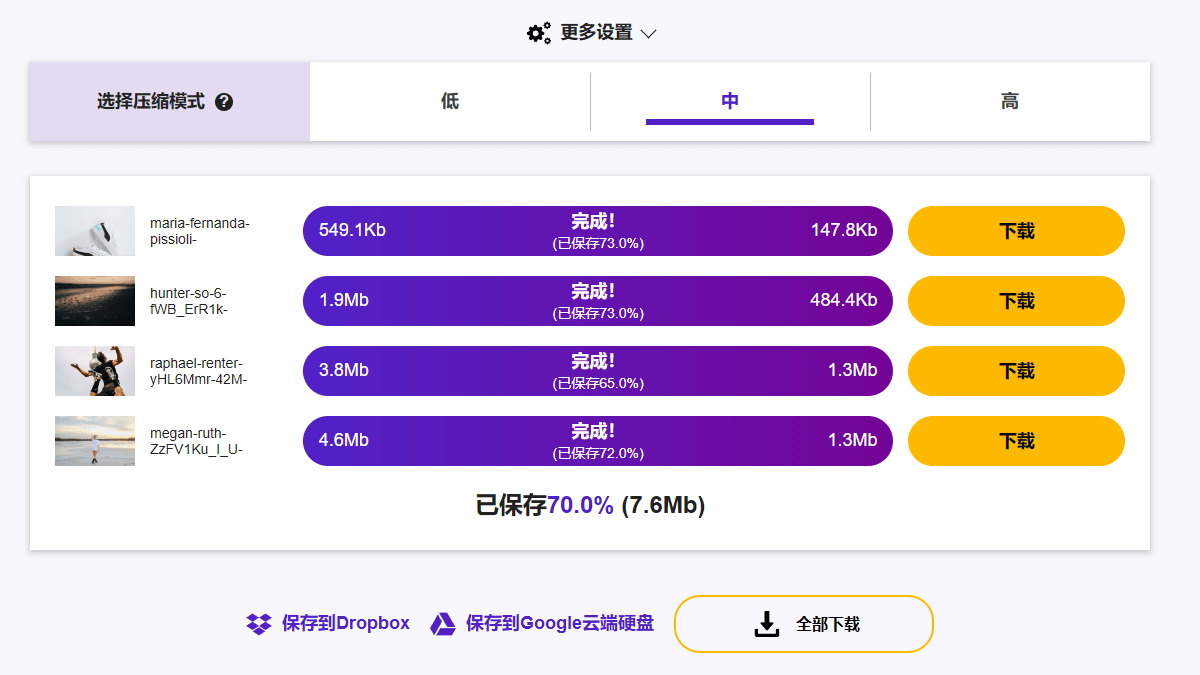
上傳後系統會自動開始壓縮,每張圖片旁邊會顯示原始大小和壓縮後的大小,讓你一目瞭然壓縮成效。批次處理完成後,頁面底部也會顯示總共節省了多少容量。
壓縮完成後,你可以逐張點選「Download」下載個別圖片,或點選「Download All」一次打包下載全部壓縮後的檔案。它也提供直接儲存到 Dropbox 和 Google Drive 的選項,方便你壓縮完就同步到雲端。
批次處理是這款工具最值得多用幾次的理由。最常見的三種情境:第一是網站首頁輪播圖或文章 hero 大圖,這類圖檔動輒 3-5 MB,壓成中等模式之後通常能落到 1 MB 上下,搭配瀏覽器快取幾乎是即開即見;第二是電子報配圖與 Email 附件,Gmail 對單封信件附件有 25 MB 上限,先批次壓過一輪就能避免信件被擋;第三是部落格整批文章配圖,一次拖 10 到 15 張進去、統一用 Medium,比一張一張手調省下大量時間。不過要留意批次壓縮是「同一套參數套到所有圖」,如果你裡面同時混了攝影作品和純色截圖,建議拆成兩批、分別用 Low 和 High 處理,才不會讓需要保留細節的照片被過度壓縮。
如果你符合以下任何一種情況,Compress PNG/JPG 會是很實用的工具:
反過來說,如果你是攝影師、需要交付原始畫質給客戶印刷輸出,這款工具就不是合適的選擇。它沒有無損壓縮模式,也無法保留完整的 EXIF 中繼資料,把交付檔案丟上去等於是對作品做了一次不可逆的瘦身。同理,處理含有合約、收據、客戶個資的截圖時,考量到圖片必須上傳到第三方伺服器,也建議改用離線方案,例如 極速圖片壓縮器這類 Windows 離線批次壓縮工具。它的甜區落在「內容要發布到網站、要批次分享、可以接受破壞性壓縮」這個範圍。
Compress PNG/JPG 雖然好用,但有幾個限制你需要知道:
除了 Compress PNG/JPG 之外,市面上還有幾款功能相近的免費工具,各有優缺點:
| 工具名稱 | 支援格式 | 特色 | 適合對象 |
|---|---|---|---|
| Compressor.io | JPEG, PNG, GIF, SVG, WebP | 支援更多格式,單檔上限 10 MB | 需要 SVG 或 WebP 壓縮的使用者 |
| Optimizilla | JPEG, PNG | 可個別調整每張圖的壓縮品質,一次 20 張 | 需要精細控制畫質的設計師 |
| iLoveIMG | JPG、PNG,另有多種格式轉檔 | 一站式圖片工具箱:壓縮、去背、裁切、轉檔同一站搞定 | 想一次處理多種圖片任務的使用者 |
| ShortPixel | JPEG, PNG, WebP, AVIF, GIF | 有 WordPress 外掛可自動壓縮上傳圖片 | WordPress 網站自動化優化 |
| Imagify | JPEG, PNG, WebP, AVIF, GIF | 三種壓縮等級,有 WordPress 外掛 | WordPress 使用者 |
| Compress PNG/JPG | JPEG, PNG | 操作最簡單,可存到雲端 | 快速壓縮、不需複雜設定的使用者 |
如果你的網站是 WordPress 架站,想要全自動化的圖片優化方案,ShortPixel 的 WordPress 外掛可以在上傳圖片時自動壓縮,省去手動處理的麻煩。搭配 WordPress 快取外掛一起使用,效果更好。
那麼什麼時候該回頭用 Compress PNG/JPG、什麼時候又該交給外掛?判斷的關鍵在於「這批圖是不是只上傳一次」。如果你是一篇一篇寫文章、配圖上傳完就定居在媒體庫,自動化外掛絕對更省事;但如果是臨時要把一大批舊圖打包給外包設計師、要把活動照片傳給客戶預覽、或想把素材庫整批瘦身上雲端,這種「一次性、跨網站、跨裝置」的需求反而很適合丟給 Compress PNG/JPG 處理,因為它不綁定任何站台、壓完直接存到雲端就能分享。換句話說,外掛顧的是「站內日常」,這款工具顧的是「站外機動」。
比較表中還有一個容易被忽略的差異:輸出格式的選擇權。Compressor.io、ShortPixel、Imagify 都能在壓縮的同時順手輸出 WebP 或 AVIF,這兩種現代格式在相同畫質下容量還能再砍一截,是 2026 年主流瀏覽器都支援的方向。Compress PNG/JPG 只給 JPG 與 PNG 原地壓,不會幫你轉檔,如果你的網站還沒導入 WebP,長期來說會是個限制。可以先壓過再搭配 AnyWebP 轉檔,補上這段差距。
是的,完全免費,不需要註冊帳號也沒有隱藏收費。不過它是線上工具,你的圖片需要上傳到 Website Planet 的伺服器進行壓縮處理。如果圖片涉及隱私或商業機密,建議使用離線工具。
使用低壓縮或中壓縮模式時,肉眼幾乎看不出差異。高壓縮模式下,仔細比對可能在細節處(如文字邊緣、漸層色)會有輕微損失,但在網頁顯示上通常不會造成問題。
不行。Compress PNG/JPG 只支援 JPG 和 PNG 兩種格式。如果需要壓縮 GIF、SVG 或 WebP,可以改用 Compressor.io。
官方沒有明確標示上限,但實際使用上,一次上傳 10-20 張圖片都沒有問題。如果你有大量圖片需要批次處理,建議分批上傳,每批 10-15 張,處理速度會比較穩定。
同樣使用 Medium 模式時,PNG 螢幕截圖、圖示類圖片的降幅通常比較大,壓縮後畫面幾乎不變;JPG 照片本身已是破壞性格式,再壓縮比較容易在文字邊緣、漸層處看到雜訊。簡單原則:網站截圖與圖示用 PNG 壓,攝影照片用 JPG 並從 Low 或 Medium 開始試。
不可以。Compress PNG/JPG 使用的是破壞性壓縮,壓縮後無法還原回原始檔案。建議永遠保留原始圖片的備份,只對要發布到網站的副本進行壓縮。