TechMoon 科技月球
WordPress、SEO 與 AI 工具實測指南
TechMoon 科技月球
WordPress、SEO 與 AI 工具實測指南

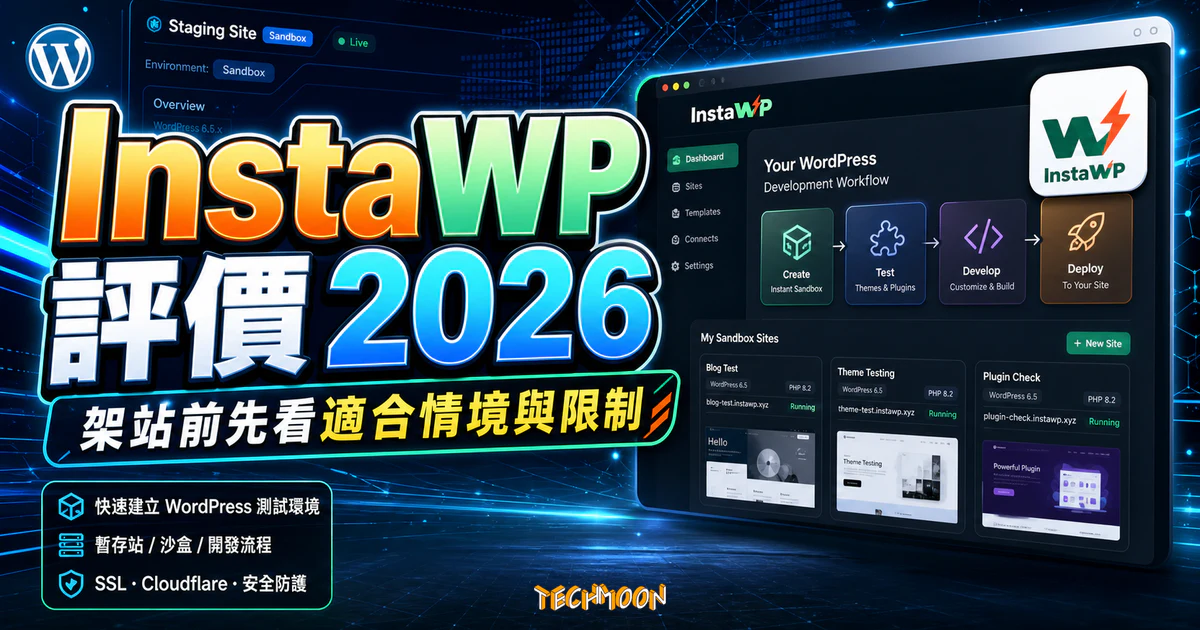
InstaWP 是一款建立 WordPress 臨時網站的免費工具,可以快速方便地建立 WordPress 測試環境,讓你可以嘗試安裝、測試 WordPress 佈景主題、外掛或是進行程式碼開發等等。有了他,即便你沒有多餘的主機,或是不想要這麼麻煩的重新建立測試站又刪除,那麼這個工具可以非常好的幫助你進行測試。
用 AI 摘要這篇文章:
InstaWP 是一款線上 WordPress 沙盒與雲端託管平台,免費就能在幾秒鐘內建立臨時 WordPress 測試環境,付費方案則從每站每月 $2 起,提供完整的託管、CDN、安全防護與自動備份功能。
InstaWP 最初是一款 WordPress 沙盒(Sandbox)建立工具,讓你免費、快速地建立臨時 WordPress 測試環境。隨著產品發展,InstaWP 已轉型為全方位的 WordPress 雲端平台,涵蓋沙盒測試、正式託管、網站遷移、範本市集與 WaaS(WordPress as a Service)等功能。不管你是想試裝 WordPress 佈景主題、測試外掛相容性,還是需要一個長期穩定的 WordPress 託管環境,InstaWP 都能提供對應方案。
沙盒和 Staging(鏡像站)是兩回事。Staging 是你正式網站的完整複製,通常由高階主機內建提供,用來在更新前做安全驗證。沙盒則是從零開始的空白環境,適合全新測試、教學展示或開發實驗。兩者的定位完全不同,混用反而會增加管理負擔。
| 比較項目 | Sandbox(沙盒) | Staging(鏡像站) |
|---|---|---|
| 來源 | 從零建立空白網站 | 複製正式站所有內容 |
| 用途 | 測試新主題、外掛、開發 | 更新前安全驗證 |
| 資料 | 無歷史資料,乾淨環境 | 與正式站完全一致 |
| 適合對象 | 開發者、設計師、教學者 | 網站管理員、站長 |
| 典型工具 | InstaWP、TasteWP | 主機內建 Staging 功能 |
截至 2026 年 5 月,全球有超過 43% 的網站使用 WordPress 建立,隨著生態系越來越龐大,對快速測試環境的需求也跟著增加。InstaWP 正好填補了這個缺口,而且門檻低到任何人都能上手。
InstaWP 把建立 WordPress 測試站的流程壓縮到幾秒鐘。點一下按鈕,從無到有直接進入後台,中間不需要填主機資訊、不需要設定資料庫、不需要等 DNS 生效。這個體驗比自己在 虛擬主機 上裝一個 WordPress 快上好幾倍。
InstaWP 有一個很方便的快速入口:在瀏覽器輸入 wp.new,就會自動幫你建立一個 WordPress 測試站。不需要註冊、不需要登入、不需要任何設定。不過這個捷徑有限制,網站只存在 8 小時,而且無法選擇版本或管理多個站點。如果你只是臨時想快速看個效果,wp.new 堪稱最方便的選擇。但如果你需要更長的測試時間或版本控制,註冊免費帳號會是更好的做法。
InstaWP 提供了 Chrome 擴充功能,讓你在瀏覽器中一鍵建立測試站。對於經常需要建立臨時 WordPress 環境的人來說,這省去了每次都要開網站的步驟。擴充功能還可以預先安裝 Astra 範本或 Multisite 模組,等於建站同時就把基礎設定做好了。我在幫客戶做 SEO 相關設定測試時,經常透過擴充功能快速開一個乾淨的環境來驗證步驟,流程比以前快很多。
InstaWP 提供兩種建站方式:未註冊的快速體驗(8 小時限制)和註冊免費帳號的完整功能(48 小時限制)。以下分別說明操作流程。
進入 InstaWP 官網 後,直接點擊首頁的「Try for Free」按鈕。系統會在幾秒內自動建立一個 WordPress 測試站,並顯示臨時網域和管理員登入資訊。畫面上會有倒數計時器,告訴你這個網站還能存在多久。8 小時一到,所有資料都會被清除。
這種方式適合你只是想快速試用某個外掛或看一下 WordPress 後台操作介面。缺點是無法管理多個網站,也不能使用 SSH/FTP 連線。
建議直接註冊一個免費帳號,流程很快。支援 Email、Twitter、Google、Facebook 四種註冊方式。登入後進入後台,你會看到 Sites(網站管理)、Templates(範本)、Configurations(設定)、GitHub 整合等功能區塊。這個後台的設計比很多 免費主機 的控制面板還要直覺。點擊「+ New Site」開始建立新的測試站。
建立時可以選擇 WordPress 版本(從最新到舊版都有)、PHP 版本、以及是否預裝 WooCommerce、Multisite 或 devstack 模組。你也可以自訂子網域名稱。設定完成後點擊「Launch your site instantly」,幾秒鐘內就能進入 WordPress 後台。選擇「default」可以直接用預設設定建站,選擇「Add New」則可以自訂所有版本參數。
網站建立完成後,在 InstaWP 控制台點擊「Magic Login」就能一鍵免密碼登入 WordPress 後台,完全不需要記帳號密碼。進入後台後的操作跟一般網站完全一樣,你可以自由安裝 快取外掛、上傳自訂 佈景主題、修改 SEO 設定,沒有任何功能限制。
InstaWP 控制台還提供了兩個實用工具。DB Editor 讓你直接在瀏覽器中查看和修改資料庫內容,Code Editor 則提供線上編輯程式碼的能力。你也可以在控制台中即時切換 PHP 版本。如果你正在做 網站速度最佳化 相關的測試,InstaWP 也是很理想的實驗環境。
InstaWP 的免費方案就提供完整的 SSH 和 FTP 連線資訊,這點在同類工具中算是很大方。連線資訊可以在每個測試站的控制面板中找到,包含主機位址、連接埠、帳號和密碼。
在 InstaWP 控制台中找到你的測試站,點開後會看到 SSH 連線資訊。在 macOS 或 Linux 上,直接開啟終端機輸入連線指令即可。Windows 使用者則可以透過 PuTTY 進行連線。
SSH 連線成功後,你可以執行 WP-CLI 指令來管理 WordPress。常用指令像是 wp plugin list 查看已安裝外掛、wp theme install 安裝佈景主題、wp db export 匯出資料庫等。這比在後台圖形介面操作更快速,尤其適合需要批次處理的場景。如果你習慣用命令列管理網站,這跟在 EasyEngine 或其他 VPS 管理工具 中操作的體驗相當接近。
免費方案的 WP-CLI 功能可能有部分限制。基本的檔案管理和外掛操作在免費方案中都能正常使用。
FTP 連線同樣在控制面板中可以找到完整的連線資訊。推薦使用 FileZilla 這類免費的 FTP 工具,填入主機位址、連接埠、帳號密碼後就能連線。連線後你會看到標準的 WordPress 目錄結構,wp-content/themes 放佈景主題、wp-content/plugins 放外掛、wp-content/uploads 放上傳檔案。你也可以直接用 Filester 這類 WordPress 檔案管理外掛在後台中存取檔案,不需要額外安裝 FTP 軟體。
截至 2026 年 5 月,InstaWP 已從早期固定的月費方案轉型為按站計費的彈性模式。免費沙盒依然存在,但付費方案改為每站、每月獨立計價,不用綁月租合約。官方也提供 $25 免費額度供新使用者體驗付費功能。
| 方案 | 價格(每站/月) | 磁碟空間 | 備份 | CDN | 安全防護 | 適合對象 |
|---|---|---|---|---|---|---|
| Free | $0(48 小時後失效) | 0.5 GB | 無 | 無 | 無 | 臨時測試 |
| Sandbox | $2 | 5 GB | 每月 | 無 | 基本 | 開發與客戶展示 |
| Starter | $5 | 10 GB | 每週 | 10 GB Basic | 基本 InstaShield | 小型網站 |
| Plus | $9 | 20 GB | 每日 | 30 GB Premium | 進階 InstaShield | 動態內容站 |
| Pro | $15 | 35 GB | 每日 | 75 GB Premium | 進階 InstaShield | 中型網站 |
| Turbo | $25 | 50 GB | 每日 | 125 GB Premium | 進階 InstaShield | 電商網站 |
| Elite | $45 | 75 GB | 每日 | 200 GB Premium | 進階 InstaShield | 高流量網站 |
額外付費功能還包括 Snapshots(每站 $2/月)、遷移(每次 $2)、Site Management(每站 $2/月)、2 Way Sync(每事件 $0.02)和 Whitelabel Domain(每站 $5/月)。
免費沙盒適合偶爾需要測試外掛或佈景主題的使用者。48 小時的存活時間對於短期測試來說已經夠用,SSH/FTP 和 PHP 版本切換都是免費提供的。如果你一週只需要開一兩次測試站,免費方案完全足夠。
Sandbox 方案($2/月)適合需要保留測試站超過 48 小時的開發者或接案者。5 GB 空間足以安裝主題和外掛進行開發驗證,每月備份也提供了基本保障。相較於直接在 A2 Hosting 或 Hostinger 這類虛擬主機上建立測試站,InstaWP 的好處是完全不需要管理基礎架構。
Starter 到 Plus 方案($5-9/月)適合需要正式上線的小型網站。Plus 方案提供每日備份、進階安全防護和 Premium CDN(119 個節點),對於 SiteGround 等主機的入門方案來說,InstaWP Plus 的價格有競爭力,尤其考慮到它省去了你管理主機的時間成本。
Pro 到 Elite 方案($15-45/月)則是為中型到高流量網站、電商平台和代理商設計。搭配 Site Management、Object Cache 和 Image Optimization 等功能,可以作為正式營運的 WordPress 託管環境使用。
有一點要特別提醒:InstaWP 的免費沙盒是測試工具,不是正式託管服務。免費站到期後資料會被完全刪除。如果需要長期穩定的主機,還是應該選擇付費方案或正規的虛擬主機服務。不知道怎麼選的話,可以先看一下 網域名稱選擇技巧 和 WordPress 虛擬主機推薦 再做決定。
市面上能快速建立 WordPress 測試環境的工具不算少,每個的定位和優缺點都不太一樣。以下從幾個維度來比較 InstaWP 與主要競品的差異。
| 工具 | 類型 | 免費方案 | 存活時間 | SSH/FTP | 特色 |
|---|---|---|---|---|---|
| InstaWP | 線上沙盒+託管 | 有(0.5GB/48h) | 48 小時 | 有 | 速度快、功能完整、可升級託管 |
| Sandbox for WordPress | 線上沙盒 | 有 | 較短 | 部分 | 操作最簡單 |
| DemosWP | 線上沙盒 | 有 | 有限 | 部分 | 支援 SSL、phpMyAdmin |
| Local by Flywheel | 本機安裝 | 有 | 永久 | 有 | 離線使用、不需網路 |
| Kinsta Staging | 主機內建 | 付費方案 | 永久 | 有 | 正式站鏡像、最穩定 |
| 000webhost | 免費主機 | 有 | 永久 | 有 | 完整主機環境 |
| CloudAccess | 免費主機 | 有 | 永久 | 部分 | 免費 WordPress 託管 |
幾個關鍵差異值得說明。Sandbox for WordPress 的操作更簡單,但功能豐富度和連線速度比不上 InstaWP。DemosWP 提供 SSL 和 phpMyAdmin 支援,這在某些測試場景中是加分項。Local by Flywheel 是本機工具,優點是完全離線使用、永久不過期,但需要在本機安裝軟體,而且效能取決於你的電腦硬體。
Kinsta 等主機內建的 Staging 功能定位不同,它複製的是你的正式網站,適合更新前的安全驗證。而 000webhost 和 CloudAccess 雖然是免費主機,但本質上是正式託管環境,不是臨時測試工具,功能和限制都不一樣。
InstaWP 目前的優勢在於它同時涵蓋了「快速開一個臨時站來試東西」和「把站留下來當正式託管用」兩個需求。如果你想深入了解如何利用這些工具提升開發效率,可以參考我們整理的 WordPress 網站加速技巧。
InstaWP 非常方便,但有幾件事一定要牢記,才不會在關鍵時刻出問題。
48 小時限制的應對:免費帳號的測試站只存在 48 小時,到期後所有資料會被完全刪除,無法復原。如果你在測試過程中做了重要的設定或修改,務必及時匯出。可以善用 UpdraftPlus 這類備份外掛先打包一份,或者直接用 InstaWP 內建的匯出功能將網站下載回來。若是遇到 502 Bad Gateway 等錯誤,也能利用 InstaWP 快速開一個乾淨環境來比對問題。
0.5 GB 空間規劃:免費方案每個網站只有 0.5 GB(500 MB)儲存空間。如果你安裝了大量圖片的佈景主題 Demo 加上幾個重量級外掛,空間很快就會不夠用。建議避免在測試站中上傳大量圖片,除非你是在測試圖片相關功能。需要壓縮圖片的話可以用 ShortPixel 之類的工具先處理過再上傳。搭配 WebP 圖片格式 也能大幅減少空間佔用。
正式託管需升級付費方案:免費沙盒不適合架設正式網站。它沒有 CDN、沒有備份、沒有安全防護,而且 48 小時就會失效。如果你需要正式營運的網站,應該升級到至少 Starter 方案($5/月),或者選擇正規的虛擬主機服務。我們的 WordPress 虛擬主機推薦 整理了市面上主流的選擇。
安全性考量:臨時網站不要放置真實的使用者資料、密碼或敏感資訊。雖然 InstaWP 提供了獨立的測試環境,但畢竟網站存在第三方伺服器上,而且臨時網址是公開可見的。做功能測試時使用假資料就好。想了解更多 WordPress 安全防護知識,可以參考 保護 WordPress 網站的安全做法 這篇文章。
1. 用 wp.new 快速體驗:在瀏覽器輸入 wp.new,幾秒內就能看到一個完整的 WordPress 後台。如果你從未用過 WordPress,這是零成本了解後台操作的最佳方式。測試站會在 8 小時後自動消失,不用擔心清理問題。
2. 註冊免費帳號做深度測試:如果你需要測試特定的 PHP 版本組合、安裝特定外掛或使用 SSH/FTP,就註冊一個免費帳號。48 小時內可以建立最多 3 個測試站,足夠完成大部分驗證工作。記得在到期前匯出重要設定。
3. 評估是否需要付費託管:如果你需要長期保留網站,從 Sandbox($2/月)或 Starter($5/月)開始試用。新帳號可以獲得 $25 免費額度,足夠體驗付費方案的功能差異。比較過後如果覺得 InstaWP 的託管方案不適合,再參考我們的 WordPress 主機推薦 選擇其他方案。
InstaWP 有免費沙盒方案,可以建立臨時 WordPress 測試站,每站提供 0.5 GB 儲存空間,48 小時後自動失效。免費方案包含 SSH/FTP 存取、PHP 版本切換、Magic Login 一鍵登入與匯出功能。對於臨時測試需求來說,免費方案已經夠用。付費方案從每站每月 $2 起,提供更大的空間、自動備份、CDN 和安全防護。
未註冊帳號直接建立的測試站只能存在 8 小時,透過 wp.new 建立的也是如此。註冊免費帳號後,測試站可以存活 48 小時。付費的 Sandbox 方案則持續有效直到你取消,Starter 以上的方案也同樣如此。免費站的時間一到,網站會被自動刪除,所有資料無法復原。
是的,免費測試站到期後所有資料會被永久刪除,包括文章、頁面、上傳的檔案、資料庫內容等,全部無法復原。如果你在測試過程中產生了需要保留的內容,一定要在到期前做好匯出。建議安裝備份外掛或直接使用 InstaWP 內建的匯出功能將整站打包下來。
InstaWP 支援的版本範圍很廣。WordPress 從最新版一路往下支援到較舊的版本,PHP 也有多個版本可以選擇,包含 PHP 7.x 和 8.x 系列。你可以在建立網站時自由指定版本組合,而且隨時可以在控制台中切換 PHP 版本,不需要重新建站。這對測試不同環境下的相容性非常實用,尤其是在排查 500 Internal Server Error 等版本不相容問題時。
可以,但需要升級付費方案。免費沙盒的 48 小時存活限制和 0.5 GB 空間不適合正式營運。Starter 方案($5/月)以上提供穩定的託管環境,包含 CDN、備份和安全防護。如果你想比較 InstaWP 託管與其他主機的差異,可以先了解 WordPress.com 與 WordPress.org 的差異 後再做選擇。
InstaWP 內建匯出功能,可以將測試站匯出為可匯入 LocalWP 的格式。你也可以透過 FTP 下載完整的 wp-content 目錄,再搭配資料庫匯出工具將整個網站搬到目標主機。如果目標主機是 HostGator 這類提供一鍵遷移功能的主機,搬站流程會更簡單。
InstaWP 本身的操作介面以英文為主,但因為它建立的是完整的 WordPress 網站,你可以在 WordPress 後台中將語言切換為繁體中文。建立好測試站後進入「設定 > 一般」,將網站語言改為中文(繁體)即可。WordPress 核心的繁體中文翻譯非常完整,操作上不會有問題。如果你剛開始接觸 WordPress,建議先看看 WordPress 完整介紹 建立基本概念。