TechMoon 科技月球
WordPress、SEO 與 AI 工具實測指南
TechMoon 科技月球
WordPress、SEO 與 AI 工具實測指南

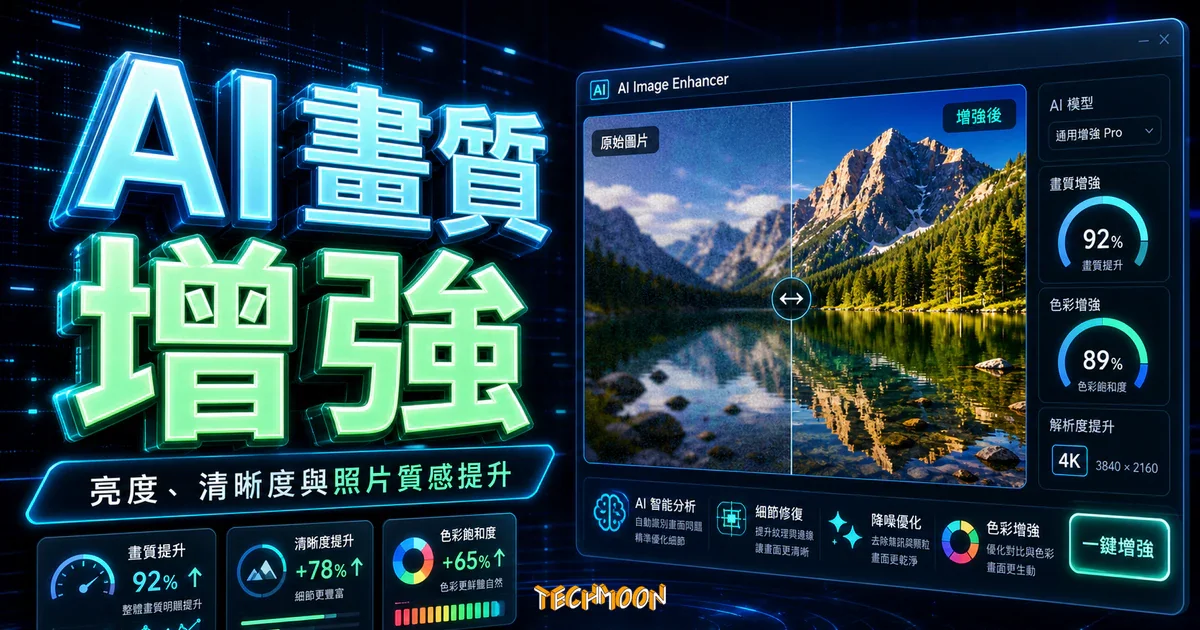
AI Image Enhancer 是 Imglarger 的免費線上 AI 圖片增強工具,上傳照片即可自動提升畫質、修復模糊與雜訊、強化色彩飽和度。本文整理 3 步驟操作教學、免費額度與付費方案比較,並說明哪種圖片適合用 AI 增強、哪種救不回來。
用 AI 摘要這篇文章:
AI Image Enhancer 是 Imglarger 平台上的線上 AI 圖片增強工具,上傳圖片後能自動提升清晰度、細節與色彩表現,適合不想學修圖軟體、只需要快速改善圖片品質的人。2026 年改版後,官方把工具頁整合進 Imglarger 平台(選單上名為 AI Photo Enhancer),舊網址會自動轉到新頁面。截至 2026 年 9 月,免費方案提供每月 100 點額度,輸入單邊上限 1024px,未註冊的訪客每天另有 5 次試用額度,對於偶爾處理幾張照片的使用者來說已經夠用。
如果你想要的不是單獨的增強工具,而是一個把增強、去背、去水印等十幾個修圖功能收在同一個網頁的免費工具箱,可以再看 AI Image Editor,不過要先留意它實際是雲端處理,圖片會上傳到伺服器。AI Image Enhancer 由 Imglarger 團隊開發,是該平台眾多 AI 圖片工具中的畫質增強專用工具。它的運作邏輯很單純:上傳圖片、選擇輸出品質、等待處理、下載結果。全程不需要修圖知識,也不需要安裝任何軟體。和 Adobe Photoshop Express 這類多功能編輯器不同,AI Image Enhancer 只做一件事,就是把偏灰、偏暗、模糊或雜訊明顯的圖片,修到看起來乾淨清晰。
從適用場景來看,這個工具對風景照、食物照、商品照的效果最明顯。這類圖片需要較高的色彩飽和度才能呈現真實的視覺感受。一張在海邊拍的照片如果色彩偏灰,經過 AI 增強後,天空的藍和海水的青綠會被還原得更接近肉眼所見的狀態。這也是為什麼許多從 免費圖庫 下載圖片的部落客,會先用這類工具處理再上架到網站。若你想了解更多免費修圖選擇,可以參考我們整理的 Fotor 免費修圖軟體介紹,或是看看 editorAC 線上圖片編輯器 能不能滿足你的需求。
目錄
AI Image Enhancer 是 Imglarger 平台上的 AI 圖片增強工具。它不是全功能修圖軟體,而是專門處理「圖片偏灰偏暗、模糊、雜訊或壓縮失真」這類畫質問題的輕量工具。你可以把它想成圖片界的「一鍵濾鏡」,但它處理的是清晰度、雜訊和色彩,而不是人臉美顏。
背後的開發團隊 Imglarger 不只做這一個工具,他們還推出了 AI Image Enlarger(圖片放大)、AI Image Upscaler(無損放大)、AI Image Denoiser(降噪)等系列工具,形成一個完整的 AI 圖片處理工具組。每個工具專注解決一個問題,使用者可以根據需求自由搭配。和 Fotor 或 Photoshop 這類全功能修圖軟體相比,AI Image Enhancer 的定位更像是「快速修正畫質問題的最後一哩路」。
AI Image Enhancer 的核心技術基於 SRCNN(超解析度卷積神經網路)和深度學習模型。運作方式可以簡化為三個步驟:特徵提取(從低品質圖片中提取邊緣、紋理等特徵)、非線性映射(將這些特徵映射到高品質圖片的特徵空間,讓 AI 學會「低畫質的模糊邊緣,在高畫質時應該長什麼樣子」)、重建(把映射後的特徵重建回完整圖片)。AI 不是在「猜」圖片的細節,而是根據訓練時看過的大量高解析度照片,學到了一套從模糊到清晰的轉換規則。
除了超解析度能力,AI Image Enhancer 還結合了對比度增強技術。具體做法是分析每個像素的亮度分布,找出過度集中的問題(比如整張照片偏暗或偏灰),然後透過直方圖均衡化的方式重新分配亮度值。在色彩處理上,模型會將圖片從 RGB 色彩空間轉換到 HSL(色相、飽和度、亮度)空間,針對飽和度通道進行智慧調整。和 Image Colorizer 的黑白照片著色原理不同,AI Image Enhancer 是基於已有的色彩資訊進行增強,而不是憑空生成色彩。
截至 2026 年 9 月,AI Image Enhancer 採信用額度制,方案在 2026 年改版後整併為三個。以下根據 Imglarger 官網定價頁面整理目前的規格。
支援格式:JPG、PNG、WebP(已新增 WebP 支援)。不支援 RAW、BMP、TIFF。如果你的圖片是其他格式,可以先透過 AnyWebP 圖片轉檔工具 或 Free Online File Converter 轉成 JPG 或 PNG。
| 方案 | 月費 | 每月額度 | 輸入與輸出限制 | 批次處理 | 額度遞延 |
|---|---|---|---|---|---|
| Free | $0 | 100 點 | 輸入單邊上限 1024px、放大最高 2X | 否 | 否 |
| Premium | $9.99 | 2000 點 | 更高輸入上限、放大最高 8X | 是 | 否 |
| Business | $19.99 | 6000 點 | 最高輸入上限、放大最高 8X | 是 | 否 |
各方案的額度在每月帳單週期開始時刷新,無論免費或付費,用不完的額度都不會遞延到下個月。每次處理或下載一張圖片消耗 1 點額度,平台上的轉檔與基礎編輯工具則不消耗額度。所有付費方案都有 7 天退款保證,付款透過 Waffo 處理,支援多數地區的信用卡,選擇年繳另有折扣(定價頁標示省 20%)。所有方案的圖片上傳上限為 10MB、單邊最大 4000px(超過會自動縮減),增強工具的上傳區另標示單檔 8MB 上限。
隱私政策:根據官方說明,所有上傳和處理後的圖片會在 6 小時後自動清除,不會儲存或分享給第三方。
處理速度:官方頁面標示數秒內完成,實際等待時間取決於伺服器負載與選擇的輸出解析度,一般落在數十秒內。以免費工具來說,這個速度可以接受。
AI Image Enhancer 的操作流程非常簡潔,以下帶你走一遍完整流程。
步驟 1:上傳圖片
打開瀏覽器前往 AI Image Enhancer 官網,將圖片拖曳到上傳區域,或點選按鈕從檔案總管選擇圖片。支援 JPG、PNG、WebP 格式,單檔上限 8MB。超過 1024px 的圖片會在上傳前自動縮小,想處理更大尺寸需要升級付費方案。如果圖片太大,可以用 FonePaw 圖片壓縮服務 先壓縮,但注意不要壓縮過度,否則 AI 能發揮的空間有限。
步驟 2:選擇輸出品質並開始處理
上傳成功後,接著選擇輸出解析度,目前提供 1K、2K、4K 三檔。官方的建議邏輯是:只需要輕度清理時選低檔,需要更強的細節修復時選高檔。免費方案的放大上限為 2X,付費方案最高可到 8X。選好後點選「Upload and Start」按鈕,處理過程大約需要數十秒。如果你上傳錯了圖片,可以在處理前取消重新上傳。
步驟 3:下載結果並對比
處理完成後,頁面會提供原圖與結果的並排對比預覽,確認滿意後點選「Download」下載增強後的圖片。下載的檔案格式會和上傳時一致。建議把原圖和處理後的圖片並排對比,觀察幾個關鍵指標:色彩飽和度是否提升、暗部細節是否更清晰、整體對比度是否更自然。一張好的 AI 增強結果應該是「看起來更好看,但說不上來哪裡被改過」。如果你發現處理後的效果過度強烈,那可能是原始圖片本身色彩已經足夠飽和,不適合再用增強工具。
AI Image Enhancer 不是萬能的,但在以下幾個場景中效果確實明顯。
電商商品圖片優化:商品圖片的色彩表現直接影響消費者的購買意願。一張色彩飽和、細節清晰的照片和一張灰撲撲的照片放在一起,轉換率可能差了好幾倍。AI Image Enhancer 能快速把商品圖片的色彩拉到基本水準以上。特別是室內燈光下拍攝、色溫偏黃的商品照,AI 增強後色彩還原效果明顯。如果你的商品圖片需要去背,BgEraser 和 Erase.bg 都是免費又好用的去背工具。
社群媒體貼文圖片:Instagram、Facebook、Pinterest 上的圖片競爭激烈,色彩鮮豔飽滿的照片更容易被停留觀看。很多社群經營者會從 Freepik 或 FreeImages 等免費圖庫下載素材,但免費圖庫的圖片品質參差不齊,有些色彩偏灰。用 AI Image Enhancer 處理後能提升視覺吸引力。需要更多圖片素材的話,AltPhotos 和 CC Search 也是很好的免費圖片來源。
部落格文章配圖:技術教學類文章的螢幕截圖,有時因為壓縮的關係色彩變得很平淡。AI Image Enhancer 可以幫你把這類配圖的色彩拉回來。如果你的部落格是用 WordPress 架設的,建議搭配 Imagify 圖片壓縮外掛,先把增強後的圖片壓縮到適合網頁載入的大小,這樣既好看又不影響網站速度。挑選主機時可以參考我們的 WordPress 虛擬主機推薦,選一個載入速度快的主機對圖片密集的網站影響很大。
攝影愛好者快速預覽:AI 自動增強的價值在於「快速預覽調色方向」。你拍了一張照片,不確定調色後會長什麼樣子,先用 AI Image Enhancer 跑一次就能看到大致方向。如果結果是你喜歡的風格,再打開 Lightroom 或 Photoshop 按照類似方向手動微調,效率會高很多。你也可以用 Artify.co 線上圖片設計工具 來做更精細的後製調整。
不適合的情況:改版後的工具已經能處理模糊與雜訊,並提供最高 4K 的輸出解析度,但原始素材太差仍然救不回來。如果圖片已經被高度壓縮過(比如從 Facebook 或 LINE 下載的圖片),很多細節在壓縮過程中已經丟失,AI 能做的提升也有限。色彩本來就鮮豔的圖片也要小心,處理後可能出現過度飽和。
市面上的 AI 圖片增強工具越來越多,每個工具的側重點不同。以下把幾款主流工具攤開來比較。
| 工具名稱 | 核心功能 | 免費額度 | 支援格式 | 需要安裝 | 適合場景 |
|---|---|---|---|---|---|
| AI Image Enhancer | 畫質與細節增強 | 100 點/月 | JPG, PNG, WebP | 否(網頁端) | 快速提升照片畫質 |
| Bigjpg | AI 圖片放大 | 每日限量 | JPG, PNG | 否(網頁端) | 小圖放大不失真 |
| ClipDrop Upscaler | 圖片放大 + 降噪 | 有限額度 | JPG, PNG, WebP | 否(網頁端) | 低解析度圖片修復 |
| HitPaw Photo Enhancer | 畫質修復 + 色彩增強 | 試用版有限 | 多種格式 | 是(桌面軟體) | 專業級修復需求 |
| Image Colorizer | 黑白照片著色 | 有限額度 | JPG, PNG | 否(網頁端) | 老照片修復與著色 |
| AI Image Denoiser | 圖片降噪 | 100 點/月 | JPG, PNG | 否(網頁端) | 夜拍/高 ISO 雜訊去除 |
| AI Image Enlarger | 圖片無損放大 | 100 點/月 | JPG, PNG | 否(網頁端) | 小圖放大保持清晰 |
| AnimeSR | 動漫插圖放大 | 免費使用 | JPG, PNG | 否(網頁端) | 動漫風格圖片處理 |
判斷標準很簡單:看你的圖片問題出在哪裡。圖片偏灰、偏暗,或雜訊與壓縮痕跡明顯,選 AI Image Enhancer,新版也內建 1K 到 4K 的輸出放大。純粹想把小圖放到最大尺寸,AI Image Upscaler 和 Bigjpg 是首選。圖片有很多雜訊,先用 AI Image Denoiser 降噪。黑白照片想變彩色,用 Image Colorizer。
很多情況下需要組合使用多個工具。舉個例子:你有一張老照片,解析度低、色彩偏灰、還有雜訊。理想流程是先用 AI Image Denoiser 去除雜訊,再用 AI Image Enhancer 增強色彩,然後用 AI Image Upscaler 放大到需要的尺寸。對於去背需求,Clipping Magic 和 FocoClipping 也值得加入工具箱。
對於追求效率的使用者,HitPaw Photo Enhancer 走的是桌面端全家桶路線,把降噪、增強、放大等功能打包在一次操作裡完成,但需要付費購買軟體授權。如果圖片處理需求量大,投資一套桌面軟體可能更划算。需要去除浮水印的話,可以參考 HitPaw Watermark Remover。
用過幾次之後你會發現,有些圖片處理出來效果很好,有些差強人意。差別往往在原始圖片品質和處理策略。
選擇合適的原始圖片:AI 增強效果好不好,很大程度取決於原始圖片的條件。最理想的情況是圖片解析度在 800 到 2000 像素之間,色彩偏灰但沒有嚴重的雜訊或壓縮痕跡。簡單說,垃圾進、垃圾出的原則在 AI 圖片處理上一樣適用。
依需求選擇輸出檔位:目前 AI Image Enhancer 提供 1K、2K、4K 三檔輸出。官方的建議是輕度清理選低檔即可,需要更強的細節修復再上高檔。高檔位會強化圖片中的邊緣和紋理細節,讓照片看起來更銳利,不確定效果時可以先用低檔試跑一輪再看結果。
注意多次處理的累加效果:把處理後的圖片再上傳處理一次,可以獲得更強的效果,但風險在於色彩過度飽和。第二次處理時,AI 會在已經增強過的色彩基礎上再次增強,很容易把皮膚色調變得不自然,或讓藍天變成過度飽和的鈷藍色。
組合技:降噪 → 增強 → 放大:前面提過了這個處理順序,這裡補充一個細節。降噪完的圖片品質會比原圖好,但檔案大小可能增加。如果檔案超過 10MB(平台上傳上限),需要先壓縮。可以用 Compressor.io 或 iLoveIMG 做輕度壓縮。處理完成後如果需要轉換格式,AnyWebP 可以幫你把 PNG 轉成 JPG 來減少檔案大小。需要去除圖片中多餘元素的話,jpgRM 提供了 AI 魔術橡皮擦功能。
WordPress 網站的圖片工作流程:如果你經營 WordPress 網站,圖片最佳化不只是視覺效果的問題,還涉及頁面載入速度和 SEO 表現。建議的工作流程:用 AI 工具處理好圖片品質後,再用 Imagify 或 ShortPixel 壓縮到適合網頁的大小。網頁用圖片的單檔大小控制在 100-200KB 比較理想,超過 500KB 會拖慢載入速度。搭配 WordPress 網站速度最佳化技巧,能在視覺品質和載入速度之間取得平衡。如果你的圖片是 PNG 格式的圖示,AI PNG Enlarger 對圖示類圖片的放大效果比通用增強工具更精準。
避免過度增強的判斷標準:看皮膚色調。如果圖片中有人物,處理後皮膚出現不自然的橘紅色或蠟黃色,那就是過度增強了。另一個觀察點是天空:如果藍天的顏色看起來像螢光藍而不是自然的天空藍,也代表飽和度拉太高了。遇到這種情況,回到原圖重新處理,或把 AI 增強後的圖片匯入修圖軟體,手動把飽和度調低 10-15%。
有免費方案,但已不是早期那種完全無限制的免費。截至 2026 年 9 月,免費方案提供每月 100 點額度、輸入單邊上限 1024px,不支援批次處理;不想註冊的話,訪客每天也有 5 次試用額度。輸出圖片不會加浮水印。如果每月需要處理超過 100 張圖片或需要更大尺寸的輸出,需要升級付費方案(Premium $9.99/月起)。
目前支援 JPG、PNG、WebP 三種格式,不支援 RAW、BMP、TIFF。如果你的圖片是其他格式,建議先用 Free Online File Converter 轉換。Mac 使用者也可以用 Lens 批次轉換圖片格式。
處理後的圖片版權仍然屬於原始圖片的擁有者。AI Image Enhancer 只是對圖片進行處理,不會改變版權歸屬。如果原始圖片是你自己拍攝的或是 CC0 授權的,處理後的圖片可以自由商用。如果原始圖片有版權限制,處理後的圖片仍然受相同的限制。
可以。AI Image Enhancer 是網頁端工具,手機瀏覽器開啟 imglarger.com 即可使用。官方也有 iOS App 可下載。操作方式和電腦版一樣:上傳圖片、選擇增強選項、下載結果。需要處理大量圖片時建議用電腦操作比較順暢。
免費方案不支援批次處理,一次只能處理一張。Premium 方案($9.99/月)及以上支援批次處理。如果你的圖片處理需求量大,付費方案的批次處理功能能大幅提升效率。需要去背的話,InPixio Remove Background 和 AirMore 去背工具 都很方便。對於去除圖片中的文字,ClipDrop Text Remover 能一鍵搞定。想移除圖片前景雜物,ClipDrop Cleanup 是你的好幫手。如果是影片畫質提升需求,可以參考 HitPaw Video Enhancer。
如果你需要去除圖片背景,BackgroundCut 和 ClipDrop 去背工具 都是很好的選擇。需要向量插圖素材的話,Free Vector Illustrations 提供了超過 150 組免費插圖。想做封面設計,可以試試 Coverview 部落格封面產生器 或 DesignCap 免費圖片編輯器。想在圖片上添加浮水印,Mark My Images 提供了免費的批次浮水印功能。需要調整光源效果的話,ClipDrop Relight 可以幫你重新打光。想體驗 AI 生成能力,AI Background Generator 能根據文字描述自動產生背景圖片。Nero AI Face Animation 則展示了 AI 在影像處理上的更多可能性。Generated Photos 展示了 AI 生成人像照片的能力。如果你的部落格需要高品質圖片,選擇一台好的 WordPress 主機也很重要,Bluehost 是官方推薦的選擇,Kinsta 則提供高品質的託管方案。