TechMoon 科技月球
WordPress、SEO 與 AI 工具實測指南
TechMoon 科技月球
WordPress、SEO 與 AI 工具實測指南

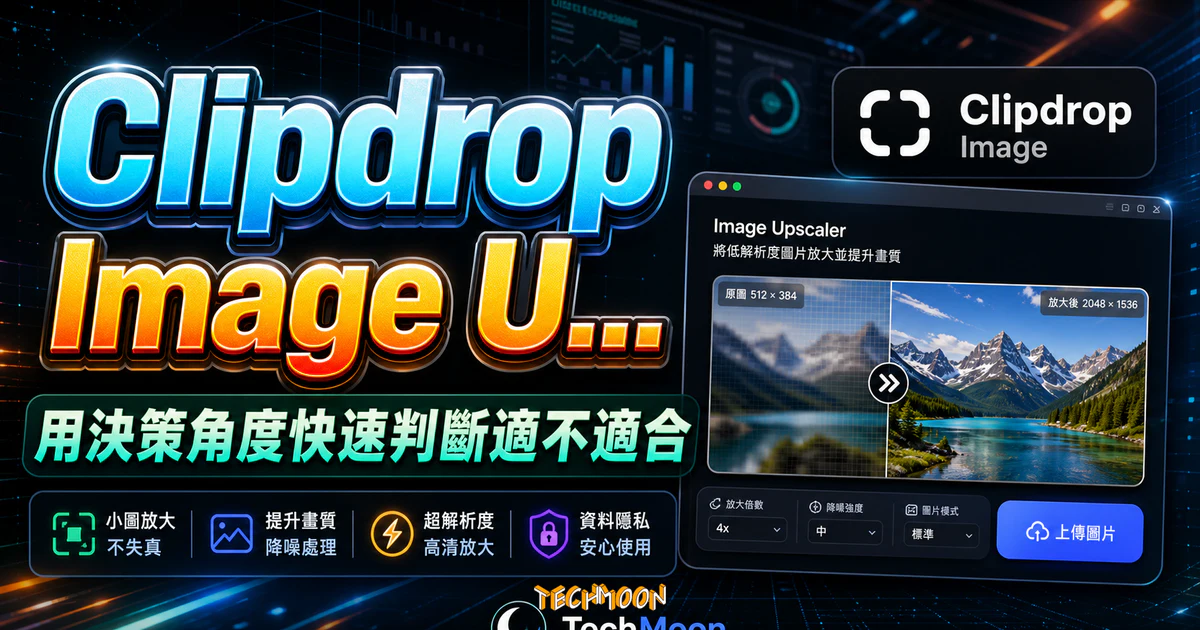
ClipDrop Image Upscaler 免費線上 AI 圖片放大工具,免註冊每天 20 張 2 倍放大,同步降噪與修復壓縮痕跡。附免費版與 Pro 版差異、三步驟操作教學、輸出格式與替代工具比較。
用 AI 摘要這篇文章:
ClipDrop Image Upscaler 是一款免費線上 AI 圖片放大工具,支援 2 倍放大並同步降噪、移除壓縮痕跡,免註冊就能直接使用,每天可處理 20 張圖片。
ClipDrop Image Upscaler 是 ClipDrop 平台旗下的線上圖片放大工具,主打用 AI 超解析度技術把低解析度圖片放大,同時自動處理壓縮痕跡、噪點和銳利度。操作流程極簡:上傳圖片、等待 AI 處理、下載結果,全程不需要註冊帳號或安裝軟體。
ClipDrop 原本是法國新創 Init ML 開發的 AI 修圖工具平台,2023 年被 Stability AI 收購,2024 年 2 月再由美國 AI 行銷公司 Jasper 收購。截至 2026 年 9 月,ClipDrop 已隸屬 Jasper,並透過 Jasper API 提供企業級的圖像處理服務。雖然所有權幾經更迭,但網站上的免費工具仍維持開放。
這種換過三個老闆的背景,對使用者來說其實是個需要留意的訊號。被收購的工具常見兩種走向:要嘛新東家把免費功能逐步收進付費牆(Stability 時代就曾縮減過部分 API 免費額度),要嘛整個產品被併入母公司的訂閱套餐、原本獨立的網站入口慢慢消失。ClipDrop 目前雖然維持獨立站點且免費版仍在,但 Jasper 本業是行銷文案 AI,圖像工具是不是會長期留在核心路線圖上,沒人能保證。所以務實的做法是:把它當「現在能用就多用」的免費資源,但不要把整個產線工作流程綁死在它身上,手上隨時準備一個 Bigjpg 或 AI Image Upscaler 當備案。
除了圖片放大,ClipDrop 平台還提供圖片去背、物件移除、重新打光、文字移除等功能,這些工具之間可以無縫串接,形成一套完整的 AI 修圖工作流程。
ClipDrop 目前提供免費版與 Pro 付費版兩種方案。免費版對一般使用者來說已經相當夠用,但如果需要更高倍率放大或大量處理,Pro 版才能滿足需求。
| 項目 | 免費版 | Pro 版 |
|---|---|---|
| 圖片放大倍率 | 2x | 最高 16x |
| 每日放大額度 | 20 張/24 小時 | 1000 張/24 小時 |
| 輸出解析度 | 標準 | 高解析度 |
| 排隊優先 | 需排隊 | 跳過佇列 |
| 其他工具額度 | 去背 20/24h、清理 20/24h、打光 20/24h、文字移除 50/24h | 全部 1000/24h(高解析度) |
| 浮水印 | 無 | 無 |
| 價格 | 免費 | 每月 15 美元 |
關鍵差異在於倍率和額度。免費版的 2 倍放大對大多數網頁用途已經足夠,但如果你需要把圖片放大到 4 倍甚至 16 倍用於印刷或大圖輸出,就必須升級 Pro。Pro 方案每月 15 美元(截至 2026 年 9 月官網定價),升級後去背、清理、打光、文字移除等工具也全部改為高解析度輸出並可跳過佇列,對每天需要處理大量圖片的電商賣家或設計師來說很實用。
使用 ClipDrop 放大圖片的流程非常直覺,三個步驟就能完成。
開啟瀏覽器前往 ClipDrop Image Upscaler 官方頁面。進入後會看到上傳區域,支援一次上傳最多 10 張圖片。你可以直接拖曳檔案進去,或點擊選擇檔案。支援的格式包含 JPG、PNG 和 WebP。如果想先測試效果,頁面上也有範例圖片可以直接使用。
上傳後 ClipDrop 會自動開始處理,不需要手動調整任何參數。AI 模型會同時執行放大、降噪和壓縮痕跡修復三個步驟。一般圖片大約 5 到 15 秒就能完成,處理過程中會有進度指示。
處理完成後頁面會顯示左右對比的預覽畫面,左邊是原始圖片,右邊是放大後的結果,你可以拖動中間的分割線來比較差異。確認滿意後點擊 Download 按鈕即可免費下載,不需要註冊帳號;官方常見問題也寫明,下載存檔格式是 JPEG。下載前,左邊還有選項可以直接把結果丟到 ClipDrop 的其他工具做後續處理,例如一鍵去背或重新打光。
以下幾種使用者會發現 ClipDrop 特別好用:
電商賣家:供應商提供的產品照片解析度常常不夠,放大後模糊會直接影響購買轉換率。ClipDrop 的免費 2 倍放大可以把 640px 寬的圖片拉到 1280px,同時修復壓縮造成的方塊痕跡,處理後的圖片放在商品頁面當主圖完全夠用。
部落格站長與社群小編:從免費圖庫下載的素材或讀者提供的照片,解析度有時不夠放在文章內文或社群貼文。用 ClipDrop 放大後再搭配圖片壓縮工具最佳化檔案大小,是很多內容工作者的標準流程。如果你同時在管理網站,圖片品質搭配好的WordPress 快取外掛和SEO 外掛,才能讓載入速度和搜尋排名都有好表現。
老照片修復需求:家裡翻出的舊照片用手機翻拍後解析度很低,ClipDrop 可以在放大時同步降噪,處理後的結果用來留念或沖洗都會比原始版本好很多。
不適合的人:如果你需要 4 倍以上的高倍率放大、每天要處理超過 20 張圖片、或者需要把放大功能整合到自動化工作流程中,免費版的 ClipDrop 可能不夠用,需要考慮升級 Pro 或改用其他工具。如果你的圖片包含大量精細文字(例如文件掃描件),AI 放大後文字邊緣可能不夠清晰,這類需求用 OCR 重新辨識會是更好的做法。
市面上類似的免費 AI 放大工具不少,每一款各有擅長。以下是 ClipDrop 和幾款主流工具的重點比較。
| 工具 | 免費放大倍率 | 付費最大倍率 | 需註冊 | 降噪 | 最適合 |
|---|---|---|---|---|---|
| ClipDrop | 2x(20 張/日) | 16x | 否 | 內建 | 一般照片、電商產品圖 |
| Bigjpg | 2x/4x | 16x | 否(有限制) | 有 | 動漫插圖、風景照 |
| AI Image Enlarger | 2x/4x | 8x | 是 | 有 | 人像照片、文件掃描 |
| AI Image Upscaler | 2x/4x | 8x | 否 | 有 | 一般用途、快速放大 |
| Picwish | 2x/4x | 4x | 否 | 有 | 產品圖、社群貼文 |
| Upscale Pics | 2x | 4x | 否 | 有 | 快速單張處理 |
如果你的需求是偶爾放大一兩張圖片且不想註冊帳號,ClipDrop 和AI Image Upscaler都是方便的選擇。如果你處理的是動漫風格圖片,Bigjpg和waifu2x在這個領域的放大效果都特別突出。若要全面提升圖片品質而不只是放大,可以搭配AI Image Enhancer 畫質增強工具或先用AI Image Denoiser 降噪工具處理再放大,效果會更好。
ClipDrop Image Upscaler 有幾個使用上需要留意的限制:
每日額度限制:免費版每天可放大 20 張圖片,超出額度後需要等到隔天重置,或升級 Pro 版。這個額度對一般個人使用者來說通常是夠的,但如果你是電商業者每天需要處理大量產品圖,很快就會碰到上限。
放大倍率上限:免費版只提供 2 倍放大。雖然理論上可以放大兩次達到 4 倍效果,但每次放大都會累積 AI 產生的微小失真,兩次放大的結果會比一次直接 4 倍放大要差。如果真的需要 4 倍以上的放大,建議直接升級 Pro 版使用 16 倍放大功能,或改用Bigjpg等其他工具。
原始圖片品質的影響:AI 放大的效果很大程度上取決於原始圖片的品質。如果原始圖片小於 200×200 像素,放大後會出現明顯的 AI 生成痕跡。比較理想的起始解析度至少在 400×400 以上。風景照和人像的放大效果通常也比包含大量文字的圖片好,因為 AI 對這類場景的訓練資料最豐富。
輸出格式建議:ClipDrop 的下載輸出是 JPEG 檔,如果你需要 PNG 或其他格式,下載後可以用免費線上圖片格式轉換工具轉檔。轉成 PNG 能保留最多細節;要用於網頁時,再轉成 WebP 格式減小檔案體積,這對WordPress 網站圖片最佳化很有幫助。
如果你讀到這裡決定試試 ClipDrop,以下三個步驟可以馬上開始:
ClipDrop 上傳支援 JPG、PNG 和 WebP 三種常見格式,下載輸出則固定為 JPEG。上傳的檔案建議控制在 10 MB 以內。如果你需要先轉換格式,可以用免費線上圖片格式轉換工具處理好再上傳。
截至 2026 年 9 月,免費版的放大額度為每 24 小時 20 張,其他工具(去背、清理、打光)也各有 20 次額度,文字移除則是 50 次。額度用完後需要等待重置或升級 Pro。
可以。你透過 ClipDrop 處理的圖片,輸出結果歸你使用。但前提是你必須確保上傳的原始圖片本身擁有合法使用權。例如從Freepik下載的素材,請先確認授權條款是否允許修改和商業用途。
可以。ClipDrop 的網頁版在手機瀏覽器上也能正常運作,介面會自動適應螢幕大小。ClipDrop 也有 iOS 和 Android 的獨立 App,功能比網頁版更完整。
Photoshop 的傳統放大使用插值演算法,只是在現有像素間插入平均值,放大後會更模糊。ClipDrop 則是用 AI 神經網路重建原本不存在的細節,效果更接近「重新生成」而非「拉伸」。簡單來說,Photoshop 是把圖片撐大,ClipDrop 是讓圖片變清楚。Adobe 的線上工具也開始整合 AI 功能了,但就免費圖片放大這個單一場景,ClipDrop 的操作門檻更低。
免費版固定 2 倍放大,每天 20 張額度;Pro 版每月 15 美元,最高可放大 16 倍、每天 1000 張(截至 2026 年 9 月官網定價)。如果只是偶爾把網頁用圖拉到兩倍尺寸,免費版通常就夠用;要輸出印刷或大圖,才需要考慮 Pro。