TechMoon 科技月球
WordPress、SEO 與 AI 工具實測指南
TechMoon 科技月球
WordPress、SEO 與 AI 工具實測指南

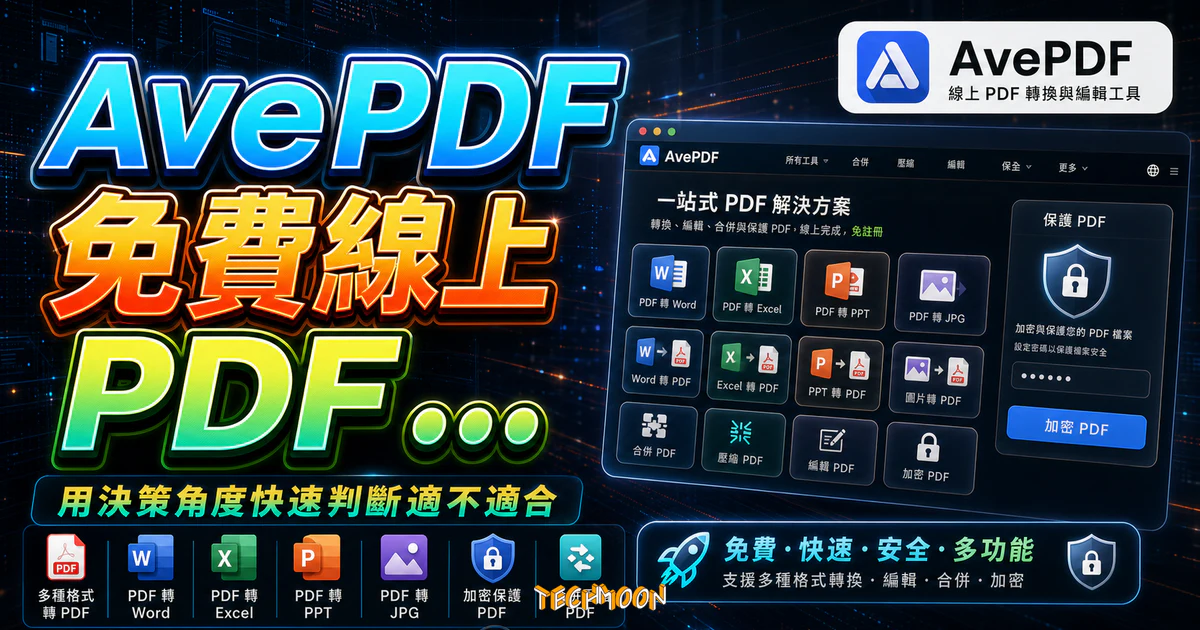
AvePDF 提供轉檔、合併、OCR 與壓縮。官方現行說明免費服務會保留上傳檔案用於改善及模型訓練;30 分鐘可存取不等於全部刪除。本文整理方案額度、費用與上傳前須核對的條件。
用 AI 摘要這篇文章:
上傳前先確認檔案保留政策。2026 年 9 月 8 日查核官方工具頁,頁面寫明免費服務會保留上傳檔案,用於開發及改善服務,包括訓練模型;檔案可存取 30 分鐘不等於所有副本都在 30 分鐘後刪除。官方另稱 Premium 訂閱者的檔案不保留,此處是官方政策說明,並非後端刪除實測。若文件不允許這類用途,請先選擇符合資料處理要求的方式。
AvePDF提供50多種線上文件工具,包含轉檔、整理、OCR與壓縮。免費方案每6小時最多處理2次、單檔128 MB、每次最多10個檔案;Premium提高額度,但兩者都能使用50多種工具,不能說付費才解鎖全部基本功能。使用前先核對前述檔案保留政策,再選擇符合文件用途的工具。
價格查核:2026年9月9日本次官方方案頁顯示Premium每位使用者年繳NT$1,912,並列一次請款NT$1,912。這是頁面當時顯示,本文未結帳;報價可能變動,實際幣別、稅費與付款條件請以下單頁為準。
AvePDF 這類完整線上 PDF 套件功能廣、但要先把檔案上傳伺服器;如果你的文件敏感等級高一點、想把檔案留在瀏覽器,可以另外看我們對 Secure PDF Editor 本地 PDF 塗黑工具的原始碼審計,了解「本地處理」這個承諾在程式碼層級究竟站不站得住。
官方頁面標示Orpalis is now Nutrient;轉檔工具說明採用Nutrient PDF Conversion與GdPicture.NET SDK。這些資訊支持技術來源,但不足以證明所有元件都無第三方依賴,也不能用「自研」直接推論比其他服務更穩或更準。
官方方案頁目前列50多種文件工具。操作由網頁進行不等於檔案只留在瀏覽器;也不能保證每個作業系統、瀏覽器或行動裝置都無相容性問題。先用允許上傳的非敏感範例確認輸入、下載與檢視流程。
AvePDF 把 50 多種工具分成五大類。底下這個表格幫你快速掌握每個分類的重點:
| 功能分類 | 代表性工具 | 簡要說明 |
|---|---|---|
| 轉換 | PDF 轉 Word/Excel/PPT、圖片轉 PDF | PDF Converter列100多種輸入格式轉成PDF;反向輸出須選對應工具 |
| 整理 | 合併 PDF、分割 PDF、頁面排序、旋轉 | 合併多份文件、提取指定頁面、調整頁面順序 |
| 編輯 | 線上 PDF 編輯器、浮水印、頁碼、裁切 | 直接在瀏覽器中修改內容、加上品牌元素 |
| 保護 | 加密 PDF、解密 PDF、電子簽名、塗黑 | 密碼保護、線上簽署文件、敏感資訊遮蔽 |
| 最佳化 | 超壓縮、一般壓縮、OCR、PDF/A 轉換與驗證 | 縮小檔案體積、掃描檔文字化、長期存檔合規 |
如果你對其他線上 PDF 工具也有興趣,可以參考我們之前介紹過的 CleverPDF 免費線上 PDF 轉檔工具以及 EasyPDF 免費線上轉檔服務,這幾款各有各的強項。
PDF Converter的「100多種格式」指輸入轉成PDF,不代表PDF能反向輸出成所有這些格式。官方工具清單另列PDF to Word、Excel、PowerPoint、JPG、PNG、TIFF與Text;每項都應按對應工具的格式與限制確認,不能概括成一鍵雙向互轉。
操作流程只有四步:
網頁工具不需安裝桌面軟體,但仍要符合檔案處理政策與免費額度。測試請用可公開分享的範例,不需為了上傳而先轉存另一個雲端服務;下載後核對頁數、文字、表格與圖片,再替換原工作檔。
合併和分割是辦公室常見的操作。AvePDF 的「合併為 PDF」工具可以拖曳調整檔案順序,確認後一鍵合併。「分割 PDF」工具則支援精確的頁碼範圍輸入(例如「1-3, 7, 10-12」),只抽出需要的頁面。
如果你有大量圖片需要合併成單一檔案,Aspose Merge JPG 免費線上合併圖片工具支援多達 27 種輸出格式,是另一個好用的搭配工具。
OCR PDF官方頁說明可將文件轉成可搜尋PDF,技術來源標示Nutrient OCR與GdPicture.NET SDK。此次頁面步驟列English、French、German、Spanish、Italian、Portuguese;尚不足以支持繁體中文OCR保證。需要中文辨識時,先確認實際語言選項與樣本結果,不把中文網站介面當成OCR語言證據。
掃描文件可先做OCR,再測試搜尋與複製文字。檢查姓名、日期、金額與表格,因為能搜尋不等於辨識正確;後續AI讀取也不保證因此更準確。本文未上傳合約、發票或執行中文辨識實測。
AvePDF 超壓縮工具使用 MRC 技術處理文件。官方說明壓縮結果無法預先保證,已最佳化的 PDF 改善幅度可能有限;不要把最高宣傳比例套用到每份檔案。使用前保留原檔,完成後比較大小、文字可讀性、圖片細節及頁數,再決定是否採用輸出。
需要縮小附件或下載檔時,先核對接收端的大小限制,再比較原檔與壓縮結果。本文未以同一檔案比較AvePDF和Speedpdf,不宣稱哪家壓縮率較高;掃描文字與圖片清晰度也應一起檢查,不能只追求最小檔案。
官方PDF/A轉換頁目前列PDF/A-1、PDF/A-2、PDF/A-3及PDF/A-4;本文未操作各版本與符合性等級,不能只列舊的1b、2b、3b作為完整範圍。先向收件方確認要求的版本與等級,轉換後再用PDF/A Validation檢查;成功下載不代表已符合特定機關的提交規則。
PDF/A驗證與網站SEO結構化資料測試是不同工作。保存轉換前原檔、輸出與驗證報告,並確認外觀和內容仍符合需求;長期保存也需要備份與可讀性檢查。
官方工具清單包含eSign PDF與密碼保護。簽名圖像、文件加密與符合特定簽署規範是不同問題;本文未重新操作簽署介面或核對各競品付費方案,不以「其他平台都要加價」作為選擇理由。
「加密 PDF」工具可以設定開啟密碼(限制誰能查看)和權限密碼(限制列印、複製、編輯)。反向的「解密 PDF」工具則能在記得密碼的前提下移除保護。如果你對密碼管理有興趣,LastPass 密碼產生器可以幫你產生高強度隨機密碼。
PDF 輸出加密與雲端服務是否保留原始文件是不同問題。即使結果檔設了密碼,也不能據此推定上傳端沒有保存或使用檔案;VPN 等連線工具亦不會改變服務的資料保留政策。
| 比較項目 | 應確認的證據 |
|---|---|
| 轉檔 | 實際輸入與輸出格式,並檢查同一範例的版面 |
| OCR | 所需語言、辨識結果與錯字,不只看功能名稱 |
| 資料處理 | 保留、訓練用途、刪除方式及組織允許條件 |
| 額度與價格 | 單檔大小、一次檔案數、處理次數、付款總額 |
| 長期流程 | 備份、失敗回復、支援與自動化文件 |
這些項目適合用來比較AvePDF與其他PDF工具,並非競品功能排名。本文未重新驗證CleverPDF、EasyPDF與Speedpdf全部功能,不能把缺少查核當作「沒有OCR」或「沒有電子簽名」,也不以工具數推定哪家更適合你的文件。
順帶一提,如果你需要把網頁內容轉成 PDF,WebtopDF 線上網頁轉 PDF 工具是更專門的選擇;如果是 PDF 相關的 AI 應用,ChatDOC 結合 AI 分析 PDF和 LightPDF ChatDoc都值得一試。
以下額度依本次官方方案頁;價格見上方查核紀錄。先確認文件政策,再評估處理頻率與大小,不能只依每月總次數選方案。
| 項目 | 免費版 | 付費版(每位使用者每年 NT$1,912) |
|---|---|---|
| 處理次數 | 每 6 小時 2 次 | 無限制 |
| 單檔大小上限 | 128 MB | 512 MB |
| 每次處理檔案數 | 最多 10 個 | 最多 100 個 |
| 廣告 | 有 | 無 |
| 技術支援 | 無 | 有 |
| Beta 工具搶先體驗 | 無 | 有 |
免費版最大的限制是「每 6 小時只能處理 2 次」,這代表如果你有一批檔案需要轉檔,得間隔等待。付費版則沒有次數限制,檔案上限也提升到 512 MB,適合需要頻繁處理 PDF 的使用者。本次頁面顯示按使用者年繳;其他付款週期或多人條件需另行核對。
有免費方案,但有限制。免費版每 6 小時最多處理 2 次,單檔上限 128 MB,每次最多 10 個檔案。基本功能(轉檔、合併、分割、壓縮、OCR 等)都可以免費使用,不需要註冊帳號。付費方案每位使用者每年 NT$1,912,解除次數限制並將檔案上限提升到 512 MB。
不能只因為傳輸加密或 30 分鐘可存取期間,就判定檔案不會保留。官方工具頁說明免費上傳檔案會保留用於改善服務及訓練模型,Premium 則有不保留的政策說明。需要提出檔案刪除要求時,請依官方隱私政策處理;本文未測試刪除要求或後端保存情況。
網站顯示中文介面不代表OCR支援繁體中文。本次OCR頁面步驟列六種歐洲語言,未在此確認中文;需要繁中辨識,應先核對實際語言選項並以允許上傳的樣本驗收。
免費版單一檔案上限 128 MB,付費版提升到 512 MB。付費版還支援每次最多 100 個檔案的批次處理。
AvePDF是網頁工具,不需為這個網頁流程安裝桌面軟體。仍須有可用連線、相容瀏覽器與可上傳檔案;本文未逐一測Windows、macOS、Linux、手機及所有瀏覽器,不能承諾完全沒有相容性問題。
AvePDF 是純線上工具,適合輕度到中度的 PDF 處理。Adobe Acrobat 是功能更全面的桌面端加線上混合方案,支援進階編輯、表單建立、批次處理等,但每月約 20 美元起跳。對於一般使用者,AvePDF 的免費方案已經能涵蓋大部分日常需求。如果你只是想快速編輯圖片,Adobe Photoshop Express 線上圖片編輯和 Adobe Creative Cloud Express也有免費版本。想了解更多 AI 輔助應用的話,ChatGPT的相關功能也值得嘗試。
對於中小型企業,AvePDF 付費方案(每位使用者每年 NT$1,912)提供了不錯的性價比。但對於有嚴格合規要求的大型企業,建議考慮更完整的文件管理解決方案。如果你正在為企業建置 WordPress 網站,搭配好的主機(像是 A2 Hosting或 SiteGround)和適當的文件管理流程,能讓整體營運更順暢。文件整理完成後若對方仍要求傳真,可接著用 Dropbox Fax(原 HelloFax)線上送出;新帳號的 5 頁免費額度是試用總額,不是每月重置。
AvePDF:免費線上 PDF 和文件工具
https://avepdf.com/zh
除了 AvePDF 這類雲端 PDF 工具站,如果你在意檔案不上雲,Scanned Maker 的瀏覽器本機掃描效果是另一種隱私取向的選擇。