TechMoon 科技月球
WordPress、SEO 與 AI 工具實測指南
TechMoon 科技月球
WordPress、SEO 與 AI 工具實測指南

File Coffee 已停止服務,file.coffee 網域現在轉往拋棄式分享工具 ti.fo;本文整理現況判斷、舊連結處理、免費傳檔與圖床替代方案。
用 AI 摘要這篇文章:
File Coffee(file.coffee)曾是主打免註冊、單檔 15 MB 的免費線上檔案上傳服務,分享連結可直接在瀏覽器中預覽圖片和播放影片。截至 2026 年 8 月,file.coffee 已停止原有服務,網域目前自動轉向另一個拋棄式分享工具站 ti.fo(稍早曾轉向筆記應用 notes.pizza),兩者都與原本的檔案分享服務不是同一回事。如果你正在找免費傳檔工具,本文會說明 File Coffee 的現況,並給你可以立刻使用的替代方案。
如果你需要的是完整的雲端儲存方案,目前 pCloud 有一個限時活動:免費註冊或登入後,到指定頁面填入「PCLOUDFORMUSIC」優惠碼,即可獲得高達 500 GB 的免費儲存空間,有效期長達 3 個月。點此連結前往索取。
網站名稱:File Coffee(已停止服務)
原官方網址:file.coffee(現轉向 ti.fo)
截至 2026 年 8 月,造訪 file.coffee 會被自動轉址到 ti.fo。ti.fo 是一個拋棄式分享工具箱,提供一次性檔案拋接(單檔 50 MB、下載一次即永久刪除)、瀏覽器端加密的一次性密語、短連結、貼文、圖片外連與 Markdown 筆記等工具,隱私政策自述為沒有具名經營者的極簡公共服務;頁面上完全沒有提到 File Coffee,不能把兩者當成同一個服務。稍早(2026 年 5 月至 7 月)這個網域曾轉向筆記應用 notes.pizza,提供資料夾管理、標籤分類與公開分享,定位同樣與免空上傳無關。
這意味著 File Coffee 過去提供的核心功能,包含免註冊上傳 15 MB 檔案、註冊後提升至 30 MB、圖片影片直接預覽、後台檔案管理等,目前已全部無法使用。過去已上傳的檔案連結是否仍可存取,沒有官方說明;先前轉址 notes.pizza 時期,部分舊連結曾可開啟圖片,但網域如今已再轉往 ti.fo,舊連結現況同樣無法保證有效。
如果你手上還有透過 File Coffee 分享出去的連結,建議盡快確認檔案是否仍可存取,並將重要檔案備份到更穩定的空間。免費服務停止營運在網路工具圈很常見,File Coffee 不是第一個,也不會是最後一個。
File Coffee 在服務運作期間,定位是一款「零門檻」的免費檔案上傳分享工具。不需要登入、不需要填 Email,打開網頁就能上傳,幾秒鐘後取得一條可以直接預覽內容的分享網址。它的運作邏輯跟 WeTransfer 或 Dropbox Transfer 這類傳檔服務不同,更接近「快遞」而非「倉庫」,強調快速送達而非長期存放。
過去的主要規格如下:
這些特色讓 File Coffee 在「快速分享小檔案且希望對方能直接預覽」這個特定場景下很實用。相較於 Mirrored.to 的批次上傳或 WeTransfer 的大檔傳輸,File Coffee 的強項在於即用即丟的簡潔體驗。但缺點也很明顯:容量小、沒有加密、沒有密碼保護、保存期限不明確,服務穩定性也完全取決於開發者的維護意願,而這一點已經被驗證是最大的風險。

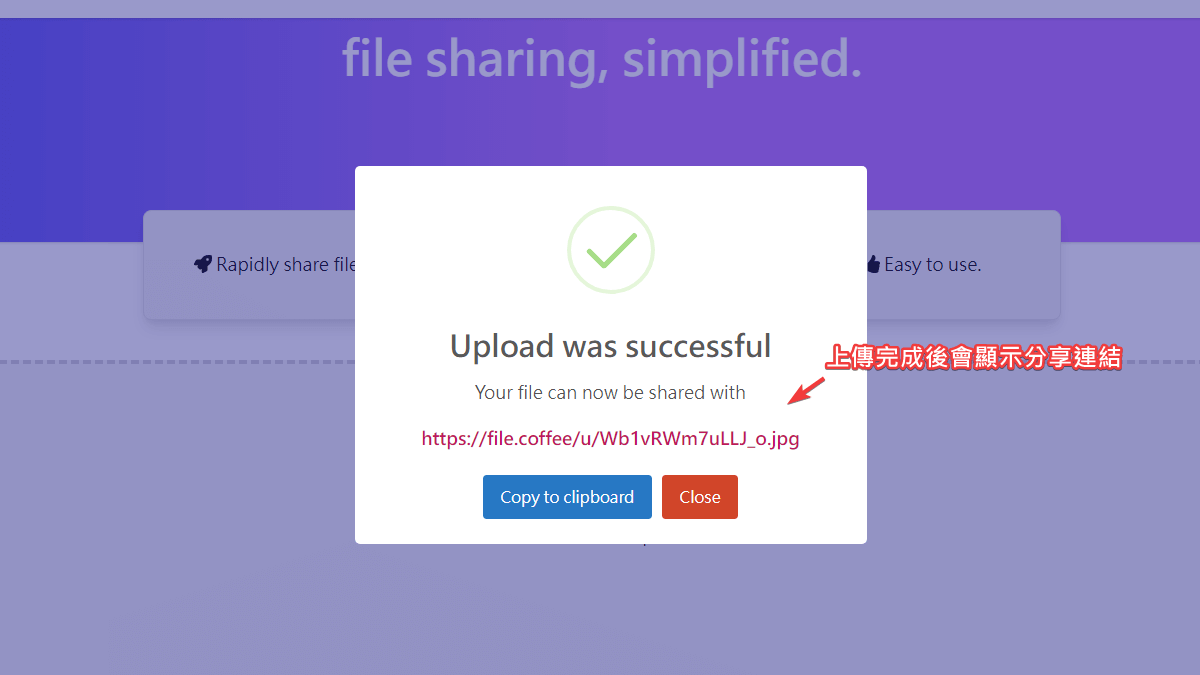
過去確實有不少人把 File Coffee 當作臨時圖床使用,因為它產生的連結可以直接在瀏覽器中顯示圖片或播放影片,不需要額外下載。對於論壇貼文、社群分享或快速跟同事確認截圖等場景,這個特性非常方便。

但現在服務已停止,不建議再依賴 File Coffee 作為圖床或影片空間。即使部分舊連結暫時仍可存取,隨時可能被清除。長期穩定的圖片外連需求,應該改用以下替代方案:
以下為 File Coffee 過去的操作流程記錄,僅供參考。服務已停止,這些步驟目前無法執行。
過去打開 file.coffee 後,頁面中央有上傳區域,支援拖曳上傳或點擊後從檔案選擇器挑選檔案,兩種方式都不需要登入。
選好檔案後立刻開始上傳,頁面會顯示進度條。15 MB 以內的檔案在一般家用網路下通常幾秒就能完成。
上傳完成後,畫面自動顯示分享連結,點擊「Copy to Clipboard」即可複製。連結格式為 file.coffee/檔名.副檔名,可直接貼在即時通訊、Email 或論壇。
註冊帳號可將單檔上限從 15 MB 提升至 30 MB,同時解鎖後台檔案管理功能。以下是過去的操作截圖:
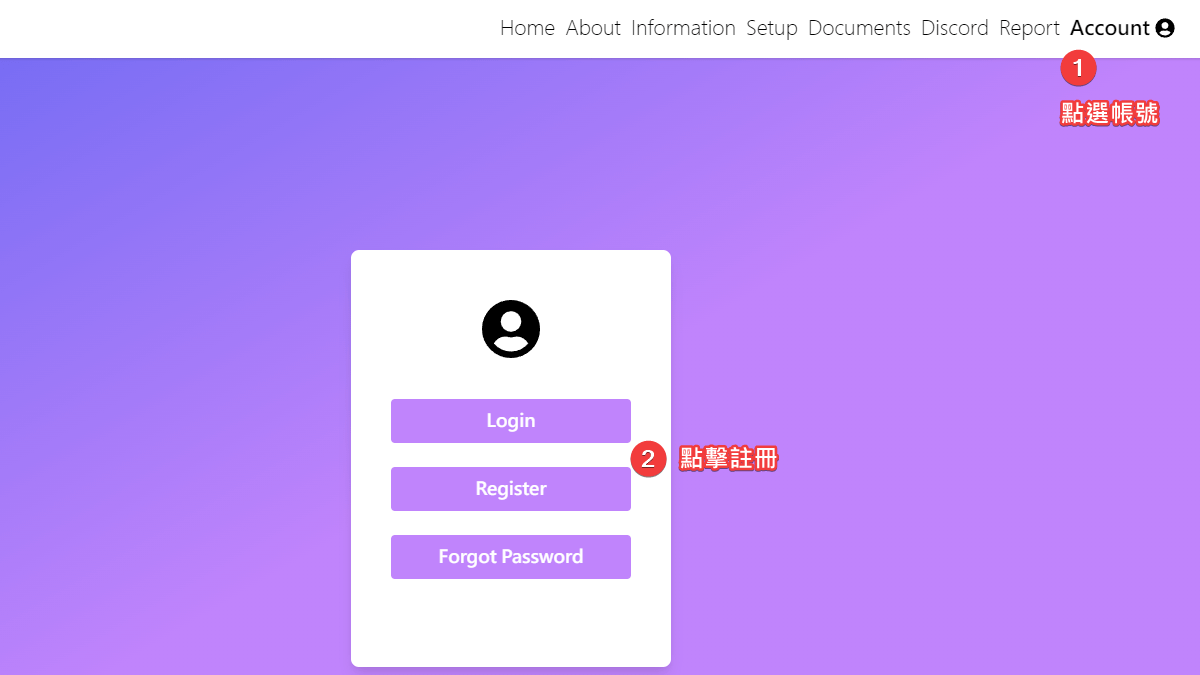
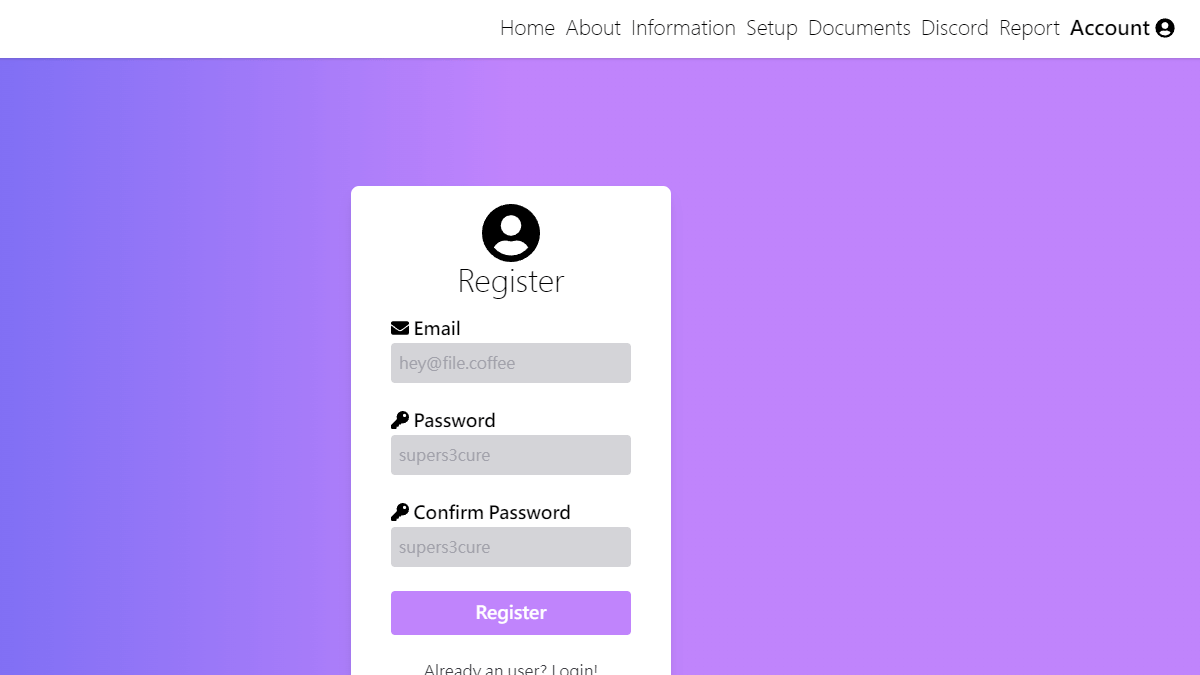
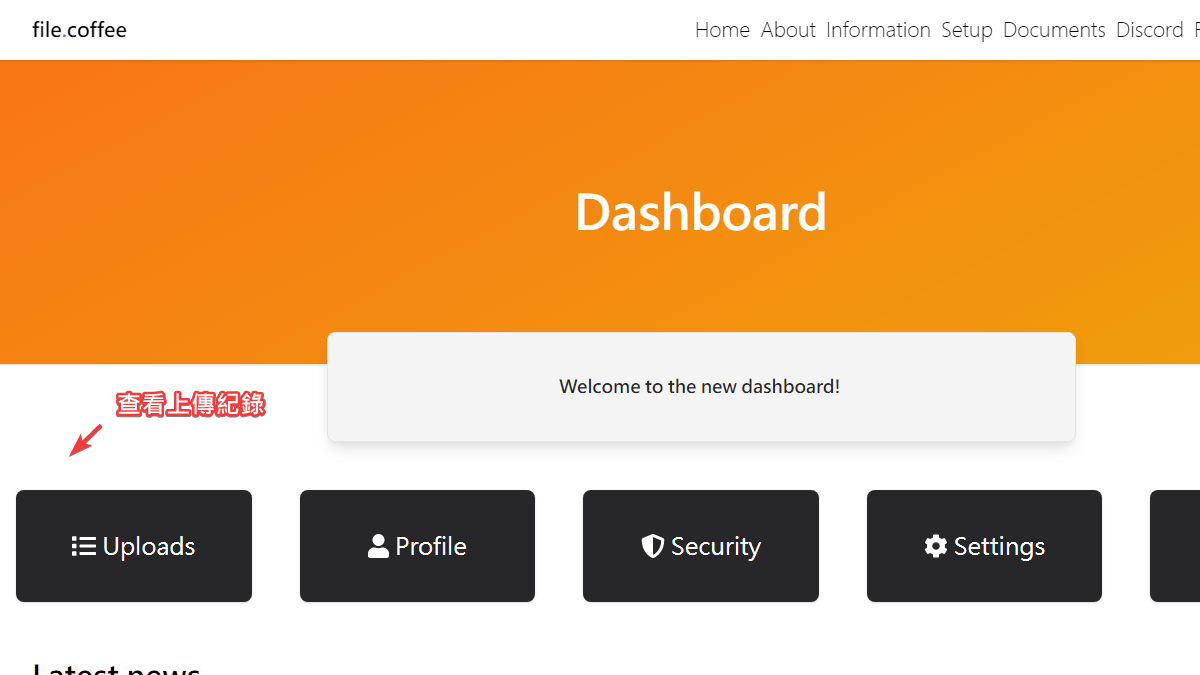
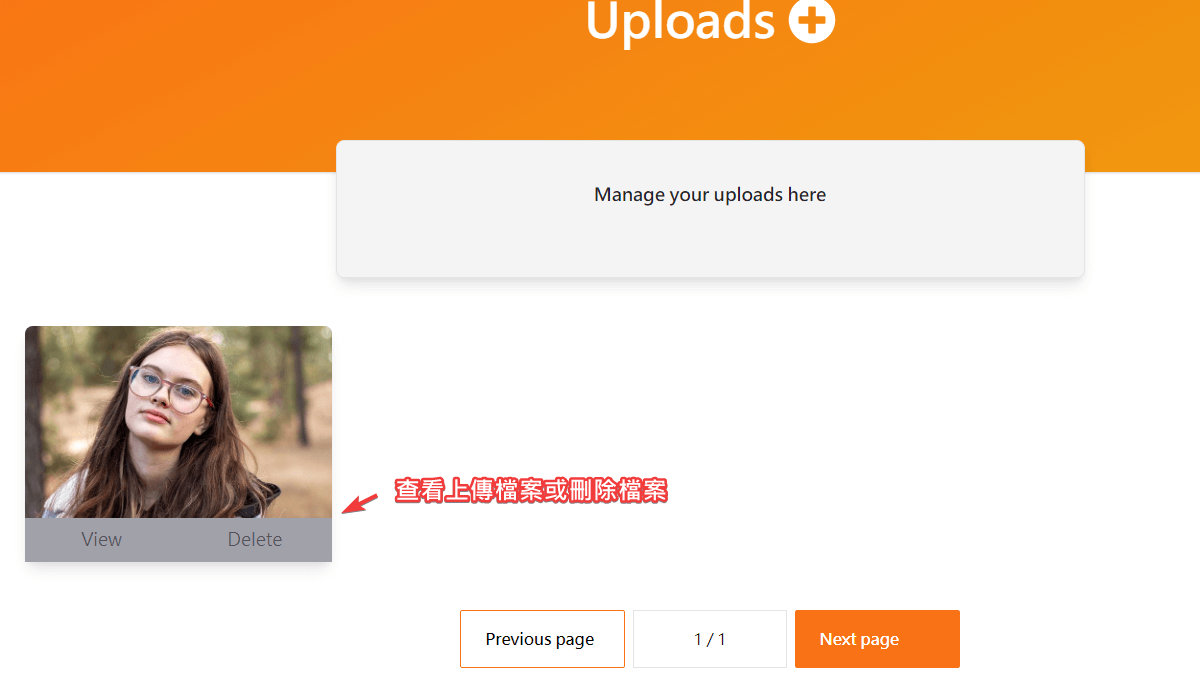
註冊帳號的好處是上傳紀錄不會因為關閉瀏覽器就消失,可以隨時登入後台管理。但現在帳號系統已隨服務一起停止,無法再登入或管理過去的檔案。
File Coffee 停止服務後,如果你需要類似功能,以下是與其他免空傳輸服務的比較,幫助你選擇最適合的替代工具:
| 服務名稱 | 免註冊單檔限制 | 保存期限 | 圖片預覽 | 現況 |
|---|---|---|---|---|
| File Coffee | 15 MB(註冊後 30 MB) | 官方未明確說明 | 支援 | 已停止服務 |
| WeTransfer 當期傳檔說明 | 滾動30天累計3GB/最多10次;帳號/驗證依入口確認 | 最長有效3天 | 依支援格式及預覽設定確認 | 有現行官方傳檔說明 |
| Dropbox Transfer | 100 MB(付費 100 GB) | 7 天 | 不支援 | 正常運作 |
| 奶牛快傳停服說明 | 2026年1月10日起停止服務,舊容量、期限與帳號方案不適用於新傳輸。 | |||
| FastSend | 無限制 | P2P 即時傳輸 | 不支援 | 正常運作 |
| Internxt Drive | 10 GB 免費空間 | 永久(帳號內) | 不支援 | 正常運作 |
從比較表可以看出,File Coffee 過去最大的差異化優勢是「連結可直接預覽圖片和影片」,這在免空服務中比較少見。停止服務後,如果你特別需要這個功能,ImgBB 和 Freeimage host 是最接近的替代選擇,兩者都支援圖片直接外連顯示。如果需要大檔傳輸,請另選目前可用的服務;奶牛快傳停服說明已確認停止服務,不能當成替代選項。如果你在意安全性,Internxt Drive 採用端對端加密,是目前隱私保護做得最好的雲端服務之一。
File Coffee 過去沒有提供端對端加密、密碼保護或存取控制功能。檔案在伺服器端以明文儲存,任何人取得分享連結就能直接存取。雖然服務已停止,但如果你過去曾上傳包含敏感資訊的檔案(身分證件、財務資料、商業文件等),建議留意相關風險。
以下類型的檔案不建議透過任何無加密的免費傳檔服務分享:
需要更高安全等級的傳檔需求,建議使用 Koofr(歐盟境內雲端服務,遵循 GDPR)或 Internxt Drive(端對端加密,10 GB 免費空間)。也可以定期用 Data Breach Checker 檢查自己的 Email 是否曾出現在資料外洩事件中。
File Coffee 的案例提醒我們,免費網路工具隨時可能停止服務。選擇替代方案時,建議根據你的實際需求來判斷:
不能。截至 2026 年 8 月,file.coffee 網域轉向拋棄式分享工具站 ti.fo(稍早曾轉向筆記應用 notes.pizza),原有的檔案上傳、分享和管理功能全部無法使用。
不確定。先前轉址 notes.pizza 時期,部分舊連結曾可開啟圖片,但網域現已再轉往 ti.fo,且沒有官方保證。如果你的檔案很重要,建議盡快確認並備份到其他空間。
ImgBB 是目前最接近的替代方案,支援 32 MB 單檔上傳,圖片可直接外連顯示在論壇或部落格中。Freeimage host 也是不錯的選擇,主打無限容量。如果你需要壓縮圖片後再上傳,可以用 Compressor.io 或 iLoveIMG 先處理。
不建議,而且現在也無法使用了。免費服務沒有 SLA 保證,服務隨時可能終止(正如 File Coffee 本身的情況)。商業用途建議使用有保障的雲端服務或自架方案,參考 WordPress 主機推薦。
無法確認。file.coffee 網域 2026 年 5 月前後轉向 notes.pizza,到 8 月已改轉 ti.fo;ti.fo 的隱私政策自述沒有具名經營者,頁面也未提及 File Coffee。網域一再轉手,比較接近網址被回收或轉作他用,不能把接手的網站視為 File Coffee 的升級版。
File Coffee 在服務運作期間確實填補了一個特定的需求缺口:免註冊、小檔案、可直接預覽的分享連結。但免費工具沒有長期營運保證,這個風險在 File Coffee 上已經成為事實。