TechMoon 科技月球
WordPress、SEO 與 AI 工具實測指南
TechMoon 科技月球
WordPress、SEO 與 AI 工具實測指南

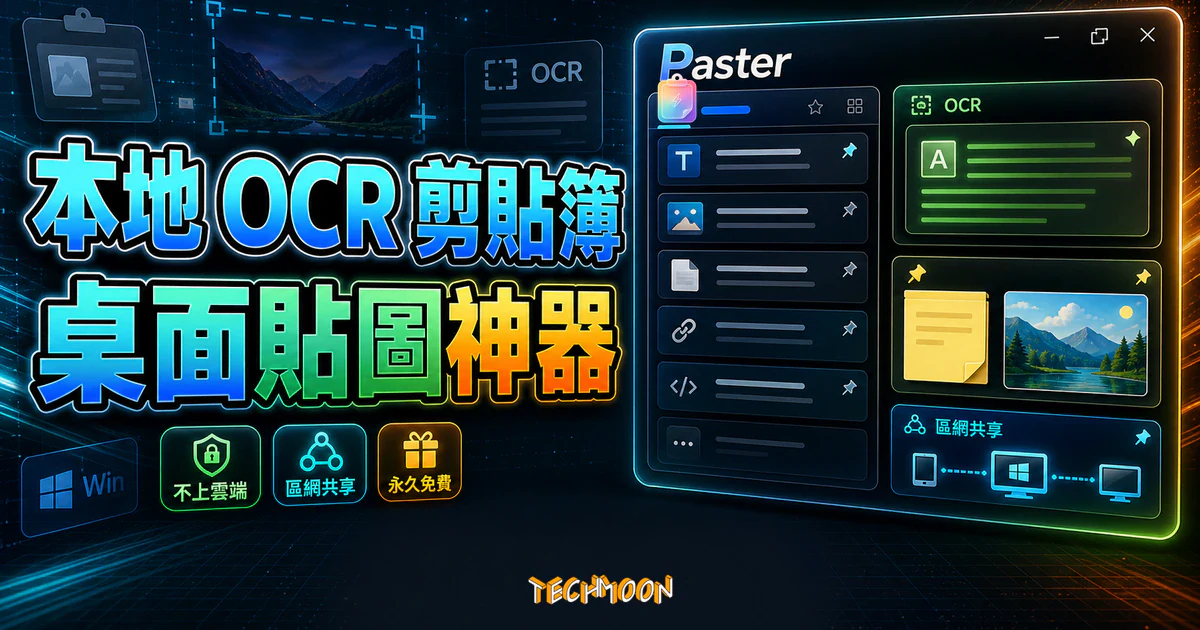
Paster 是一款 GPLv3 開源、永久免費的剪貼簿增強工具(v1.2.0),把剪貼簿歷史、本地 OCR、桌面貼圖、快捷短語與局域網共享整合進一個 Windows 軟體,資料預設存本機、不上雲端。本文附實機截圖教你下載安裝,並整理資源佔用、GPLv3 授權、Mac 限制與替代方案。
用 AI 摘要這篇文章:
Paster 是一款以 GPLv3 授權開源、永久免費的剪貼簿增強工具(目前 v1.2.0),把剪貼簿歷史、本地 OCR、桌面貼圖、快捷短語與區網共享整合進一個 Windows 桌面軟體,資料預設存在本機、不走雲端同步(根據 Gitee 官方專案 README)。對每天大量複製貼上的人來說,它更像一個本地化的桌面效率工具。
單純做剪貼簿歷史管理、又想要收藏分組功能的,可以另看Mini Clipboard這個 macOS 開源工具,它用 Pinboards 把常用內容獨立收藏。
同樣是 Mac 上的剪貼簿工具,Paster 走的是 OCR、桌面貼圖與區網分享這條「視覺化呈現」路線;如果你的工作重心比較偏向終端機與 AI 對話框,想找把「複製即文件」與「貼上後自動補 Enter」當成一級功能打磨的另一條 Mac 原生路線,可以參考我們對 PasteMemo 這款剪貼簿管理器的原始碼審計,兩個工具的設計哲學幾乎是完全互補。
Paster 解的是剪貼簿這一條;如果你的 Android 手機也想無線接進桌面工作流程、不只是傳文字,開源的〈PlainApp〉能在瀏覽器裡管理檔案、簡訊和螢幕鏡像,同樣走區網、不必上雲。
如果你找的是純 Windows、不走 OCR 與區網的輕量本機剪貼簿歷史工具,開源的〈ElegantClipboard〉用 Tauri 加 Rust 把 Win+V 補強,歷史完整存在本機 SQLite,是另一條 Windows 單機路線。
系統內建的剪貼簿雖然夠輕量,但用久了很容易撞上幾個問題:剛複製過的內容找不回來、常用話術要反覆輸入、截圖裡的文字還得另外找 OCR 工具辨識。如果你不想為了這些小需求分別裝剪貼簿工具、截圖工具和 OCR 工具,這篇 Paster 教學整理的整合型方案就值得放進候選清單。這篇文章我們實際從 Gitee 把官方 README 與截圖抓下來比對,帶你看懂它到底能做什麼、值不值得裝。
TL;DR:Paster 把剪貼簿歷史、本地 OCR、桌面貼圖與區網共享整合進一個 GPLv3 開源軟體,永久免費、資料不上雲端(Gitee 官方專案,v1.2.0)。
一句話總結:它把好幾個小工具的工作,收進一個軟體裡。
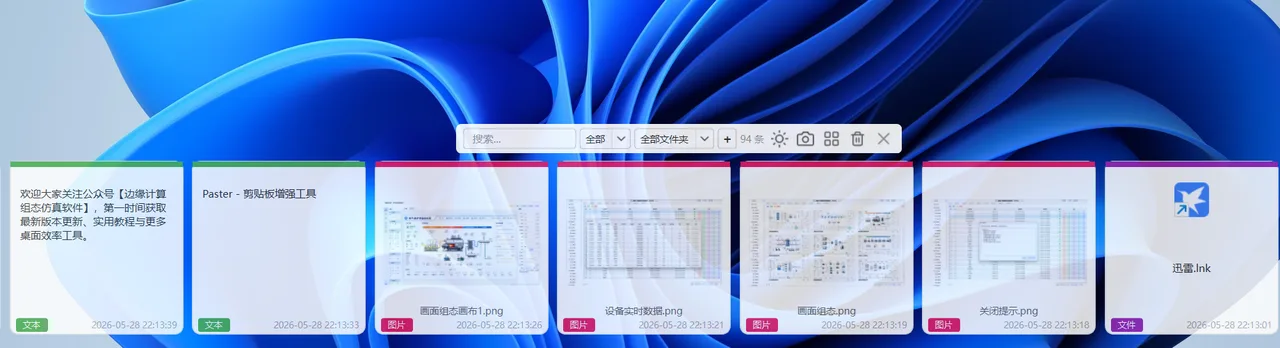
簡單講,Paster 是一款 Windows 桌面的剪貼簿增強工具,作者 aiexporter 在 Gitee(gitee.com/aiexporter/paster)上開源,採 GPLv3 授權、目前版本 1.2.0,主打「輕量、高效、隱私安全、完全免費」。它跟一般只記複製歷史的小工具最大的不同,是整合度:一個軟體就涵蓋剪貼簿歷史、本地 OCR、桌面貼圖、快捷短語、截圖標註,甚至視訊錄製與區網共享。比起一行指令整理桌面、Mac 清理軟體、Mac 開源圖片轉換工具或自動暫停背景音樂這類單一功能小幫手,Paster 走的是「把相關需求一次收進來」的路線。
剪貼簿增強工具的選擇,與其裝一堆各管一項的小程式,不如看整合度與隱私設計。Paster 在這點上算誠意十足,但也因為功能多,它比純剪貼簿工具來得「重」一些,這點後面會誠實說明。
Paster 主打本地使用,剪貼簿記錄、截圖、便條等資料預設存在你的電腦本機,不走雲端同步。本地優先的價值,不在功能多寡,而在你的剪貼簿內容要不要離開這台電腦。不少線上剪貼簿或跨裝置同步服務會把內容送上伺服器,這對常複製內部資料、程式碼或客戶訊息的人會多一層顧慮。
不過要提醒一個使用細節:剪貼簿工具本身就會記錄你複製過的所有內容,如果你臨時複製了密碼、伺服器金鑰或客戶資料,最好用完順手清一下歷史紀錄。Paster 也提供了「暫停監聽」功能,處理敏感內容前可以先打開,避免被記進歷史。習慣上可以搭配密碼產生器與基本資安意識(像網站安全掃描那類觀念)一起養成。
Paster 真正有別於普通剪貼簿工具的,是下面這三個功能。剪貼簿歷史會自動保存你複製過的文字、圖片(PNG/JPG)、檔案路徑、連結和程式碼,按時間倒序排列、號稱永不丟失,歷史上限可以在「設定 → 通用」裡調整,範圍是 100 到 1000 條。對常常「我剛剛複製的那段去哪了」的人來說,這個比系統內建的文字比對工具還實用。
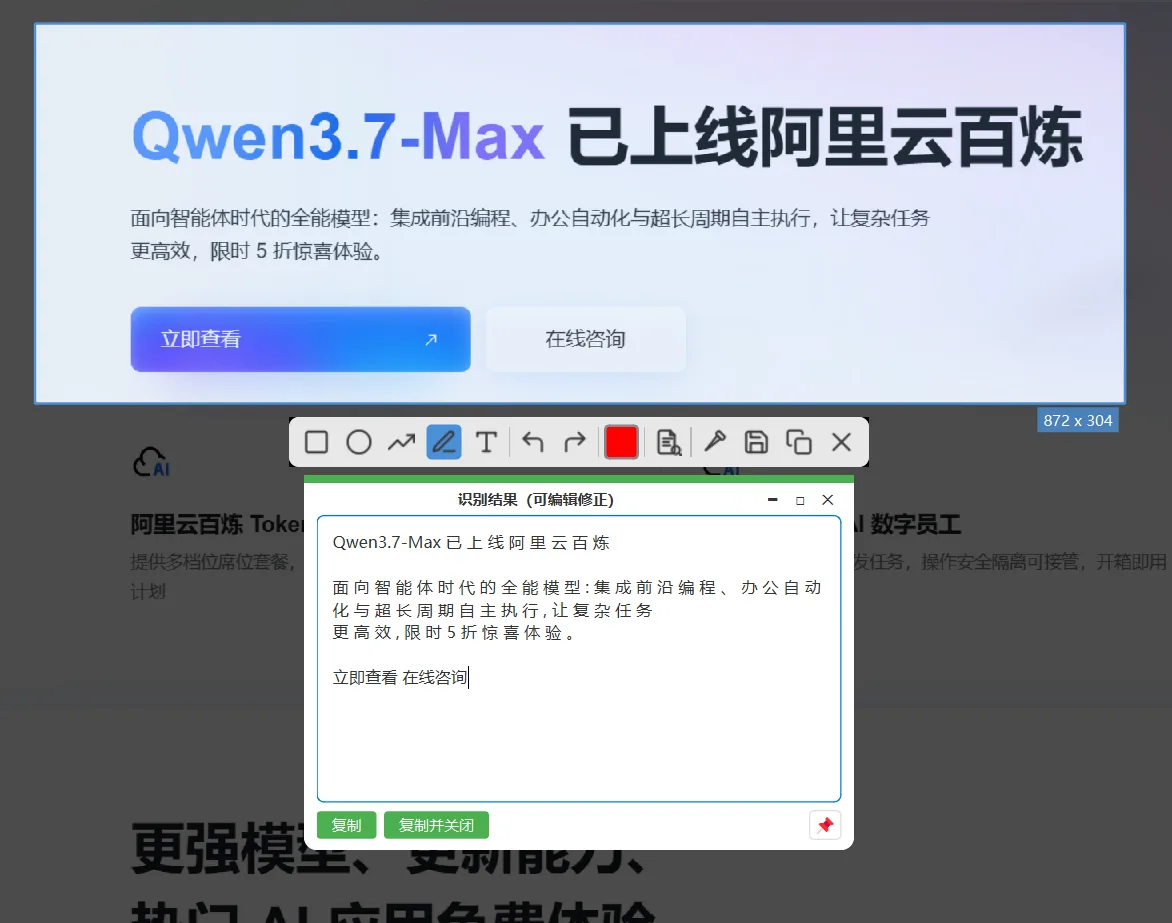
本地 OCR 是第二個亮點,它支援 Tesseract、PaddleOCR 等引擎,斷網也能對截圖做文字辨識,圖片不必上傳到線上 OCR 服務,對內部資料、程式碼截圖這類內容更安心。它還會自動偵測程式碼(C++、Python、JavaScript、Java、C#)並套用語法高亮,v1.2.0 更新增「OCR 後自動複製」,辨識完直接幫你把文字放進剪貼簿。如果你常做截圖轉文字,也可以比較看看PDNob 圖片轉文字工具哪個順手。
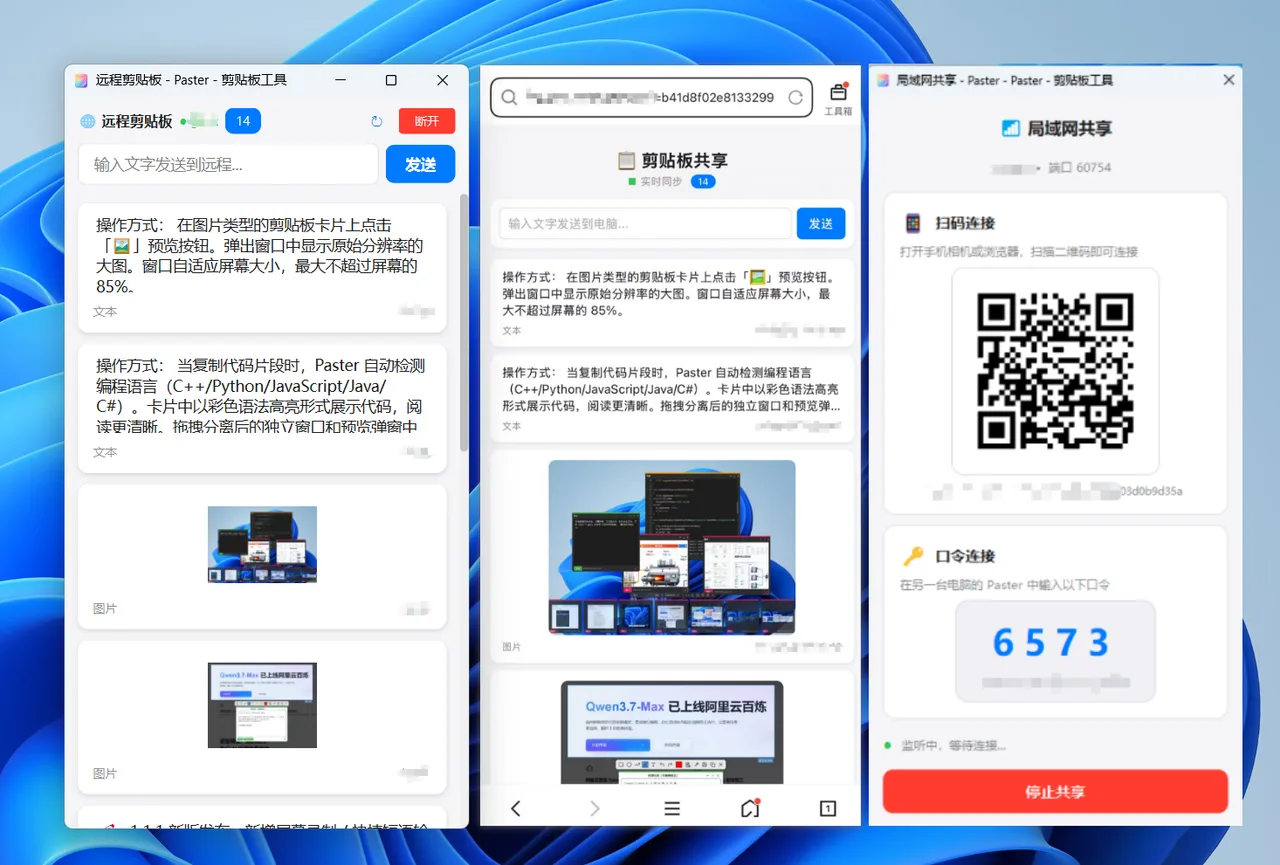
第三個是區網跨設備共享。只要你的 Windows 電腦、手機或其他裝置在同一個區網下,Paster 就能直接共享剪貼簿內容,連線方式有 QR Code 掃碼與配對碼連接兩種,省去用 LINE 或通訊軟體把文字、連結、圖片轉來轉去的麻煩。如果你最看重的其實是「跨裝置同步」這一件事,那麼我們介紹過的UniClipboard 跨裝置剪貼簿同步會更專精。如果還要傳送檔案,先確認工具是否要求雙方同時連線,以及是否真的透過區網傳送。Mozilla 已於 2020 年 9 月 17 日公告終止 Firefox Send,Firefox Send 原始服務已不能用來完成這個任務。
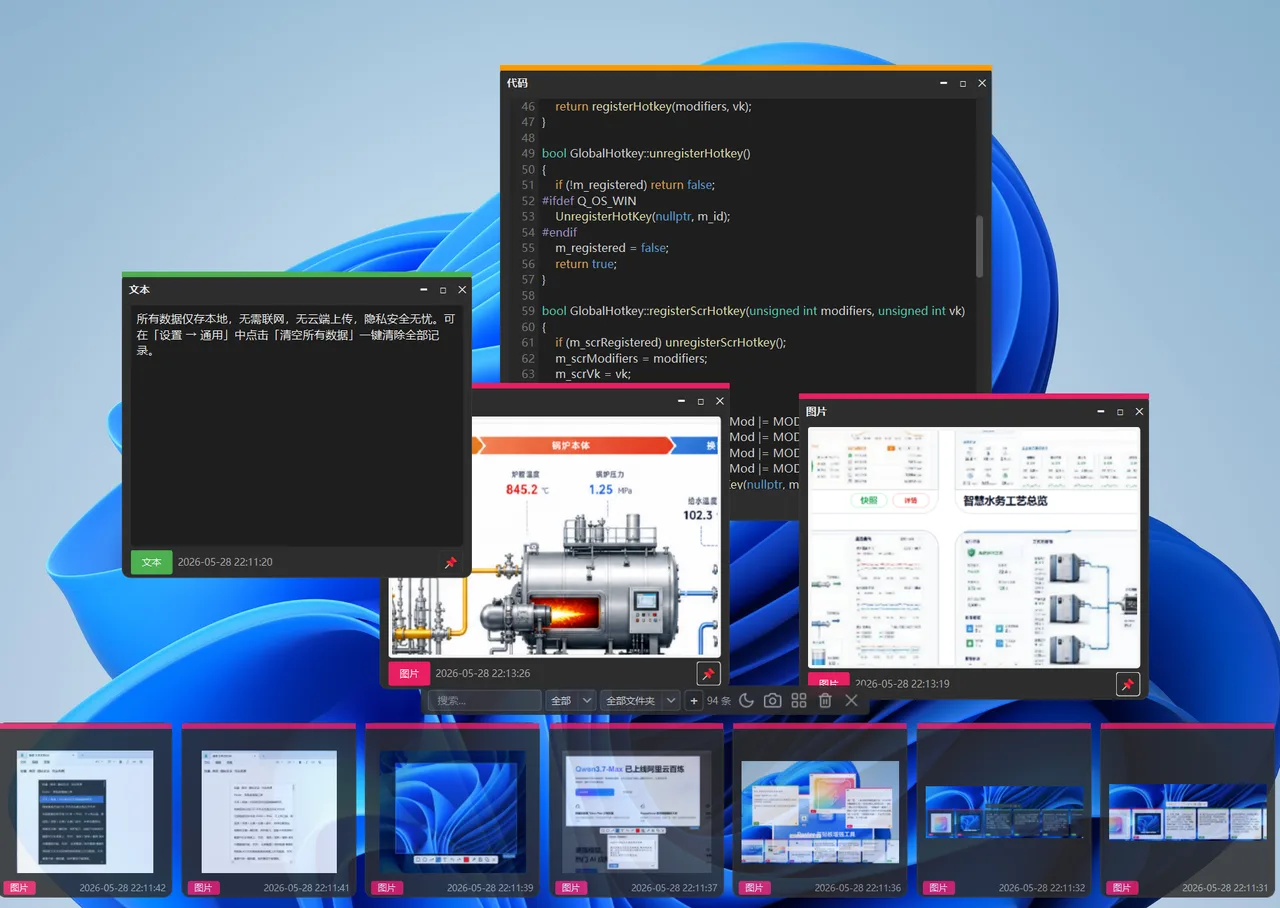
除了三大核心,Paster 還塞進不少實用功能。桌面貼圖類似 Snipaste,可以把參考資料直接「釘」在螢幕上對照;全域快捷鍵則支援一鍵打出預設的常用話術,對客服或常要輸入固定指令的開發者很省事。它還能做截圖標註與視訊、GIF 錄製,等於把截圖與錄影需求也包了進來,與RecordCast 螢幕錄製工具、ScreenApp.io 線上錄製、HitPaw 螢幕錄影軟體、Snipboard 截圖分享這類單一工具是互補關係。
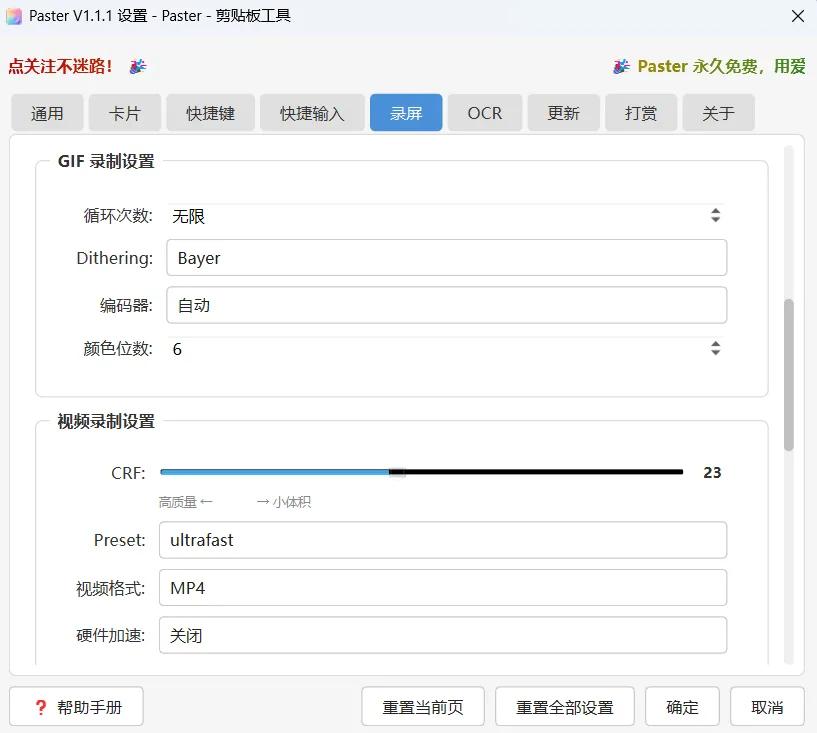
老實說,功能多是把雙面刃。對需要的人是省事,對只想記複製歷史的人則可能用不到一半。v1.2.0 還新增了實用工具集、使用統計與快捷鍵獨立開關,讓你能依需求開關個別功能,這點設計算貼心。
安裝不複雜,一般使用者直接到 Gitee 的 Releases 頁面下載對應系統版本即可。Windows 使用者優先看免安裝包(portable 版),下載解壓就能跑;Linux 用戶留意 AppImage 與依賴說明;Mac 用戶則建議先確認當前版本與權限要求再下載。對喜歡把工具收進版控或自動化的人,可以回想我們介紹過的Joplin 開源筆記或Hve Notes 部署到 GitHub Pages,部署思路是類似的。
我的建議是:先裝起來試用個幾天,確認它在你的工作流程與硬體上跑得順,再決定要不要讓它長期常駐背景執行。畢竟它整合了 OCR 與錄製,不是最輕量的那種 Windows 剪貼簿工具。
兩件事要先講清楚。第一是資源:Paster 不只記錄文字剪貼簿,還帶截圖辨識、視訊與 GIF 錄製,開啟這些功能時,記憶體與效能佔用會明顯高於純剪貼簿工具,老電腦建議先試用幾天再決定是否常駐。第二是授權:Paster 以 GPLv3 釋出,個人日常使用沒有問題,但如果你打算放進公司環境、二次打包或用於商業分發,最好先確認授權邊界、以作者說明為準。這份誠實提醒,就像挑Feather Icons、Octicons、Ionicons、Heroicons、CSS.GG、Emblemicons、Open Doodles這類開源資源時要看清授權一樣。
Paster 更適合每天都要處理大量複製貼上任務的人,例如寫文件、整理資料、做客服回覆、保存程式碼片段、處理截圖文字,或常在電腦與手機之間傳文字、連結和圖片的用戶。簡單說,它適合 Windows 重度用戶、營運與客服人員、內容創作者、開發者,以及對本地保存剪貼簿紀錄比較在意的個人用戶。
| 使用者類型 | 適合程度 | 說明 |
|---|---|---|
| Windows 重度複製貼上用戶 | 非常適合 | 主力平台,免安裝包體驗最完整 |
| Mac 用戶 | 先觀望 | 有版本但需確認權限與相容性,體驗不完整 |
| Linux 用戶 | 確認依賴 | 用 AppImage,先確認發行版與依賴環境 |
| 只偶爾複製幾句話 | 沒必要 | 系統內建剪貼簿就夠用 |
對台灣讀者有兩點要誠實說明。一是平台:Paster 的 README 明確標示 Windows,Mac 端可用但體驗不完整,使用前要看 Releases 與權限說明(尤其是輔助功能、輸入監控這類系統權限),這對主力是 macOS 的人要特別留意。二是來源:Paster 託管在中國的 Gitee、作者透過微信公眾號發布更新,下載與更新管道與台灣讀者習慣的 GitHub 不太一樣,介意這點的話要先有心理準備。從資安意識出發,這類背景的工具不妨多看一眼,像我們聊過的為什麼 VPN 值得投資,或多了解AI 內容檢測,整體的數位警覺會更踏實。
Paster 的優勢在功能整合度高,但它也相對更「重」。如果你只想要剪貼簿歷史、跨設備同步,或主力是 Mac,其實可以按需求挑更單一的工具。下面這幾款是近期整理過的同類方案:
| 你的需求 | 推薦工具 | 特點 |
|---|---|---|
| Win+V 的輕量替代品 | ElegantClipboard | Windows 本地剪貼簿歷史,偏輕量 |
| 跨設備剪貼簿同步 | UniClipboard | 免帳號、跨平台、區網同步(TechMoon 已介紹) |
| 主力用 Mac | PasteMemo | 把複製內容整理成檔案、素材 |
選工具就像選把 AI 用得更順的方法(或用Chat YouTube 摘要影片、ChatDOC 分析 PDF延伸 AI 場景)、挑生產力工具一樣,先想清楚自己最常需要哪一塊,再下手,才不會裝了一堆用不到的功能。如果你要的就是「複製歷史 + 截圖標註 + 本地 OCR + 區網共享」的整合型方案,Paster 仍然值得放進候選清單。
講了這麼多,回到剪貼簿增強工具這件事。Paster 把剪貼簿歷史、本地 OCR、桌面貼圖、快捷短語與區網共享整合進一個 GPLv3 開源軟體,永久免費、資料預設不上雲端。對 Windows 重度複製貼上用戶來說,是省去裝一堆小工具的整合型選擇。Gitee 專案頁與Releases 下載頁都能取得。
如果你正是那種「每天都在複製貼上、又不想為了 OCR 和跨裝置傳輸分別裝好幾個軟體」的 Windows 用戶,不妨試試看 Paster。把它收進日常工作流,就像培養自律與生產力的習慣一樣,搭配WordPress SEO 外掛或FlexClip 線上影片工具把內容產製鏈備齊,效率會一步步疊加上來。今天的介紹就到這裡,如果你喜歡這篇文章,歡迎分享給更多需要的朋友,也歡迎訂閱追蹤 TechMoon 科技月球。
完全免費,作者標明「永久免費、純為愛發電」。基本功能不需聯網,剪貼簿歷史與本地 OCR 都在本機完成;只有區網共享需要裝置在同一區網內互通。
有 macOS 版本,但體驗不完整。官方 README 主要標示 Windows,Mac 用戶使用前建議先看 Releases 與權限說明,尤其輔助功能與輸入監控這類系統權限,並先試用幾天再決定。
預設不會。Paster 主打本地優先,剪貼簿記錄、截圖、便條存在本機,不走雲端同步。不過工具會記錄你複製的所有內容,臨時複製密碼、金鑰後建議清理歷史,或先用「暫停監聽」。
Win+V 只記最近的複製歷史、功能單一。Paster 除了歷史(上限可到 1000 條),還多了本地 OCR、桌面貼圖、快捷短語、截圖錄製與區網共享,整合度高很多,但也因此較吃資源。
比純剪貼簿工具吃資源,因為它還包了 OCR 與錄製。老電腦建議先下載試用幾天,確認開啟這些功能後運作順暢,再決定是否常駐背景執行。
是開源的,採 GPLv3 授權,原始碼在 Gitee 上公開。個人日常使用沒問題;但若要用於公司環境、二次打包或商業分發,建議先確認 GPLv3 的授權邊界與作者說明。