TechMoon 科技月球
WordPress、SEO 與 AI 工具實測指南
TechMoon 科技月球
WordPress、SEO 與 AI 工具實測指南

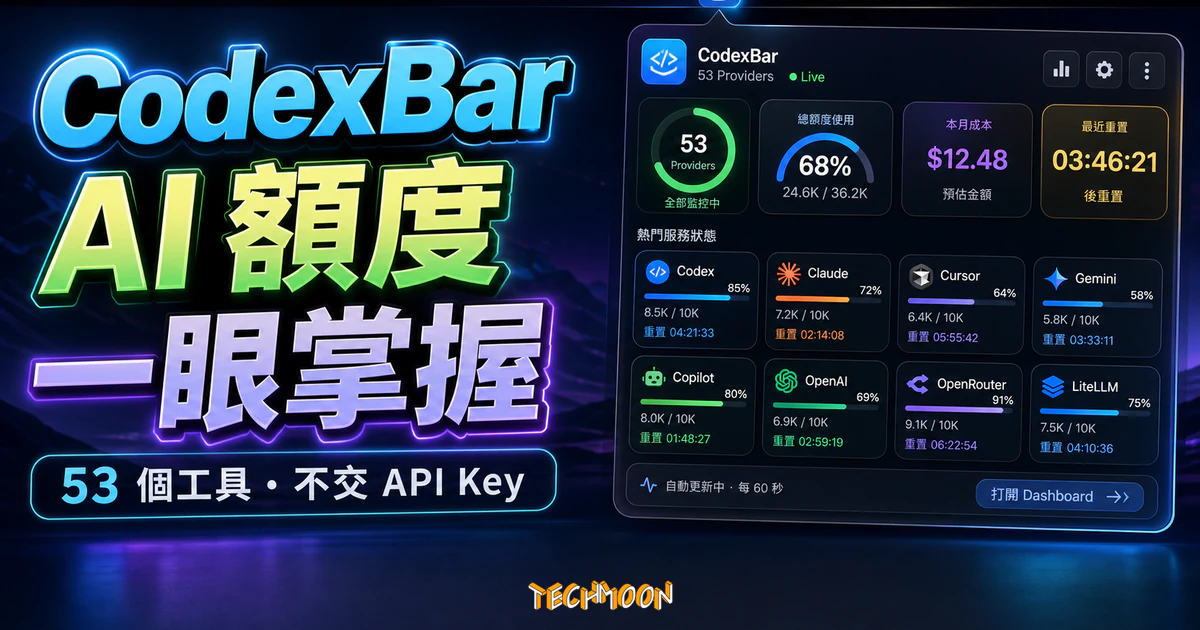
CodexBar 是 MIT 開源的 macOS 選單列小工具,把 Claude Code、Cursor、Copilot 等 53 個 AI 編程服務的額度、花費與重置倒數收進一個圖示,不必交出 API Key。本文整理 Homebrew 安裝、四種接入方式、鑰匙圈權限風險與替代方案。
用 AI 摘要這篇文章:
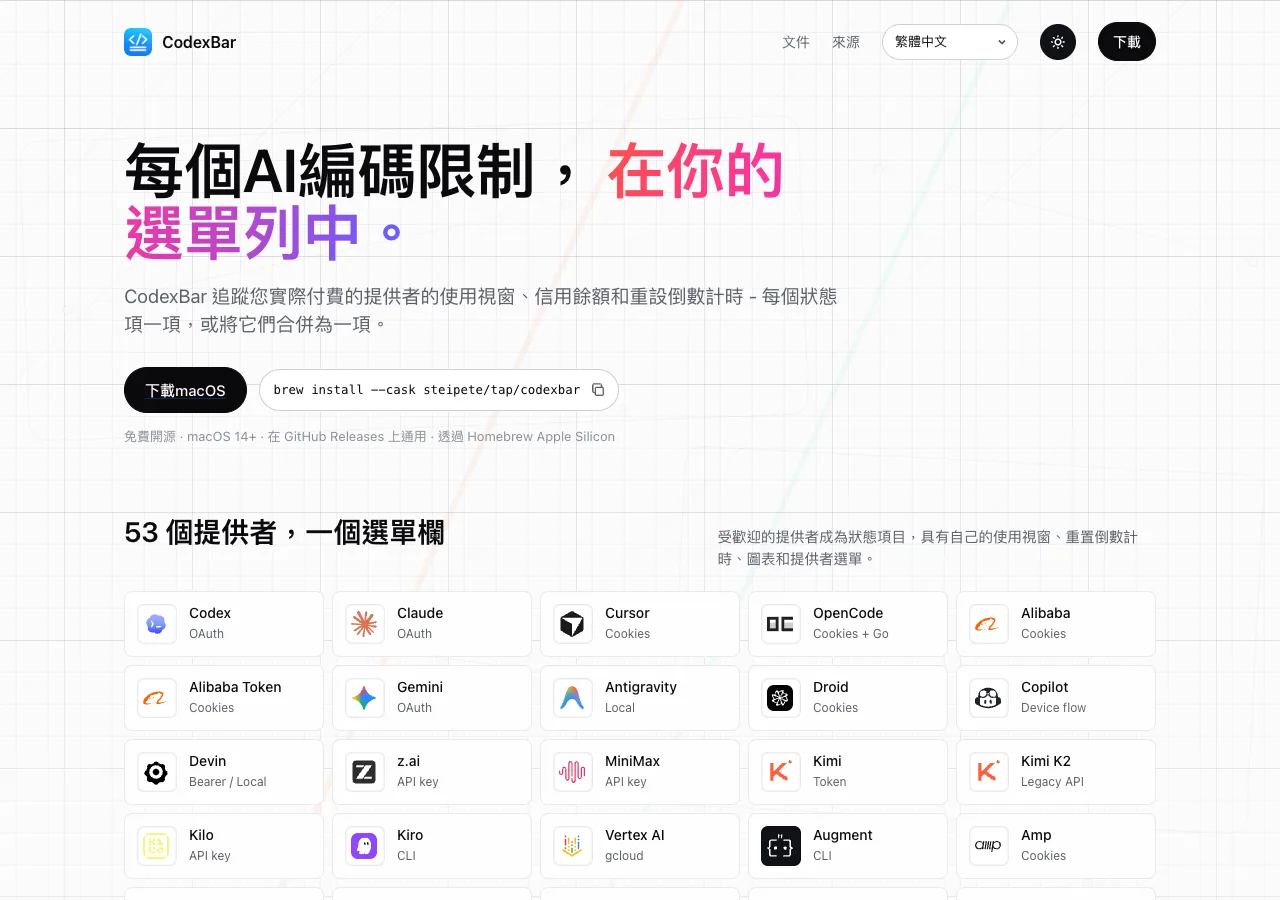
CodexBar 是一款以 MIT 授權開源的 macOS 選單列小工具,能把 Cursor、Claude Code、Copilot 等 53 個 AI 編程服務的剩餘額度、花費與重置倒數,全部收進一個選單列圖示(根據 CodexBar 官方 GitHub 專案,截至 2026 年 6 月)。它最特別的地方,是不必把你的 API Key 交給任何第三方伺服器。
CodexBar 看的是剩餘額度與重置時間;想回頭拆解已經花掉的錢落在哪個模型、哪個專案,可以再搭配 CodeBurn,它直接讀本機的 AI 編程工作階段記錄來重建成本明細。
如果你想在 Claude Code 裡追蹤某個服務或開發者圈最近 30 天的討論,可以再裝一個開源研究 Skill /last30days:它把 Reddit、X、Hacker News、Polymarket、GitHub 等 15 個平台最近 30 天的討論收斂成一份附引用的簡報,跟 CodexBar 的監控資料互補,一個看自己服務狀態、一個看圈內人在吵什麼。
開發者工具講究把工作流整理出紀律;若你常在 GitHub 上做選型,想用 AI 在側邊欄即時找相似專案,〈SimilarRepos 這款開源擴充〉是另一個會常駐在瀏覽器裡的開發者助手。
如果你還在挑 Claude Pro、ChatGPT Plus、Kimi、GLM 或 Cursor 各家 coding plan 的額度倍率與中文 Token 真實成本,TechMoon 另有AI coding plan 對比專文把月費、5h/週/月刷新週期、TPS 與分詞壓縮率攤開來看;本篇 CodexBar 是「訂閱買下去之後用 Mac 選單列追蹤消耗」的桌面工具,兩者剛好是採購前與採購後的關係。
CodexBar 追的是 AI 工具用量,如果你想追的是工作時長,Lofi Radio Web 把專注計時做進網頁 Lofi 播放器,是同一種把雜訊收進單一介面的思路。
如果你只盯 Claude Code 與 Codex 這兩個工具、想換成更聚焦的電池百分比顯示,〈Agent Battery〉是另一條更窄但更直觀的路,不過它未附授權條款、也會改你的 Claude Code 設定檔,取捨前先看清楚。
如果你要的不只是看 AI 工具的用量額度,而是集中管理 OpenAI Codex 的對話、MCP 與模型路由,〈AiMaMi〉這類 Codex 工作流管理工具會更對口。
如果你想把多家 AI 廠商的免費額度統一收進同一個 OpenAI 相容端點,再交給手邊的編程工具去用,可以看看 FreeLLMAPI 這類自架閘道。
開發者寫 commit 訊息或 PR 描述時,用語音口述想法再交給〈OpenLess〉潤色整理,會比盯著鍵盤打字更接近思考的速度。
開發者工具講究把工作流整理出紀律;想把這套思維搬進 AI 投研系統,〈FinSight-AI〉示範了怎麼用冪等工作流和證據追蹤讓 AI 研究結果可信。
這些 AI 編程工具跑久了,會在本機累積不少快取與暫存檔,若想一次清掉,可以搭配〈Mac Sai〉這類開源的 Mac 清理工具。
如果你想監看的是 DeepSeek API 的額度與 Token 用量(而不是 AI 編程工具),DeepSeekMonitorWindows 是 Windows 桌面上的免費開源選擇。
另一款 Mac 選單列常駐工具 BrowSync 顧的是瀏覽器,把多瀏覽器的連結分流與 Cookie 狀態同步起來。
如果你平常重度依賴 AI 寫程式,一定遇過這種掃興的時刻:手感正熱、連敲了一長串需求,Cursor 或 Claude Code 突然彈窗說本週的高階模型額度用完了。現在的開發者往往同時開著好幾個 AI 工具,每家的計費週期、重置時間、用量後台全都散落在不同網頁裡,每次想看剩多少,還得專門開瀏覽器登入查,光想就累。這也是「AI 編程工具用量監控」會自成一個獨立需求的原因。這篇文章我們實際從 CodexBar 的 GitHub 把原始碼、官方截圖與文件抓下來比對整理,帶你看懂它怎麼用 Mac 選單列監控 AI 用量、到底值不值得裝。
TL;DR:CodexBar 把 53 個 AI 編程工具的額度收進 Mac 選單列,靠「本地狀態復用」直接讀本機登入狀態,不必交出 API Key(MIT 開源,官方 GitHub 專案)。
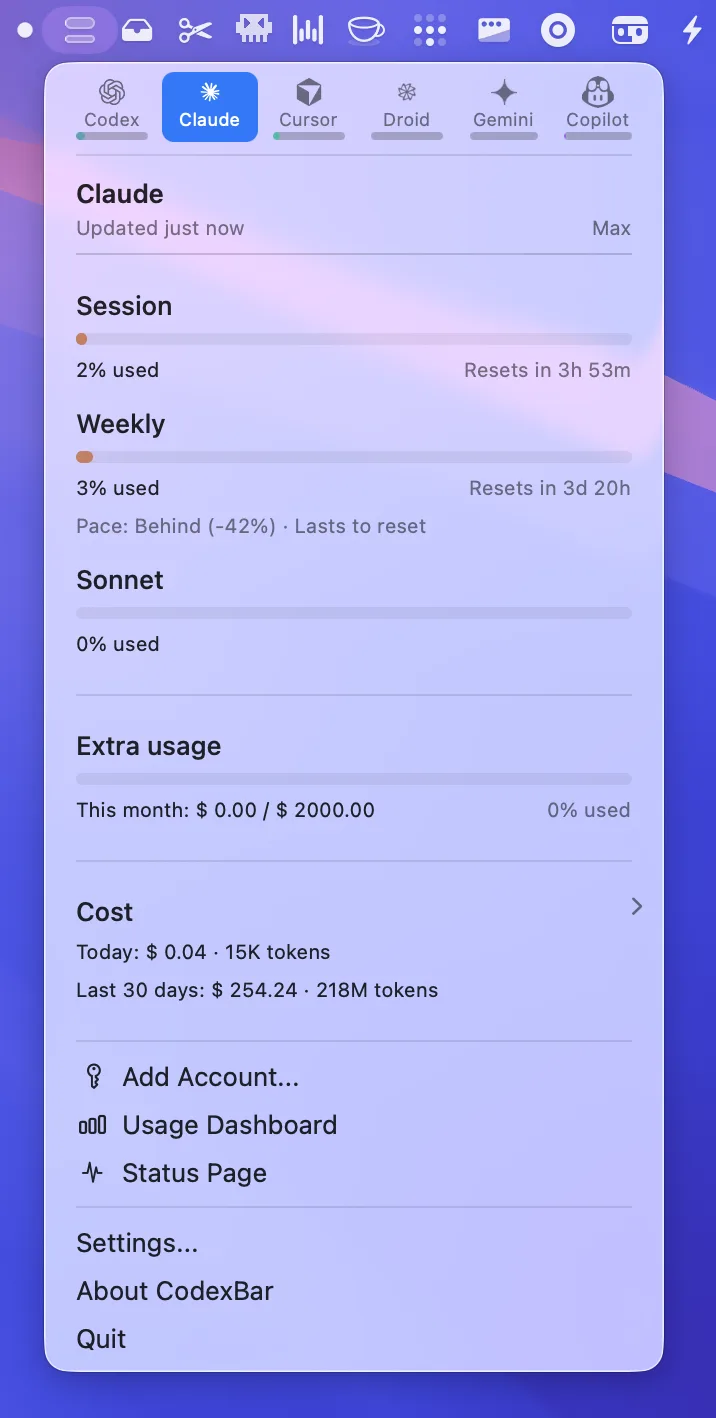
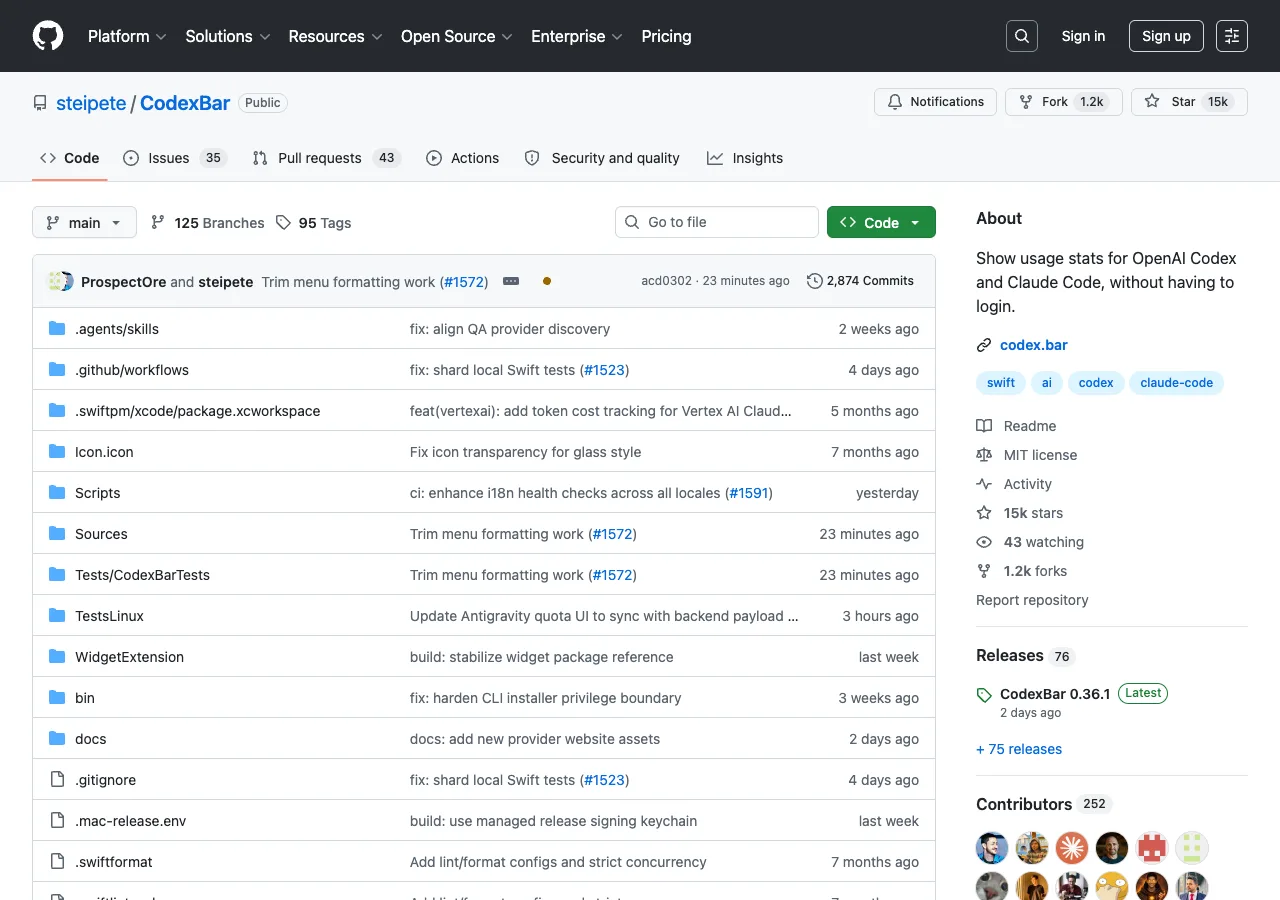
簡單講,CodexBar 是一個常駐在 Mac 選單列的輕量監控程式,沒有 Dock 圖示、介面極簡,靠動態選單列圖示顯示狀態。它背後的作者是 steipete(Peter Steinberger),是 iOS 開發圈很有名的老面孔;而 CodexBar 要讀鑰匙圈與 Cookie,出自有聲望的開發者確實讓人放心不少,這也是我願意裝它的原因之一。整個專案以 MIT 授權開源,原始碼完全攤在 GitHub 上讓你自己審查。
它的核心做法是「一個 AI 服務配一個狀態圖示」,也支援把多個圖示合併成一行、再用切換器切換的 Merge Icons 模式,適合服務開很多、又不想把選單列塞爆的人。截至 2026 年 6 月,它一共支援 53 個 AI 編程相關服務,從訂閱制的 Cursor、Claude Code,到按量計費的 OpenRouter、AWS Bedrock 都包辦。說真的,這個數量已經涵蓋絕大多數你叫得出名字的 AI coding 工具。就像我們之前介紹過的 GitHub 官方的 Octicons 開源圖示、Heroicons、Ionicons、CSS.GG 開源圖標,或 一行指令隱藏 Mac 桌面檔案的小技巧,不少開源 macOS 工具都是這樣,把一件不起眼的事做到很順手。
其實自己寫個腳本去呼叫各家 API 查餘額並不難,但 CodexBar 真正聰明的地方,是它的「本地狀態復用」機制。選擇 AI 用量監控工具的邏輯,不是看它支援幾家服務,而是看你願不願意把 API Key 交給一個你無法審計的伺服器。這也是它和一堆線上監控面板最大的分野。
不少線上用量面板會要求你把 API Key 交給第三方服務代為查詢,這對開發者來說會多一層資料流向的顧慮:你的金鑰會不會被記錄、被外洩?CodexBar 的思路剛好相反,它偏好在本地讀取,直接復用你這台電腦上已經登入的 OAuth 授權、裝置授權 Token、CLI 本機設定檔、瀏覽器 Cookie,或你手動填入的 API Key,在本機把用量與額度整理出來。
好處很明顯:省去反覆登入各家後台的麻煩,金鑰也不必經過別人伺服器。不過要誠實說,它並不是「完全零設定」,不同服務的接入方式不一樣,有的走 OAuth、有的要讀瀏覽器 Cookie 或本機 CLI 設定、有的還是得手動填 API Key。所以它更適合願意花一點時間做初始設定的人。如果你對資安特別講究,可以順手了解一下Security Header Scanner 這類網站安全掃描工具、或用密碼產生器管理高權限金鑰的習慣,整體防護會更踏實。
裝好之後,對這類 AI coding 用量監控工具來說,不管看選單列彈窗還是桌面小工具(widget),你能直觀掌握的資訊主要分三類。第一是工作階段配額與重置倒數:像是查看 Claude Code 用量、或做 Cursor 額度查詢,它都會明確顯示某個服務的 Session、週、月配額各還剩多少、距離下次重置還有多久,讓你判斷現在適不適合丟一個長任務給它跑。第二是帳單與花費統計:對於有開放 API、帳單介面或支援本地用量掃描的服務,能看到 API 額度的餘額、Token 用量的花費趨勢,避免按量計費的服務不小心跑超。
第三是狀態監控與預警:CodexBar 會輪詢各家服務的狀態頁,當某個 API 故障時,選單列圖示上會出現標記提醒你。這對「以為是自己程式寫錯、繞了一大圈才發現是服務掛了」的窘境特別有用。如果你也常需要確認對外服務是否正常,可以搭配Uptime Robot 這類網站監控工具一起用,等於把你依賴的對外服務都納入觀察範圍。
截至 2026 年 6 月,CodexBar 共支援 53 個服務,常見的 Cursor、Claude Code、Copilot、Codex、Gemini、OpenRouter、DeepSeek、AWS Bedrock、Grok、Windsurf、Zed、Vertex AI 都在列,台灣開發者常用的 DeepSeek、z.ai、MiniMax、Kimi 也包辦了。這些服務大致可分兩種:一種是訂閱制、看的是配額重置;另一種是按量計費、看的是花了多少錢。
接入方式則分四種,整理如下表方便你對照:
| 接入方式 | 說明 | 代表服務 |
|---|---|---|
| OAuth / 裝置授權 | 走官方授權流程,登入即用 | Codex、Claude、部分 IDE 工具 |
| API Key | 手動填入或用 CLI 寫入設定檔 | OpenRouter、ElevenLabs、GroqCloud |
| 瀏覽器 Cookie | 讀取已登入瀏覽器的工作階段 | Cursor、OpenAI 儀表板擴充 |
| 本機 CLI / 設定檔 | 讀本地 CLI 的設定與用量檔案 | Claude Code、Codex CLI |
從這張表看得出來,CodexBar 並不是把所有服務都當成一回事地塞 API Key,而是能復用登入狀態的就復用,減少你重複設定的負擔。想深入了解單一工具的人,可以看我們寫的Claude Code 完整教學、或Claude 模型的基礎介紹;想把 AI 用得更順,也能參考ChatGPT 指令大全把提示詞練得更精準,或用Chat YouTube 摘要影片、ChatDOC 分析 PDF把 AI 應用到更多場景。
CodexBar 的安裝很直覺。macOS 使用者推薦用 Homebrew,一行指令就裝好:
brew install --cask codexbar
不想用 Homebrew 的話,也可以直接到 GitHub Releases 下載安裝檔。Linux 用戶則主要用官方提供的 CLI 版本,指令是 brew install steipete/tap/codexbar,Arch Linux 也能從 AUR 裝:yay -S codexbar-cli。對剛開始碰指令列的人,搭配Practice.dev 這類邊做邊學的程式學習平台練手感會比較不慌。
這份 CodexBar 教學我自己是 Homebrew 派,所以一行指令裝好後,首次打開就到「Settings → Providers」勾選你正在用的服務,例如 Claude Code、Cursor、Copilot、DeepSeek、OpenRouter。設定完成,對應服務的額度、花費或重置時間就會出現在選單列。我的建議是:一開始先只開你常用的幾個,確認權限提示與數字顯示都正常,再慢慢把更多平台加進來。如果你想用指令批次管理,設定檔在新版放在 ~/.config/codexbar/config.json(舊版是 ~/.codexbar/config.json),可以這樣操作:
codexbar config providers:列出所有服務codexbar config enable --provider grok:開啟某個服務printf '%s' "$KEY" | codexbar config set-api-key --provider elevenlabs --stdin:不開設定視窗,直接從 stdin 寫入 API Key這組 CLI 在你要同時管理好幾台機器、或寫自動化腳本時特別好用。如果你也喜歡把開發環境整齊收進版控,可以回想一下我們介紹過的Hve Notes 部署到 GitHub Pages 的靜態部落格系統,思路是類似的。
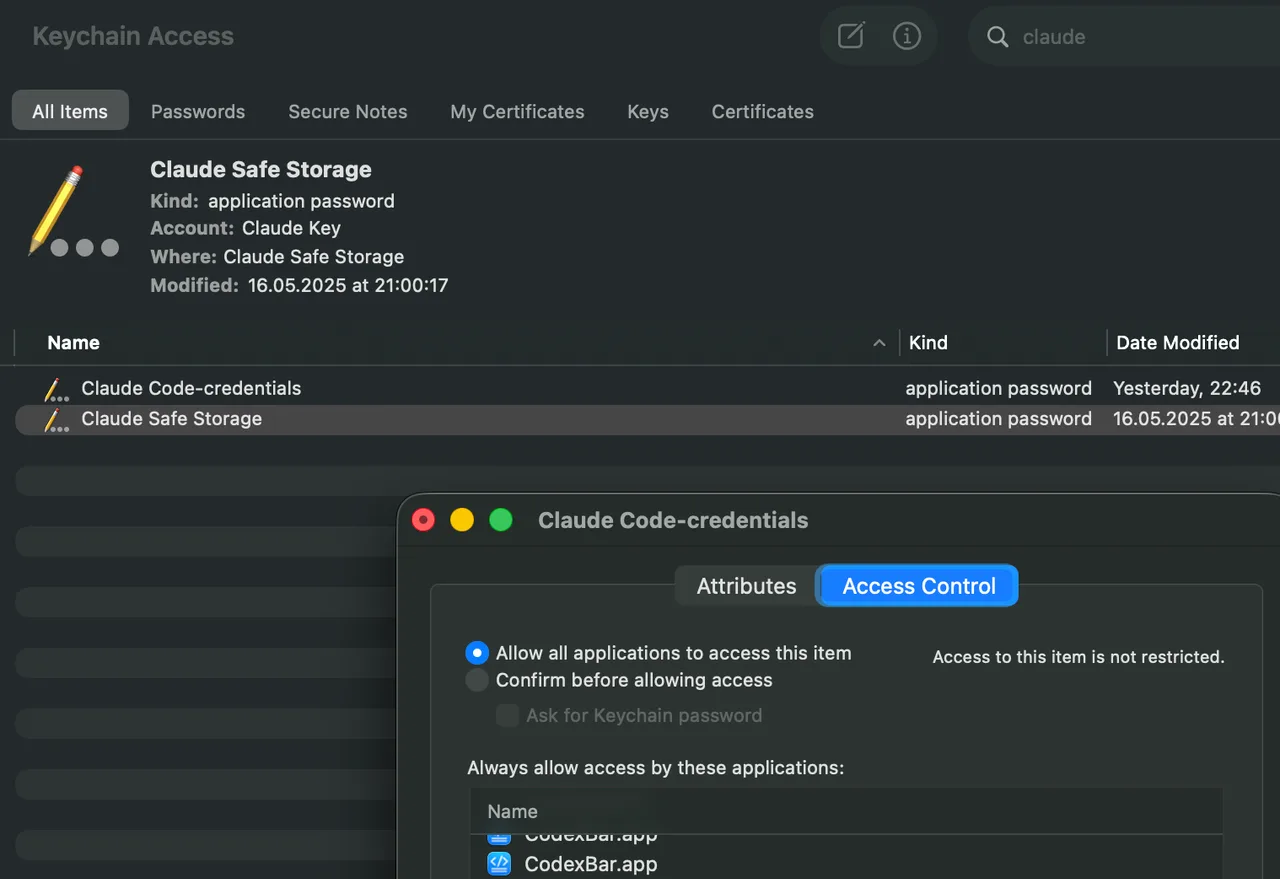
CodexBar 省事的地方,是直接復用本機已經登入的狀態;而需要注意的地方,也剛好在這裡。因為有些服務的 Token 存在鑰匙圈(Keychain)或瀏覽器 Cookie 裡,macOS 會跳出「完全磁碟存取」與「鑰匙圈存取」的權限提示。對應關係整理如下:
| 權限 | 用來讀什麼 |
|---|---|
| 完全磁碟存取 | 本機 CLI 設定檔、用量記錄檔 |
| 鑰匙圈存取 | 存在 Keychain 的 OAuth Token、API Key |
使用用量監控工具時,要分開確認資料在哪裡整理、憑證用於哪些連線,以及服務端會收到哪些請求。Firefox Send 並不是「資料完全留在本機」的例子:它的歷史技術文件寫明,檔案在瀏覽器加密後仍會上傳伺服器。這種加密傳檔設計,不能用來證明 CodexBar 的憑證不外傳;授權前應確認所用功能的登入來源與權限範圍。
真的不想給太多權限的話,最務實的做法是只開你確實需要監控的那幾個服務,再對照專案裡的權限說明看一眼。把隱私習慣建立起來,順手了解一下Firefox Monitor 帳號外洩檢測、NordVPN 的實用功能、或Mozilla VPN 這類上網隱私工具,整體的資安意識會更完整。
CodexBar 並不是那種裝了人人受益的軟體。如果你只是偶爾用 AI 問個程式問題、或只訂閱一個工具,其實沒必要專門裝它,畢竟多一個選單列圖示、還要處理權限彈窗,收益不一定明顯。它真正適合的,是同時混用 Cursor、Claude Code、Copilot、Codex,又接了 OpenRouter、DeepSeek、AWS Bedrock 這類按量計費服務的重度用戶。對這群人來說,提前知道額度剩多少、何時重置、這個月花了多少錢,確實能少掉很多臨時查後台的麻煩。說白了,如果你只用單一工具,做 AI 用量監控其實沒那麼必要;但工具一多,它就從可有可無變成省時間的利器。
平台差異也不小,直接看下表:
| 平台 | 支援狀況 |
|---|---|
| macOS | 體驗最完整,圖形介面主要支援 macOS 14(Sonoma)以上 |
| Linux | 官方提供 CLI,桌面面板需借助 Waybar、GNOME 擴充等社群方案 |
| Windows | 目前無官方版本,僅有 GitHub 上的社群實作 Win-CodexBar |
如果你不需要一次統一監控這麼多平台,只想盯住單一服務,DeepSeekMonitorWindows 更偏 DeepSeek API 餘額與 Token 用量,而 Agent Battery 更適合 Claude Code 用戶查看 Mac 狀態列用量。挑工具就像挑Mac 清理軟體、Mac 開源圖片轉換工具、或Joplin 這類開源筆記一樣,先想清楚自己要什麼,再下手。順帶一提,若你想反過來檢查一段文字是不是 AI 寫的,可以看看適合作家的 AI 檢查器或OpenAI 的 AI 文字分類器。
講了這麼多,回到 AI 編程工具用量監控這件事。CodexBar 把 53 個 AI 編程服務的額度收進 Mac 選單列,靠本地狀態復用讀取你既有的登入狀態,不必把 API Key 交給第三方。這對重度 AI 編程的 Mac 用戶來說,是省下反覆登入後台時間的實用工具,而且 MIT 開源、免費。官網 codexbar.app 與 GitHub 專案都能下載。
如果你正是那種「同時開著三個 AI 編程工具、還接了按量計費 API」的開發者,不妨試試看 CodexBar,把它收進日常工作流,就像培養自律與生產力的習慣一樣,長期累積下來很可觀。搭配WordPress SEO 外掛把內容做好、用FlexClip 線上影片工具,或Feather Icons、Emblemicons、Open Doodles這些開源圖示與素材把開發素材備齊,整套開發與內容工作流程會更順。今天的介紹就到這裡,如果你喜歡這篇文章,歡迎分享給更多需要的開發者朋友,也歡迎訂閱追蹤 TechMoon 科技月球。
完全免費,也不用註冊。它是以 MIT 授權開源的 macOS 工具,沒有帳號系統,打開官方網站或 GitHub 下載就能用。費用只會發生在你被監控的那些 AI 服務本身,CodexBar 不收任何錢。
不會。它靠本地狀態復用,直接讀本機的 OAuth、Cookie、鑰匙圈與 CLI 設定檔,整理用量與額度的動作都在你的電腦上完成,不儲存密碼、也不把憑證外傳給第三方伺服器。原始碼完全公開,可以自行審查。
目前沒有官方 Windows 版本。官方主要支援 macOS 14 以上與 Linux CLI;Windows 上只能用 GitHub 的社群實作 Win-CodexBar,功能與更新節奏得自行追蹤,無法等同官方體驗。
差在它把「查額度」這件事圖形化、常駐化,並統一了 53 個服務的呈現方式。自己寫腳本得為每家服務分別處理鑑權與解析,CodexBar 則靠本地狀態復用一次搞定,還多了重置倒數、花費統計與故障預警。
因為部分服務的用量資料存在本機 CLI 設定檔與記錄檔裡,要讀到這些檔案就需要完全磁碟存取;鑰匙圈存取則用來讀存在 Keychain 的 Token 與 API Key。權限只是為了讀取,它不會儲存或外傳你的密碼。
可以放心,CodexBar 只是「讀取」既有登入狀態與用量資料來顯示,不會修改、也不會干擾 Cursor、Claude Code 等工具本身的運作,可以把它想成一個即時的唯讀儀表板。