Physical Address
304 North Cardinal St.
Dorchester Center, MA 02124
Physical Address
304 North Cardinal St.
Dorchester Center, MA 02124

Free Download Manager(FDM)是一款老牌且好用的免費下載軟體,它的功能就是可以幫助我們下載網路上的任何檔案,還能下載 BT、磁力鏈結...等等種子資源的下載,並且還支援續傳功能,讓你能夠在檔案下載期間暫停,並且在後續任何時間繼續完成下載的工作。
用 AI 摘要這篇文章:
Free Download Manager(FDM)是一款完全免費、開源的跨平台下載管理器,同時支援 HTTP/HTTPS 多執行緒加速下載、BT 種子與磁力連結下載、瀏覽器整合、下載排程、流量限制與遠端控制,Windows、macOS、Linux、Android 都能用。
目錄
Free Download Manager(簡稱 FDM)是一款老牌下載管理器,從 2004 年發展至今超過 20 年,目前最新穩定版為 6.34.0(截至 2026 年 5 月)。它不是單純的下載工具,而是一個把 HTTP 下載、BT 下載、影片抓取和格式轉換全部整合在同一套軟體裡的方案。
FDM 的核心能力可以拆成三塊:
和瀏覽器內建下載器相比,FDM 多了斷點續傳(暫停後任何時間都能繼續)、下載佇列管理(批次排優先順序)、自動分類(依副檔名歸檔到不同資料夾)、下載排程和流量限制。這些功能在下載大檔案或大量檔案時最有感。如果你需要各種格式的測試檔案來驗證下載功能,File Samples 提供了超過 180 種格式的免費範本檔案可以下載測試。
市面上的下載工具各有強項。以下是 FDM 和幾款常見替代方案的關鍵差異:
| 功能 | FDM 6.34 | IDM | qBittorrent | Motrix |
|---|---|---|---|---|
| 價格 | 完全免費 | 約 $11.95/年 | 完全免費 | 完全免費 |
| HTTP/HTTPS 下載 | 支援 | 支援 | 不支援 | 支援 |
| BT 種子下載 | 支援 | 不支援 | 支援 | 支援 |
| 磁力連結 | 支援 | 不支援 | 支援 | 支援 |
| 多執行緒加速 | 支援 | 支援 | 不適用 | 支援 |
| 斷點續傳 | 支援 | 支援 | 支援 | 支援 |
| 瀏覽器整合 | Chrome/Firefox/Edge | Chrome/Firefox/Edge | 無 | 有限 |
| 影片下載 | 內建 | 內建 | 不支援 | 不支援 |
| 格式轉換 | 內建 | 不支援 | 不支援 | 不支援 |
| 下載排程 | 支援 | 支援 | 支援 | 不支援 |
| 遠端控制 | 支援 | 不支援 | 透過 Web UI | 不支援 |
| 跨平台 | Win/Mac/Linux/Android | 僅 Windows | Win/Mac/Linux | Win/Mac/Linux |
| 開源 | 是 | 否 | 是 | 是 |
幾個關鍵判斷:如果你純粹需要 BT 下載,qBittorrent 對 DHT、PEX、加密連線的支援更完整,是更好的選擇。如果你同時需要 HTTP 和 BT 下載、不想花錢買 IDM,FDM 幾乎是唯一兼具兩者且完全免費的選項。IDM 在 Windows 上的 HTTP 加速確實略勝一籌,但只能在 Windows 上用、不支援 BT、而且要付費。Mac 使用者的選擇更明確,IDM 根本沒有 macOS 版本。
在下載大檔案時,網路環境的穩定度會直接影響體驗。先透過 Cloudflare Speed Test 或 網站速度測試工具 確認實際頻寬,再決定是否需要搭配 VPN 來繞過 ISP 對 P2P 流量的限速,或使用 Cloudflare 1.1.1.1 DNS 服務 來優化 DNS 解析速度。


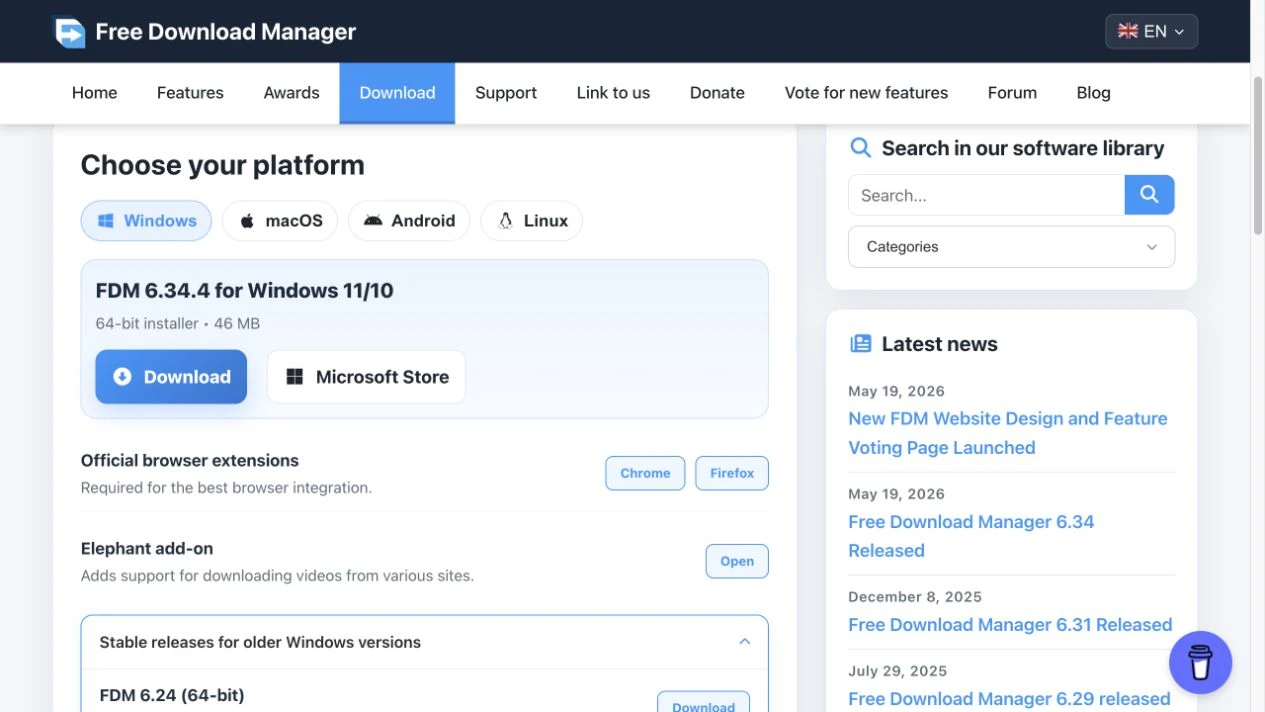
如果你的系統是 Windows 8.1/8/7,官方頁面也提供 FDM 6.24 的 32 位元版本。更舊的 Windows XP 則只能使用 FDM 5.x。
習慣終端機操作的人也可以用 Homebrew 安裝:
brew install --cask free-download-manager
FDM 在 Linux 上提供 DEB 套件,可以直接從官方下載頁面取得。安裝後功能與 Windows 版本幾乎一致,不會有功能殘缺的感覺。安裝完成後,建議先到設定裡確認語言和下載路徑,然後安裝對應的瀏覽器擴充功能,讓 FDM 能自動捕捉瀏覽器中的下載連結。
FDM 提供三種方式新增 HTTP/HTTPS 下載任務:

下載對話框裡可以設定檔案存放位置、調整分片數量(預設 32 片,通常不需要改)、設定下載完成後的通知方式,以及為檔案加上註解方便日後辨識。如果你下載的是壓縮檔,FDM 還能在下載完成後自動解壓縮。
斷點續傳是 FDM 最實用的功能。下載過程中隨時暫停,FDM 會記錄已下載的進度,之後重新啟動時從中斷位置繼續,不用從頭開始。這在網路不穩定或需要關機時特別有用。需要注意的是,斷點續傳需要伺服器端也支援,不過大多數現代伺服器都支援這個功能。

下載完成後,FDM 會顯示檔案預覽(圖片或影片),並提供快速開啟檔案或開啟存放資料夾的按鈕。你也可以在設定中啟用下載完成後自動執行特定動作,例如掃毒或移動到指定資料夾。
FDM 的 BT 下載功能讓你不用額外安裝 BT 客戶端就能下載種子檔案和磁力連結。雖然它在 BT 功能的深度上比不上 qBittorrent 這類專門工具,但偶爾需要下載 BT 資源時已經夠用。

磁力連結(Magnet Link)不需要先下載 .torrent 檔案。操作方式更簡單:複製以 magnet:// 開頭的字串,FDM 會自動偵測剪貼簿中的磁力連結並提示你下載。你也可以手動在 FDM 中點擊「新增下載」,貼上磁力連結。
FDM 處理磁力連結時會先透過 DHT 網路取得種子的中繼資料(包括檔案清單和大小),這個過程可能需要幾秒到幾分鐘,取決於種子的健康度。取得中繼資料後,後續下載流程就和一般 BT 種子完全一樣。
使用 BT 下載時,你的 IP 位址會暴露在 P2P 網路中,其他下載同一個檔案的人都能看到你的 IP。如果你在意隱私,建議搭配 VPN 使用。ExpressVPN 和 Surfshark VPN 都支援 P2P 流量,能有效隱藏真實 IP。更多關於 VPN 在日常生活中的重要性,可以參考這篇 VPN 為何是值得投資的科技工具 的分析。同時請注意,下載受版權保護的內容可能觸法,請務必遵守當地法律。
FDM 內建的影片下載功能是它與其他下載管理器的主要差異。當你在瀏覽器中播放影片時,FDM 能偵測到影片串流並提供下載選項,支援 MP4、WebM、FLV 等常見格式。
要注意的是,FDM 的影片下載功能主要支援沒有 DRM 保護的串流影片。對於有加密保護的平台(例如 Netflix、Disney+),FDM 無法下載。如果你想下載 YouTube 影片,可以參考這篇 YouTube 下載工具懶人包,裡面整理了多種下載 YouTube 影片的方法。你也可以參考 YouTube 轉檔下載工具推薦 找到更多選擇。
FDM 的格式轉換功能讓你下載影片後直接在軟體內轉換成目標格式。支援的輸出格式包括:
轉換操作很直覺:在下載完成的檔案上按右鍵,選擇「轉換格式」,然後選擇目標格式和品質設定即可。如果你需要更專業的轉檔功能,HitPaw Video Converter 提供了更強大的影音轉檔能力,支援更多格式和批次轉換。如果你同時有 MOV 轉 MP4 的需求,它也能處理。
瀏覽器整合是讓 FDM 真正發揮作用的關鍵。安裝擴充功能後,FDM 會自動攔截瀏覽器中的下載請求,取代瀏覽器內建的下載器。這意味著你在任何網頁上點擊下載連結時,檔案都會自動交給 FDM 處理,享受多執行緒加速和續傳的好處。

Chrome 擴充功能還提供實用的彈性選項,例如「按下 Alt 加點擊下載連結時才使用 FDM」(平時仍用瀏覽器下載),或是「只攔截超過指定大小的檔案」。這些設定讓你不必擔心每次下載小圖片也要經過 FDM。
Firefox 版本的安裝流程和 Chrome 類似,前往 Firefox Add-ons 網站搜尋「Free Download Manager」即可找到。安裝後的設定選項也大致相同。如果你也使用 Firefox 的其他隱私工具,像是 Firefox Monitor 來監測帳號是否外洩,或是 Mozilla VPN 來保護上網隱私,FDM 的擴充功能和這些工具不會衝突。
Microsoft Edge 基於 Chromium 核心,可以直接從 Chrome Web Store 安裝 FDM 擴充功能。在 Edge 中開啟 Chrome Web Store,允許「來自其他商店的擴充功能」的提示,然後安裝即可。設定方式與 Chrome 版本完全一致。
不管使用哪個瀏覽器,安裝擴充功能時都請確認是從官方商店安裝,避免安裝到偽造的惡意擴充功能。安裝完成後建議到 FDM 的「選項 > 瀏覽器整合」中確認擴充功能是否正常連線。
排程器讓你可以指定下載任務在特定時間才開始執行。適用的場景包括:利用深夜離峰時段的頻寬下載大檔案、白天需要完整頻寬工作不想被下載佔用網路、或者你的網路方案在特定時段有流量免費優惠。

設定方式是在下載對話框中切換到「排程」分頁,指定開始時間和結束時間。你也可以為整個下載佇列設定統一的排程規則。

FDM 的流量限制功能可以分別設定上傳和下載的最大速度。這對於需要同時進行視訊會議、遊戲或串流的使用者很重要。你可以把下載速度限制在總頻寬的 50-70%,確保其他網路活動不受影響。設定路徑是「選項 > 流量限制」,可以指定全域速度上限或為單一下載任務設定個別限制。
如果你需要測量目前的網路速度來決定限制值,可以用 Cloudflare Speed Test 或 網站速度測試工具 先確認你的實際頻寬,再做合理的分配。
FDM 支援遠端下載控制功能,讓你透過手機或其他裝置管理電腦上的下載任務。設定方式是在 FDM 的「選項 > 遠端控制」中啟用遠端存取,設定連接埠和密碼。然後在手機瀏覽器中輸入電腦的 IP 位址和指定連接埠,就能看到一個網頁管理介面,可以新增下載、暫停、恢復或取消任務。
這個功能很實用:出門在外看到想下載的大檔案,可以透過手機遠端新增下載任務到家裡的電腦,回家後檔案已經下載完成。如果你的網路環境需要固定 IP 或通過防火牆,可能需要額外設定路由器的連接埠轉發,或搭配 VPN 服務來建立安全的遠端連線。
FDM 支援 HTTP 和 SOCKS 代理伺服器設定,在「選項 > 代理伺服器」中可以指定全域代理或為特定下載任務設定個別代理。如果你習慣使用 VPN 來保護下載隱私,Ivacy VPN、Surfshark VPN 或 TikVPN 都是支援 P2P 流量的選項。在進階設定中,你還可以調整多執行緒的分片數量和最大連線數(最高可到 64 片),但過多的連線數反而可能被某些伺服器封鎖。
很多文章都說「下載管理器能加速下載」,但具體能快多少,取決於很多因素。
在 HTTP/HTTPS 下載場景中,FDM 的多執行緒分片技術確實能帶來速度提升,但前提是伺服器端支援多線程下載且沒有嚴格的連線數限制:
BT 下載的速度取決於做種者(Seeder)的數量和品質、你的上傳頻寬設定、以及 DHT 和 Tracker 的連線狀態。FDM 在這方面的表現中規中矩,和專門的 BT 客戶端相比沒有明顯優勢也沒有明顯劣勢。幾個能改善 BT 下載速度的做法:
要特別說明的是,FDM 無法突破你的網路頻寬上限。如果你的寬頻方案是 100Mbps,FDM 再怎麼加速也不會超過這個物理限制。它做的是更有效率地利用現有的頻寬,減少因為單線程、連線中斷等原因造成的浪費。搭配 Cloudflare 1.1.1.1 DNS 優化 DNS 解析速度,整體網路體驗會更順暢。
FDM 本身是安全的。它是開源軟體,程式碼公開透明,軟體內不含廣告、間諜軟體或惡意程式碼。當然,下載的安全性取決於你下載的內容來源,FDM 只是一個下載工具,它無法保證你下載的檔案本身是安全的。建議下載後使用防毒軟體掃描,特別是從不熟悉的來源下載的檔案。更多關於上網安全的觀念,可以參考 提升網站安全 和 Firefox Monitor 帳號外洩檢測 的介紹。
是的,FDM 完全免費,沒有隱藏收費、沒有試用期限制、沒有功能閹割版。所有功能(包括 BT 下載、影片下載、格式轉換、遠端控制)都是免費使用的。FDM 的開發團隊透過官方網站上的廣告收入來維持營運,不在軟體內置入任何廣告。
截至 2026 年 5 月,FDM 支援 Windows(7 及以上)、macOS(10.12 及以上)、Linux(主要發行版)和 Android。其中 Windows 版本功能最完整,macOS 和 Linux 版本功能也齊全。Android 版本功能相對精簡,主要提供基本的下載管理能力。iOS 因為系統限制,目前沒有官方版本。
下載中斷後,在 FDM 的下載清單中找到該任務,按右鍵選擇「恢復下載」即可繼續。如果恢復失敗,可能的原因包括:伺服器不支援斷點續傳、下載連結已過期、或檔案已被移除。你可以嘗試重新取得下載連結,或在 FDM 的「選項 > 下載」中啟用「下載失敗後自動重試」,設定重試次數和間隔時間。
先確認是否是伺服器端的速度限制,你可以用其他下載工具測試同一個連結。如果確認是 FDM 端的問題,嘗試以下步驟:調整分片數量(大型檔案提高到 64 片)、檢查是否有防火牆或防毒軟體攔截 FDM 的連線、確認沒有其他程式佔用頻寬、以及嘗試在「選項 > 代理伺服器」中設定代理。對於 Windows 使用者來說,如果你遇到 Windows 注音輸入法亂選字 或 聲音忽大忽小 等系統問題,這些文章也有解法。