Physical Address
304 North Cardinal St.
Dorchester Center, MA 02124
Physical Address
304 North Cardinal St.
Dorchester Center, MA 02124

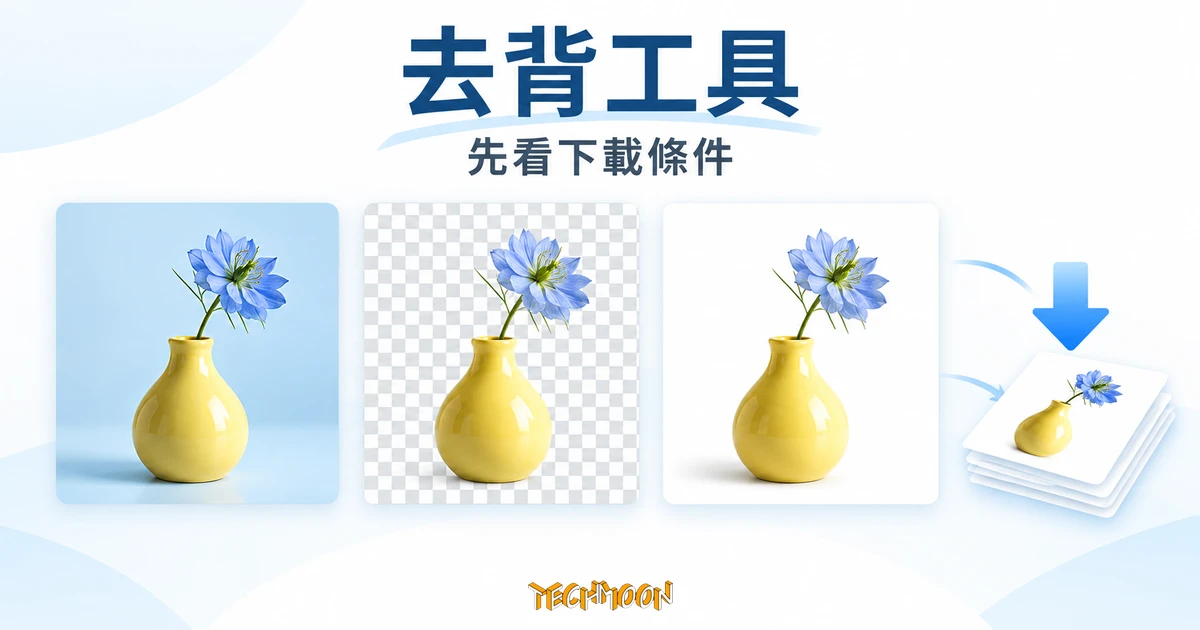
這個懶人包收錄了多款不同風格的去背工具,例如可以幫助您摳出人物、食物、動物、建築物等不同類型的物體。並且,這些工具都是免費的,您可以隨時使用,而且支援多種圖片格式,包括 JPEG、PNG、BMP、GIF 等。無論您是設計師、攝影師還是普通使用者,這個免費線上去背工具懶人包都是您不可或缺的好幫手!快來試試看吧!
2026 年最好用的免費線上去背工具是 PhotoRoom(電商首選)、Adobe Remove Background(品質穩定)、Picwish(完全免費不限次數)和 Pixlr BG(免註冊批次處理)。這篇文章實測整理了 25 款工具,幫你根據使用場景快速找到最適合的那一個。
不管你是電商賣家需要白底商品圖、社群小編每天處理貼文素材、求職者想換證件照底色、還是設計師做合成圖需要精準去背,現在都不需要安裝 Photoshop。只要把照片上傳到網站,AI 就能在幾秒內自動完成去背,效果比手動用鋼筆工具描邊還精準。這篇懶人包涵蓋了所有 TechMoon 介紹過的去背服務,每款工具都經過實際操作確認,如果你想了解各工具的進階操作,文內每段都有對應的詳細教學連結。
目錄
下面這張表把 25 款去背工具的核心功能做了橫向比較,方便你根據需求快速篩選。「免費額度」是指不付費的情況下能使用的次數或功能範圍,實際限制可能因工具更新而有調整。如果你想了解更進階的去背編輯技巧,也可以參考我們整理的 Removal Editing Tool 線上去背編輯工具。
| 工具名稱 | 推薦指數 | 免費額度 | 需註冊 | 批量處理 | 特色功能 |
|---|---|---|---|---|---|
| PhotoRoom | ★★★★★ | 每天有限額 | 是 | 付費版 | 電商模板、白底圖 |
| Adobe Remove Background | ★★★★★ | 免費使用 | Adobe 帳號 | 否 | Adobe 生態整合 |
| jpgRM | ★★★★☆ | 有限額 | 否 | 否 | 魔術橡皮擦 |
| Fotor | ★★★★★ | 基本去背免費 | 否 | 付費版 | 完整修圖功能 |
| Erase.bg | ★★★★★ | 免費原圖下載 | 否 | 付費版 | 原始解析度 |
| Picwish | ★★★★☆ | 免費不限次數 | 否 | 付費版 | 自訂去背範圍 |
| AirMore | ★★★★☆ | 免費使用 | 否 | 否 | 線上編輯器 |
| ZapBG | ★★★★☆ | 14 天試用 | 是 | 否 | AI Brush 微調 |
| Pixlr BG | ★★★★★ | 無限免費上傳 | 否 | 是 | 批次處理 |
| Pure Photos | ★★★★☆ | 每月 100 張 | Google 帳號 | 是(500 張) | PSD 匯出 |
| FocoClipping | ★★★★☆ | 有限額 | 否 | 否 | 3 種去背模式 |
| BackgroundCut | ★★★☆☆ | 有限額 | 否 | 付費版 | 複雜背景處理 |
| InPixio | ★★★☆☆ | 有限額 | 是 | 否 | 直覺式操作 |
| Clipping Magic | ★★★★☆ | 預覽免費 | 否 | 付費版 | 紅綠標記混合 |
| Removal.ai | ★★★★☆ | 每月 3 張免費 | 否 | 付費版 | 毛髮邊緣精準 |
| Unscreen | ★★★★★ | 720p 免費 | 否 | 否 | 影片 GIF 去背 |
| Slazzer | ★★★☆☆ | 每月 2 張免費 | 否 | 付費版 | 5 秒極速處理 |
| SocialBook | ★★★☆☆ | 免費使用 | 否 | 否 | YouTube 縮圖 |
| Trace | ★★★★☆ | 完全免費 | 否 | 否 | 簡潔快速 |
| ClipDrop | ★★★★☆ | 有限額 | 否 | 否 | Stability AI |
| BgEraser | ★★★☆☆ | 免費使用 | 否 | 否 | 機器學習技術 |
| ImageMatting | ★★★☆☆ | 有限額 | 否 | 否 | 證件照專門 |
| SnapEdit | ★★★☆☆ | 免費使用 | 否 | 否 | 手機 APP |
| PixMiller | ★★★☆☆ | 有限額 | 否 | 否 | 新興快速工具 |
| Remove.bg | ★★★★★ | 1 張免費預覽 | 否 | 付費版 | 去背工具始祖 |
線上去背工具網址:https://www.photoroom.com/
如果你是電商賣家,PhotoRoom 是第一選擇。它不只是單純的去背工具,而是一個專為產品攝影設計的完整平台。上傳商品照片後,PhotoRoom 會自動去掉背景,然後提供各種電商場景模板讓你套用,像是白底商品圖、生活方式情境圖、社群廣告素材。
PhotoRoom 最實用的是「Background Remover」和「Remove object from photo」兩個功能搭配使用。先用去背功能把商品從拍攝環境中分離出來,再搭配 AI 背景產生器自動生成合適的場景背景,整個流程非常順暢。對於需要大量製作產品圖的蝦皮、Amazon 賣家來說,可以省下大量的修圖時間。PhotoRoom 也整合了 AI 影像生成技術,可以用文字描述自動產生商品場景背景,讓產品圖看起來更專業。
PhotoRoom 有行動裝置 APP,用手機拍完商品照就能直接去背和套模板,APP 在 iOS 和 Android 平台上都有很高的評價。免費版每天有一定的使用額度,對一般用戶綽綽有餘。付費版提供批量處理和更多進階模板,對專業電商賣家來說值得投資。
更多此去背工具教學請參考:PhotoRoom 免費線上圖片去背工具詳細教學
線上去背工具網址:https://express.adobe.com/zh-Hant-TW/tools/remove-background
Adobe 在圖片處理領域是品質保證,Remove Background 工具也確實沒讓人失望。上傳照片後,Adobe 的 AI 引擎會快速精準地把背景去除,邊緣處理的品質很穩定,不會出現鋸齒狀的粗糙感。Adobe 採用自家開發的 Sensei AI 技術,在物件偵測和邊緣切割方面有非常成熟的表現。即使是毛髮、動物毛皮這類傳統上很難處理的邊緣,Adobe 的 AI 都能給出不錯的結果。
這個工具最大的優勢是和 Adobe Creative Cloud Express 的整合。去背完成後可以直接在同一個平台裡繼續編輯,加文字、套模板、調顏色,完全不需要切換到其他軟體。對於已經在使用 Adobe 生態系的設計師來說,工作流程非常順。而且這是一個完全免費的工具,不需要花錢就能獲得 Adobe 等級的去背品質。
更多此去背工具教學請參考:Adobe Remove Background 免費線上去背神器詳細教學
線上去背工具網址:https://jpgrm.com/
jpgRM 不只是去背工具,還有一個超實用的「魔術橡皮擦」功能。你可以框選照片中任何不想要的元素,jpgRM 就會用 AI 自動把那個區域填補修復,像是路人、浮水印、電線桿之類的東西都能輕鬆移除。這種功能以前得用 Photoshop 的內容感知填色才能做到。
jpgRM 的去背功能本身也很好用,上傳圖片後 AI 會自動辨識主體和背景,處理速度很快,而且免費就能使用。魔術橡皮擦特別適合用在旅遊照片上,把背景中不小心入鏡的路人或干擾元素移除,整張照片立刻變乾淨。如果你除了去背之外還有修圖需求,jpgRM 是一個很好的二合一選擇。
更多此去背工具教學請參考:jpgRM 免費線上修圖工具 AI 魔術橡皮擦詳細教學
線上去背工具網址:https://www.fotor.com/tw/
Fotor 的定位不只是去背工具,而是一個完整的線上圖片編輯平台。去背只是它眾多功能中的一項,但做得相當不錯。上傳圖片後點一下就能完成 AI 去背,接著可以直接在 Fotor 裡面做後續編輯處理,像是調整亮度對比、套用濾鏡、加文字、裁切旋轉,甚至做拼圖和海報設計。
Fotor 的模板庫非常豐富,從社群貼文、YouTube 縮圖到電商 Banner 都有現成的模板可以套用。去背後的圖片直接拖進模板裡就能開始設計,整個流程一氣呵成。對於不想在多個工具之間切換的人來說,Fotor 是一個很好的「一條龍」解決方案。它同時提供網頁版和行動 APP,免費版的基本去背功能就能滿足大部分需求。
更多此去背工具教學請參考:Fotor 跨平台免費線上圖片編輯軟體完整教學
線上去背工具網址:https://www.erase.bg/
Erase.bg 走的是「極簡快速」路線。上傳圖片後幾乎瞬間完成去背,不需要任何設定或調整,AI 全自動處理。最棒的是去背後的圖片可以免費下載原始解析度,不會因為免費就壓縮畫質,這點在免費去背工具中非常少見。支援 PNG、JPEG、JPG、WEBP 等常見格式,也支援直接貼上圖片網址來上傳,操作流程更順暢。
這個工具特別適合需要快速處理大量圖片的人,操作門檻很低。Erase.bg 也提供 API 串接服務,開發者可以方便地把去背功能整合到自己的網站或 APP 中。如果你有架設網站的需求,可以參考我們整理的 SiteGround 主機評價,選擇一台穩定的主機來運行線上服務。
更多此去背工具教學請參考:Erase.bg 免費線上快速去背工具詳細教學
線上去背工具網址:https://picwish.com/tw/
Picwish 最大的賣點是免費且不限使用次數,這在免費去背工具中非常少見。上傳圖片後 AI 自動去背,完成後還可以自訂去背區塊的範圍、進行背景替換或添加其他圖片。作為一款免註冊去背工具,Picwish 不需要登入就能使用,非常方便。除了去背之外,Picwish 還提供圖片壓縮、裁切、放大縮小等免費功能,一個網站就能解決基本的圖片處理需求。如果你之後需要把圖片放大,也可以試試看 Picwish 無損放大工具。
線上去背工具網址:https://airmore.com/tw/remove-background-online
AirMore 的特色是完全不需要註冊就能使用,打開網頁上傳圖片就能開始去背。使用最新的 AI 技術,上傳圖片後幾秒鐘就能完成精準的去背處理。去背完成後還提供線上編輯功能,可以即時添加背景顏色、背景圖片、圖片鏡像、圖片裁切等,不用下載軟體就能完成後續調整。支援人像、物品、汽車、動物、圖標、文字、Logo 等多種類型的去背,幾乎涵蓋了所有常見場景。AirMore 本身也是一款知名的手機管理工具,除了去背之外還有檔案傳輸、手機鏡像等功能。
線上去背工具網址:https://www.zapbg.com/
ZapBG 的去背效果不錯,而且有一個方便的編輯畫面讓你比較去背前後的差異。如果不滿意 AI 自動去背的結果,還可以用「AI Brush」功能手動調整想要增加或減少的區塊,也能設定柔邊效果讓邊緣更自然。註冊後有 14 天試用期,可使用 10 次 BGR 額度和 200MB 雲端空間。
線上去背工具網址:https://pixlr.com/tw/remove-background/
Pixlr BG 最大優點是無限制免費上傳而且不需要註冊。批次上傳功能非常實用,可以一次把所有圖片上傳到網站,然後在條列式中逐一查看每張照片的去背結果。去背完成後還能直接使用 Pixlr 的線上編輯器繼續修圖,功能完整又完全免費。如果你需要更進階的圖片編輯,也可以試試看 editorAC 線上編輯器,裡面有大量模板範本和實用的修圖工具。
線上去背工具網址:https://purephotos.app/
Pure Photos 是攝影師會愛上的工具。它支援 JPG、JPEG、CR2、NEF 等格式,連相機的 RAW 檔都能直接上傳處理,不需要先轉檔。每個月提供 100 張免費去背額度,支援批次上傳最多 500 張圖片,對於需要處理大量照片的攝影師來說非常實用。最特別的是它支援圖層分離,可以匯出成 PSD 格式,讓你在 專業編輯器 中進行後續的圖層編輯,這個功能在同類工具中幾乎找不到。除此之外還有降噪和增色功能,處理過的圖片品質很棒。
線上去背工具網址:https://www.fococlipping.com/
FocoClipping 提供了三種不同的去背模式:人像模式、物品模式和圖形模式,可以根據圖片類型選擇最適合的模式,彈性很高。手動添加去背區域和調整筆刷大小的功能讓你對結果有更多控制。去背完成後還能添加背景、陰影和裁切效果,這些後處理功能在同類工具中算比較豐富的,對電商賣家特別好用,因為可以直接在工具裡把商品圖加上白底或陰影效果,一次到位。
線上去背工具網址:https://backgroundcut.co/
BackgroundCut 採用 AI 技術產生高解析度的去背圖片,對於背景比較雜亂的照片,BackgroundCut 的表現值得期待,能快速處理複雜的人物背景去背。
線上去背工具網址:https://www.inpixio.com/remove-background/
InPixio 提供了一個很直覺的操作介面,標記式去背讓你可以精確控制要保留和移除的區域。整體操作流程簡單,適合不熟悉修圖軟體的使用者。
線上去背工具網址:https://clippingmagic.com/
Clipping Magic 採用紅綠標記的混合去背模式,先用 AI 自動偵測邊緣,你再用紅色筆刷標記要移除的區域、綠色筆刷標記要保留的區域。這種半自動的方式在處理邊緣模糊的圖片時效果很好,能達到純自動工具做不到的精細度。
線上去背工具網址:https://removal.ai/
Removal.ai 在處理毛髮邊緣方面表現突出,連細微的髮絲都能精準保留。這對人像去背來說非常重要,因為頭髮邊緣處理不好整張照片就會很不自然。每個月提供 3 張免費額度,付費版支援批量處理和 API 串接,適合有大量去背需求的商業用戶。
線上去背工具網址:https://www.unscreen.com/
大部分去背工具只處理靜態圖片,但 Unscreen 能自動移除 GIF 動圖和影片的背景,而且是全自動處理。免費版支援 720p 解析度的影片去背,對於製作簡報動畫、社群短影片非常有用。如果你有動態素材的去背需求,Unscreen 幾乎是唯一的免費選擇。很多 YouTuber 也會用 Unscreen 來處理影片中的綠幕素材,比傳統的 chroma key 技術方便很多。
線上去背工具網址:https://www.slazzer.com/
Slazzer 主打「快」,上傳圖片大約 5 秒就能完成人像去背。它針對人物照片做了特別優化,人像去背效果相當不錯。每個月有 2 張免費額度,付費版提供 API 串接和批量處理功能。Slazzer 也提供 Photoshop 和 WooCommerce 的外掛整合,對於已經在使用這些平台的用戶來說很方便。不過免費額度偏少,有大量去背需求可能需要考慮付費方案或改用其他免費額度更高的工具。
線上去背工具網址:https://socialbook.io/remove-background
SocialBook 的去背工具對 YouTuber 和社群創作者來說很實用,特別針對 YouTube 縮圖和社群媒體貼文的尺寸做了優化。使用 AI 技術進行自動去背,免費就能使用。如果你也喜歡玩照片風格轉換,可以試試看 SocialBook 的卡通風格轉換功能。
線上去背工具網址:https://www.stickermule.com/trace
Trace 是由 Sticker Mule 推出的免費去背工具,介面非常簡潔,上傳圖片就能立即得到去背結果。完全免費,不需要註冊,處理速度也很快。它的核心功能和貼紙製作有關,去背後的圖片可以直接用來製作客製化貼紙。Trace 也曾在 ProductHunt 上獲得不錯的評價,是一款值得一試的簡潔工具。
ClipDrop 背後使用的是 Stability AI 的技術,去背品質很有保障。它提供了一整套圖片處理工具,包括去背、圖片放大、重新打光、前景移除和文字移除。每個工具都有免費額度,搭配使用能完成很多進階的修圖任務。它也有手機 APP 和桌面版,跨平台使用很方便。
BgEraser 使用機器學習和 AI 技術自動過濾圖片背景,操作簡單且免費。上傳圖片後 AI 會自動完成去背處理,不需要任何手動操作。對於簡單背景的照片效果不錯,複雜場景可能需要搭配其他工具再做微調。BgEraser 的優點是沒有使用次數限制,也不需要註冊帳號,開啟網頁就能使用,是一個很純粹的去背工具。
ImageMatting 專門針對身分證件照和人物照片的去背需求。AI 能快速移除人物照片的背景,並提供藍色、白色、紅色等證件照常用的背景色替換功能。去背後的圖片可免費下載高解析度版本,非常適合需要快速製作證件照的人。台灣的身分證照片、護照照片、簽證照片都有特定的背景顏色和尺寸要求,使用 ImageMatting 就能快速把不符合規定的照片轉換成合格格式,省去重拍的麻煩。
SnapEdit 提供線上去背功能,同時也有手機 APP 可以使用。AI 自動去除人物背景後,還能客製化背景顏色替換。如果你習慣用手機處理圖片,SnapEdit APP 是一個方便的選擇,隨拍隨去背。
PixMiller 是一款新興的免費線上圖片去背工具,透過 AI 快速處理並下載透明背景圖片。介面簡潔操作直覺,對於需要快速去背的人來說是一個不錯的新選擇。雖然功能相對陽春,沒有太多的後處理選項,但如果你只需要單純地把圖片背景去掉,PixMiller 的速度和便利性還是值得一試。
Remove.bg 可以說是 AI 線上去背工具的開山始祖,早在 2018 年就推出了全自動的 AI 去背服務。雖然現在免費版只提供一張低解析度的預覽圖下載,但它的去背品質依然是業界標竿,尤其人像去背的精準度非常高。付費版提供完整解析度下載和 API 串接,很多電商平台的去背功能其實背後就是串接 Remove.bg 的 API。
每個人的去背需求不同,選擇的工具也應該不一樣。以下是根據不同使用場景整理的推薦清單,幫你快速找到最適合的工具。
電商賣家最需要的是白底商品圖和情境圖。PhotoRoom 絕對是首選,它的模板庫能快速套用各種電商場景,白底圖一鍵生成,非常適合 WordPress 架設的電商網站上傳商品圖使用。FocoClipping 也很適合,三種去背模式讓你可以根據商品類型選擇最適合的模式。如果你需要批量處理大量產品圖,Pure Photos 支援批次上傳 500 張圖片,還能匯出 PSD 格式方便後續編輯。Pixlr BG 的批次上傳功能也值得一試。
社群小編需要快速處理大量圖片,而且預算通常有限。Picwish 免費不限次數使用,最適合高頻率的日常去背需求。Fotor 去背後可以直接套用模板設計社群貼文,一條龍流程很順暢,做出來的素材還可以直接發佈到 WordPress 文章同步到 Instagram。Erase.bg 的極速去背和原圖下載也讓它成為日常好幫手。如果需要製作 YouTube 縮圖,SocialBook 是專門為此優化的工具。想要幫大頭貼去背做造型,PFPMaker 也是個不錯的選擇,可以自動去除背景並美化大頭貼照片。
設計師對去背品質的要求更高,邊緣處理必須乾淨俐落。Adobe Remove Background 提供 Adobe 等級的去背品質,和 Creative Cloud Express 的整合讓後續設計工作很順暢。Clipping Magic 的紅綠標記混合模式能達到純自動工具做不到的精細控制。Pure Photos 的 PSD 匯出功能讓設計師可以直接進入 Photoshop 繼續作業。如果需要做更進階的修圖處理,ClipDrop 圖片放大工具和 AI Image Enhancer 也是值得搭配使用的圖片增強工具。
去背只是圖片處理的第一步,完成後還有很多應用場景。以下是幾個常見的搭配工具和工作流程,讓你的去背圖片發揮最大價值。
提升圖片解析度:如果去背後的圖片解析度不夠高,可以使用 AI Image Enlarger 或 Bigjpg 把圖片放大而不失真。AI Image Upscaler 也是不錯的選擇,能將小圖無損放大 2 到 4 倍。
壓縮圖片大小:去背後的 PNG 檔通常比較大,上傳到網站前建議先用 Compressor.io、ShortPixel 或 Imagify 壓縮一下,能大幅減少檔案大小又不會明顯影響畫質。如果你的網站是 WordPress 架設的,ShortPixel 和 Imagify 都有WordPress 外掛可以自動壓縮上傳的圖片。選擇主機時也可以考慮 Bluehost 或 Kinsta,它們對 WordPress 網站的圖片載入速度都有很好的最佳化。
尋找替代背景素材:想要替換背景但找不到合適的圖片?Unsplash、Pexels 和 Pixabay 是三個最大的免費圖庫,裡面有大量高品質的背景圖可以免費下載使用。更多免費圖庫和素材網站可以參考我們整理的完整清單,像是 CleanPNG 有超過百萬張去背素材,Pngtree 提供大量免版稅 PNG 圖片和背景素材,Freepik 更是超過兩千萬個可商用免費圖片和向量圖素材的線上圖庫。如果你需要找免費圖片素材,也可以到我們之前整理的免費圖庫清單裡面挖寶。
線上設計工具:去背後的素材可以丟到 DesignCap 裡面製作海報,或者用 iLoveIMG 做更多圖片處理。如果需要把圖片格式轉換,AnyWebP 可以快速處理 WebP 和其他格式之間的轉換。
圖片修復和增強:有些老照片或低品質照片去背後效果不好,可以先使用 AI Image Denoiser 進行降噪處理,再用 restorePhotos 修復模糊的臉部細節,去背效果會好很多。HitPaw Photo Enhancer 也能幫你透過不同 AI 模型提升圖片畫質。如果你的照片是黑白的,Image Colorizer 可以透過 AI 自動幫黑白照片上色。
浮水印處理:有時候你拿到手的圖片上面有浮水印,去背前需要先處理掉。除了前面提到的 jpgRM 魔術橡皮擦之外,HitPaw Watermark Remover 是一款專門針對影片和圖片去除浮水印的工具,透過 AI 自動辨識浮水印位置並填補修復,效果很不錯。
去背圖片的後續設計應用:去背完成後的透明背景 PNG 檔可以應用在很多地方。你可以用 Coverview 快速製作部落格文章的封面圖片,或者用 Artify.co 進行更精緻的圖片設計編輯。Redacted 線上馬賽克工具則可以幫你在圖片中加上模糊效果保護隱私。如果你需要把去背的圖片做成簡報素材,Screely 能免費將圖片快速轉成網頁預覽的樣式,非常適合前端設計師使用。
Picwish 是目前少數完全免費且不限制使用次數的去背工具,上傳圖片後 AI 自動去背,完成後還可以自訂去背區域和替換背景顏色。Pixlr BG 也是完全免費而且不需要註冊就能使用,還支援批次上傳。AirMore 同樣免註冊免費使用,附帶線上編輯功能。這三款是目前免費額度最慷慨的選擇。
AI 去背是透過電腦視覺模型自動辨識圖片中的主體和背景,上傳後幾秒內就能完成,適合大部分常規的去背需求。手動去背則是用鋼筆工具或套索工具沿著邊緣描繪,耗時但控制力最強,適合需要極致精準度的專業場景。現在有些工具像 Clipping Magic 結合了兩者的優點:先用 AI 自動偵測,再讓你用手動方式微調結果,對於邊緣比較複雜的圖片來說是最理想的方案。對於一般用戶來說,AI 去背的精準度已經足以應付絕大多數使用場景,只有在非常特殊的情況下(例如前景和背景顏色非常接近)才需要手動介入。
去背後的圖片能否商用取決於原始圖片的授權,而不是去背工具本身。如果你使用的是自己拍攝的照片或已取得商用授權的圖片,去背後的結果當然可以商業使用。大部分去背工具的服務條款都允許使用者自由使用處理後的圖片,但建議在使用前確認各工具的具體服務條款。
Pixlr BG 支援免費的批次上傳功能,可以一次上傳多張圖片並逐一查看去背結果。Pure Photos 每月提供 100 張免費額度,最多可批次上傳 500 張圖片,是批量圖片去背的好選擇。Removal.ai 的付費版也支援批量處理,適合有大量去背需求的電商用戶。PhotoRoom 的付費版同樣提供批量處理功能,對於需要快速上架大量商品的賣家來說非常實用。
可以的,Unscreen 是目前最推薦的影片去背工具,支援 GIF 和影片格式,免費版可處理 720p 解析度的影片。操作方式和圖片去背一樣簡單,上傳影片後 AI 會自動處理每一幀的背景移除。對於需要製作動態素材的人來說非常實用,像是做簡報動畫、製作 GIF 貼圖、或者製作帶有透明背景的影片素材,都可以用 Unscreen 輕鬆完成。
Removal.ai 在毛髮邊緣處理方面是公認最精準的工具之一,連細微的髮絲都能完整保留。Adobe Remove Background 的去背品質也很穩定,人像邊緣處理得很乾淨。Remove.bg 作為去背工具的始祖,人像去背的精準度也是業界頂尖水準。如果對自動去背的結果不滿意,可以使用 Clipping Magic 的手動微調功能來進一步修正邊緣。