TechMoon 科技月球
WordPress、SEO 與 AI 工具實測指南
TechMoon 科技月球
WordPress、SEO 與 AI 工具實測指南

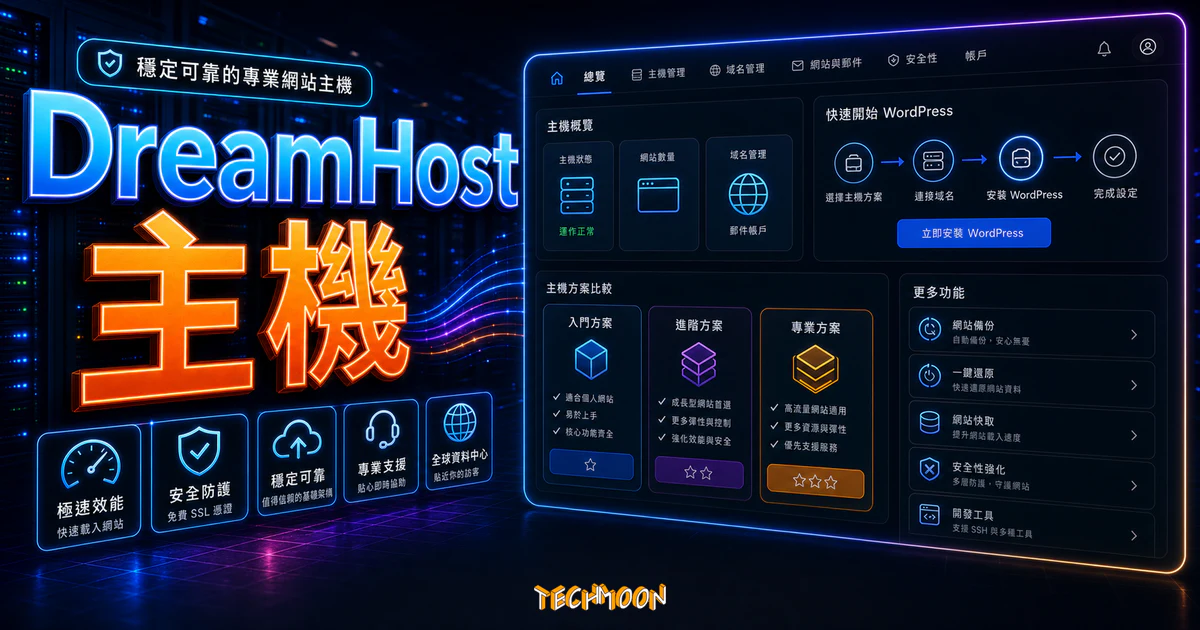
DreamHost 共享主機首購 $2.89/月、續約 $10.99/月,整理 DreamPress 與 VPS 方案比較、30 天退款規則、備份與亞洲連線須知,並說明 2026 年 8 月 WordPress.org 推薦名單已無 DreamHost 的現況。
用 AI 摘要這篇文章:
DreamHost 是成立超過 25 年的美國獨立主機商,共享主機首購每月 $2.89 美元起,提供免費 SSL、免費網域、NVMe SSD 儲存空間與 30 天退款保證,適合預算有限的 WordPress 新手快速架站;它長年是 WordPress.org 推薦主機,2026 年 8 月查證時已不在推薦名單上。
本篇評測整合官方規格、第三方公開資料與 TechMoon 自測資料(標示來源與測點),把方案分析、橫向比較和購買教學整理在一起。如果你需要同時比較多家主機,可以先看 WordPress 虛擬主機推薦懶人包,或先前往 DreamHost 虛擬主機 官網了解方案。
TL;DR:DreamHost 是成立 25 年、從未被併購的獨立主機商,長年列名 WordPress.org 推薦名單(2026 年 8 月已不在名單上,現為 Pressable、Bluehost 與 Hostinger),共享主機 Launch 首購 $2.89/月起、續約 $10.99/月,DreamPress 管理 WordPress 主機 $14.99/月起。最適合預算有限的 WordPress 新手、個人部落客與重視環保理念的站長;但要留意續約價是首購的近 4 倍,且資料中心僅在美國,主要客群在亞洲的人建議搭配 Cloudflare CDN 降低延遲。
目錄
DreamHost 成立於 1997 年,總部位於美國加州洛杉磯,是一家超過 25 年歷史的老牌主機商。跟多數主機商不同,DreamHost 是 100% 員工持股的獨立公司,從未被大型集團收購,經營決策不受外部投資者短期壓力影響。截至 2026 年 5 月,DreamHost 服務超過 40 萬名活躍客戶,全球託管網站超過 150 萬個,其中 WordPress 網站佔了 75 萬個以上。
DreamHost 曾長期列名 WordPress.org 官方 Hosting 推薦頁,與 Bluehost、SiteGround 齊名;但截至 2026 年 8 月,該頁列出的推薦主機是 Pressable、Bluehost 與 Hostinger,DreamHost 與 SiteGround 都已不在名單上。這份名單反映的是 WordPress.org 自述的任意挑選標準,不是效能保證;DreamHost 的一鍵安裝、自動更新與針對 WordPress 最佳化的伺服器環境並沒有改變,選購時仍應以實際功能與測試判斷。
| 項目 | DreamHost 概要 |
|---|---|
| 成立年份 | 1997 年 |
| 總部 | 美國加州洛杉磯 |
| 官方推薦 | 曾長年列名 WordPress.org 推薦,2026 年 8 月已不在名單 |
| 客戶數量 | 40 萬以上活躍客戶 |
| 託管網站 | 150 萬以上 |
| 資料中心 | 美國(維吉尼亞州、奧勒岡州) |
| 退款保證 | 30 天(信用卡 / PayPal) |
| 公司特色 | 100% 員工持股、碳中性營運 |
主機效能是所有站長最關心的指標。再便宜的主機,如果載入慢或頻繁斷線,對 SEO 排名和使用者體驗都會造成傷害。網頁載入速度對於 SEO 的影響已經被多次驗證,而主機回應時間是決定網頁速度的關鍵因素之一。如果你還不熟悉這個議題,可以先看 網站頁面載入速度對 Google SEO 排名的影響。
頁面載入速度是站長最在意的指標之一。Google 的研究指出,頁面載入時間從 1 秒增加到 3 秒,跳出率會上升 32%,這就是主機回應速度在整個最佳化流程中舉足輕重的原因。DreamHost 方案級的實際載入毫秒數尚待補上。
資料來源與註腳:[1] TechMoon 自測:2026-07-02 於台灣新北(Hoshin Multimedia,IP 182.234.195.157)對 DreamHost 官網(dreamhost.com)TTFB 實測,每家 10 樣本,原始資料存於 audits/hosting-bench/raw/official-poc-2026-07-02/;DreamHost 官方服務條款(100% uptime 保證條款)見 https://www.dreamhost.com/legal/terms-of-service/ 。
如果你想進一步提升速度,可以搭配 WordPress 快取外掛做頁面快取,載入時間通常能再縮短 30-50%。更完整的做法請參考 加速 WordPress 網站的方法。
DreamHost 官方提供 100% 正常運行時間保證(詳見下方「100% 正常運行時間保證與停機補償」段落的官方條款說明),但官方保證值不等於實測數字。DreamHost 的實際可用率百分比尚待補上。
DreamHost 目前的資料中心全部位於美國,這對主要客群在北美的網站不是問題,但對台灣、香港等亞洲使用者,距離遠意味著延遲會稍微高一些。如果你在意亞洲使用者的存取速度,有兩個改善方向:第一,搭配 Cloudflare CDN 做快取加速,一般公認搭配 Cloudflare 免費方案的 CDN 快取可顯著改善亞洲首訪延遲(具體幅度因站而異,待 TechMoon 自測)。第二,直接考慮有亞洲資料中心的主機商,例如 Kinsta 在東京和新加坡都有節點,SiteGround 也在新加坡設有資料中心。
DreamHost 承諾 100% 正常運行時間,而且不是空話。根據 DreamHost 的服務條款,每當主機停機 1 小時,就會免費延長 1 天的主機使用期限,系統自動計算,不需要手動申請。官方條款保證停機 1 小時延長 1 天使用期限,系統自動計算。相比多數主機商僅給「最佳努力」等級的 SLA,DreamHost 的條款較為具體;至於實際觸發頻率,待 TechMoon 自測驗證。
根據 DreamHost 的無限制條款,共享主機提供無限制流量頻寬,不需要擔心流量暴增被額外收費或限速。所謂「無限制」有合理使用前提,例如不能當檔案下載空間,也不能把資源轉給第三方。安全性方面,DreamHost 為每個網域提供免費的 Let’s Encrypt SSL 憑證,自動安裝和續期。搭配 Cloudflare DNS 服務,網站在安全性與速度上都會獲得明顯提升。
DreamHost 後台提供一鍵安裝 WordPress,整個過程大約 1-2 分鐘完成。安裝後 WordPress 核心會自動更新,不需要手動處理安全性更新。對不熟悉技術的初學者來說非常方便,也減少了因忘記更新而被攻擊的風險。如果你用過 Bluehost 的 WordPress 安裝流程,會發現 DreamHost 的操作同樣直覺。
DreamHost 推出了 Remixer AI 網站建置工具,可以用對話方式建立網站。你只需要用文字描述想要的網站內容和風格,AI 會自動幫你產生頁面。對完全沒有架站經驗的新手來說,這大幅降低了入門門檻。方案目前為 $9.99/月(含每月 1,000 點數、託管與 CDN),可免費試用 30 天再決定升級。
DreamHost 提供 24 小時全年無休的客服,主要透過即時聊天和 Email 兩種管道。官方提供即時聊天與 Email 管道,知識庫亦相當完整;實際等待時間與解決品質待 TechMoon 自測。即使你還沒購買 DreamHost 服務,也可以免費使用即時聊天客服,在購買前先把問題問清楚。DreamHost 還提供 知識庫幫助中心和 線上論壇。
DreamHost 在環保方面的投入讓人印象深刻。他們的資料中心採用碳中性營運模式,透過購買再生能源憑證、使用風力和太陽能發電來抵消運作產生的碳排放,連辦公室也全面採用綠能。在同類型主機商當中,GreenGeeks 也以環保主機為主要訴求,但 DreamHost 的規模和服務範圍更大。
再好的主機商也有不完美的地方。以下是使用過程中發現的幾個缺點,建議在購買前了解清楚。如果你看完覺得不適合自己,也可以看看 HostGator 或 FastComet 等其他主機商的評測。
這是使用者反映最多的問題。DreamHost 不使用主流的 cPanel,而是採用自家開發的後台管理介面。如果你之前用過 cPanel 的主機商,剛轉到 DreamHost 時會需要一段適應期。DreamHost 的自訂面板設計偏向簡潔風格,對初學者來說可能反而比較容易上手,但如果你習慣了 cPanel 的深度設定選項(進階 DNS 管理、詳細流量統計等),DreamHost 的面板會讓你覺得「少了些什麼」。
DreamHost 官方承諾 100% 正常運行時間保證,但實際可用率尚待 TechMoon 自測;與頂級主機商(部分官方 SLA 達 99.99%)相比仍需長期資料佐證。另一個缺點是電話客服需要額外付費,每個月大約 $9.99 美元。對於習慣打電話解決問題的使用者來說不太友善,不過即時聊天客服是免費的,回應速度和品質都不錯。
Launch 方案首購 $2.89/月,續約跳到 $10.99/月,漲幅接近 4 倍。DreamPress 從 $14.99 漲到 $19.99,VPS Business 從 $13.75 漲到 $31.99。這在主機產業中並不罕見,但購買前要有清楚認知:首購價是吸引你進來的門面價,真正長期成本要看續約價。如果你確定會長期使用,一次買多年期的方案可以鎖定較低的單月價格。
DreamHost 目前所有資料中心都位於美國。如果你的主要客群在亞洲,延遲會比使用亞洲節點的主機商高。雖然可以搭配 Cloudflare CDN 改善,但如果你不想額外設定,Kinsta(東京和新加坡節點)或 SiteGround(新加坡節點)可能更適合。
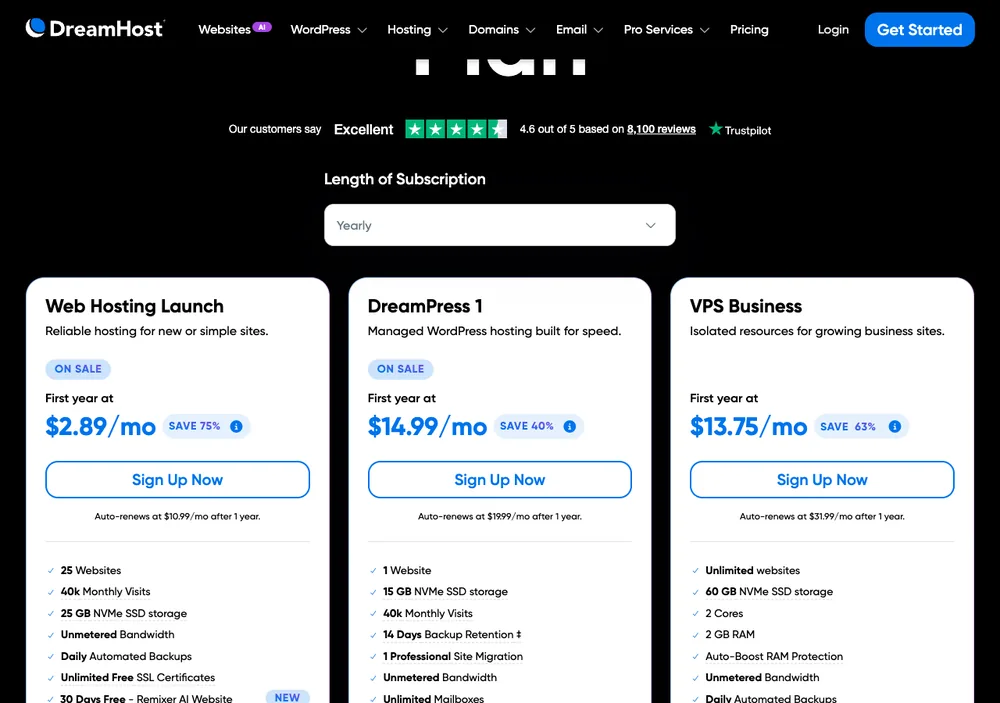
DreamHost 提供從共享主機到專用主機的完整方案線。以下價格以官方網頁截至 2026 年 5 月的資訊為準。
| 方案 | 首購月費 | 續約月費 | 一年總額(約台幣) | 三年總額(約台幣) |
|---|---|---|---|---|
| Launch 共享主機 | US$2.89(約 NT$92) | US$10.99(約 NT$352) | 約 NT$1,110 | 約 NT$9,550 |
| DreamPress 1 管理 WordPress | US$14.99(約 NT$480) | US$19.99(約 NT$640) | 約 NT$5,760 | 約 NT$21,100 |
| VPS Business | US$13.75(約 NT$440) | US$31.99(約 NT$1,024) | 約 NT$5,280 | 約 NT$29,850 |
| Dedicated 專用主機 | US$165 起 | 以結帳頁為準 | 約 NT$57,200 | 以結帳頁為準 |
| 項目 | Launch(共享主機) |
|---|---|
| 首購價格 | $2.89/月(年繳) |
| 續約價格 | $10.99/月 |
| 網站數量 | 最多 25 個 |
| 每月訪問量 | 40,000 次 |
| 儲存空間 | 25 GB NVMe SSD |
| 流量頻寬 | 無限制 |
| 免費 SSL | Let’s Encrypt,自動安裝與續期 |
| 免費網域 | 第一年免費 |
| Email 信箱 | 前 3 個月免費(20 個信箱) |
| WordPress 一鍵安裝 | 有 |
| AI 網站建置工具 | Remixer AI |
| 退款保證 | 30 天 |
Launch 方案適合只需要架設少量 WordPress 網站的個人使用者或部落客。25 個網站、40k 月訪問量、25 GB NVMe SSD 的配置對剛起步的站長來說相當充裕。需要注意的是,Email 信箱只在頭 3 個月免費,之後需要付費。如果你只需要收發信功能,可以用 Cloudflare Email Routing 來轉寄信件,或參考 免費臨時信箱服務。特別提醒:續約價 $10.99/月是首購價的近 4 倍,購買前要有心理準備。
| 項目 | DreamPress 1 |
|---|---|
| 首購價格 | $14.99/月 |
| 續約價格 | $19.99/月 |
| 網站數量 | 1 個 |
| 每月訪問量 | 40,000 次 |
| 儲存空間 | 15 GB NVMe SSD |
| 備份保留 | 14 天 |
| 專業搬家服務 | 1 次免費 |
| Staging 環境 | 一鍵建立 |
| Email 信箱 | 無限制 |
| 免費網域 | 第一年免費 |
當網站流量成長到每月 3-4 萬次以上,共享主機可能開始力不從心。DreamPress 提供伺服器端快取、自動備份、Staging 測試環境與更高等級的效能最佳化。Staging 環境讓你在測試站先確認修改沒問題再上線,自動備份則讓你不怕操作失誤。
DreamHost 的 VPS Business 方案從 $13.75/月起(續約 $31.99/月),提供 60 GB NVMe SSD、2 核心處理器、2 GB RAM 與 Auto-Boost RAM Protection。VPS 適合需要更多系統資源的中型網站,或需要安裝自訂軟體的開發者。如果你對 VPS 有興趣,可以參考我們用 RunCloud 在 VPS 上架設 WordPress 或 ServerPilot + GCP VPS 的教學。Dedicated 專用主機從 $165/月起,提供完全獨立的伺服器資源,主要針對大型企業或高流量網站。
| 比較項目 | DreamHost | Bluehost |
|---|---|---|
| 首購價格 | $2.89/月 | $2.95/月 |
| 正常運行時間 | 官方保證 100%(待 TechMoon 自測) | 官方 SLA 99.9%(待 TechMoon 自測) |
| 載入速度(TechMoon 自測官網 TTFB) | p50 111.6ms / p95 664.9ms | p50 136.3ms / p95 538.4ms |
| 退款保證 | 30 天 | 30 天 |
| 控制面板 | 自訂面板 | cPanel |
| 免費 SSL | 有 | 有 |
| WordPress.org 推薦名單 | 已除名(2026 年 8 月) | 在名單上 |
| 資料中心 | 美國 | 美國 |
Bluehost 是 DreamHost 最直接的競爭對手。Bluehost 目前仍在 WordPress.org 推薦名單,DreamHost 已不在,兩家價格帶接近,退款保證也都是 30 天。依 TechMoon 自測官網 TTFB,Bluehost(p50 136.3ms / p95 538.4ms)的長尾穩定性略優於 DreamHost(p95 664.9ms);兩家正常運行時間的實測值尚待補上。Bluehost 另一優勢是 cPanel 面板。DreamHost 的優勢則是綠能政策和 Remixer AI 建站工具。如果你在意面板習慣和穩定度,選 Bluehost;如果你在意環保理念和 AI 建站功能,選 DreamHost。我們的完整 Bluehost 評測有更詳細的分析。
Kinsta 的定位跟 DreamHost 完全不同。Kinsta 是高階管理型 WordPress 主機,使用 Google Cloud Platform 作為基礎架構,起步價格就要 $35/月,比 DreamHost 的共享主機貴上十幾倍。但 Kinsta 提供的是完全不同等級的服務:全球 35 個以上的資料中心(包含東京和新加坡)、99.99% 的正常運行時間保證、專屬的 WordPress 技術支援團隊。如果你的預算有限、網站剛起步,DreamHost 的共享主機就足夠了。當網站成長到每月數十萬訪客時,升級到 Kinsta 是值得投資的選項。
| 比較項目 | DreamHost | SiteGround | A2 Hosting |
|---|---|---|---|
| 首購價格 | $2.89/月 | $3.99/月 | $2.99/月 |
| 正常運行時間 | 官方保證 100%(待測) | 官方宣稱 99.9%(待測) | 待 TechMoon 自測 |
| 退款保證 | 30 天 | 30 天 | 隨時退款 |
| 控制面板 | 自訂面板 | Site Tools | cPanel |
| 亞洲資料中心 | 無 | 新加坡 | 無 |
| 免費 CDN | 有 | 有 | 有 |
SiteGround 的優勢在於新加坡資料中心和更高的正常運行時間,如果你主要服務亞洲訪客,SiteGround 可能是更好的選擇。A2 Hosting 以速度見長,Turbo 方案在頁面載入速度測試中經常名列前茅。DreamHost 的差異化在於綠能政策和 Remixer AI 建站工具。
如果你想看更多主機商的比較,可以參考 WPX Hosting、HostPapa、iPage、WPWebHost、WP Hosting Australia 等其他主機商的評測。你也可以用 網站速度測試工具自己做比較測試。
DreamHost 的後台控制面板跟傳統 cPanel 差異不小。整體設計走簡潔路線,主要操作功能分佈在左側導覽列,包括網站管理、網域設定、Email、資料庫、檔案管理等。初次登入會看到清晰的儀表板,顯示方案資訊、帳單狀態和最近的活動紀錄。熟悉之後,DreamHost 的面板其實很直覺,很多常用操作(像是安裝 WordPress、管理網域)需要的點擊次數比 cPanel 還少。
在 DreamHost 安裝 WordPress 只需要幾個步驟:
安裝完成後,DreamHost 會自動設定 SSL 憑證(如果網域已指向 DreamHost 的 DNS),WordPress 核心更新也會自動處理。安裝好後,建議搭配一個好的 SEO 外掛做搜尋引擎最佳化,並了解 SEO 是什麼的基本概念。
DreamHost 為每個託管網域提供免費的 Let’s Encrypt SSL 憑證,自動安裝、自動續期,完全不需要手動介入。啟用 HTTPS 後,訪客和網站之間的所有資料傳輸都會被加密,對保護使用者隱私和提升搜尋引擎排名都有直接幫助。DreamPress 方案還額外提供 ModSecurity Web 應用程式防火牆(WAF),能有效阻擋常見的網路攻擊。
共享主機方案提供自動每日備份功能,備份資料保留約 2 週。如果網站出了問題,可以回復到過去兩週內的任何版本,操作在後台直接完成,不需要聯絡客服。不過備份功能不包含在 SLA 保證範圍內,如果你的網站資料非常重要(例如電商訂單紀錄),建議額外做好 WordPress 的安全防護和定期備份。你也可以參考我們的 WordPress 安全設定指南來加強安全性。
DreamHost 支援雙因素驗證(2FA),建議在註冊帳號後立刻啟用。啟用後每次登入都需要輸入手機上的驗證碼,大幅降低帳號被盜用的風險。設定方式很簡單,在後台的「Account Settings」裡就可以找到 2FA 選項。
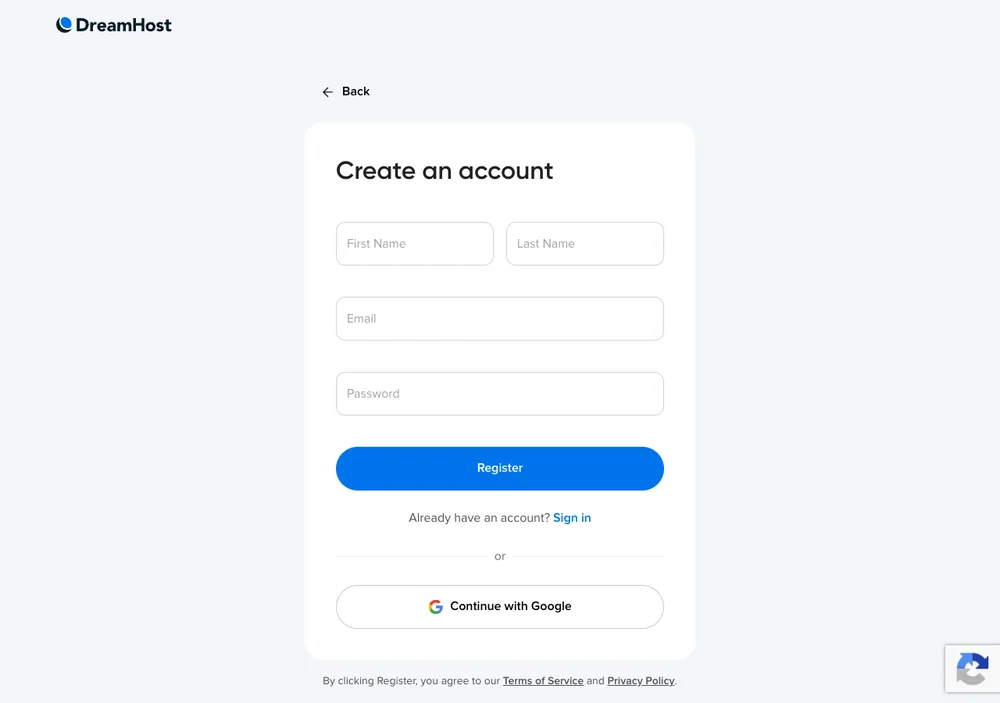
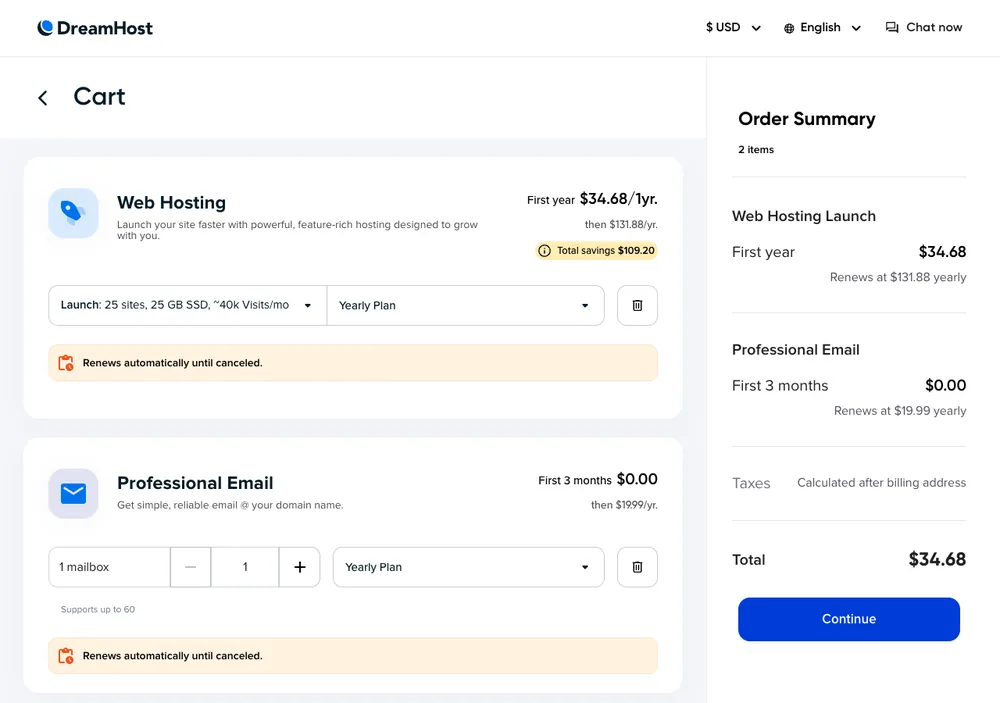
如果你看完以上的分析決定要試試 DreamHost,以下是我們整理的購買流程。整個過程大約 5-10 分鐘。
如果你還沒有自己的網域,可以透過 DreamHost 註冊一個新網域(年繳方案首年免費),或者參考我們的 網域購買教學和 如何選擇網域名稱的建議。如果你已經有網域,記得把 DNS 指向 DreamHost 的伺服器,或者參考 自訂網域設定的相關教學。
DNS 生效後(通常需要幾分鐘到 48 小時),進入 DreamHost 後台完成一鍵安裝。安裝好後建議做以下幾件事:確認 SSL 已啟用(通常會自動啟用)、安裝快取外掛提升速度、選擇一個適合的佈景主題。如果不確定要選哪個佈景主題,可以參考 最佳 WordPress 佈景主題推薦和 如何選擇 WordPress 佈景主題。
個人部落格與內容創作者:如果你剛起步,每月預算有限,Launch 方案($2.89/月首購)提供了你所需的一切。25 個網站、40k 月訪問量、免費 SSL、免費網域,加上 30 天退款保證讓你有充足時間評估。
中小企業官網:如果你需要架設公司官網,同時需要 Email 信箱功能,Launch 方案的前 3 個月免費信箱可以先頂著用。對於資源有限的中小企業來說,用一個方案管理多個網站非常經濟實惠。
WordPress 初學者:DreamHost 的一鍵安裝、自動更新和 Remixer AI 建站工具非常適合不熟悉技術的新手。即使完全沒有架站經驗,也能在短時間內把網站架起來。
注重環保的網站擁有者:如果你在意企業的環保作為,DreamHost 的碳中性資料中心和綠能政策會讓你在選擇主機商時更安心。這在主機產業當中是相當少見的承諾。
如果你的主要客群在亞洲,而且對延遲非常敏感(例如線上遊戲、即時交易類型的網站),DreamHost 僅有美國資料中心這點可能是硬傷。雖然可以搭配 Cloudflare CDN 來改善,但如果你不想做額外設定,Kinsta(東京和新加坡節點)或 SiteGround(新加坡節點)可能更適合。如果你需要免費的練習用主機空間來測試(000webhost 已於 2024 年停止服務),可以改用下面提到的 CloudAccess 或 NSS 等仍營運中的免費方案,等確定需要付費主機後再考慮 DreamHost。
如果你非常依賴 cPanel 的操作介面,或者需要 24 小時電話客服支援,DreamHost 可能會讓你感到不便。在這種情況下,Bluehost 或 A2 Hosting 會是更好的選擇。也可以看看 CloudAccess 免費 WordPress 主機或 戰國策 WordPress 主機等台灣本地或免費的替代方案。
DreamHost 長年是 WordPress.org 推薦主機,2026 年 8 月已不在推薦名單上;TechMoon 自測其官網從台灣連線 TTFB p50 111.6ms(p95 664.9ms),入門價 $2.89/月在同價位主機中相當親民。方案級實際載入速度與長期可用率尚待補上。整體而言,對預算有限的 WordPress 新手是合理的入門選擇。
DreamHost 的後台介面只有英文版本,目前不提供中文介面。即時聊天客服用英文溝通,回應速度和品質都不錯。如果你對英文介面感到不自在,可以考慮有中文支援的主機商。不過 DreamHost 的後台操作其實很直覺,即使英文不太好也能順利完成大部分操作。
根據 DreamHost 官方服務條款,在購買後 30 天內你可以登入後台,在帳單管理頁面找到取消和退款的選項。選擇取消帳號後,系統會自動處理退款。退款保證適用於信用卡和 PayPal 付款,但網域註冊費和 SSL 憑證費用不在退款範圍內。退款通常會在 5-10 個工作天內退回。
Bluehost 目前仍在 WordPress.org 推薦名單,DreamHost 已不在名單上,兩家各有優勢。依 TechMoon 自測官網 TTFB,Bluehost(p95 538.4ms)長尾較 DreamHost(p95 664.9ms)穩定;兩家正常運行時間實測值尚待補上。Bluehost 使用 cPanel 面板。DreamHost 的差異化在於綠能環保政策和 Remixer AI 建站工具。兩家的退款保證都是 30 天。如果你在意面板習慣和穩定度,選 Bluehost;如果你在意環保和 AI 建站工具,選 DreamHost。
Launch 共享主機方案最多可架設 25 個網站,DreamPress 1 方案限 1 個網站。如果你有多個網站的需求,Launch 方案的 25 個網站額度對大多數人來說已經非常充裕。
有的。DreamHost 為每個託管網域提供免費的 Let’s Encrypt SSL 憑證,自動安裝和續期,不需要額外付費或手動設定。啟用 HTTPS 對保護訪客資料和提升搜尋引擎排名都有幫助。
DreamHost 支援信用卡(Visa、MasterCard、American Express)、PayPal、支票和匯款等多種付款方式。30 天退款保證適用於信用卡和 PayPal 付款,建議使用信用卡以便退款處理更順利。
DreamHost 的共享主機方案可以安裝 WooCommerce,但如果你預期電商網站流量較大或需要更穩定的效能,建議至少選擇 DreamPress 方案。DreamPress 針對 WooCommerce 做了額外最佳化,包括伺服器端快取和專屬技術支援。對剛起步的小型電商,Launch 方案也可以勝任,但要注意資源使用量。