TechMoon 科技月球
WordPress、SEO 與 AI 工具實測指南
TechMoon 科技月球
WordPress、SEO 與 AI 工具實測指南


tools.video 免安裝線上影片壓縮工具:檔案不上傳、在瀏覽器本機直接把大檔壓小,支援 50GB 大檔、轉檔、裁切與音訊提取,免費免註冊,隱私敏感的商業素材也放心用。
用 AI 摘要這篇文章:
你有沒有遇過這種情況:會議結束後想把錄影檔案傳給同事,結果一支 3GB 的影片怎麼都傳不出去?LINE、Gmail、雲端硬碟或社群平台都有自己的檔案大小與上傳限制,檔案越大,等待和失敗重傳的成本越高。更麻煩的是,有些影片內容涉及公司內部資訊,你根本不放心傳到不知道在哪裡的第三方壓縮網站。如果你經常需要傳大檔案,也可以試試 FastSend 加密傳檔工具或 transfer zip 點對點傳檔服務,都能解決大檔案分享的問題。
tools.video 是一個已經包裝好的線上工具箱;若你偏好開源、能把整套服務搬回自己主機架一份的同類選擇,〈壓縮塢 Media Compress Hub〉走的是同樣的本機處理路線,還多了圖片與 GIF 的壓縮能力。
以前遇到這種需求,要嘛裝一套 Premiere 這類桌面軟體來處理,要嘛硬著頭皮上傳到 Online-Convert、CloudConvert 這種線上轉檔平台。裝軟體覺得太重了,只為了壓縮一支影片就要下載好幾 GB 的程式;上傳到雲端又擔心隱私外洩,而且免費方案通常有檔案大小限制,超過 2GB 就被擋住。如果你只是單純想把影片從一種格式轉成另一種,AnyConv 免費線上轉檔服務也是一個選擇,但它同樣需要上傳檔案到伺服器。
後來我找到一個蠻有意思的工具,它讓你在瀏覽器裡直接處理影片,不需要上傳檔案到任何伺服器,也不需要安裝任何軟體。這個工具叫做 tools.video。
TL;DR:tools.video 是免上傳、免安裝的線上影片壓縮工具,全程在瀏覽器本機處理,支援最大 50GB 檔案,基礎功能完全免費。
tools.video 是一個在瀏覽器裡直接處理音視訊檔案的免費線上工具箱,目前提供 26 種工具,涵蓋影片壓縮、格式轉換、音訊提取、影片轉 GIF、媒體資訊查看等功能。它跟一般線上影片工具最大的不同是:你的檔案從頭到尾都留在自己的電腦上,不會上傳到任何第三方伺服器。
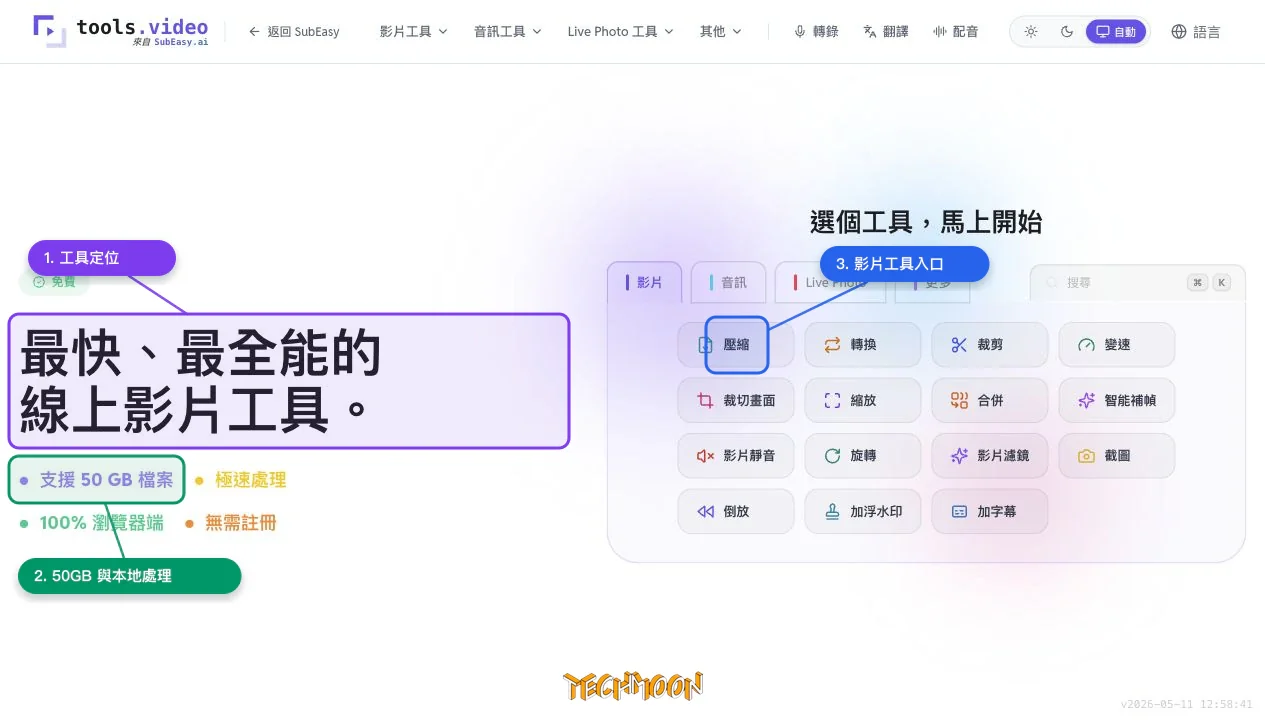
簡單來說,你可以把 tools.video 想像成一個「瀏覽器版的瑞士刀」。打開網頁、把檔案拖進去,選擇你要的功能,處理完下載就走。不用註冊帳號,不用看廣告,不用等上傳進度條跑到天荒地老。
跟之前我們介紹過的 FlexClip 線上影片編輯器比起來,定位完全不同。FlexClip 是完整的雲端影片編輯器,有自己的時間軸、範本和素材庫;tools.video 則是輕量型的單一功能工具箱,每一個功能都是獨立運作的,進去選一個工具、處理完就離開。如果你的需求是「完整剪一支影片」,去用 FlexClip;如果只是想「快速把這支影片壓小一點」或「把 MKV 轉成 MP4」,tools.video 更省事。影片去背要另外選擇工具。Unscreen 原網址目前轉往 Canva Pro 影片去背,不能再沿用舊版免費上傳與下載的說明。這類雲端處理與 tools.video 的本機壓縮轉檔流程不同,上傳前應確認資料處理條件。
多數免費線上壓縮工具的運作方式是:你上傳影片,伺服器處理完再讓你下載。這個流程對小檔案沒什麼問題,但當你的影片超過 1GB,上傳時間就會變得很可觀。如果你的網路環境上傳頻寬有限(中華電信光世代 100M/40M 方案,上傳極速大約是 5MB/s),傳一支 3GB 的影片光是上傳就要十分鐘以上。其實不只是影片,iLoveIMG 免費影像編輯工具和 Compressor.io 圖片壓縮工具這類線上壓縮服務也都面臨類似的上傳等待問題。
而且不只是時間成本的問題。如果你的影片內容包含客戶簡報、產品設計稿、內部會議討論,這些東西傳到第三方伺服器,你很難確定對方是怎麼儲存和處理的。之前我們在介紹 影片分割工具時就提過,免費線上工具的隱私保障通常要看各平台的服務條款,而這些條款往往寫得非常模糊。
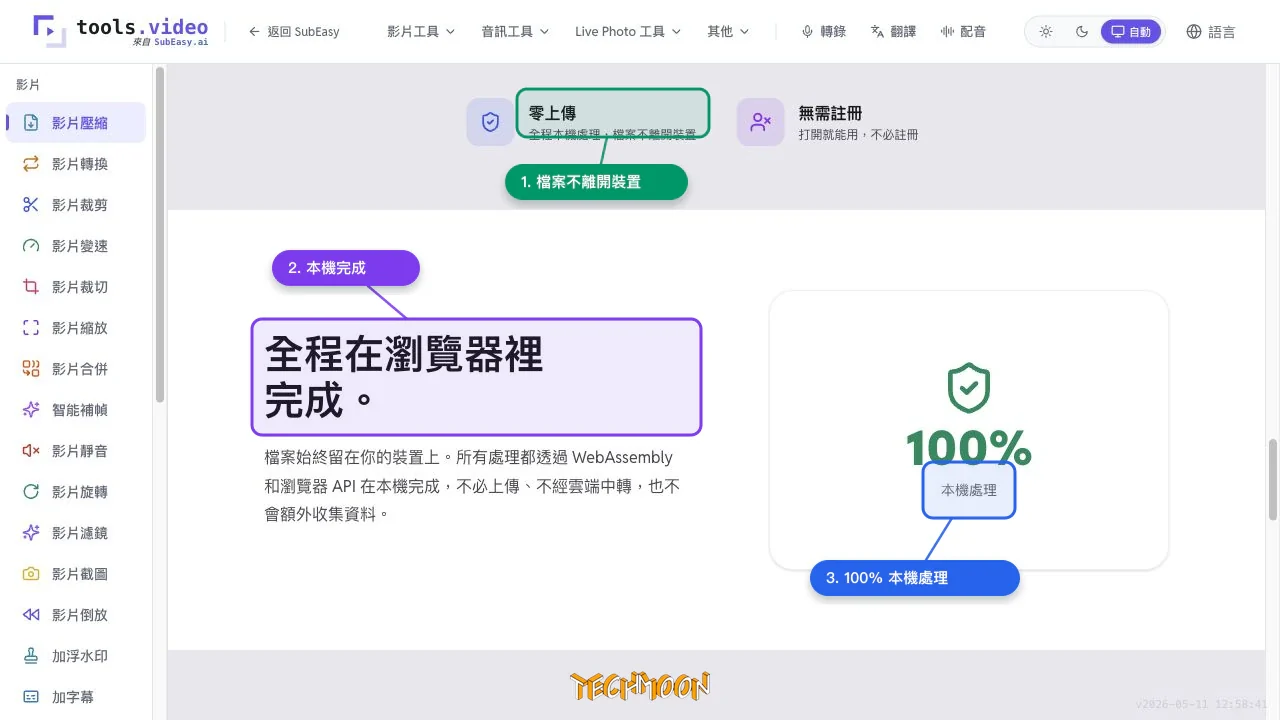
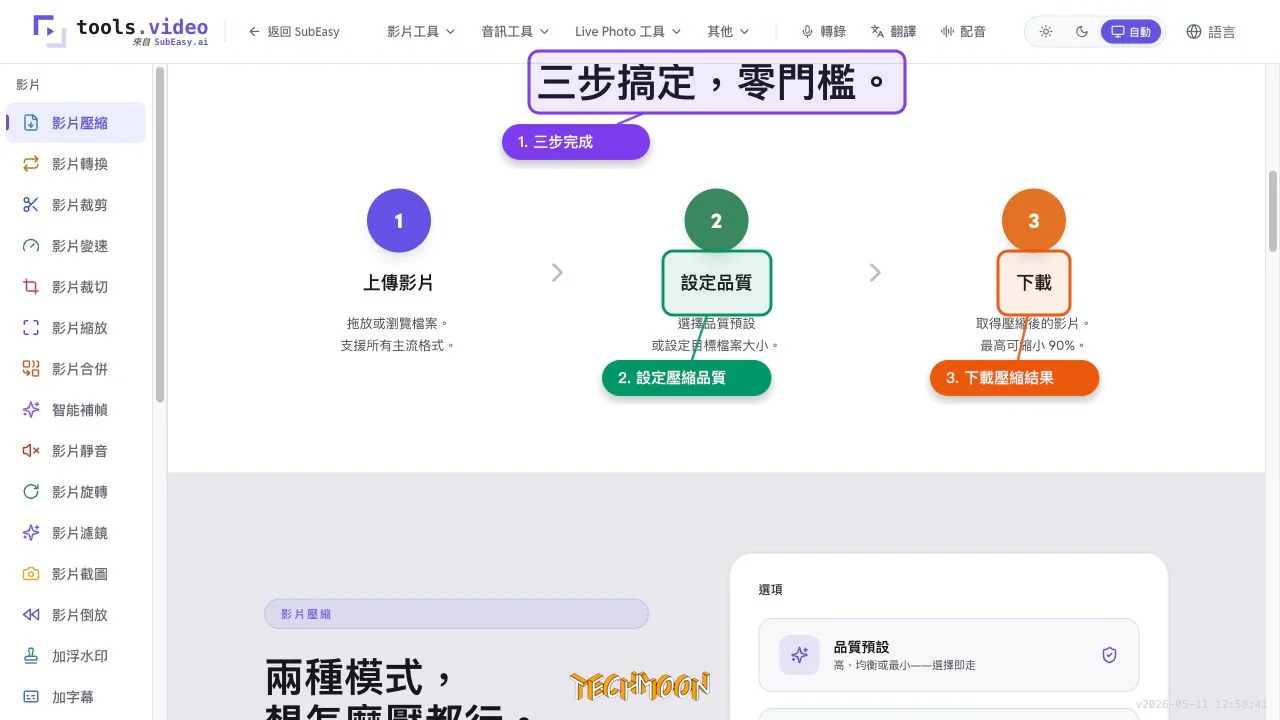
tools.video 的做法完全不同。它把處理運算交給你的瀏覽器,影片檔案從頭到尾不離開你的電腦。開啟網頁、選擇功能、拖入檔案、等待處理、下載結果,整個流程都在本機完成。這也意味著處理速度取決於你的電腦效能,而不是伺服器的排隊人數。
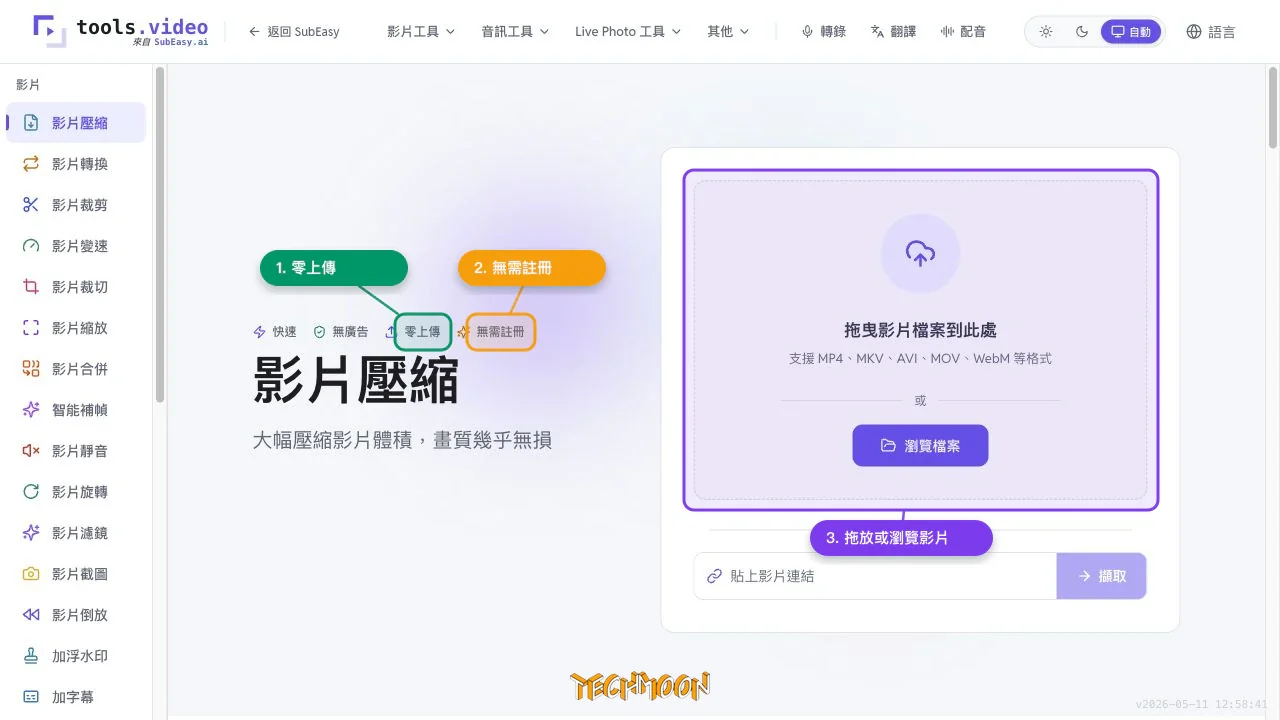
tools.video 目前提供 26 種工具,分成四大類。以下把每一類的核心功能整理出來,讓你快速了解它能幫你做哪些事。除了 tools.video 之外,我們之前也整理過 YouTube 影片下載工具推薦,如果你有影片下載的需求也可以參考。
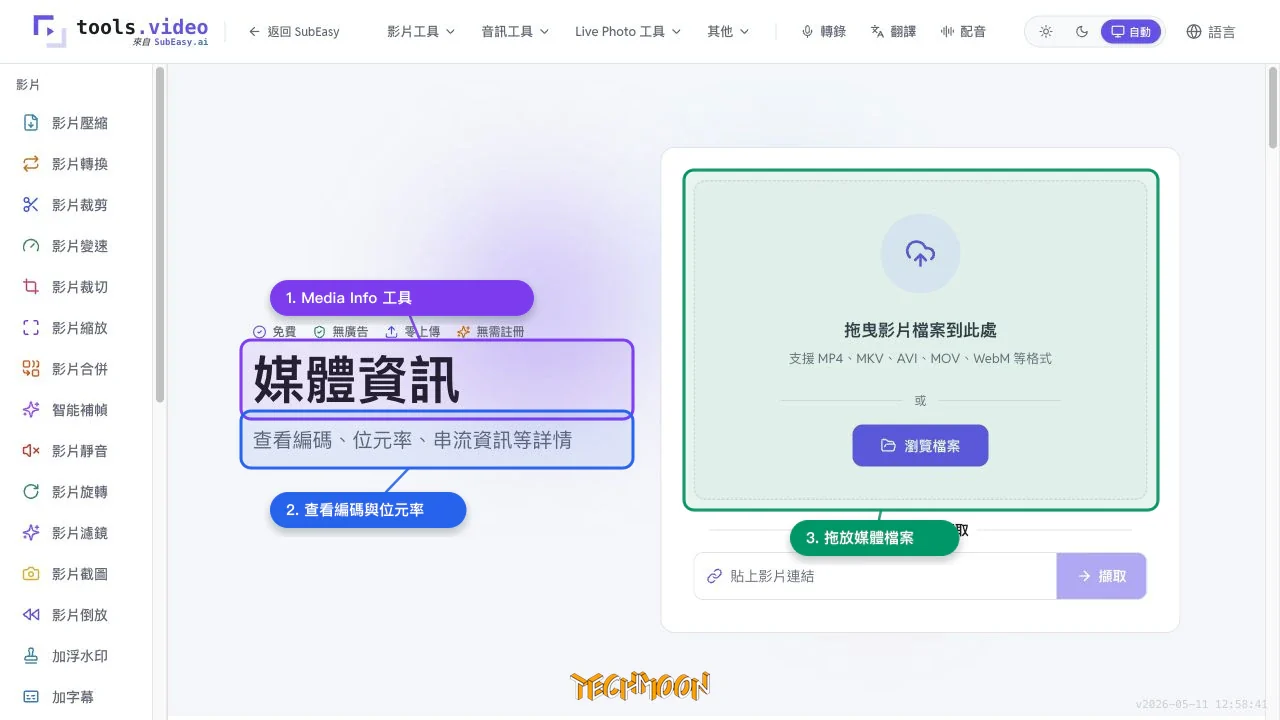
這個功能對開發者特別實用。丟一個影片檔案進去,就能看到完整的媒體資訊:影片編碼格式(H.264、H.265、VP9 等)、解析度、碼率、幀率、音軌編碼、聲道數、播放時長等等。當你的影片在某個播放器上出問題,想知道是不是編碼不相容時,這個工具可以幫你快速排查。如果排查後發現是格式問題,就要用桌面端的轉檔工具來處理了。
tools.video 能做到免上傳,是因為它把影音處理的工作交給你的瀏覽器來執行,而不是遠端伺服器。背後用到的關鍵技術有兩個:WebCodecs API 和 FFmpeg.wasm。這兩項技術讓瀏覽器的能力越來越強大,就像 Cloudflare Turnstile 讓驗證碼不再需要使用者解謎一樣,WebCodecs 讓瀏覽器也能勝任原本需要桌面軟體才能完成的影音處理工作。如果你之前用過 Squoosh 圖片壓縮工具,會發現它同樣採用了瀏覽器本地處理的概念,只是 Squoosh 針對的是圖片壓縮而非影片處理。
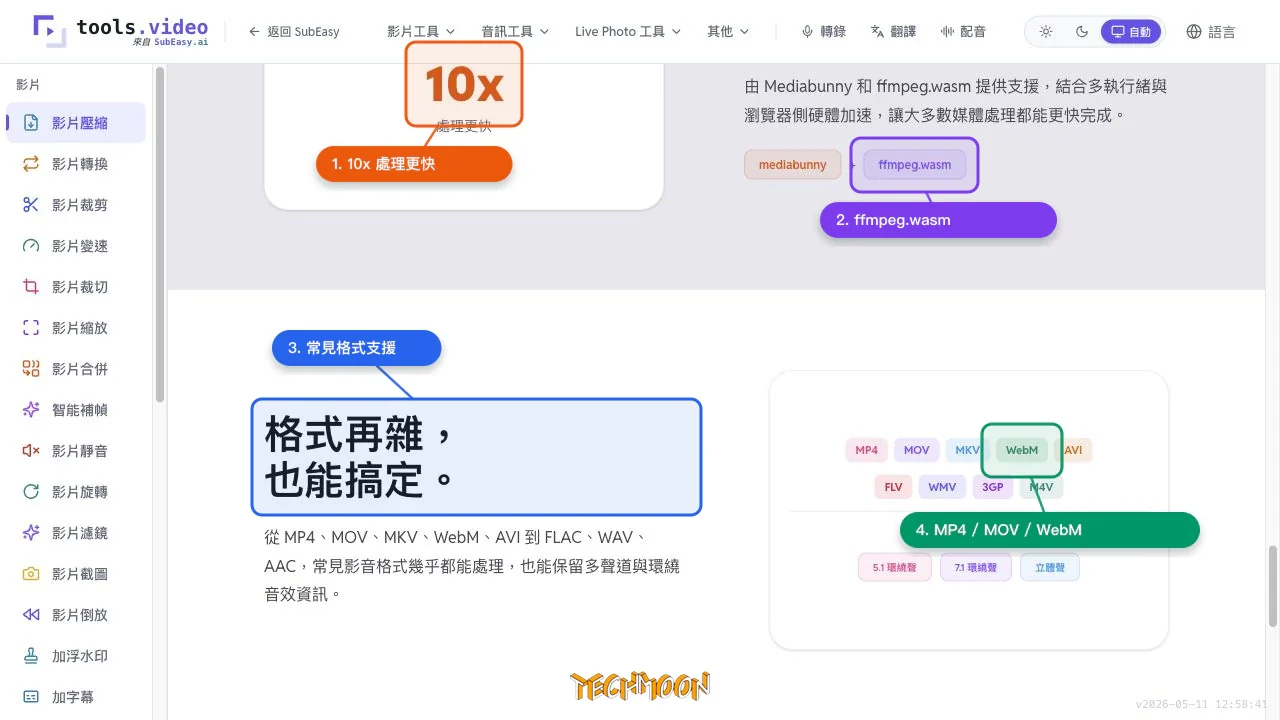
WebCodecs 是瀏覽器內建的影音編解碼 API。你可以把它理解成瀏覽器原生的影片處理引擎,不需要安裝任何外掛就能解碼和編碼影片。當你丟一個常見格式(例如 MP4/H.264)進 tools.video 時,它會優先走 WebCodecs 這條路徑,處理速度比較快,也比較省資源。對於網頁開發者來說,這就像 了解 SEO 對網站排名的影響一樣,掌握底層技術能幫你做出更好的判斷。
FFmpeg.wasm 則是開源影音處理框架 FFmpeg 的 WebAssembly 版本。WebAssembly 是一種讓瀏覽器可以高效執行 C/C++ 程式碼的技術。透過 FFmpeg.wasm,瀏覽器也能處理那些 WebCodecs 不支援的進階格式和編碼操作。算力來自你的電腦 CPU,不是平台伺服器。這樣做的好處是省去上傳等待的時間,也讓你的原始素材少經過一層第三方雲端服務。這跟 Startpage 匿名搜尋引擎不記錄使用者搜尋紀錄的設計理念相似,都是讓使用者的資料盡量留在自己身邊。不過也因為處理是在本機進行,效能表現會受到你電腦硬體規格的直接影響。這點我們在後面的限制段落會再詳細討論。
為了讓你更清楚 tools.video 在影片處理工具生態中的定位,我把三種常見的處理方式做了一個橫向比較。不管你是 HitPaw Video Converter 的既有用戶,還是在找 MXF 轉 MP4 工具的專業工作者,都可以參考這個表格來判斷 tools.video 是否適合你。如果你是 Mac 使用者,HitPaw Screen Recorder 螢幕錄影軟體也提供了螢幕錄製後直接編輯的完整工作流。
| 比較項目 | tools.video(瀏覽器本地) | 傳統線上工具(雲端) | 桌面軟體(本機安裝) |
|---|---|---|---|
| 是否需上傳檔案 | 不需要 | 需要 | 不需要 |
| 是否需安裝軟體 | 不需要 | 不需要 | 需要 |
| 檔案大小限制 | 支援至 50GB | 通常 2GB 以下 | 視硬體而定 |
| 隱私安全性 | 高(本地處理) | 中(經過第三方伺服器) | 高 |
| 處理速度 | 依本機 CPU 效能 | 依伺服器負載和上傳速度 | 通常最快(可利用 GPU) |
| 跨平台 | 是(任何現代瀏覽器) | 是 | 通常限 Windows / Mac |
| 適合對象 | 臨時輕度處理、重視隱私 | 小檔案快速處理 | 專業剪輯、批量轉檔 |
| 費用 | 基礎功能免費 | 免費/付費皆有 | 多為付費軟體 |
從表格可以看出,tools.video 的優勢在於「免上傳 + 免安裝 + 大檔案支援」這個獨特組合。傳統線上工具雖然也不用安裝,但檔案大小限制和隱私風險是明顯的短板;桌面軟體雖然效能最強、隱私也安全,但光下載安裝就是一個門檻,而且多數是付費的。就像 EasyPDF 免費轉檔服務之於 CleverPDF 轉檔工具大全:前者簡單快速但功能有限,後者功能完整但需要多一點學習,兩者各有適用場景。同樣地,在檔案傳輸領域,WeTransfer 免費傳檔方便但檔案會經過第三方伺服器,如果你在意隱私,點對點傳輸方案則強調不經過中間伺服器的直接傳輸,各有取捨。
如果你的需求落在「偶爾需要處理影片,不想安裝軟體,又在意隱私」這個交集地帶,tools.video 基本上就是為這個場景設計的。重視隱私的原因跟 VPN 工具和 ProtonMail 加密信箱越來越受歡迎的邏輯一樣:你不希望自己的資料在不知情的情況下被第三方處理。
tools.video 能處理的檔案大小理論上可達 50GB,也支援 4K 甚至 8K 影片。但實際使用體驗會受到你電腦硬體規格的直接影響,這點必須說清楚。如果你的電腦記憶體只有 8GB,建議參考 WordPress 網站加速技巧中提到的資源管理概念:記憶體有限的環境下,盡量避免同時開太多吃資源的應用程式。這跟 網站 SEO 優化的道理類似,了解自己的資源限制才能做出合理的配置。
因為所有運算都在瀏覽器裡執行,記憶體和 CPU 的消耗會非常可觀。若你的電腦配備比較普通,例如 8GB 以下記憶體或較舊 CPU,建議先用幾百 MB 到 1GB 左右的影片測試流程;如果檔案超過數 GB 後出現明顯卡頓或頁面沒有回應,就不要勉強用瀏覽器硬跑。檔案真的太大時,不如先用 B1 Online Archiver 解壓縮工具 或 Dropbox Transfer 大檔案傳輸等方式處理分享需求。你也可以把影片上傳到 pCloud 雲端空間,直接分享連結給對方下載,省去壓縮這一步。
還有幾個地方值得注意:
tools.video 的壓縮功能現已支援批次處理,官網壓縮頁標示可一次加入多個檔案;不過一次載入多支影片,記憶體與 CPU 壓力也會跟著放大,若要統一處理幾十支影片,仍建議分批進行並留意硬體負載。這種批量任務管理的需求,Free Download Manager 免費下載續傳軟體提供了批量下載的思路,而 Free Online File Converter 格式轉換工具則支援多檔同時轉換,可以作為 tools.video 的互補方案。
tools.video 的價值不在於功能多專業,而在於省事:打開網頁、拖入檔案、處理完就走,不用為了一個小需求專門安裝剪輯軟體。以下列舉幾個我覺得特別適合的使用場景。如果你在找的不只是影片處理而是更全面的線上工具,我們之前整理過的 YouTube 下載工具懶人包也有不少實用的推薦。
客戶要一支產品影片但你手上的原始檔太大?用 tools.video 的壓縮功能把檔案壓到可寄送的範圍,不用上傳到任何雲端,商業素材的安全性也有保障。處理完直接用 Email 或通訊軟體寄出,整個流程幾分鐘搞定。如果壓縮後的檔案還是超過 Email 附件上限,可以用 rDrop 點對點傳檔直接傳給對方。如果你需要幫產品圖片去背做素材,Remove.bg 去背工具和 20 款免費去背工具推薦也值得一試。
在處理影片播放問題時,你需要知道檔案的編碼、碼率、幀率等資訊。裝 FFmpeg 指令列工具來查詢當然可以,但如果只是偶爾需要,tools.video 的媒體資訊查看功能可以讓你拖入檔案就馬上看到完整的技術參數,比裝命令列工具快得多。同樣的道理,Detailed SEO Extension讓你不需要懂太多技術細節就能快速分析網站的 SEO 狀態。
開會時需要引用一段影片中的某個畫面到簡報上?用截取特定幀的功能,指定時間點就能匯出圖片,不用播放影片再手動截圖。如果需要錄製螢幕畫面,也可以搭配 RecordCast 螢幕錄製工具使用,錄完後再用 tools.video 提取特定幀或壓縮檔案。ScreenApp.io 線上螢幕錄製和 Screenity Chrome 螢幕錄製擴充功能也是不錯的錄影替代方案。
老師要求繳交 MP4 格式但你手上只有 MKV?用 tools.video 的格式轉換功能直接在瀏覽器裡完成轉檔。或者需要從一段訪談影片中提取聲音做成報告素材,音訊提取功能也能幫上忙。這些都是一次性的小需求,裝一套專業軟體來處理實在劃不來。如果你也需要在報告中加入背景音樂,Pixabay Music 免費音樂下載和 Chosic CC0 背景音樂提供了大量可商用的免費音樂素材。
在社群媒體上分享動態時,GIF 往往比影片更容易吸引注意力。用 tools.video 的影片轉 GIF 功能,選好起止時間就能匯出,不需要開剪輯軟體。整個操作大概三十秒就能完成,非常方便。如果你還需要影片素材來源,Mixkit 免費影片音樂素材和 Videvo 免費影片素材庫都有大量 CC0 可商用的素材。如果想在影片中加入背景音樂,Fesliyan Studios 可商用背景音樂也提供了豐富的選擇。
是的,tools.video 的基礎功能完全免費,而且不需要註冊帳號就能使用。壓縮、轉檔、裁切、音訊提取、媒體資訊查看等核心工具都可以直接操作。後續是否會推出付費方案或進階功能,以官網公告為準。跟我們之前介紹過的很多工具一樣,例如 Optidash AI 圖片壓縮或 Optimizilla 圖片壓縮服務,都是採用基礎免費、進階付費的模式。
不是開源專案。tools.video 在 GitHub 上有倉庫,但內容主要是產品文件和使用說明,不是可以自行下載和部署的源碼。如果你需要開源的瀏覽器影片處理方案,可以直接研究 FFmpeg.wasm 這個專案,它本身是開源的。
tools.video 的所有處理都在你的瀏覽器本地完成,影片檔案不會上傳到任何第三方伺服器。從技術上來說,只要你不主動把處理後的檔案上傳到其他地方,你的原始素材就不會離開你的電腦。這也是 tools.video 相比傳統線上壓縮工具最大的優勢之一。對於重視隱私的人來說,這跟使用 VPN 保護上網隱私是同樣的邏輯:讓你的資料盡量少經過不必要的第三方。
建議使用 Chrome 或 Edge 等 Chromium 核心的瀏覽器,因為 tools.video 依賴的 WebCodecs API 目前在 Chromium 系瀏覽器中支援最完整。Firefox 和 Safari 對 WebCodecs 的支援仍在開發中,某些功能可能無法正常運作或效能較差。如果你平常用的就是 Chrome,那就不需要額外調整。想知道更多瀏覽器相容性的測試方法,可以參考 LambdaTest 瀏覽器相容性測試工具。
適合臨時的單檔處理,像是壓縮一支影片寄給客戶、快速轉檔交付。但如果你的工作流程涉及批量轉碼、多軌剪輯或商業級的後製,建議使用專業桌面軟體。tools.video 的定位是輕量工具箱,不是專業影音工作站。如果你有架設影片分享網站的需求,可以參考 WordPress 是什麼和 WordPress 虛擬主機推薦,了解如何建立自己的內容平台。
影片格式支援 MP4、MKV、AVI、FLV、WebM、MOV、TS 等常見容器格式。音訊格式方面支援 MP3、WAV、FLAC、AAC、OGG、WMA 等共 16 種格式。只要你的瀏覽器能夠讀取的檔案,tools.video 基本上都能處理。如果你想將圖片也做格式轉換,AnyWebP 圖片轉檔工具支援 WebP 轉 JPG/PNG 等常見格式。
以降低位元率換取體積,本質上是破壞性壓縮:壓得越小、畫質損失越明顯,官網標語「畫質幾乎無損」指的是高品質預設下的肉眼觀感,不是真正的無損壓縮。tools.video 提供高、均衡、最小三段品質預設,也可以直接指定目標檔案大小(精確到 MB),想再壓更小就降低解析度或更換編解碼器。建議先用「高」品質預設試壓一支,確認畫質可以接受,再用批次功能套用到其他檔案。
如果你有偶爾需要壓縮、轉檔或裁切影片的需求,又不想安裝專業軟體,tools.video 絕對是目前最方便的免費選擇之一。打開瀏覽器就能用,處理完就走,檔案也不用上傳到別人的伺服器。如果你喜歡這篇文章,歡迎分享給更多人知道,也歡迎訂閱追蹤 TechMoon 科技月球,我們會持續帶來更多實用的免費工具介紹。想了解更多線上工具,可以看看我們整理的 Fotor 線上修圖軟體介紹,以及 Recompressor 圖片壓縮工具的最佳壓縮比分析。
如果你之前讀過 TechMoon 對 tools.video 的評測,那篇文章介紹的也是同一條「瀏覽器本機壓縮、檔案不上雲」路線,差別在 tools.video 是一個工具箱集合,而 VideoCompressors 是只做影片壓縮一件事的單一用途網頁;兩者可以互補,VideoCompressors 的完整評測把它跟同類工具的差異拆得更細。