TechMoon 科技月球
WordPress、SEO 與 AI 工具實測指南
TechMoon 科技月球
WordPress、SEO 與 AI 工具實測指南

MOV 轉 MP4 可用免費 HandBrake 重新編碼,或用 FFmpeg 只換容器。附實際 Mac 操作截圖、60 fps 預設差異、畫質與檔案大小判斷、iPhone 和 QuickTime 匯出限制,以及 CloudConvert 額度和 HitPaw Univd 試用條件。
用 AI 摘要這篇文章:
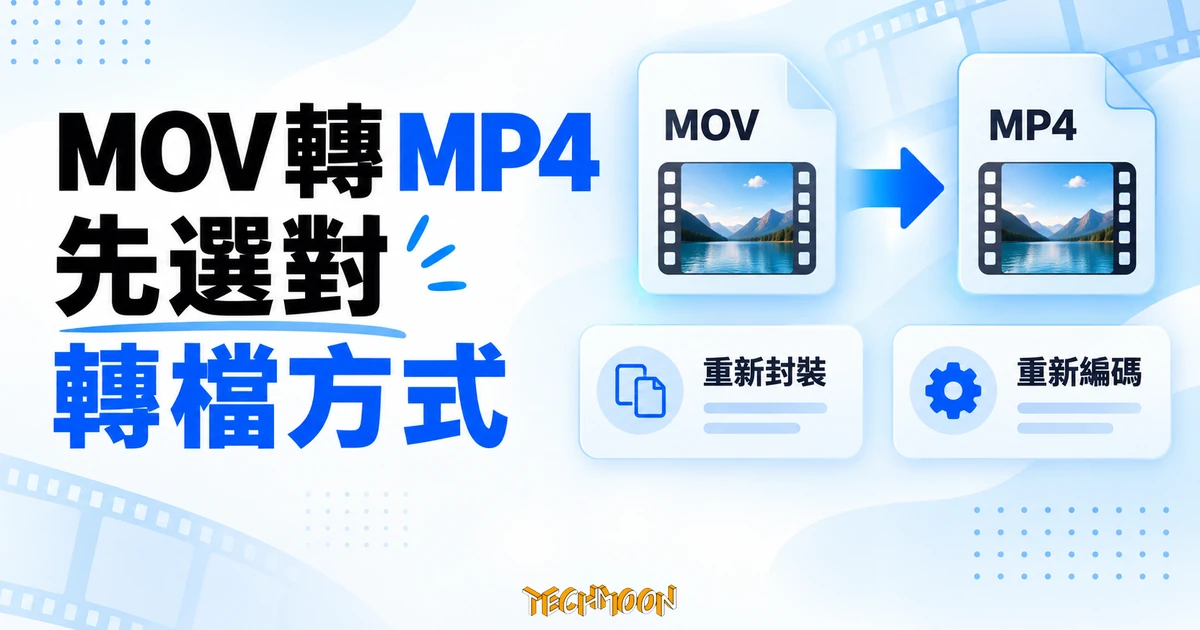
MOV 轉 MP4 可以用免費的 HandBrake 完成;如果只想換容器、保留原有影音編碼,則可用 FFmpeg 重新封裝。兩種做法的結果不同:重新編碼可能改變畫質、影格率與檔案大小,只換成 MP4 也不一定能解決播放問題。下面先選轉法,再跟著步驟做出可交付的 MP4。
MOV 和 MP4 都是裝載影像、聲音等內容的檔案容器。裡面的影像可能使用 H.264,也可能使用 HEVC(H.265)。因此,把 MOV 轉成 MP4,不代表同時把 HEVC 變成 H.264;直接修改副檔名也不會改變檔案內部結構。
先看接收方的要求,再選轉法:
先保留原始 MOV,所有轉檔都另存新檔。尤其是有 HDR、透明背景、字幕或多音軌的剪輯素材,先確認接收方需要哪些內容,再決定輸出設定。
HandBrake 官方下載頁提供 Windows、Mac 與 Linux 版本。這是一款免費的桌面轉檔工具,不必把影片上傳到線上服務。以下畫面使用 Mac 版 HandBrake 1.11.2;Windows 的視窗配置會不同,可對照官方快速入門操作。
.mp4 檔名,按 Browse 選擇輸出資料夾,確認 Range 涵蓋要轉換的完整範圍。不要覆寫原始 MOV。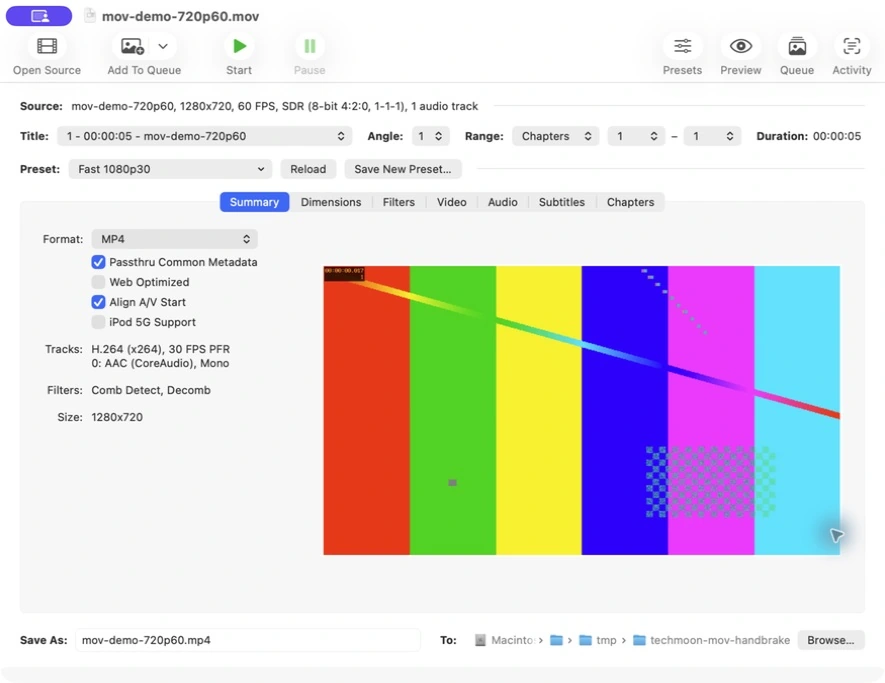
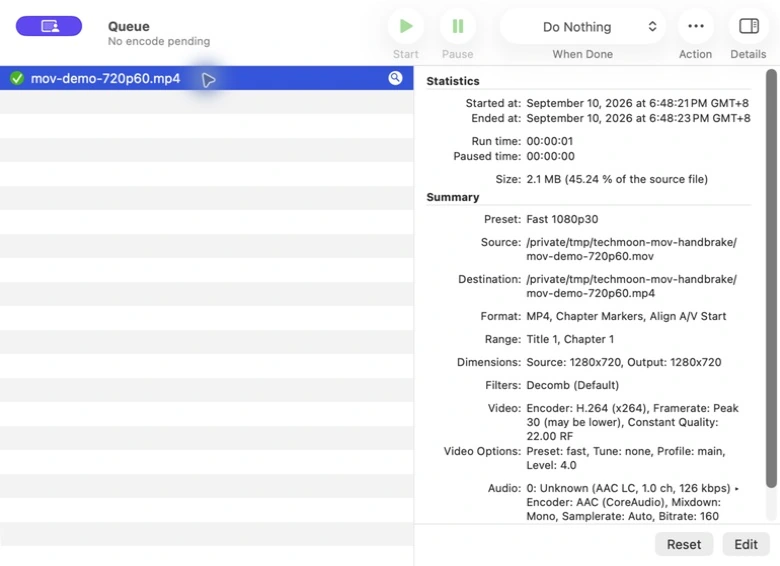
Fast 1080p30 不會自動保留來源的 60 fps。我們用一段自製的 5 秒、1280 × 720、60 fps MOV,實際跑了兩次轉檔:保持 Fast 1080p30 預設,輸出為 30 fps;只把影格率改成 Same as source,輸出則維持 60 fps。兩份成品都是 H.264 影像與 AAC 聲音,解析度仍是 1280 × 720。
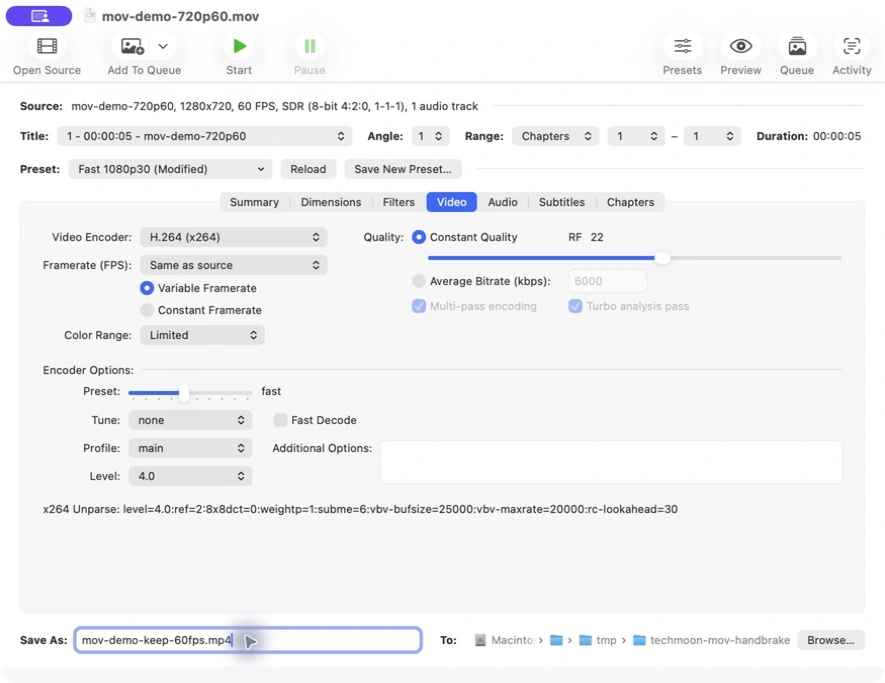
這個例子也說明,預設名稱中的 1080p 是限制之一,不會把這段 720p 影片自動升成 1080p。官方預設表列出各組設定的格式與上限;換另一支影片時,仍要重新核對輸出尺寸。
Queue 顯示完成,只代表這次編碼工作結束。我們另外檢查了上述兩份 MP4 的編碼、影格率與全片影音解碼,沒有發現解碼錯誤;不過,這段素材是單音軌的 SDR 測試圖,不能代表 iPhone HDR、字幕或所有播放器都會得到相同結果。
交付前,把輸出的 MP4放到實際接收的電腦、手機或平台檢查:能否開啟,片頭、中段與片尾是否完整,聲音有沒有漏掉或不同步,直向影片有沒有轉橫,字幕與顏色是否正常。需要 4K、60 fps 或特定音軌時,也要查看成品資訊,不能只看副檔名。
Mac 可用 QuickTime Player 開啟輸出的 MP4,再選 Window → Show Movie Inspector,查看 Resolution、Video Format 與 Audio Format;展開 Video Details 可看 Encoded FPS。我們用這個入口核對上述成品,顯示 H.264、AAC 與 60 fps,也實際播放到片尾。這是查看成品資訊,與 QuickTime 能否匯出 MP4 是兩件事。
若遇到問題,先按症狀回查:
有問題就從保留的原始 MOV 重做。不要拿已轉壞的 MP4 反覆轉檔,避免累積壓縮損失。
如果原片能播放,只需要換成 MP4,可以考慮 FFmpeg 的 Streamcopy。它直接複製選定的影音串流,不經過解碼與重新編碼,前提是這些編碼能由 MP4 容器接收。
先確認電腦已安裝 FFmpeg,而且終端機或命令提示字元輸入 ffmpeg -version 能顯示版本。若不熟悉命令列,可先用前面的 HandBrake 流程;但 HandBrake 會重新編碼,結果不同。
在 MOV 所在資料夾開啟終端機,將 input.mov 改成實際檔名,輸出使用另一個新名稱:
ffmpeg -n -i "input.mov" -map 0:v:0 -map "0:a:0?" -c copy "output.mp4"這個範例只取第一條影像與第一條音軌;沒有音軌也可繼續。-n 會拒絕覆寫已存在的輸出檔。它沒有選取其他音軌、字幕或資料軌,不能當成保留剪輯素材全部內容的指令。
如果出現不支援編碼的錯誤,代表這些內容不能照原樣放進目前的 MP4 輸出;改用重新編碼。若只是 HEVC 在接收端不能播放,也要轉 H.264,單做封裝不會解決。以下範例會重新壓縮影像與聲音:
ffmpeg -n -i "input.mov" -map 0:v:0 -map "0:a:0?" -c:v libx264 -crf 23 -pix_fmt yuv420p -c:a aac "output-h264.mp4"這是一般 SDR 影片的起點,不含 HDR 色調轉換,也不承諾保留多音軌或字幕。看到 ffmpeg 找不到,先處理安裝與路徑;看到 libx264 找不到,需使用包含這個編碼器的版本,或改回 HandBrake。
我們先前以 FFmpeg 8.1.1 測過 2 秒、320 × 180 的合成影片:H.264 MOV 重新封裝後,所選影音封包雜湊與解碼後的影像雜湊一致;HEVC MOV 重新封裝後則仍是 HEVC。後者原始檔為 64,015 bytes,封裝成 MP4 是 63,960 bytes,重新編碼成 H.264 則為 71,161 bytes。MP4 不是固定的壓縮率,轉完也可能比 MOV 大。
iPhone 影片在 Windows 打不開時,先分辨接收端不支援的是 MOV 容器,還是裡面的 HEVC。若接收端能播放原編碼,只要求 MP4,就考慮重新封裝;若接收端不支援 HEVC,再轉成 H.264/AAC 的 MP4。影片目前能正常播放、上傳也成功,就不必為了副檔名多轉一次。
Apple 的 HEIF/HEVC 說明提供「設定 → 相機 → 格式 → 最相容」選項,讓之後新拍的影片使用 H.264。它不會批次轉換已拍好的 MOV,也不代表之後每支影片都會變成 .mp4。手上已經有的影片,仍需依交付要求處理;可以先傳到電腦,再照上方步驟轉檔。
Mac 內建 QuickTime 能把 HEVC 匯出成 H.264,但 Apple 的 QuickTime 匯出文件明確說明:QuickTime Player 不會匯出 MP4 影片。所以在「檔案 → 輸出為」選了 1080p,拿到的仍可能是 MOV。需要真正的 MP4,就改用 HandBrake;若已得到合用的 H.264 MOV,也可檢查是否能直接重新封裝。
不便使用電腦軟體時,CloudConvert 的 MOV 轉 MP4 頁面提供線上轉換。需要把檔案送到服務端,適合你願意上傳的素材;客戶未公開影片或私人影像,先用本機工具處理。
截至 2026 年 9 月 10 日,CloudConvert 價格頁列出的免費方案為每日 10 conversion credits、最大檔案 1 GB、最長處理時間 5 分鐘。Credits 不等於保證能轉十支影片;5 分鐘是處理時間,不是影片長度。轉換耗時會影響扣點,較長或高解析度素材可能碰到限制。線上操作前先確認當下額度,完成後仍要下載並檢查成品。
若已在使用 HitPaw Univd(原 HitPaw Video Converter),可沿用它的影片轉換功能,按官方指南選 MOV 來源與 MP4 輸出,不必為了這篇教學另外換工具。不過,官方產品頁列出的影片轉檔試用只有 1/3 長度,免費下載並不代表能免費輸出完整短片。
考慮購買前,分別核對 Windows 方案與 Mac 方案,不要假設一份授權能跨平台使用;附加產品的試用與續訂也要分開看。安裝方式可查官方開始使用指南。舊 Mac 使用者還要留意:產品頁 FAQ 寫 macOS 13 以上,技術規格頁卻仍列 10.13 以上,購買前應確認所需版本能否在自己的系統執行。更完整的方案與續訂條件整理在 HitPaw Univd 試用與訂閱須知。
只有一支 MOV 要交付時,先保留原檔,用符合接收端要求的設定另存 MP4,再確認對方能正常播放。能交付正確的畫面與聲音,才算完成轉檔。