TechMoon 科技月球
WordPress、SEO 與 AI 工具實測指南
TechMoon 科技月球
WordPress、SEO 與 AI 工具實測指南

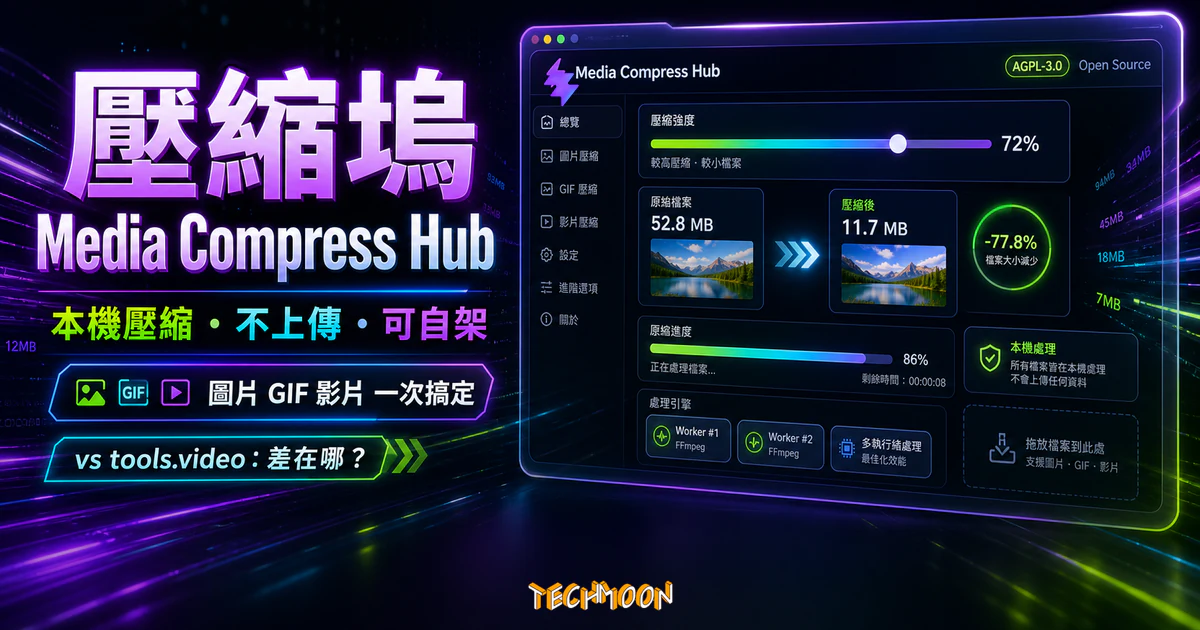
壓縮塢 Media Compress Hub 是 AGPL-3.0 開源的純前端媒體壓縮工具,圖片、GIF、影片全程在你瀏覽器或桌面視窗裡處理,檔案不上傳任何伺服器,還能指定「壓到 20MB 以內」這種目標體積。底層用 FFmpeg.wasm 與 Web Worker,可裝成 PWA,也透過 Electron 打包成 Windows/macOS/Linux 桌面版(已發布預編譯安裝包)。臨時壓錄屏、縮素材很順手;長期大量壓超大影片仍不如 HandBrake 穩定。
用 AI 摘要這篇文章:
壓縮塢 Media Compress Hub 把圖片、GIF、影片縮檔收進同一個瀏覽器頁面,而且整個處理過程在你自己的電腦上跑,檔案不會被傳到第三方伺服器。它本質上是一份 AGPL-3.0 授權的網頁應用原始碼,你可以直接打開官方示範站用,也能自己架一套、或裝成 Windows、macOS、Linux 桌面軟體。它真正和一堆「免費線上縮檔」網站拉開距離的,是兩件事:處理發生在你本機,以及你能指定一個目標檔案大小,讓工具自己想辦法把影片縮到那個數字以內。
如果你偏好全程在本機處理、不想把圖片上傳到任何伺服器,Mac 使用者也可以考慮 ImgZilla 這款本地圖片壓縮工具,它會原地覆寫原始檔案、不動檔名與路徑,適合已經被網站引用的圖片資源。
針對漫畫收藏的批次整理需求(清 QR 廣告、轉 AVIF 或 WebP、查重、裝訂成 cbz),KOMA 開源漫畫整理工具箱是少見的專用工具,填補了媒體壓縮器之間的工作流缺口。
壓縮過的圖連 AI 偵測訊號都會變弱;想反過來檢查一張圖是不是 AI 生成、有沒有夾帶中繼資料,Image Provenance 是另一個純瀏覽器、不上傳的開源選擇。
TL;DR:壓縮塢 Media Compress Hub(GitHub 約 37 顆星,AGPL-3.0 開源,React 19+TypeScript+Vite,底層用 FFmpeg.wasm 處理 GIF 與影片、Web Worker 處理圖片;2026 年 4 月開張、6 月仍在更新)是純前端的本機媒體縮檔工具,圖片、GIF、影片全程在你瀏覽器或桌面視窗裡跑,檔案不上傳任何伺服器。它支援指定目標大小的智能壓縮、原圖對比預覽,也能透過 Electron 打包成三平台桌面版(已發布預編譯安裝包)。臨時壓一段錄屏、縮一張素材很順手;長期大量壓超大影片,仍不如 HandBrake 這類成熟桌面軟體穩定。
TechMoon 之前介紹過〈tools.video〉這個免上傳的瀏覽器影片工具箱,也介紹過 Google 出的〈Squoosh〉本機縮圖。壓縮塢走的是同一條「把算力搬到使用者電腦」的路線,技術底層也都是 FFmpeg.wasm 搭配 Web Worker,差別在定位:tools.video 是一個已經包裝好的線上工具箱,你打開就能用;壓縮塢則是一份你能下載、修改、自己部署的開源專案。
也就是說,想臨時壓個檔,tools.video 和壓縮塢的示範站用起來差不多;但若你所在的公司不允許把素材丟上任何第三方網站、或你想在內部架一個常駐的縮檔服務,壓縮塢那份 AGPL 原始碼才是能搬回家的東西。它也比只處理靜態圖的 Squoosh 多了 GIF 與影片這一塊,把不同媒體收進同一個介面。下面這張表把幾個常被拿來比較的工具放一起,方便對照各自涵蓋的範圍(tools.video 的部分細節以其官方說明為準):
| 工具 | 處理位置 | 圖片 | GIF | 影片 | 開源可自架 | 目標大小 |
|---|---|---|---|---|---|---|
| 壓縮塢 | 本機瀏覽器/桌面 | 有 | 有 | 有 | 有(AGPL-3.0) | 有 |
| tools.video | 本機瀏覽器 | 無 | 無 | 有 | 否 | 未確認 |
| Squoosh | 本機瀏覽器 | 有 | 無 | 無 | 有(Apache-2.0) | 無 |
| HandBrake | 本機桌面軟體 | 無 | 無 | 有 | 有(GPL-2.0) | 無 |
多數人對「線上縮檔」的直覺是:檔案得先傳到某台伺服器,伺服器壓完再傳回來。壓縮塢之所以能不上傳,靠的是瀏覽器這幾年長出來的本地運算能力。你把檔案拖進網頁時,檔案是被頁面上的 JavaScript 直接讀進瀏覽器記憶體,不經過任何網路請求;接著一個編譯成 WebAssembly 的 FFmpeg(也就是 FFmpeg.wasm)在瀏覽器的沙盒裡執行轉碼,靜態圖則交給另一條獨立的 Web Worker 處理;壓完的結果再由瀏覽器觸發下載,存回你自己的硬碟。
整段過程,檔案從頭到尾沒有離開過你這台機器。正因為運算不吃站長的伺服器頻寬,它才有可能讓使用者把單檔上限拉到很大,而沒有「免費版限制 100MB」那種成本考量;運算負擔則全部落到你的 CPU 和記憶體上,這點會直接決定它在你機器上跑得多順。
兩個運作細節會影響使用體驗。FFmpeg.wasm 本身是一包編譯成 WebAssembly 的程式,體積有數十 MB,第一次打開網頁時瀏覽器要把它下載下來才開始能縮,之後會被快取住,同一台機器重複使用就不必再等。它的設定頁還把不少參數開出來給你調:單檔大小上限、圖片最低品質、影片的 CRF 範圍與預設偏好都能改,等於你可以在自家環境先把一套慣用參數設好,之後每次縮檔都照這個基準走。
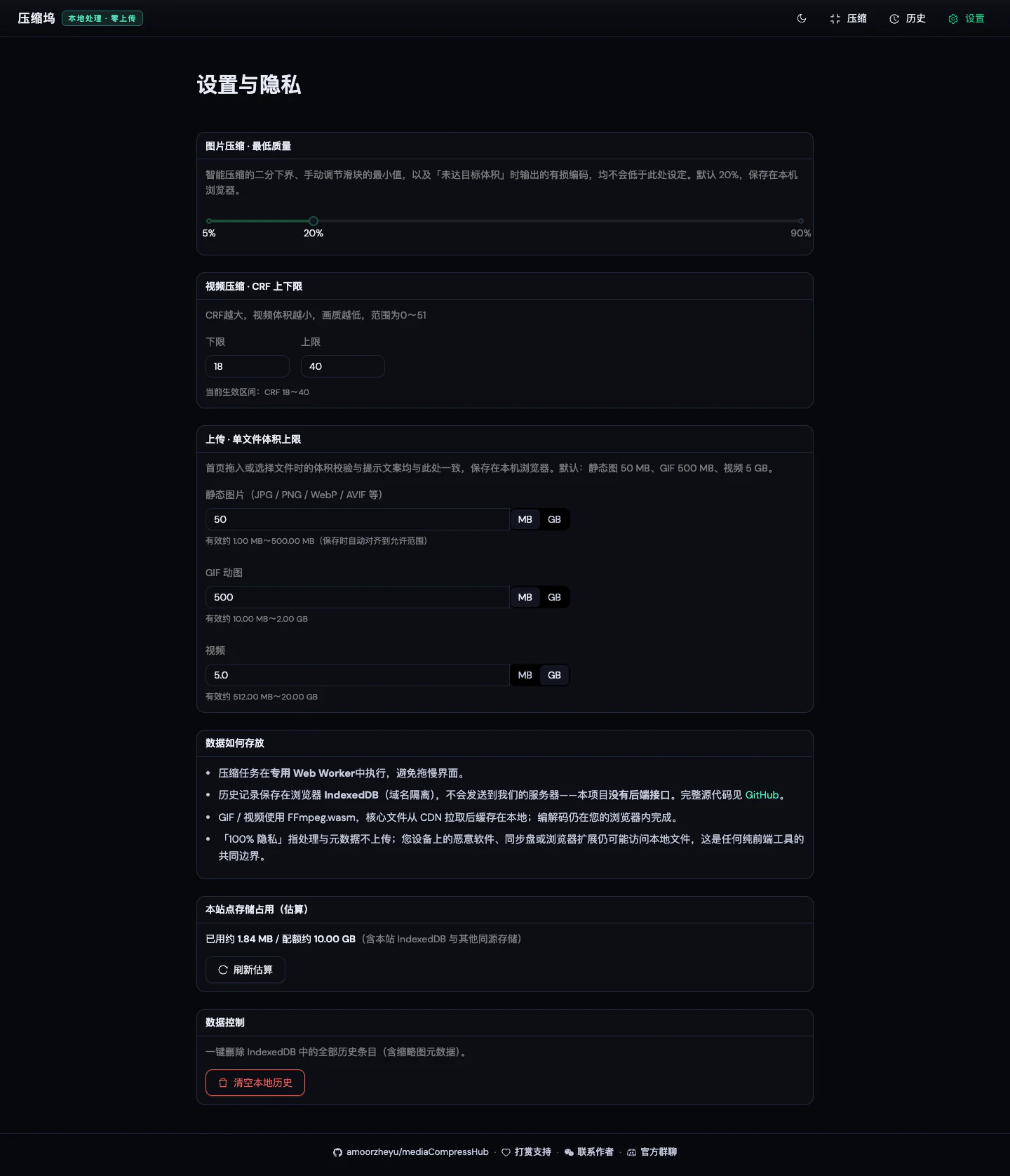
另外有一個比較少被提起的工程限制:FFmpeg.wasm 若要開多執行緒加速,會用到瀏覽器的 SharedArrayBuffer,而出於安全考量,瀏覽器只允許在「跨來源隔離」(cross-origin isolation)的頁面上啟用它,也就是主機得加上 COOP、COEP 這幾個 HTTP 回應標頭。這層隔離有沒有設好,會直接影響 FFmpeg.wasm 能不能開多執行緒;沒設好的話縮檔仍能用,只是可能退回單執行緒、速度慢一些。所以自己部署時,確認主機加上這兩個標頭是跑出應有速度的前置條件(Vercel 可在 vercel.json 設定,一般靜態主機則在伺服器設定檔加入)。
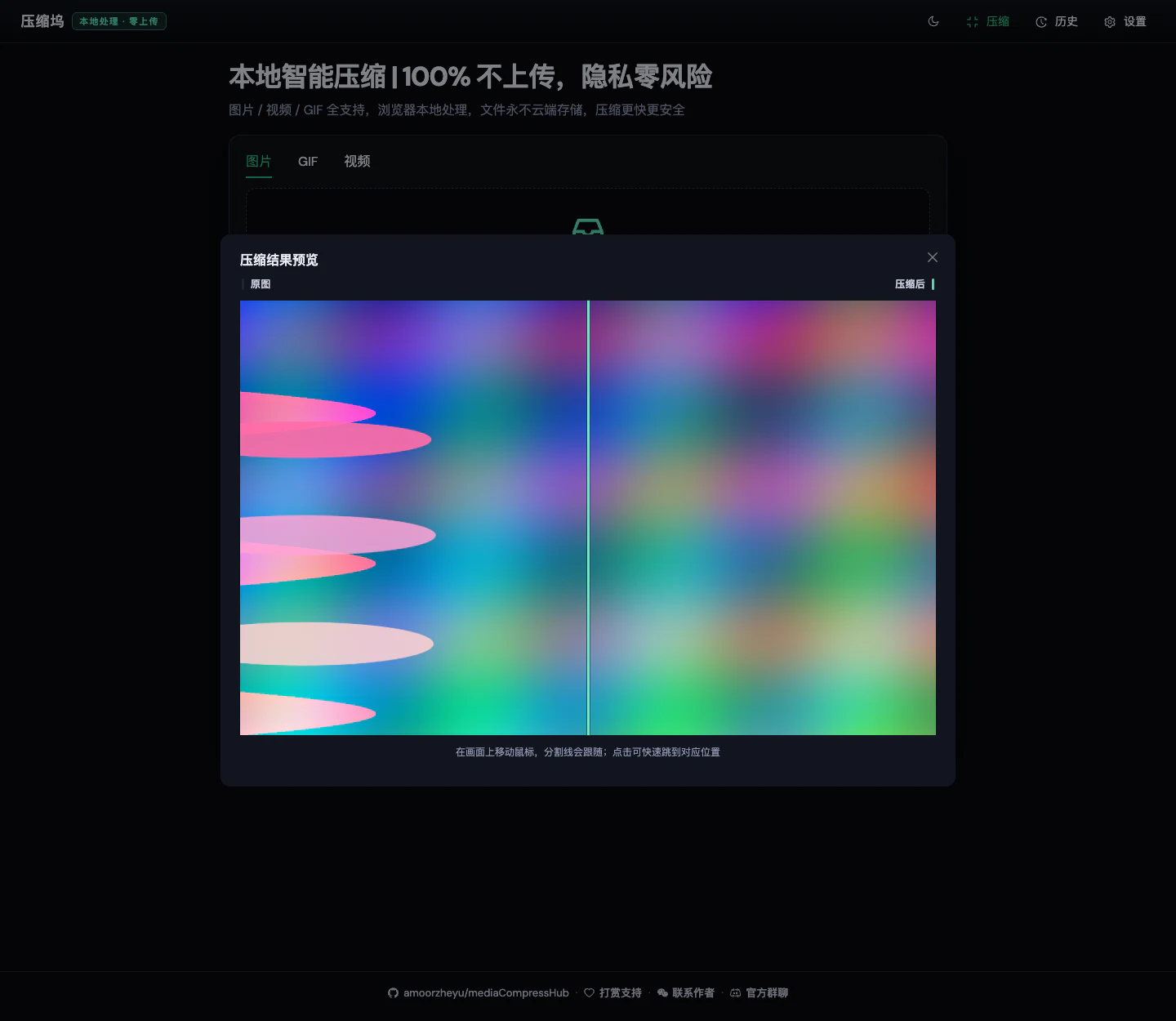
壓縮塢把不同媒體分開處理。靜態圖這條線支援 JPEG、PNG、WebP、BMP、AVIF 等常見格式讀入,匯出則限定 JPG、PNG 或 WebP(即使讀進來的是 AVIF,也只能轉成這三種,想要更小的 AVIF 輸出得另找專門工具),能調品質、設目標大小,還附原圖與縮完的對比預覽。這層「壓完先看一眼差多少」的設計,和〈Recompressor〉那種用曲線圖列出多種畫質組合的思路相近,只是它更偏向直接給你一個目標值,而不是丟出一整排選項讓你自己挑。
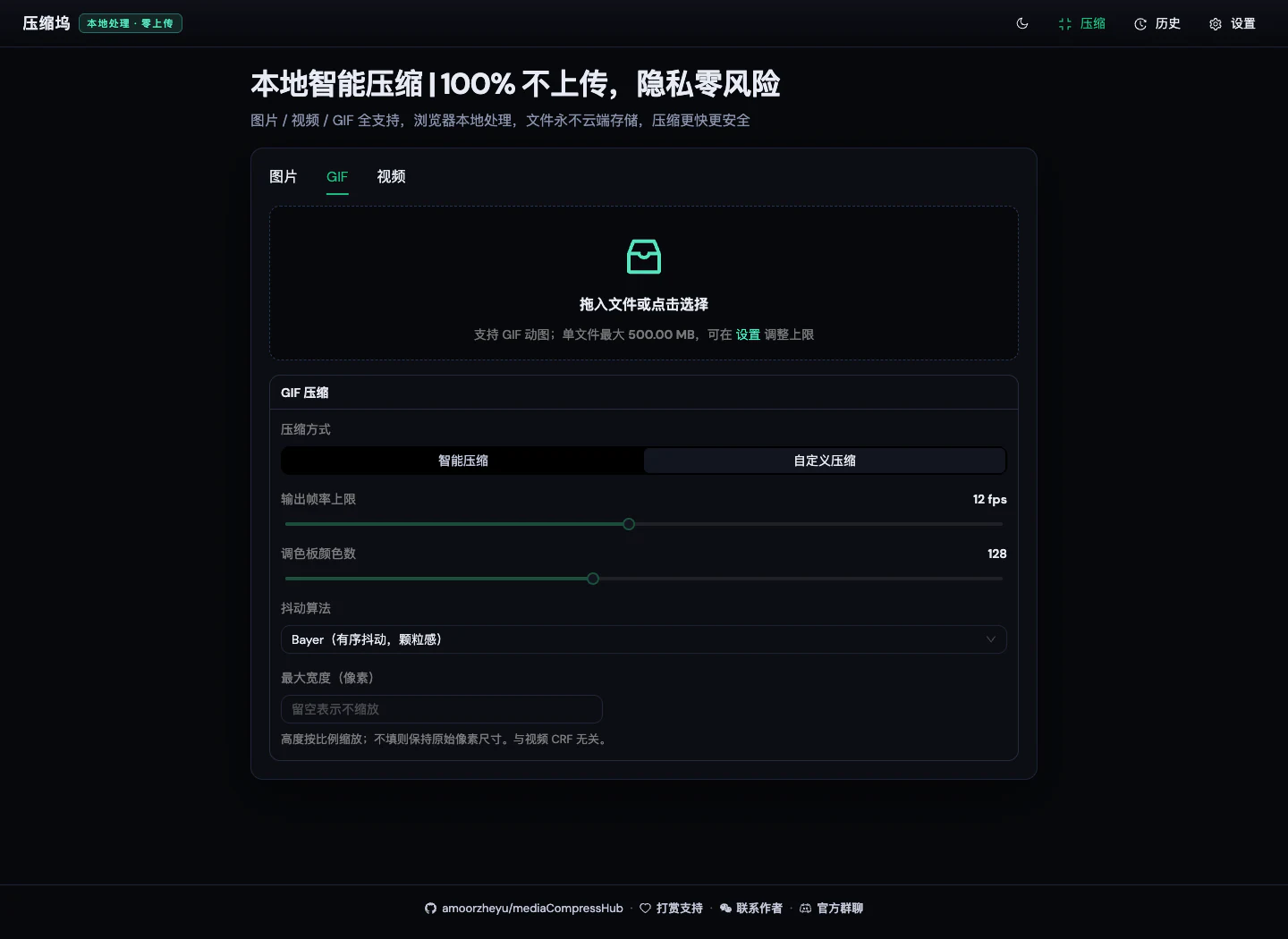
GIF 動圖是壓縮塢比較少見的能力,因為多數線上縮檔工具只處理靜態圖或影片,GIF 落在中間一個尷尬的位置。它用 FFmpeg 對 GIF 重編碼,你能調的包括幀率上限(降幀率是縮 GIF 體積最有效的手段,因為 GIF 每一幀都是一張完整圖)、調色盤顏色數(從 256 色降到 128 或 64 色,大小能再砍一截,但色彩漸層會出現色階)、抖動演算法(決定降色後雜點的分布方式,影響觀感),以及最大寬度。這幾個開關搭起來,同一張 GIF 能壓出從「幾乎無損」到「大小只剩三分之一」的各種結果,比〈MP4 轉 GIF〉那類只做格式轉換的工具,多了對動圖本身大小的掌控。
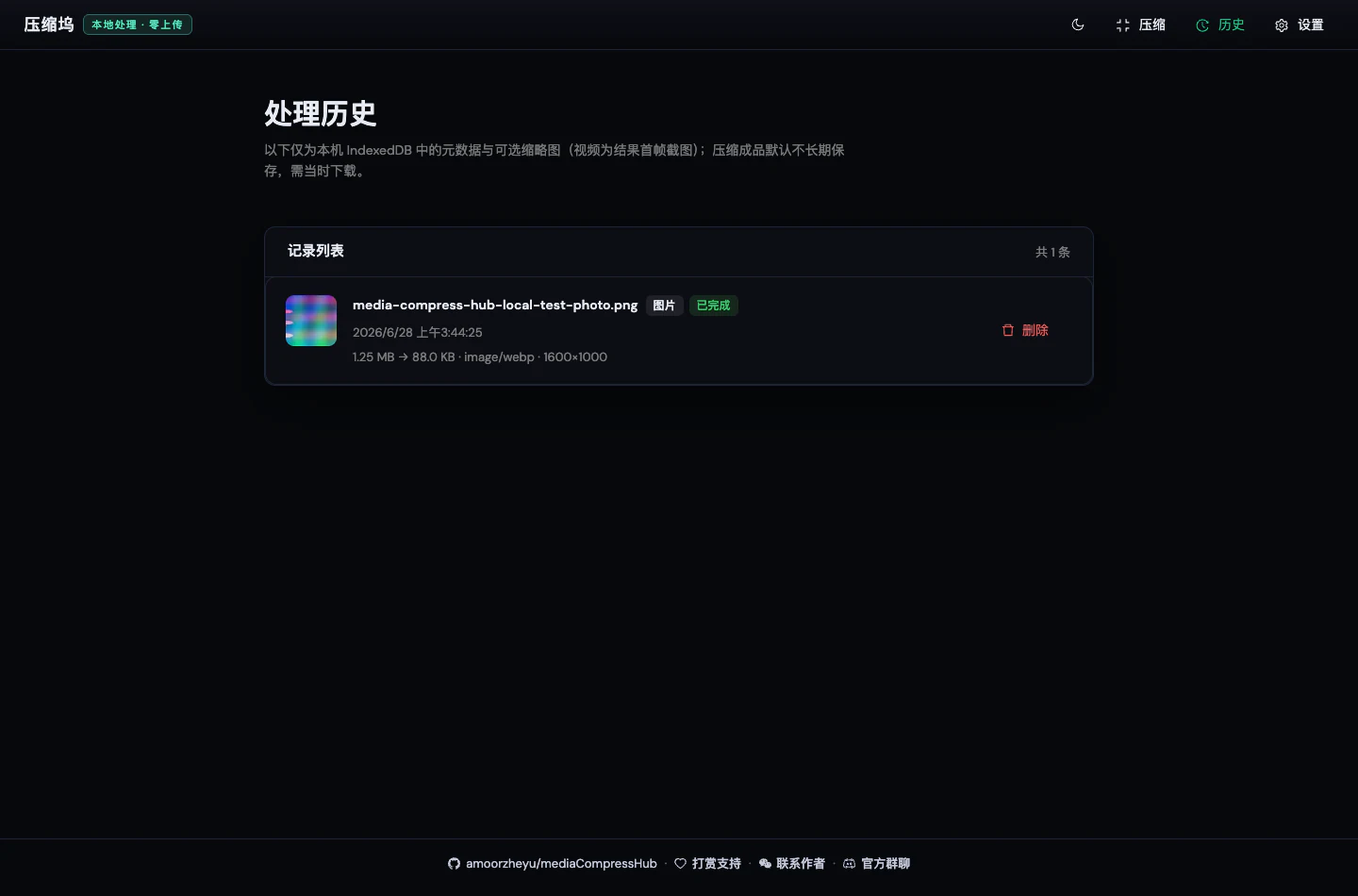
影片同樣用 FFmpeg,走 CRF 壓縮,可以選擇保留並重編碼音軌,或直接把音軌拿掉只留畫面(例如把一段教學錄屏壓小一點純看操作,就能順手去掉音軌省空間)。所有縮檔任務的摘要會存在瀏覽器本地的 IndexedDB 裡,能在「歷史」頁回頭查看,不用自己記哪次壓成什麼樣。
縮圖的最後一步是挑匯出格式,這個選擇會直接影響大小和畫質。放上網頁的素材,WebP 通常是首選,同樣畫質下比 JPEG 小一截,現代瀏覽器也全部支援;如果要最大相容性、給舊系統看,才退回 JPEG;需要透明背景的 logo、去背圖就得用 PNG,但 PNG 通常壓不太動大小。輸出格式和品質參數都可以在壓之前調,搭配原圖對比預覽,能邊壓邊看不同格式之間的取捨,比起只給你一個結果的縮檔網站,多了一層判斷空間。想更系統化地批次處理 WordPress 站台的影像,則可以再搭配〈ShortPixel〉或〈AnyWebP〉,把轉檔與最佳化接進發布流程。
壓縮塢的網頁版是一個純靜態前端,建置產物就是一堆 HTML、CSS、JavaScript,部署門檻很低。基本流程是把專案原始碼clone 下來,跑 npm install 裝好相依套件,再 npm run build 產出 dist 目錄,把這個目錄丟上任何靜態主機就行,例如 Vercel、GitHub Pages 或自家的物件儲存加 CDN。因為運算都在使用者端,伺服器只負責送出網頁檔案,幾乎不吃後端資源,就算同時多人使用也不會湧入大量運算流量。部署時記得回頭確認前面提過的 COOP/COEP 標頭有沒有設好,這關係到 FFmpeg.wasm 能不能開多執行緒。
這條路特別適合兩種情境:一是公司資安規定素材不能離開內網,自己架一套在內部主機,員工打開就能壓,檔案自始至終不出去;二是想把縮檔能力嵌進既有工作流程,例如設計師交稿前統一在內部站縮圖。只要留意下面的授權但書就行。
有一份資訊需要更新:壓縮塢在 2026 年 6 月初對外介紹時,還沒有可直接下載的桌面安裝包,但這個情況已經改變。專案隨後透過 Electron 打包,並在 GitHub 的 release 頁發布了三平台的預編譯版本:Windows 有 NSIS 安裝版與 Portable 免安裝版,Linux 有 AppImage、DEB 和 tar.gz,macOS 則提供 arm64 架構的 DMG 與 ZIP(Intel Mac 沒有對應的預編譯包,得自己編譯)。想用桌面版的人直接下載即可,不必再從原始碼自己 build。從下載次數看,它目前還是個剛起步的小專案(Windows 安裝版累積約三十幾次、macOS 的 DMG 個位數),把穩定度期待放在「夠用」而不是「久經考驗」會比較踏實。
多數人直接用網頁版或裝桌面版就夠,不太需要碰授權條款。壓縮塢用的是 AGPL-3.0,這條授權的關鍵觸發條件是「網路可存取」:只要你修改了原始碼、又把它部署成一個別人能透過瀏覽器存取的服務,就必須依條款公開你改過的源碼。純粹本地自用、或原封不動部署官方版本,則不在這個範圍裡。所以判斷要不要在意 AGPL,標準其實很具體:會不會改、會不會對外開放存取;兩個都「否」,就基本不用管它。
這套工具的天花板,說到底是瀏覽器分頁能動用的記憶體。wasm 版的 FFmpeg 運作時會把整段媒體載進瀏覽器記憶體裡處理,檔案越大、佔的記憶體越多;一旦逼近分頁的記憶體上限,瀏覽器可能直接終止這個分頁(就是你偶爾會看到的「這個分頁發生問題」),而不是硬撐著跑完。所以專案標示的圖片 50MB、GIF 500MB、影片 5GB 是理論上限,而且單檔上限在設定頁可以自己調,但能不能真的壓到 5GB,取決於你這台機器有多少記憶體,不是工具本身的限制。
目標大小這個功能也要設對預期。它是一個「盡量逼近」的過程,不是保證達標:把目標設得太激進,工具會努力壓,但畫質可能明顯劣化、出現色塊;它沒有「做不到就放棄」的保護機制,所以設定時最好預留一點緩衝,別直接把一支長片指定到極小的大小。對主流配置的電腦,處理幾百 MB 的錄屏、社群貼文素材或課程剪輯通常沒問題;一個順手的工作流程是先用〈Recordly〉或〈HitPaw Screen Recorder〉錄下畫面,丟進去指定一個目標大小,壓完直接寄出,整段流程都在本機走完。
一句話定位:它是「開源、可自架的 tools.video」,優勢在不上傳、能設目標大小、一份原始碼能搬回家自己架。臨時縮個人影片、錄屏、網站素材,它勝任;但若你手上有大量超大影片要批次壓製、或追求批次速度與穩定度,HandBrake 這類久經考驗的桌面工具在重度情境下仍然更可靠,兩者是分工而不是誰取代誰。若你真正的需求其實是剪輯而非縮檔,先看〈最佳影片剪輯軟體與工具〉會更對路。
影片後製常是一連串步驟:先用〈MioSub〉自動生成並壓製字幕,再把成片交給本機壓縮工具縮小體積,整段流程都在自己機器上完成。
跟壓縮塢把壓縮這件事做在瀏覽器裡一樣,aviftopng.io 也把 AVIF 轉 PNG 的轉檔留在本機,圖片不上傳;差別是它只解 AVIF 相容性這一個痛點,不做壓縮。
把圖片、GIF、影片都用 FFmpeg.wasm 在瀏覽器本機壓縮的 壓縮塢 Media Compress Hub,跟 VideoCompressors 走的是同一個「檔案不離開裝置」的哲學,差別在授權與技術棧:壓縮塢是 AGPL 開源、用 FFmpeg.wasm,VideoCompressors 是閉源、用 WebCodecs。想看兩者並列比較,可以參考 TechMoon 對 VideoCompressors 的評測。