HitPaw VikPea 評價與教學:AI 影片畫質修復工具,低解析度影片一鍵提升至 8K

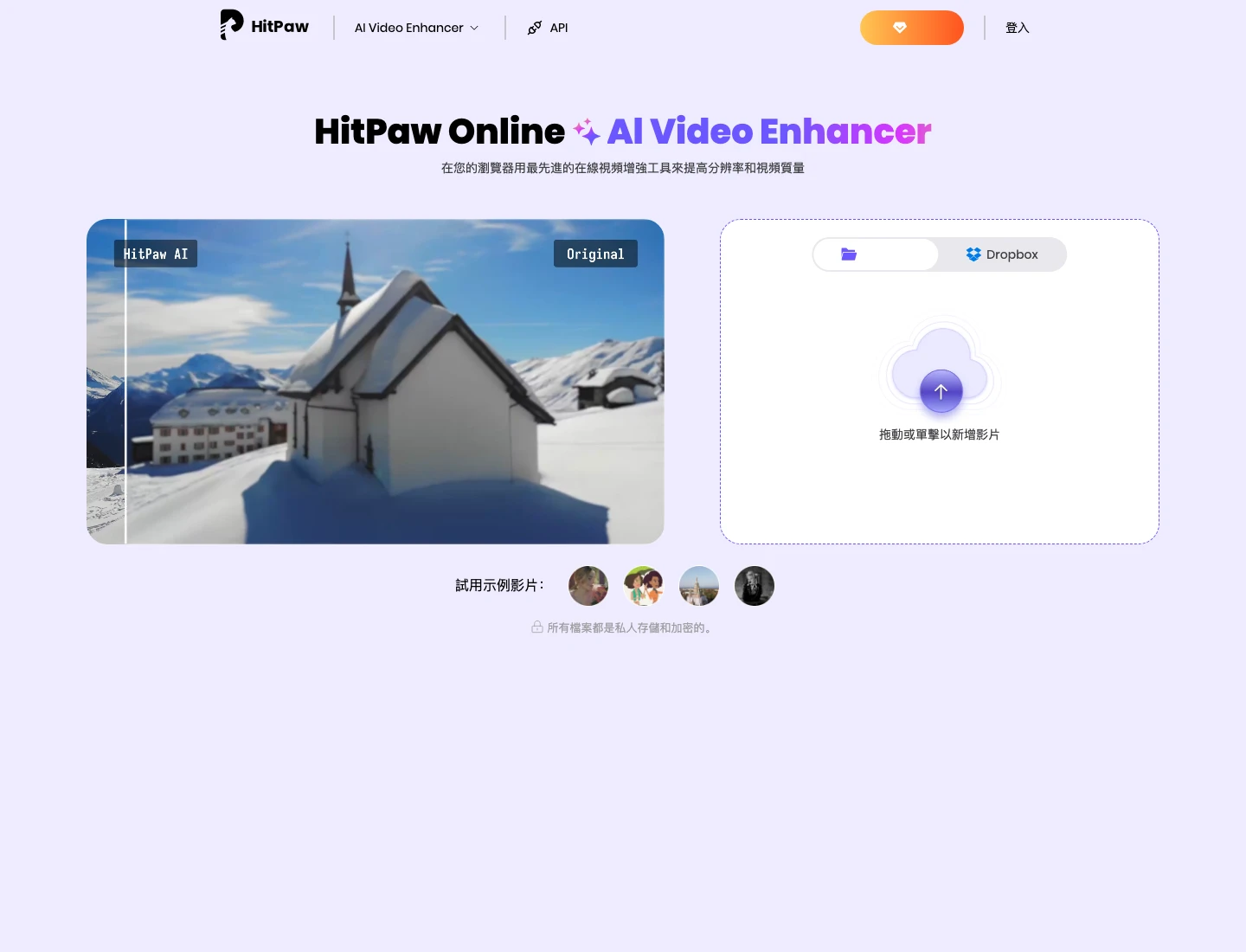
HitPaw Video Enhancer 是一款能夠幫助你提升影片解析度的工具軟體,如果你有解析度較低的影片,卻沒有辦法獲得原始的解析度來源,那麼此時就可以透過這套軟體來「提升影片解析度」,將低解析度的影片瞬間提升成高畫質的影片。

用 AI 摘要這篇文章:

HitPaw VikPea(原 HitPaw Video Enhancer)是一款 AI 影片畫質修復桌面軟體,能把低解析度、模糊或老舊影片提升至最高 8K,內建 10 種以上 AI 修復模型,適合想挽救舊影片但不想研究複雜後製的一般使用者。

HitPaw VikPea 是什麼?誰適合用?

HitPaw VikPea 是 HitPaw 公司開發的 AI 影片畫質修復桌面軟體,支援 Windows 與 macOS。前身是 HitPaw Video Enhancer,2025 年品牌更名為 VikPea,同時升級到 5.0 版本,大幅擴充了 AI 模型數量與功能範圍。

這套軟體只做一件事:把低解析度、模糊、充滿雜訊的影片透過 AI 提升成高畫質版本。它不是影片剪輯軟體,也不是轉檔工具(那些功能由同公司的 HitPaw Video Converter 負責),而是專注在影片畫質修復這個單一用途上。

適合的人:手上有大量低解析度舊影片需要挽救的人、想修復老舊家庭影片的一般使用者、需要處理低畫質素材的影像工作者、想修復經典動畫畫質的動漫收藏家。

不適合的人:需要精細控制每個修復參數的專業調色師、預算有限且只有偶爾一兩支影片要處理的人、沒有獨立顯卡而且不願意等上好幾小時的使用者。

核心功能與 10+ AI 修復模型總覽

截至 2026 年 5 月,HitPaw VikPea 5.0 的官方頁面顯示,它內建了超過 10 種 AI 修復模型,功能遠比早期版本的 4 種模型豐富。以下是依用途分類的主要模型:

  • 通用修復模型:處理大多數實拍影片的雜訊與模糊,適合手機舊影片、監視器畫面、低光環境影片
  • 畫質修復模型:針對嚴重降質的影片進行深度修復
  • 超高清修復模型:專為 4K 輸出設計的精準增強模型
  • 高清銳化模型:強化邊緣細節與清晰度
  • 快速銳化模型:犧牲一點精度換取更快的處理速度
  • 動漫專用模型:針對動畫線條與色塊優化,修復經典動畫 DVD 畫質
  • AI 智慧模型:自動判斷最佳修復策略
  • 人像修復模型:專精修復影片中的人物臉部細節
  • 人像生成模型:在極低解析度下重建臉部特徵
  • 專業消除壓縮模型:移除影片壓縮造成的方塊瑕疵
  • 專業雜訊消除模型:深度降噪處理
  • 專業銳化模型:進階銳化,保留紋理細節

除了修復模型之外,VikPea 5.0 還新增了幾項重要功能:

  • AI 色彩大師:校正並提亮影片色彩,支援 SDR 轉 HDR
  • 智慧影片著色:讓黑白老影片自動變成彩色
  • 無痕影片背景移除:一鍵去除影片背景
  • 影片穩定:修正晃動的影片畫面
  • AI 影片生成:透過 AI 點數生成影片內容(額外計費)
  • 批次處理:一次添加多部影片排隊處理

跟一些線上圖片放大工具不同,HitPaw VikPea 是桌面軟體,所有處理在本機完成,影片不需要上傳到雲端。對於隱私敏感的素材來說,這是很大的優勢。

模型類別 模型名稱 適用場景 處理速度
通用系列 通用修復模型 手機舊影片、監視器畫面、日常實拍 中等
通用系列 畫質修復模型 嚴重降質的老影片 較慢
通用系列 超高清修復模型 需要輸出 4K 以上的場景
銳化系列 高清銳化模型 需要強化邊緣細節的影片 中等
銳化系列 快速銳化模型 追求速度、可接受略低精度
動漫系列 動漫專用模型 經典動畫、卡通、二次元內容 較快
人像系列 人像修復模型 婚禮影片、家庭聚會、訪談 中等
人像系列 人像生成模型 極低解析度下的人臉重建
專業系列 消除壓縮模型 高壓縮比影片的方塊瑕疵 中等
專業系列 雜訊消除模型 高 ISO 或低光環境的顆粒感 中等
專業系列 專業銳化模型 需要保留紋理的進階銳化 中等

完整操作教學:四步完成影片畫質修復

HitPaw VikPea 的操作流程非常直覺,核心步驟只有四個。

第一步:下載與安裝

前往HitPaw VikPea 官網下載免費試用版。Windows 和 macOS 都有對應版本,安裝過程跟一般桌面軟體相同,沒有特殊設定。安裝完成後開啟軟體即可看到簡潔的操作介面。

第二步:添加影片並選擇 AI 模型

把影片直接拖曳到軟體視窗中,或者點選中央區域選擇檔案。軟體支援超過 30 種影片格式,包含 MP4、AVI、MKV、MOV、WMV、FLV、WebM、MPEG 等,幾乎涵蓋所有常見格式。

影片添加後,右側會出現 AI 模型選擇面板。如果不确定用哪個模型,通用修復模型是安全牌。選好模型後,在下方設定輸出解析度(720p、1080p、2K、4K、8K)和輸出格式(MP4 或 MOV)。如果有多部影片要處理,這時可以繼續添加,軟體支援批次處理。

如果你的影片格式比較特殊,可以先透過 HitPaw Video Converter 轉檔成 MP4 再處理。

第三步:預覽處理效果

正式匯出之前,強烈建議先點選「預覽效果」。軟體會免費處理一段影片片段,讓你看到處理前後的對比。這個預覽功能可以幫你確認模型選得對不對、效果是否符合預期,避免花了幾小時跑完整影片才發現不滿意。

第四步:匯出處理後的影片

確認效果滿意後,點選「匯出」開始正式處理。免費試用版只能預覽,無法匯出完整影片,完整匯出需要購買授權。購買後在軟體中輸入 Email 和授權序號即可升級。處理過程中可以看到進度和預估剩餘時間,完成後到指定的輸出資料夾就能找到處理好的影片。

處理速度與硬體需求

AI 影片畫質修復是非常吃硬體資源的運算過程,處理速度主要取決於三個因素:原始影片長度、目標解析度提升幅度、以及 GPU 效能。

有 NVIDIA RTX 系列獨立顯卡的電腦,處理速度會比用內顯的筆電快上好幾倍。如果你的電腦只有 CPU 沒有獨立顯卡,一支 10 分鐘的影片可能要跑好幾個小時。記憶體建議至少 8GB,處理 4K 以上解析度時 16GB 會比較保險。儲存空間也要注意,高解析度影片檔案很大,4K 或 8K 輸出一支幾分鐘的影片可能就佔好幾 GB。

如果你想讓影片有更好的播放體驗,放到穩定的主機空間上很重要,這跟我們在優化 WordPress 網站速度時強調的道理一樣,載入速度直接影響觀看體驗。

原始解析度 目標解析度 影片長度 GPU 等級 預估處理時間
480p 1080p 5 分鐘 中階(RTX 3060) 約 15-25 分鐘
720p 4K 5 分鐘 中階(RTX 3060) 約 30-50 分鐘
1080p 4K 10 分鐘 高階(RTX 4080) 約 40-60 分鐘
480p 8K 5 分鐘 高階(RTX 4080) 約 2-4 小時
720p 1080p 5 分鐘 內顯(Intel UHD) 約 1-2 小時

這些數據是根據社群反饋的綜合估計,實際時間會因為影片複雜度、AI 模型選擇、背景程式數量等因素有所浮動。建議利用批次處理功能,在睡覺時間讓電腦跑,隔天起來就有處理好的影片。

HitPaw VikPea 價格方案與購買建議

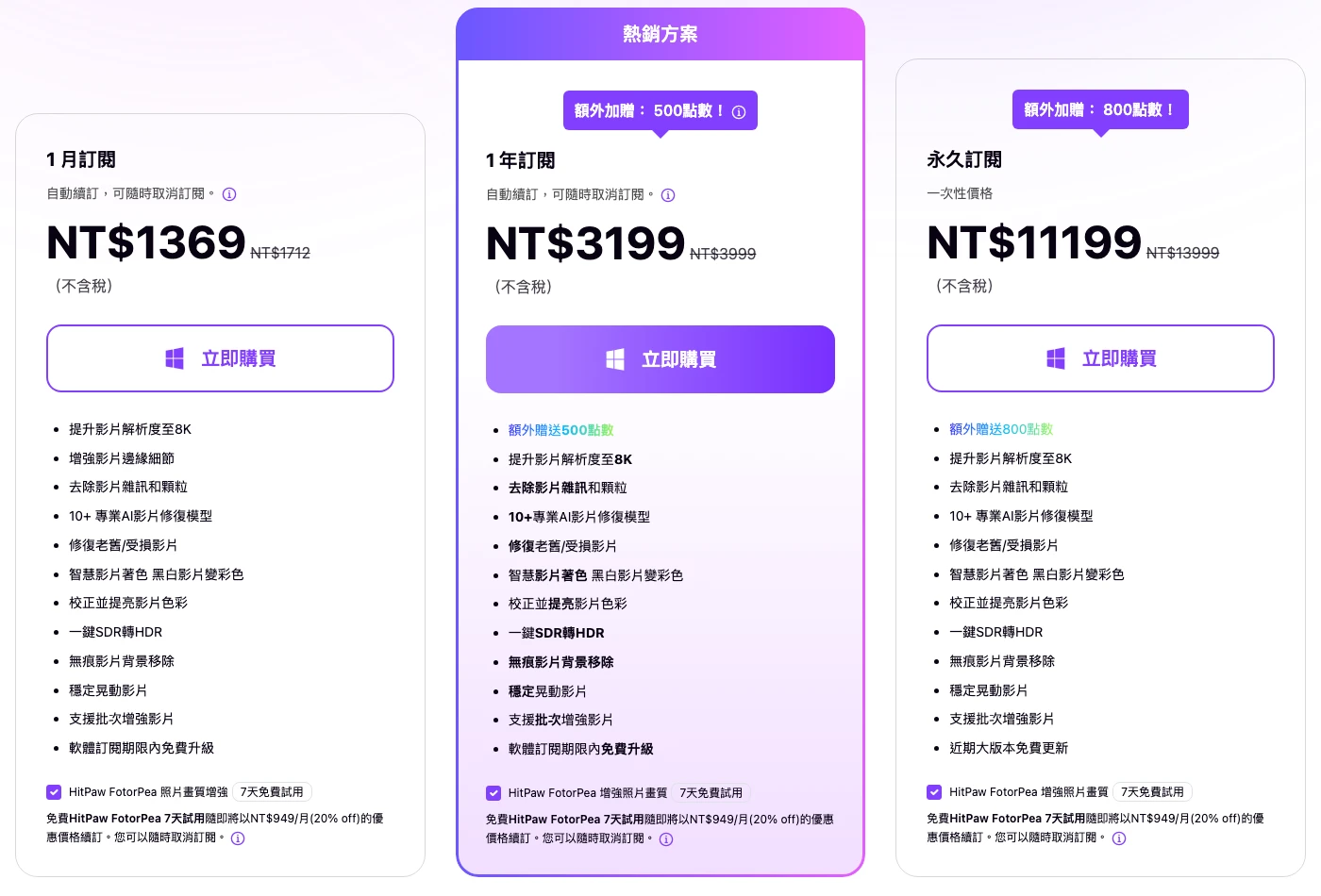
截至 2026 年 5 月,根據 HitPaw 台灣官網定價頁面的資訊,VikPea 目前提供三種方案,全部採自動續訂制,可隨時取消:

  • 月度訂閱:NT$1,369/月(原價 NT$1,712,約 8 折)
  • 年度訂閱:NT$3,199/年(原價 NT$3,999,約 8 折),部分時段優惠價 NT$2,599/年
  • 永久方案:NT$11,199(原價 NT$13,999),部分時段優惠價 NT$9,099

值得注意的是,舊版 HitPaw Video Enhancer 採買斷制,但 VikPea 改為訂閱制(永久方案除外)。所有方案都提供 30 天退款保證與 24/7 技術支援。

方案選擇建議:如果你只是短期有一批影片要處理,月繳 NT$1,369 用一個月就夠了。如果你預期會持續使用,年繳 NT$3,199 平均每個月約 NT$267,比月繳划算很多。永久方案 NT$11,199 看起來較貴,但以年繳方案來算,使用超過三年半就回本了,適合影像工作者或經常需要處理影片的人。

如果你平常就有在用付費主機服務或其他網站主機方案,大概就是類似的投資概念,為提升工作效率的工具付費是合理的。選擇適合自己使用頻率的方案,不要為了省錢買了月繳結果用了大半年,那就不划算了。

HitPaw VikPea vs 其他 AI 影片修復工具比較

市面上做 AI 影片畫質修復的工具不少,HitPaw VikPea 不是唯一選擇。以下是幾個主要競品的定位分析。

Topaz Video AI 是這個領域的老牌產品,AI 模型數量多(10 種以上),輸出格式更豐富(支援 ProRes 等),最高可達 16K。但定價較高,操作介面對新手不友善。如果你是專業影片後製人員,Topaz 可能更適合。

AVCLabs Video Enhancer AI 功能定位跟 HitPaw 相近,但 AI 模型種類少一些,介面稍顯老舊。價格屬於中階選擇。

Wondershare Filmora 本身是影片剪輯軟體,內建了一些 AI 增強功能。如果你需要剪輯加畫質提升一步到位可以考慮,但單就影片修復能力來說比不上專門工具。

免費的線上工具通常有影片長度限制、解析度上限,還有隱私風險(需要上傳影片到雲端)。如果是重要或私人影片,不建議用線上工具處理。

比較項目 HitPaw VikPea Topaz Video AI AVCLabs Wondershare Filmora
AI 模型數量 10+ 種 10+ 種 3 種 基礎 AI 增強
最高輸出解析度 8K 16K 8K 4K
輸出格式 MP4、MOV MP4、MOV、ProRes 等 MP4、MOV、AVI MP4、MOV、AVI、MKV 等
SDR 轉 HDR 支援 支援 不支援 不支援
影片背景移除 支援 不支援 不支援 支援
批次處理 支援 支援 支援 支援
操作難度 簡單 中等 簡單 中等
價格(年繳) NT$3,199 約 NT$5,990 約 NT$3,290 約 NT$2,490
平台 Win / Mac Win / Mac Win / Mac Win / Mac
適合對象 一般使用者 專業人士 一般使用者 剪輯需求為主

整體來說,HitPaw VikPea 在「操作簡單度」和「功能完整度」之間取得了不錯的平衡。它不是功能最強的,但對大多數人來說已經夠用。如果你需要更專業的功能或特定輸出格式,再去考慮 Topaz Video AI。影片格式轉換的需求可以交給 VideoProc Converter 這類工具處理,兩者搭配使用效果更好。

5 個最適合使用 HitPaw VikPea 的情境

情境一:老舊家庭影片修復。早期 DV 帶或 VHS 錄影帶轉出來的數位檔案,畫質通常都很差。透過人像修復模型,可以把珍貴的家庭回憶修復到看得清楚的程度。處理之後拿給長輩看,他們通常會很感動。

情境二:YouTube 下載影片解析度提升。很多人會下載 YouTube 影片離線觀看,但某些來源只提供低解析度版本。用 HitPaw VikPea 把 480p 或 720p 提升到 1080p 甚至 4K,觀看體驗會好很多。不過要注意版權問題,下載的影片請僅供個人使用。

情境三:動漫與卡通畫質修復。經典動畫的 DVD 或早期數位版本,畫質放在現在的螢幕上看不行。動漫專用模型可以把線條和色彩修復得非常漂亮,效果跟一些專門的動漫放大工具類似,但 HitPaw 處理的是影片格式。動漫收藏家一定要試試看。

情境四:社群媒體短影片品質優化。Instagram、TikTok 上傳的影片都會被平台壓縮。如果想重新利用素材,可以先透過 HitPaw 提升畫質再重新剪輯。搭配 自動剪輯工具使用,可以提升影片製作效率。也可以先用AI 圖生影片工具把靜態照片變成動態內容,再用 HitPaw 提升畫質。

情境五:專業影片素材預處理。客戶提供的素材畫質差但又必須用,先透過 HitPaw 把素材提升到可用品質,再丟到剪輯軟體裡後製。修復後的畫質不可能跟原生高畫質一樣好,但至少不會成為整支影片的破綻。這也適用於從影音平台下載的素材前處理。

HitPaw VikPea 優缺點整理

優點

  • 操作介面直覺:拖曳、選模型、設定解析度、匯出,四步搞定,學習成本極低
  • AI 修復效果顯著:尤其是從低解析度提升到 1080p,前後對比差異非常大
  • 10+ 種模型涵蓋多數需求:通用、動漫、人像、銳化、降噪、色彩等,比早期版本豐富很多
  • 新增實用功能:SDR 轉 HDR、影片穩定、背景移除,都不需要額外安裝其他軟體
  • 本機處理保護隱私:影片不用上傳雲端,隱私有保障
  • 免費預覽:買之前就能看到效果,不怕踩雷
  • 支援批次處理:一次丟多部影片進去排隊,設定好就不用管了

缺點

  • 輸出格式有限:只有 MP4 和 MOV,需要其他格式得另外轉檔。可搭配 HitPaw 的 Video Converter 處理
  • 處理速度受硬體限制:沒有獨立顯卡的電腦跑起來很慢,長影片可能要等好幾小時
  • 免費版無法匯出:只能預覽,完整匯出必須付費
  • 改為訂閱制:舊版是買斷制,新版改成訂閱(永久方案除外),長期使用成本可能提高
  • AI 影片生成需額外付費:消耗 AI 點數,不是買方案就全部包含
  • 偶爾有 artifacts:AI 修復不是完美的,複雜紋理場景可能出現不自然的痕跡

如果你有影片浮水印移除的需求,HitPaw 也有對應工具。靜態圖片的畫質提升則建議用 Photo Enhancer。需要螢幕錄影的話有 Screen Recorder。整套搭配下來,大部分影音處理需求都能搞定。

HitPaw 生態系:除了 VikPea 還有哪些工具

HitPaw 的產品線蠻完整的,這些工具各自獨立但可以搭配使用,建立一套完整的影片處理工作流程。

HitPaw Photo Enhancer 是圖片版的畫質修復工具,功能邏輯跟 VikPea 一樣,只是處理靜態圖片。如果有大量老照片需要修復,非常實用。

HitPaw Video Converter 是強大的影音轉檔工具,支援幾乎所有主流格式互轉,還內建了MOV 轉 MP4、影片下載、影片剪輯等功能。用 VikPea 處理完影片,需要轉成特定格式時就用它。

HitPaw Screen Recorder 是螢幕錄影工具,支援螢幕錄製、網路攝影機錄影、直播串流。錄影完成後如果畫質不夠好,丟到 VikPea 提升畫質,整個流程無縫銜接。

實際的工作流程可以這樣安排:先用 Screen Recorder 錄製,再用 VikPea 提升畫質,接著用 Video Converter 轉成需要的格式。如果中間有浮水印問題,穿插使用 Watermark Remover。這套組合拳下來,大部分影音處理需求都能搞定。

HitPaw VikPea 常見問題 FAQ

HitPaw VikPea 免費版有什麼限制?

免費試用版可以完整體驗所有功能,包括添加影片、選擇 AI 模型、設定輸出解析度,以及預覽處理效果。但免費版無法匯出完整影片,要匯出必須購買付費授權。預覽功能已經足以判斷修復效果是否符合預期。

支援哪些影片格式輸入?

支援超過 30 種主流格式,包含 MP4、AVI、MKV、MOV、WMV、FLV、WebM、MPEG 等。如果檔案格式比較特殊,可以先透過 HitPaw Video Converter 轉檔成 MP4 再處理。也可以參考我們整理的專業轉檔工具

需要什麼樣的電腦配置?

Windows 需要 Windows 10 以上,macOS 需要 10.14 以上。處理器建議 Intel i5 或同等級以上,記憶體至少 8GB。真正影響速度的是 GPU,強烈建議有 NVIDIA RTX 系列獨立顯卡。儲存空間建議預留至少 20GB 以上。

購買授權後可以在幾台電腦上使用?

根據 HitPaw 的授權政策,一個授權序號通常只能在同一時間於一台電腦上使用。如果需要在另一台電腦上使用,需要先在原本的電腦上登出授權。詳細條款建議參考官網最新說明。

Mac 和 Windows 都有支援嗎?

是的,兩個平台都有對應版本,功能完全一致,操作介面也幾乎一樣。根據自己的作業系統下載對應版本即可。

總結與下一步

HitPaw VikPea 從早期的 HitPaw Video Enhancer 發展到現在的 5.0 版本,AI 模型從 4 種擴充到 10 種以上,功能也從單純的畫質修復延伸到色彩增強、背景移除、影片穩定等方向。它的定位依然明確:不是最強大的專業工具,但對於想快速提升影片畫質的一般使用者來說,操作簡單且效果夠用。

如果你決定要試試看,建議採取以下三個步驟:

  1. 先下載免費試用版預覽效果:用你實際要處理的影片測試,確認修復結果符合預期再決定是否購買。判斷標準是預覽畫面是否比原始影片明顯更清晰,且沒有不自然的 AI 痕跡。
  2. 根據使用頻率選擇方案:短期處理選月繳,持續使用選年繳,長期專業需求選永久方案。預期結果是每個月花費控制在 NT$267(年繳均攤)到 NT$1,369(月繳)之間。
  3. 搭配其他工具建立完整流程:需要轉檔就用 Video Converter,需要錄影就用 Screen Recorder,靜態圖片用 Photo Enhancer。如果你正在找穩定的網站主機來存放處理好的影片內容,也可以參考我們的主機推薦

Sliven 褚崇名
Sliven 褚崇名

每日分享科技新知、免費資源以及 WordPress、虛擬主機相關主題,任何問題歡迎在科技月球下方留言,或是發送 Email 至 [email protected] 與我聯繫。

文章: 673

發佈留言

發佈留言必須填寫的電子郵件地址不會公開。 必填欄位標示為 *


目錄
Share to...