TechMoon 科技月球
WordPress、SEO 與 AI 工具實測指南
TechMoon 科技月球
WordPress、SEO 與 AI 工具實測指南

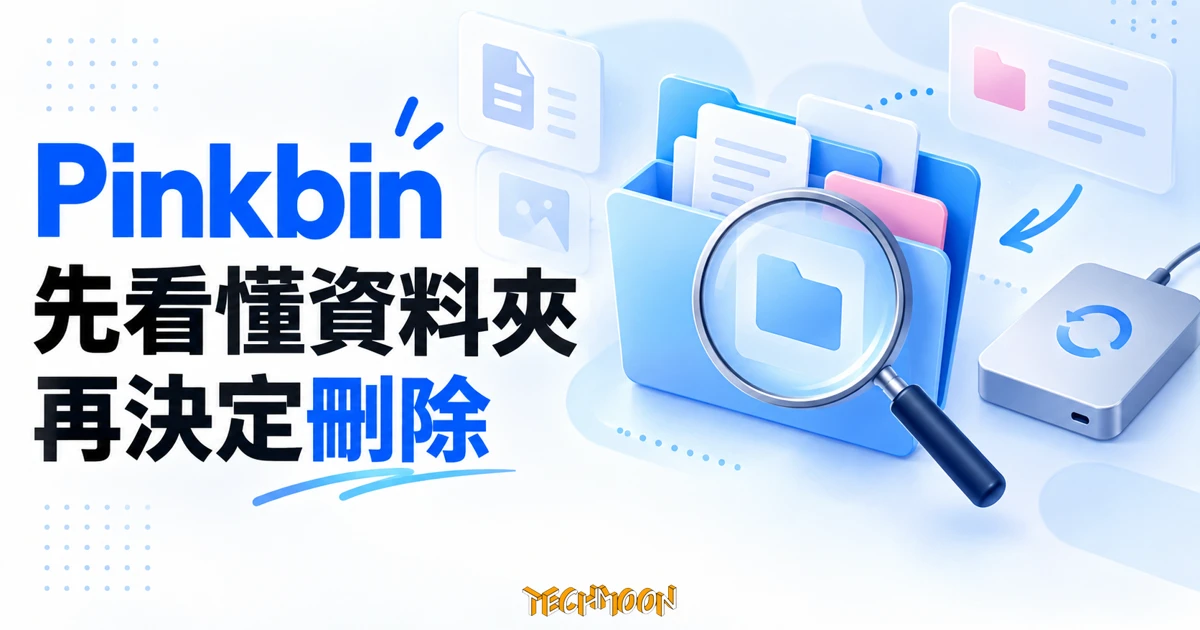
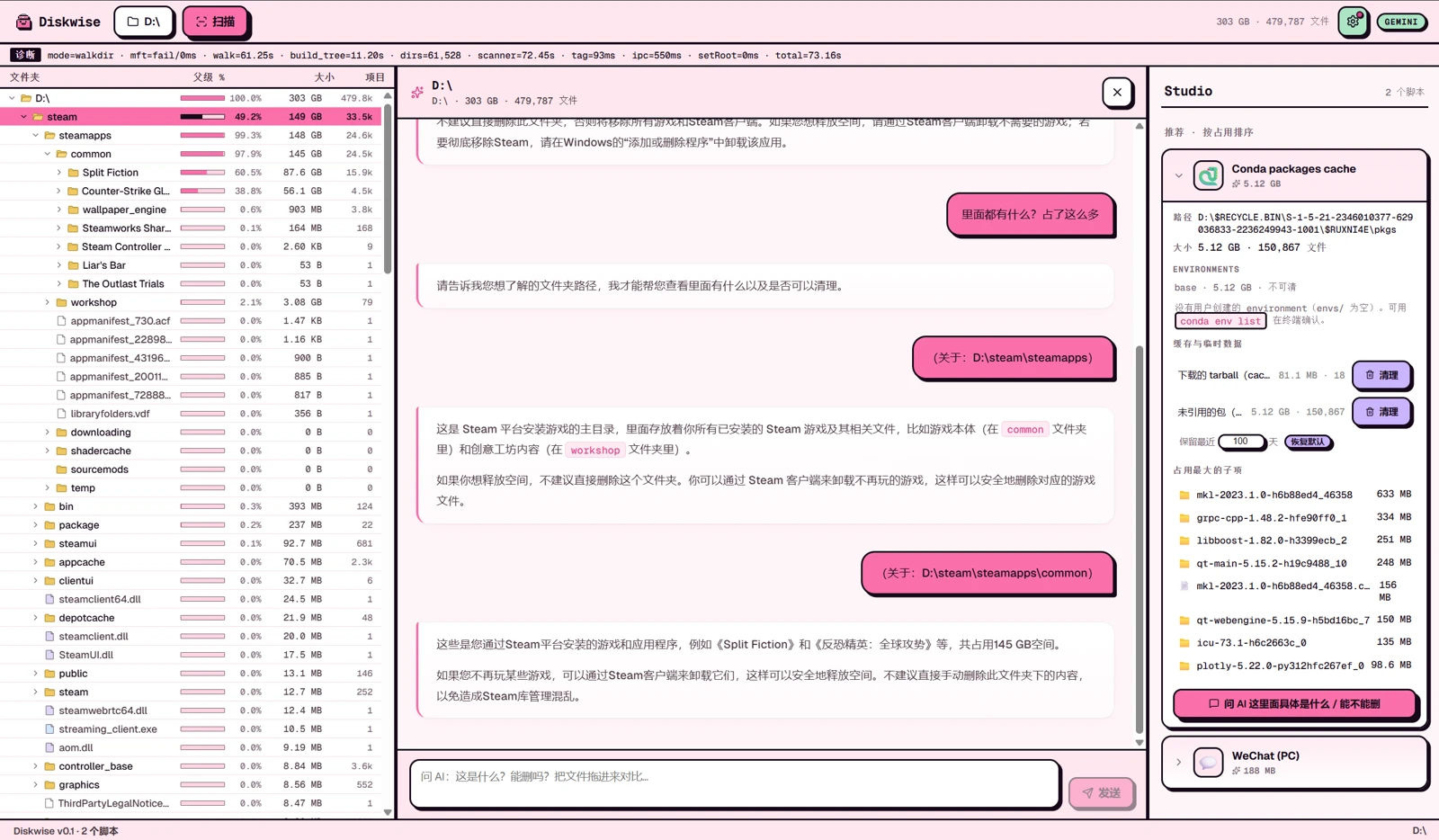
Pinkbin 能協助找出 Windows 占空間的資料夾,並用 AI 解釋用途。整理官方下載、API Key 與路徑隱私、清理預覽、回收站及備份的差異,協助你先確認資料,再決定是否刪除。
用 AI 摘要這篇文章:
Pinkbin 能協助 Windows 使用者找出占空間的資料夾,再向 AI 詢問用途與清理風險。它適合先看懂再處理;AI 說可以刪,不代表檔案一定不重要,也不代表刪除後一定救得回來。
Pinkbin 官方專案 把磁碟掃描、資料夾分析與清理工具放在一起。空間圖可以協助找出大資料夾,AI 則依目錄資訊解釋它可能屬於哪個軟體、有哪些風險。兩者回答的是不同問題:占用大,不等於可以刪。
如果只是想清 Windows 暫存,先看系統的儲存空間與清理建議即可,不必為了這個任務另外設定 AI。Microsoft 的釋放磁碟空間說明 提供內建工具的操作方式。遇到不認識的大資料夾,才是 Pinkbin 這類工具能協助理解的地方。
原始工作檔、聊天附件、遊戲存檔和開發環境,都可能占很多空間。決定清理之前,先想清楚資料從哪裡來、刪掉能否重新取得;不能確定的項目先保留。
2026 年 9 月,GitHub 的最新發布入口仍指向 Pinkbin v0.1.2。下載時對照該版本的檔名、平台與校驗資訊,不要把專案 main 分支的新功能當成安裝包一定已有的功能。
SHA256 可用來比對下載檔案是否與發布方列出的校驗值一致,但不能證明軟體沒有漏洞或惡意行為。檔名不同、來源不是原專案,或校驗結果不一致時,先停止執行,重新核對。
Windows 出現 SmartScreen 警告,也不能只解讀成作者沒有買簽章。Microsoft 說明,SmartScreen 會考慮發行者與檔案信譽,新的已簽章程式也可能出現警告。無法確認來源與風險時,先不要執行;公司電腦則依管理政策處理。
從 v0.1.2 的AI 請求結構 可看到,資料包含路徑、大小、檔案數、副檔名比例、樣本路徑與相鄰項目等欄位。這個結構不是整份檔案內容,但路徑本身仍可能帶有姓名、客戶名稱或未公開專案資訊。
因此,「不傳檔案內容」不能直接理解為「沒有任何隱私資料離開電腦」。要分析工作資料夾以前,先確認組織是否允許將這些資訊傳給選用的 AI 服務。
同一版原始碼中,雲端 AI 請求會用 API Key 驗證。金鑰保存在本機與請求時傳送驗證資料,是兩回事;不能說金鑰永遠不會離開電腦。若你填入自訂 Base URL,還要確認那個接收請求的服務可信,不要把金鑰交給不明代理入口。
Ollama 也不能只靠名稱判斷是否完全離線。原始碼會向設定的 Base URL 發送請求;若要使用本機模型,需要確認端點確實在本機、模型已備妥,且沒有轉送到其他服務。API 費用、模型需求與資料政策則依你選擇的服務而定,Pinkbin 本身免費不等於所有 AI 使用都免費。
看到 AI 說某個目錄可能是快取,下一步是確認它屬於哪個程式、裡面實際存了什麼,以及原程式是否有自己的清理或移除功能。不要只看「低風險」就整個刪掉。
例如遊戲占用很大時,可以先從 Steam 客戶端確認安裝與儲存管理;開發環境不再需要時,也要確認它是否仍被專案使用。資料夾的日期或名稱只是判斷線索,不是永久不用的證明。
Pinkbin 的官方介紹涵蓋 WeChat、Conda 等清理用途,v0.1.2 也有 Steam 空間檢視功能。這些功能不應一概稱為自動清理,更不能據此保證所有版本的聊天紀錄、附件或環境都不受影響。先看清目前版本提供的項目與預覽路徑,再決定要不要處理。
v0.1.2 的清理視窗原始碼 有先產生預覽、再確認執行的流程,該清理流程使用回收方式。預覽的價值是讓你核對路徑,不是替檔案重要性背書。
底層執行器另支援回收、隔離與永久刪除。這不代表每個畫面都有永久刪除按鈕,但足以說明「所有動作都能從回收站還原」不是可靠的保證。操作前應確認正在使用的功能與模式。
| 項目 | 能幫你做什麼 | 不能保證什麼 |
|---|---|---|
| 清理預覽 | 檢查準備處理的路徑 | 檔案一定不重要 |
| 回收站 | 項目仍存在時可嘗試還原 | 永久保留或每次刪除都會進入 |
| 隔離 | 暫時移動項目,供後續確認 | 一定釋放磁碟空間或應用程式不受影響 |
| 操作紀錄 | 追查曾做過哪些動作 | 替代檔案內容備份 |
| 獨立備份 | 保留清理前的資料副本 | 未驗證的備份一定能恢復 |
Microsoft 的儲存空間感知器說明 指出,啟用後可依設定清除回收站內容。不要把回收站當作固定保留天數的備份;真正不能失去的資料,應在清理前保留獨立副本並確認可讀取。
處理少量、確定不需要的項目後,先確認相關程式能開啟、必要檔案仍可讀取,再查看可用空間。不要為了讓數字變大,接著清掉一連串不認識的資料夾。
若發現資料不見或程式異常,先停止新的清理,也不要急著清空回收站。依剛才使用的模式查看回收站、隔離位置或獨立備份;永久刪除與已被清空的項目不保證能恢復。
Pinkbin 比較適合願意逐項確認的人。先用它找出值得查看的資料夾,再用原程式、檔案內容與備份狀態做最後判斷,才不會把 AI 的推測變成無法挽回的刪除。