TechMoon 科技月球
WordPress、SEO 與 AI 工具實測指南
TechMoon 科技月球
WordPress、SEO 與 AI 工具實測指南

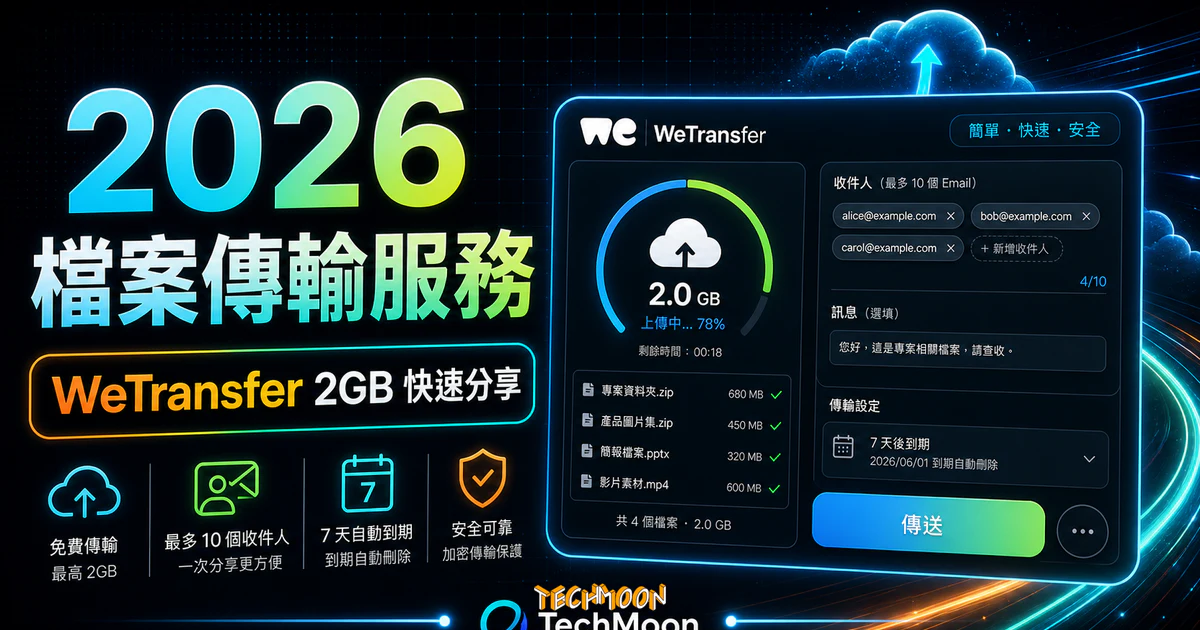
WeTransfer 免費版採滾動30天累計3GB、最多10次傳輸,最長有效3天。整理Email與連結寄檔、手機使用、過期恢復條件、密碼與安全,以及上傳下載失敗的處理方式。
用 AI 摘要這篇文章:
WeTransfer 是把檔案上傳後,透過 Email 或下載連結交付給別人的服務。免費版目前受兩個限制:最近30天最多10次傳輸,且累計最多3GB;傳輸最長保留3天供下載。分成多次寄送不會把免費總額度變成30GB。
本文依2026年9月9日查閱的官方說明,整理容量、操作流程、過期處理與安全條件,未登入 WeTransfer 帳號、實際傳檔或測速。若要交付一批完成版照片、影片或文件,先確認剩餘額度及對方能否在期限內下載;長期保存與共同編輯則應另選合適的儲存方式。
依官方方案限制,Free 的10次傳輸和3GB總量採滾動30天計算,任何一項用完都會受限,不是在每個月1日全部歸零。較早的傳輸離開最近30天範圍後,相應額度才會逐步釋出。
例如,最近30天已傳2GB,容量額度就只剩約1GB;即使才寄過一次,也不能再用剩下九次各傳3GB。反過來說,傳了十次很小的檔案,即使總量未達3GB,仍會碰到次數限制。實際可用量請查看網站右上角帳號資訊,或 Transfers 裡的 Sent 區域。
| 方案 | 傳輸次數及容量 | 有效期限與選擇重點 |
|---|---|---|
| Free | 滾動30天最多10次,累計3GB | 最長3天;適合偶爾交付少量檔案 |
| Starter | 滾動30天最多10次,累計300GB | 最長3天;容量增加,次數仍有限制 |
| Ultimate | 不限傳輸次數,每次最多1TB | 可自訂到期時間;仍須留意帳號儲存限制 |
| Teams/Enterprise | 團隊或企業方案,依方案及合約確認 | 按共同工作區、管理與組織需求評估 |
表格可左右捲動。上述容量與期限分別依官方方案限制及下載有效期整理。Unlimited transfers 指傳輸次數,不代表無限儲存;官方另說明,帳號預設儲存上限為2TB,包含仍有效及可恢復的傳輸,團隊與企業另有安排。
舊文章裡的免費2GB、7天,以及 Pro 的舊價格與功能,不能直接套用到現在。付費前請開啟當前方案頁,確認帳單週期、幣別、稅額與自己的功能需求。官方表示免費與付費帳號沒有上下載速度差別,速度受網路連線影響;不必只為「加速」而升級。
兩種方式都要先完成檔案上傳。Email transfer 由 WeTransfer 將下載通知寄給指定收件者;Link transfer 則產生連結,由你自行透過訊息或信件交付。依官方傳輸指南,桌面瀏覽器較適合較大的傳輸。
免費帳號每次 Email 傳輸最多10位收件者,付費方案最多50位。官方表示通知會分別寄出,不會向收件者顯示其他人的 Email。這裡的收件人上限,和最近30天最多10次的傳輸額度是不同限制。
連結模式沒有填寫收件者欄位,網址的交付與保管由你負責。不要把有存取能力的連結貼到公開留言;若加了密碼,另用不同管道告知。重要原檔仍要自己保留。
WeTransfer 支援桌面、手機瀏覽器及 iOS/Android App,但登入條件與操作介面不完全相同。官方手機網頁指南仍列出沒有帳號時先驗證 Email 的流程,也註明未登入時最多填3位收件者。因此,不能一概說「所有平台都免帳號」,也不宜把免費帳號的方案額度直接當成每個訪客入口的保證;請依當前畫面要求操作。
手機網頁可從相簿或檔案資料夾選檔,給傳輸命名,再選 Email transfer 或 Get a link。iOS App 的官方流程則從登入後按藍色加號開始。本文未安裝或操作 App,不將桌面步驟視為所有手機版本都相同。
桌面可拖放資料夾,或使用選取資料夾選項。若必須保留原本的資料夾層級,先自己壓成 ZIP 再上傳;官方說明指出,否則資料夾內容會被整合到單一 ZIP 中。Safari 的選單可能不同,可改用拖放。檔案仍在雲端同步或影片還沒匯出完成時,先等它成為可完整讀取的本機檔案。
Free 與 Starter 的傳輸最長有效3天,時間從實際送出的時刻起算;Ultimate 可設定更長的有效期。請看該筆傳輸顯示的期限,不要假設一定能下載到第三天午夜。官方有效期說明也另列品牌頁上傳等不同情境,不宜把一般寄檔規則套到所有入口。
連結過期後,最直接的處理是向寄件者索取原檔或新傳輸。若要使用官方恢復功能,依過期檔案恢復說明,必須同時符合:
官方列出小於256MiB的檔案可在到期後最多一年內恢復,大於256MiB則最多90天。文件沒有清楚交代恰好256MiB的邊界,請以該筆傳輸的實際恢復選項及客服確認為準。不要只為一個失效連結先付費升級:未開啟 Recoverable、已超過期限或已被刪除,都可能無法恢復。
若傳輸頁或帳號的寄送/接收清單提供恢復按鈕,可依提示恢復並下載。沒有按鈕時,先核對上述條件,再向寄件者取得備份。WeTransfer 上傳的是裝置裡的副本,不會因此刪掉你原本的本機檔案。
依2026年7月17日更新的官方資料保護說明,檔案傳輸使用 TLS 1.2/1.3,靜態儲存採 AES-256。這些措施不等同於「只有收件者可以解密」的端對端加密承諾,也不能保證拿到連結的檔案一定安全。
依官方密碼操作說明,可在上傳時填 Password,或在 Transfers 裡選擇傳輸後設定、變更或移除。請先確認自己的方案及介面是否提供此功能;目前查閱的該頁沒有逐一列出所有方案資格,本文不把「免費版一定不能設密碼」當成通則。密碼區分大小寫,官方無法替你找回,應自行妥善保管並另行交付。
到期與永久刪除不是同一個時間點。官方資料保護頁說明,未啟用 Recoverable 的檔案會在所選到期時間後48小時內永久刪除;啟用者則在到期後一年內刪除,使用者可提早刪除。這是保留期限說明,不代表每個檔案都能恢復一年;恢復資格仍受前述大小及方案等條件限制。
官方也列出經使用者同意的傳輸研究、疑似違反條款或法律,以及法定義務等可查看內容的情況。若曾同意研究用途,可在 Settings → Profile & Security → Data Processing 管理偏好。公司機密或個人敏感資料應依組織核准的交付方式處理,不能只看到「有加密」就略過存取與保留要求。
先看檔案是否已完整存到本機、是否仍在匯出或被其他程式修改,再檢查網路與剩餘額度。傳送途中避免讓裝置休眠或移動、改名檔案;接上電源並維持連線。依官方上傳排錯,可換更新的瀏覽器或私人瀏覽模式縮小問題,Safari 卡住時可試 Chrome 或 Firefox。公司網路阻擋時先請 IT 確認,不必為了傳檔直接關掉組織的安全防護。
先核對收件 Email 和寄件端是否顯示上傳完成,再請對方檢查垃圾郵件。若已取得仍有效的下載連結,可透過原本可信的聯絡管道直接交付;不要為了重寄一封通知就急著重傳大檔。未認識的寄件者傳來壓縮檔或要求額外登入時,先向本人確認。
先核對到期時間、密碼或存取要求,再看本機剩餘空間與連線是否穩定。若已過期,回到恢復條件判斷,不要一直重新整理;若仍有效,記下錯誤訊息、裝置與瀏覽器版本,再依官方下載排錯處理。重新交付時要先確認收件者能開啟正確版本,再清理舊副本。
如果最近30天常傳超過10次、總量超過3GB,或對方需要超過3天才下載,就應比較付費條件及其他交付方式。Dropbox Transfer可作為完成檔交付的另一個候選,實際容量與期限請再看其當前方案。若重點是長期保存、反覆更新或權限管理,應比較雲端資料夾與協作空間,而不是只找臨時下載連結。
也可查看pCloud 的當前方案。這是合作連結,透過連結購買可能讓本站獲得佣金;優惠及資格以服務方當前頁面為準。
舊工具清單也需要檢查現況:奶牛快傳已宣布停服,不適合再依原教學建立新傳輸。WeTransfer 自己的 Reviews 與 Portals 也已依官方退場公告於2025年12月22日停止提供,現在不能把這些舊功能當成購買理由。
官方 Free 限制是最近30天累計3GB及最多10次傳輸。即使單次檔案小於3GB,也要有足夠的剩餘容量與次數;不是十次各3GB。
不是。採滾動30天計算,舊傳輸離開計算範圍後額度逐步釋出。請在帳號資訊或 Transfers → Sent 查看剩餘額度。
不能把臨時傳輸當成永久備份。Free、Starter 最長有效3天;付費的自訂期限仍受帳號、儲存與服務條件影響,原檔應另外備份。
不一定。還要寄件時啟用 Recoverable、仍在恢復期限內且檔案未被刪除。先確認該筆傳輸是否符合條件,再決定是否升級。
官方方案說明表示免費與付費沒有上下載速度差別,速度取決於網路連線。本文未進行速度測試,不提供跨服務的最快排名。