TechMoon 科技月球
WordPress、SEO 與 AI 工具實測指南
TechMoon 科技月球
WordPress、SEO 與 AI 工具實測指南

Edimakor 螢幕錄影軟體(原 HitPaw Screen Recorder)評價:整理更名後的功能、最新價格、免費版一分鐘限制,以及免安裝需求可改用的官方線上錄影工具。
用 AI 摘要這篇文章:
HitPaw Screen Recorder 已更名為 Edimakor 螢幕錄影軟體,隸屬 HitPaw Edimakor 產品線,目前也恢復為可單獨購買的產品。它提供螢幕錄影、遊戲錄影、虛擬攝影機、直播串流與一鍵去背景等功能,支援 Windows 與 Mac 雙平台,免費版單次可錄製 1 分鐘,付費版解除所有限制。
產品名稱:Edimakor 螢幕錄影軟體(原 HitPaw Screen Recorder)
官方網址:https://www.hitpaw.tw/screen-recorder.html
Edimakor 螢幕錄影軟體(前身為 HitPaw Screen Recorder)是 HitPaw 旗下的多功能錄影與直播工具,更名後隸屬 HitPaw Edimakor 產品線,可單獨購買使用。它把螢幕錄影、遊戲實況、虛擬攝影機、直播串流與去背景功能整合在同一個介面裡,不需要分開安裝多個程式。
跟市面上一票螢幕錄製工具相比,Edimakor 最大的亮點是一鍵去背景功能。搭配實體綠幕使用,可以快速把人物從背景中分離出來,替換成任何畫面。就算沒有綠幕,軟體的 AI 技術也能做到基本的背景去除。
它還能當作虛擬網路攝影機,在 Zoom、Google Meet、Microsoft Teams 裡把螢幕畫面當作攝影機輸出。截至 2026 年 9 月,Edimakor 支援超過 300 個直播與視訊會議平台,可錄製最高 4K 畫質與 144FPS 遊戲畫面。
講到螢幕錄影軟體,很多人第一個想到的是 OBS Studio。OBS 免費開源沒錯,但介面對新手不太友善,光是搞懂「來源」、「場景」、「濾鏡」就要花不少時間。Edimakor 走的是相反路線:把所有功能簡化到幾個按鈕就能搞定,就算從沒用過錄影軟體,也能在幾分鐘內上手。
| 功能 | Edimakor 螢幕錄影 | OBS Studio | Bandicam |
|---|---|---|---|
| 價格 | 月繳 NT$306 起 | 免費 | 約 NT$990(一次性) |
| 螢幕錄影 | ✓ | ✓ | ✓ |
| 直播串流 | ✓(300+ 平台) | ✓ | ✗ |
| 遊戲錄影 | ✓(144FPS) | ✓ | ✓ |
| 虛擬攝影機 | ✓ | ✓(需設定) | ✗ |
| 一鍵去背景 | ✓ | 需外掛 | ✗ |
| 內建直播範本 | ✓ | 需自訂 | ✗ |
| 畫圖標注 | ✓ | ✗ | ✗ |
| 鍵盤/滑鼠捕捉 | ✓ | 需外掛 | 部分支援 |
| 介面易用性 | ★★★★★ | ★★☆☆☆ | ★★★★☆ |
| Windows 支援 | ✓ | ✓ | ✓ |
| Mac 支援 | ✓ | ✓ | ✗ |
OBS 雖然免費,但去背景、畫圖標注、範本等功能都需要額外安裝外掛,設定過程繁瑣。Bandicam 只支援 Windows,完全沒有直播和虛擬攝影機功能。如果你是需要快速製作影片的新手,Edimakor 的「開箱即用」體驗會順暢很多。但如果你是進階玩家,需要高度自訂的場景切換與濾鏡效果,OBS 依然是最強大的免費選擇。
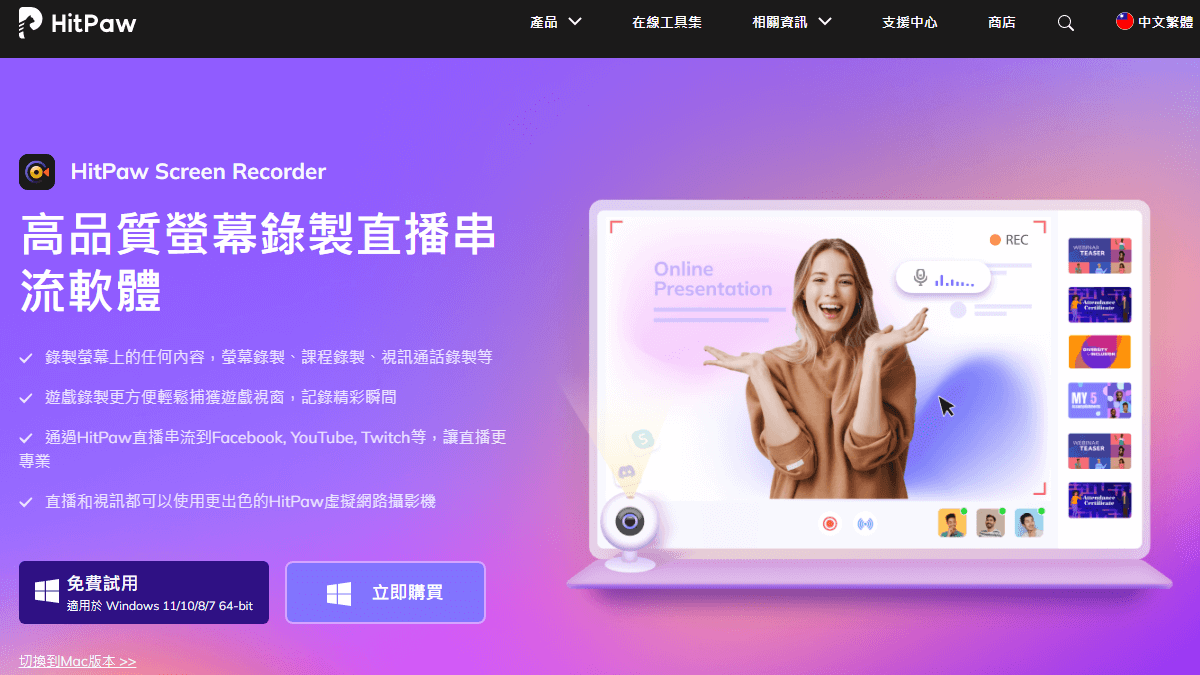
進入官方網站後,頁面會自動偵測你使用的作業系統,直接顯示對應的下載按鈕。下載安裝檔,跑完安裝流程就可以開始使用。
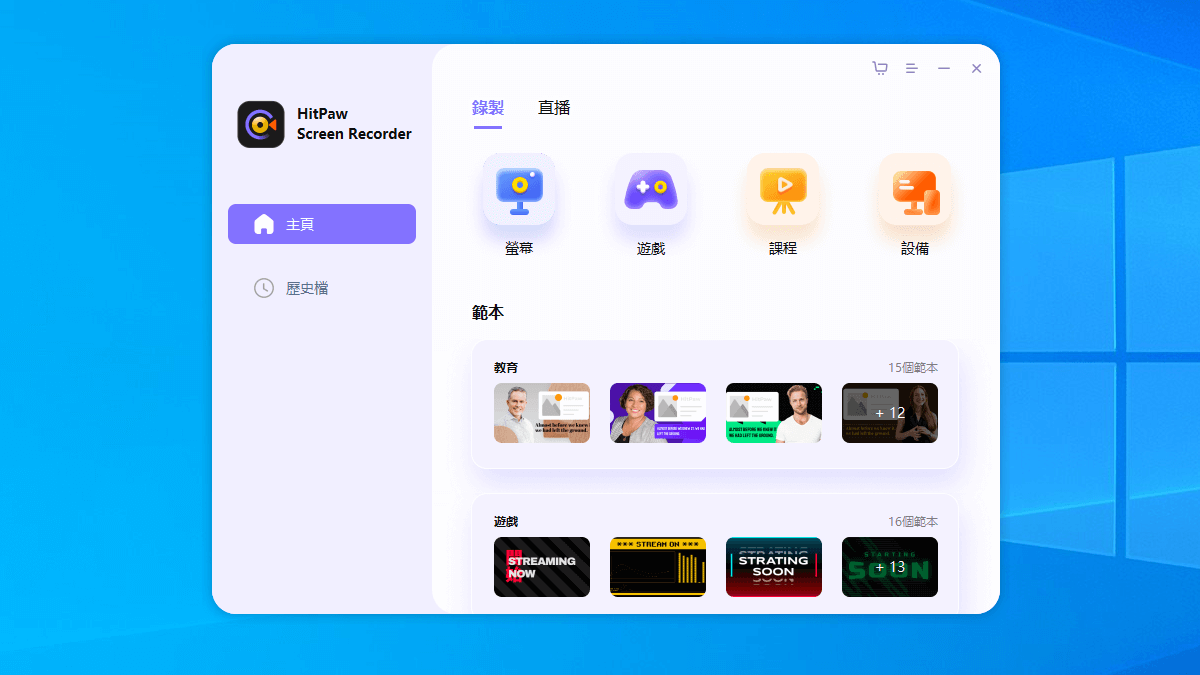
開啟軟體後,介面上四大功能一字排開:螢幕、遊戲、課程、設備。不需要看說明書,直覺就能操作。
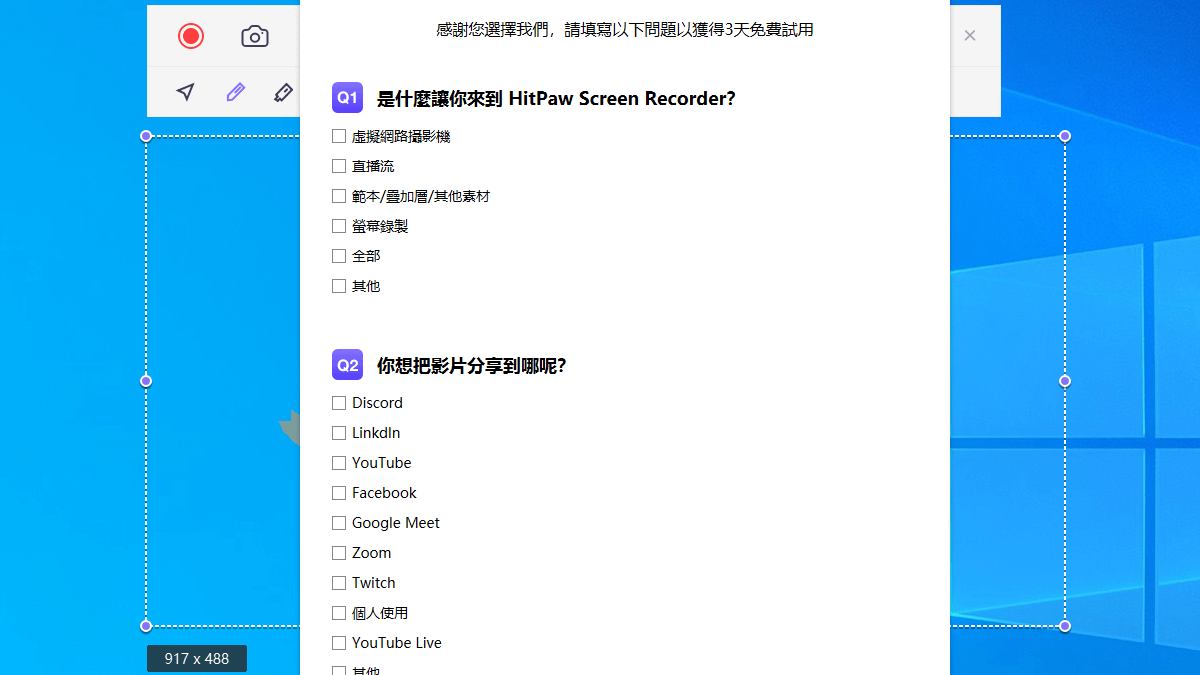
免費版與付費版的主要差異在於錄製時長限制與浮水印。免費版的螢幕錄影限制在 1 分鐘以內,且影片帶有浮水印。付費版解除所有限制,享有無浮水印錄製、無限錄製時長、全部範本與素材。HitPaw 過去曾提供回答問卷即可免費獲得 3 天完整功能的方案,2026 年 9 月查看官方頁面時已未再出現,以免費版與官方頁面現況為準。
同場加映,HitPaw 家族還有 HitPaw Video Converter(強大影音轉檔工具)跟 HitPaw Video Enhancer(影片畫質修復工具),如果需要去除影片浮水印也有對應工具可以搭配。
Edimakor 螢幕錄影軟體屬於桌面程式,官方沒有提供免安裝的 Portable 版本,必須下載安裝檔、完成安裝後才能使用。官方教學文件從下載、安裝一路寫到解除安裝都有完整流程,代表它沒有免安裝的使用方式。
安裝前還有一個系統限制要注意:這套軟體只支援 64 位元系統(Windows 11/10/7 64 位元、macOS 10.15 以上),32 位元電腦無法安裝,官方對這類使用者給的建議是改用線上螢幕錄影工具。
官方自己的替代方案是 HitPaw 免費線上螢幕錄影工具,打開瀏覽器就能錄製全螢幕、應用程式視窗或瀏覽器分頁,完全不需要安裝。如果只是臨時要錄一小段操作畫面,這類瀏覽器工具通常就夠用:除了官方線上版,Screenity 是 Chrome 擴充套件形式的錄影工具,Recorder Online 則把錄好的檔案留在瀏覽器裡處理,兩者都不用安裝桌面軟體。
另外要提醒的是,搜尋「HitPaw 免安裝」或「Edimakor 破解」出現的第三方載點,幾乎都不是官方版本。這類重新打包的執行檔常見綁捆廣告或惡意程式,官方安裝檔只透過 hitpaw 家族網域(hitpaw.tw、edimakor.hitpaw.com、download.hitpaw.com)提供,下載時請以官方頁面為準。
點選「螢幕」進入錄影模式後,可以在畫面上拉出矩形選取範圍,指定只錄製某個區塊,也可以選擇全螢幕錄影。設定好範圍後,上方工具列出現一排實用功能:錄製、截圖、畫中畫、畫圖、捕獲滑鼠、捕獲鍵盤。
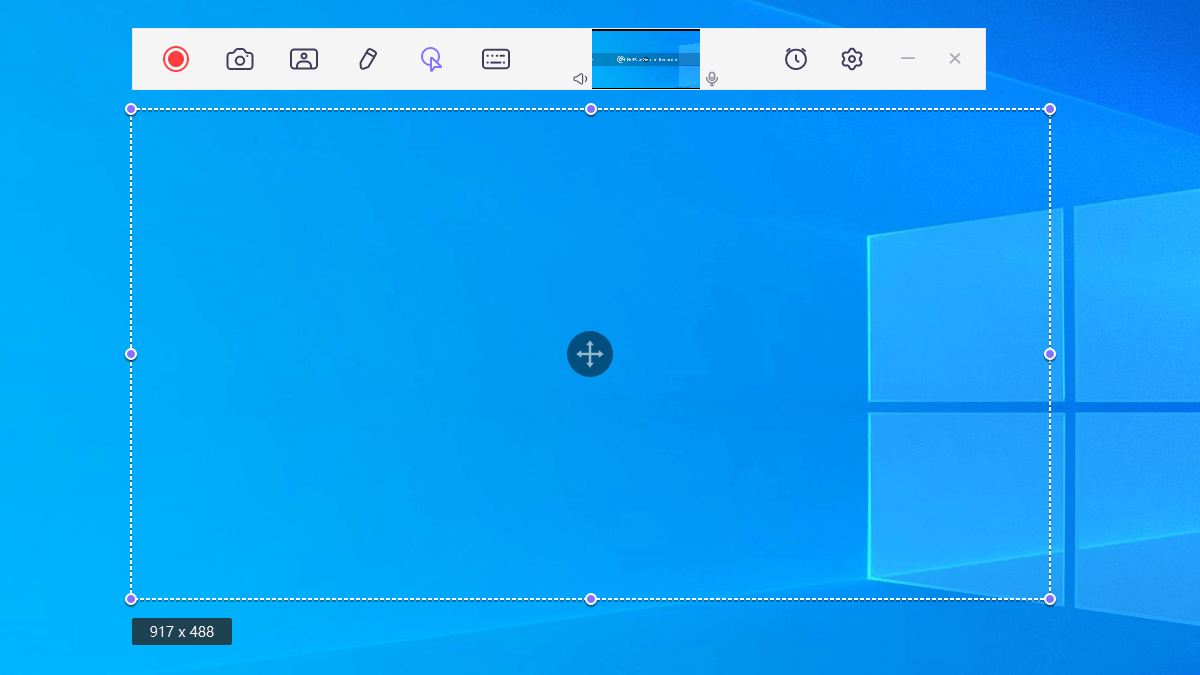
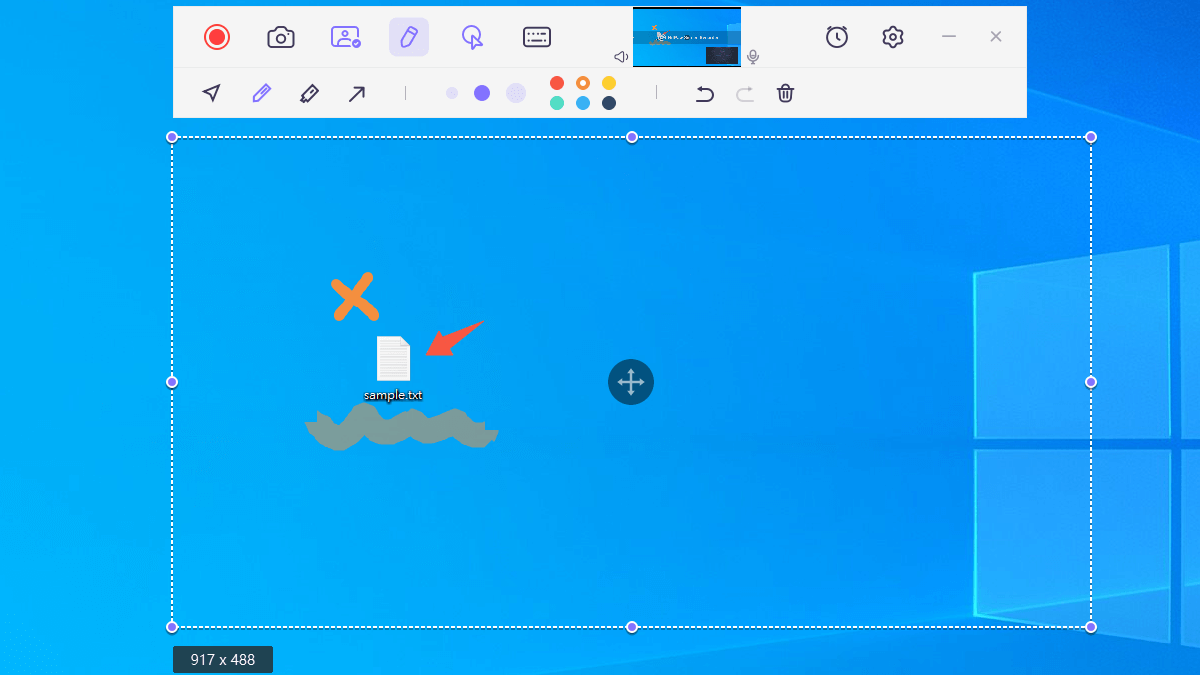
畫圖標注是 Edimakor 很有特色的亮點。錄影過程中可以隨時用畫筆在螢幕上圈重點、畫箭頭、標數字,一邊錄影一邊做視覺化的輔助說明,對教學類型的影片來說非常實用。
滑鼠與鍵盤捕捉功能會在錄影畫面上即時顯示你的滑鼠點擊動作和按下的鍵盤按鍵。如果你在錄軟體操作教學,觀眾可以清楚看到你按了什麼鍵、點了哪裡。
錄影過程中隨時可以暫停跟繼續,不需要一鏡到底。也可以在錄影當下直接截圖,之後拿來做教學文件素材。如果需要把錄好的 MOV 檔案轉成更通用的 MP4 格式,可以參考我們之前整理的MOV 轉 MP4 教學,或者用AnyConv 免費線上轉檔快速處理。平常需要快速截圖分享的話,Snipboard 或 Screenshot.Rocks 都是好用的輔助工具。
很多螢幕錄影軟體在錄遊戲時會有效能掉太多的問題。Edimakor 的「遊戲」模式針對這個痛點做了特別優化,透過 GPU 硬體加速來擷取畫面,把對 CPU 的佔用壓到最低。
切換到遊戲模式後,軟體會自動掃描電腦上正在運行的遊戲或全螢幕應用程式。選擇要錄製的目標視窗,按下錄影鍵就能開始,不需要手動拉選取範圍。
畫質設定方面,可以根據電腦配置選擇30 FPS 或 60 FPS 的錄製幀率。官方標榜最高支援 144FPS 錄製,如果顯示卡夠力,遊戲畫面會非常流暢。輸出格式預設是 MP4,之後要上傳 YouTube 或做影片格式轉換都很方便。
遊戲模式同樣支援畫中畫功能,可以同時錄製遊戲畫面跟自己的臉部(透過網路攝影機)。如果你對遊戲錄影的後製有更高要求,可以搭配 Pixabay Music 的免費音樂素材,或者從 Chosic 找 CC0 授權的背景音樂,完全不用擔心版權問題。需要轉檔的話,VideoProc Converter 也是一款不錯的影音轉檔工具。
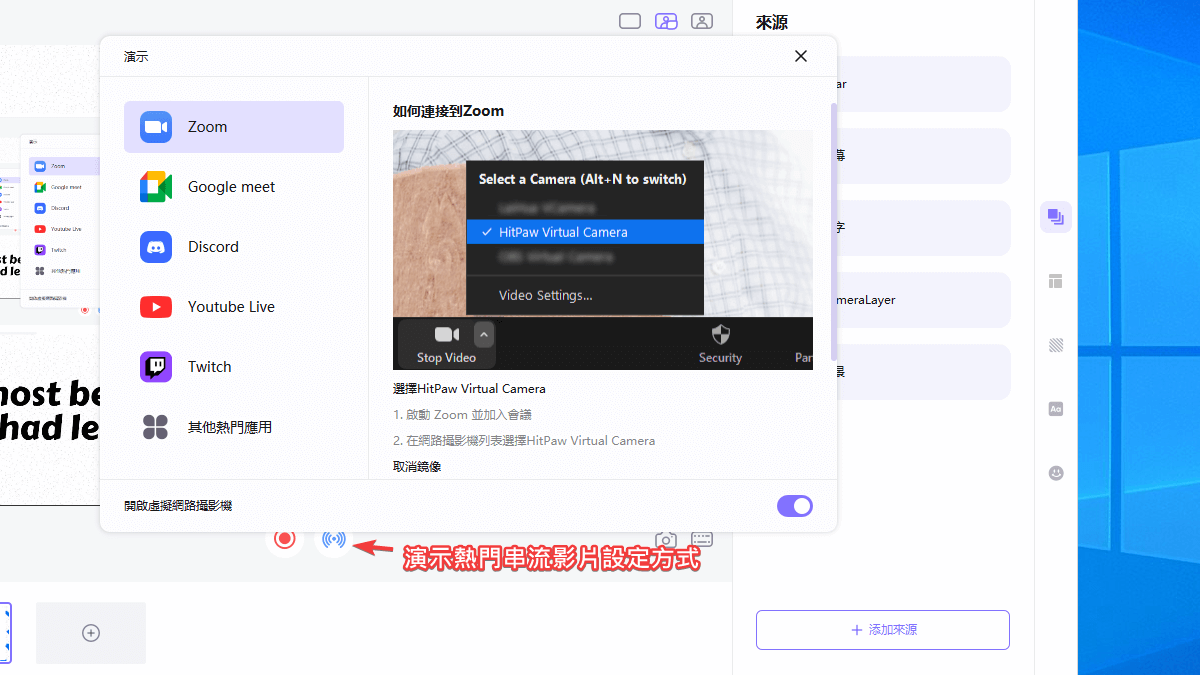
Edimakor 有一個很多同類軟體都沒有的功能:虛擬網路攝影機。開啟課程模式後,軟體會把螢幕畫面輸出成虛擬攝影機訊號。當你在 Zoom、Google Meet、Microsoft Teams 裡選擇「HitPaw Virtual Camera」當作攝影機來源時,對方看到的就不再是你的臉,而是螢幕畫面、簡報內容,或是精心設計過的直播畫面。
一鍵去背景是另一個實用功能。搭配實體綠幕使用,可以精準地把人物從背景中分離出來。就算沒有綠幕,軟體的 AI 技術也能做到基本的背景去除。去完背景後,可以換上任何背景圖片或影片,讓線上課程或會議看起來更專業。
這功能對線上課程講師來說價值很高。你可以一邊展示簡報或操作畫面,一邊在角落顯示去背人像(畫中畫模式),學生同時看到操作步驟跟講師的說明表情,學習體驗比單純看螢幕錄影好上不少。
我們之前整理過一篇免費線上去背工具懶人包,收錄了 20 款好用的去背工具。如果只需要去背單張圖片,Remove.bg 是最快上手的選擇;影片去背需另查可用服務。Unscreen 原網址目前轉往 Canva Pro 影片去背,不能再沿用舊版免費上傳與下載的說明。Adobe Remove Background 也是一個很強大的免費選項。
課程模式還支援範本套用。軟體內建多種專業的課程畫面範本,每個元素(螢幕來源、文字、圖片)都可以個別調整位置跟大小,快速打造出像是 Udemy 或 Hahow 上那種專業線上課程的畫面效果。課程中如果需要用到圖片素材,Pixabay 是一個很好的免費圖庫來源;影片素材則可以從 Mixkit 找到大量 CC0 授權的免費影音素材。如果你正在尋找更多線上學習資源,我們也整理了超過 40 個線上學習網站的索引。
除了螢幕錄影,Edimakor 也內建了直播串流功能,可以直接把畫面推流到 YouTube、Twitch、Facebook 等主流直播平台,不需要額外安裝 OBS 或其他推流軟體。
從介面上方點選「直播」,接著選擇「直播流」進入設定畫面。在這裡可以添加各種來源:螢幕、遊戲視窗、網路攝影機、iOS 投屏、影片檔案、圖片、文字,全部都可以自由組合。
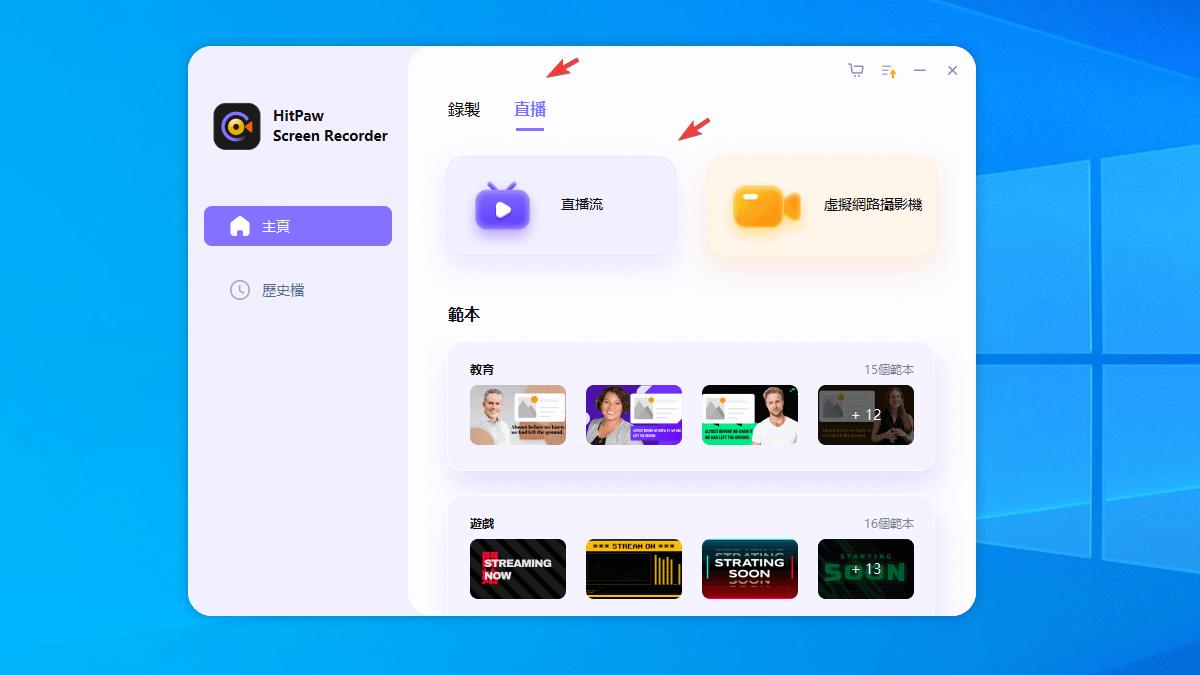
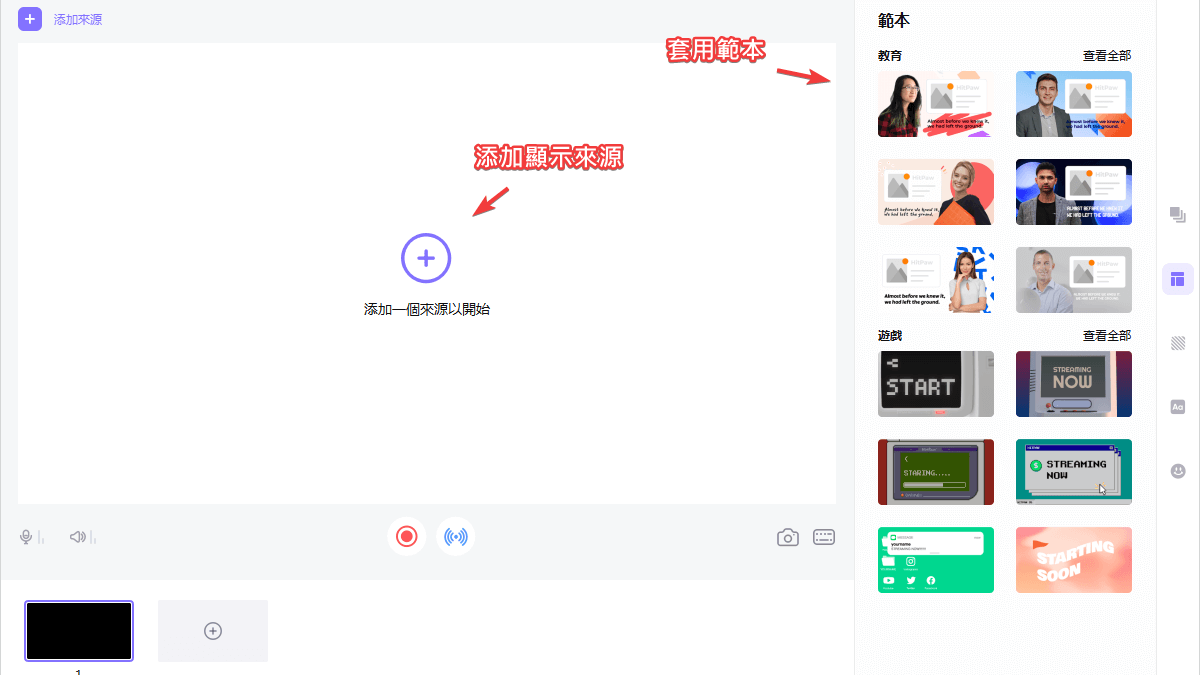
範本是直播串流模式裡非常好用的功能。軟體內建多種專業直播畫面範本,像是遊戲直播常用的「遊戲畫面+聊天室+攝影機」三欄式佈局,或是教學直播的「簡報+講師」雙畫面配置。直接套用就能擁有看起來很專業的直播畫面。

套用範本後,可以對每個元素做進階調整:變更螢幕來源的範圍、替換圖片、修改文字內容、調整區塊大小跟位置。就算還沒要直播,也可以直接按錄影鍵用範本畫面來錄製影片。
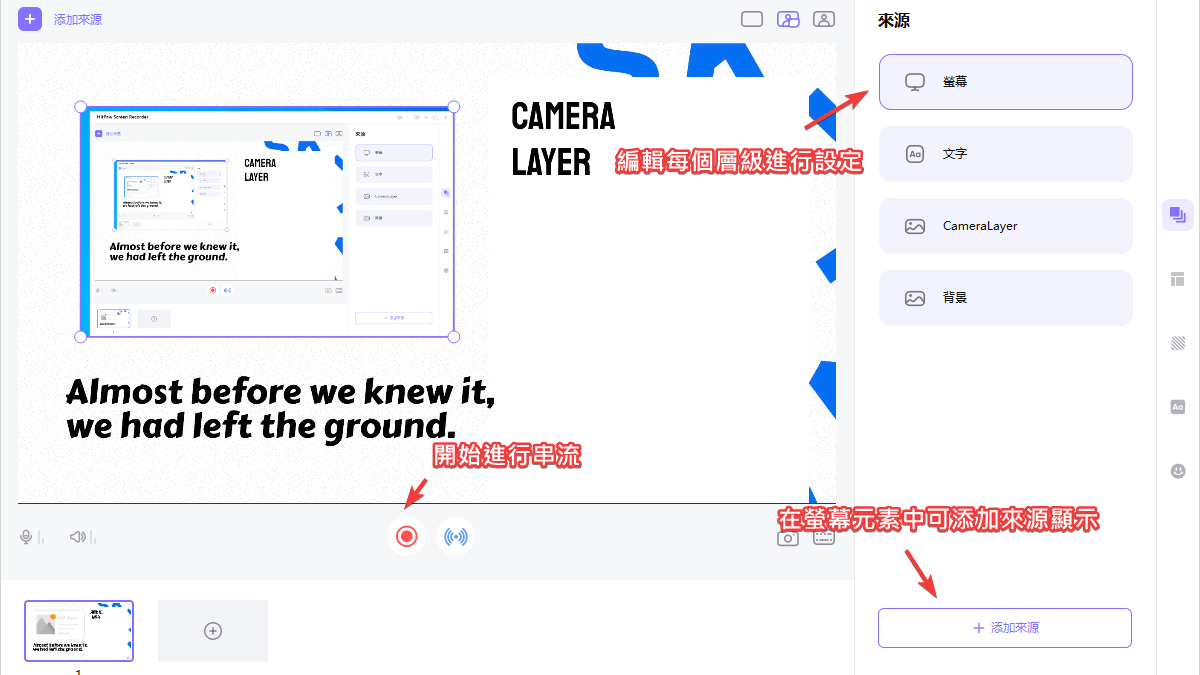
如果不確定怎麼設定串流金鑰,點選「演示」按鈕,軟體會提供各個熱門直播平台的串流設定教學,一步一步帶你完成連結。
直播結束後,如果需要把 VOD 影片下載到本機備份,可以參考我們整理的YouTube 轉檔下載工具推薦。想要快速摘要 YouTube 影片內容的話,Chat YouTube 能幫你把長影片的重點整理出來。
截至 2026 年 9 月,Edimakor 螢幕錄影軟體在台灣官方購買頁的付費方案如下(皆為未稅價,實際金額可能因促銷與稅制變動):
| 方案 | 原價 | 特價 | 重點差異 |
|---|---|---|---|
| 1 個月 | NT$356 | NT$306 | 1 個月免費升級,1 台電腦 |
| 1 年 | NT$970 | NT$920 | 1 年免費升級,1 台電腦 |
| 永久授權 | NT$1594 | NT$1534 | 終身免費升級,1 台電腦 |
注意:螢幕錄影在更名初期曾被整併進 Edimakor 完整套裝,2026 年 9 月查看時已恢復為獨立販售,有專屬的購買頁與安裝檔。國際站美元定價為月繳 US$9.99、年繳 US$29.99、永久買斷 US$49.99(原價 US$39.99/US$49.99/US$89.99)。需要多人共用可選團隊方案:5 台電腦每年 NT$2454、10 台每年 NT$3988。
來算一下性價比:
所有方案都包含 1 台電腦的授權、24/7 技術支援與對應期間的免費更新,錄製無浮水印、無時長限制。免費版則限制單次錄製 1 分鐘,且帶有浮水印。購買後 30 天內若技術支援無法解決問題,可依官方退款政策退款。
是的。HitPaw Screen Recorder 已更名為 Edimakor 螢幕錄影軟體。舊連結(hitpaw.tw/screen-recorder.html)仍可開啟,頁面頂部掛有更名公告,下載與購買連結則指向新的 Edimakor 頁面。
免費版的螢幕錄影限制為單次 1 分鐘,且帶有浮水印。付費版解除所有錄製時長限制、移除浮水印、解鎖全部範本與素材。
沒有。Edimakor 螢幕錄影軟體只有 Windows 與 Mac 安裝版,需要完成安裝才能使用。不想安裝軟體的話,可以改用官方的免費線上螢幕錄影工具,或其他瀏覽器錄影工具。
可以。Edimakor 支援畫中畫功能,可以同時錄製螢幕畫面與網路攝影機的臉部畫面,兩個畫面的位置和大小都可以調整。
預設輸出格式為 MP4,之後要上傳 YouTube 或做後製都很方便。如果需要轉成其他格式,可以參考我們整理的影片分割軟體推薦。
Edimakor 支援 Windows 與 Mac 雙平台,僅限 64 位元系統:Windows 11/10/7 64 位元,Mac 需 macOS 10.15 及以上版本。32 位元電腦無法安裝,可改用官方的線上螢幕錄影工具。遊戲錄影模式建議搭配獨立顯示卡以獲得最佳效能。
標準授權綁定 1 台電腦,且不可跨平台(Windows 授權不能用於 Mac)。更換電腦時可請官方重置註冊碼,最多兩次。
官方提供 30 天退款保證,若技術支援團隊無法解決遇到的問題即可退款,詳細條件可參考官方的退款政策頁面。購買前建議先用免費版確認軟體符合需求。
如果你偏好免費開源、而且想錄完就在同一個軟體裡剪,可以參考〈Recordly 免費開源螢幕錄影工具〉,它把自動縮放、滑鼠平滑與時間軸剪輯做進一套桌面軟體。