TechMoon 科技月球
WordPress、SEO 與 AI 工具實測指南
TechMoon 科技月球
WordPress、SEO 與 AI 工具實測指南

transfer.zip 是免費、免註冊的線上傳檔工具,以 WebRTC 點對點架構讓檔案在兩台裝置間直接傳輸,掃 QR Code 或開連結即可接收,檔案大小無硬性上限,連結用完即失效,伺服器不留副本,並比較它與 雲端中轉服務的差異。
用 AI 摘要這篇文章:
Transfer.zip 是一款免費、免註冊、免安裝的線上點對點傳檔工具,透過瀏覽器 WebRTC 技術讓檔案在兩台裝置之間直接傳輸,不經過任何第三方伺服器,檔案大小沒有硬性上限,連結用完即失效。
同樣靠 QR Code 連線,走點對點的傳輸和走伺服器中繼是兩回事。PrintRelay 也用掃碼,但檔案過伺服器中繼、免同區網,定位在公用電腦臨時列印那種不想登入帳號的場景。
很多人傳檔案的經驗是這樣的:LINE 會壓縮畫質、Email 有附件大小限制、雲端空間要登入才能分享,而且檔案上傳後會留在伺服器上好幾天。如果你只是想「快速把一個檔案從 A 裝置傳到 B 裝置,傳完就不留痕跡」,transfer.zip 是目前最直接的選擇之一。它採用 WebRTC 點對點(P2P)架構,檔案直接在你的瀏覽器和接收方的瀏覽器之間流動,傳輸過全程加密,完成後連結自動失效,伺服器上不留下任何檔案副本。
transfer.zip 是一款以 WebRTC 為核心的瀏覽器端傳檔服務,由瑞典公司 RKT AB 開發並開放原始碼,原始碼以 AGPL-3.0 授權完整公開在 GitHub(robinkarlberg/transfer.zip-web),官方將它定位成可自行架設的完整檔案分享方案,倉庫截至 2026 年 8 月底仍在持續更新。它的基本功能「Quick Transfers」完全免費,不需要註冊帳號、不需要安裝軟體,打開網頁就能開始傳檔。操作流程只有三步:選擇檔案、產生 QR Code 或連結、對方接收。
跟 WeTransfer 這類雲端中轉服務有本質差異。後者的運作模式是你先把檔案上傳到雲端伺服器,對方再從伺服器下載,檔案至少會在遠端機器上停留一段時間。transfer.zip 的 P2P 架構讓檔案直接從你的裝置傳到對方的裝置,中間沒有任何中繼站儲存你的資料。
比較隱私條件時,應讀目前的資料處理政策,而不是只看歷史爭議。WeTransfer現行官方說明列出經使用者同意的傳輸研究、調查疑似違反條款或法律,以及法定義務等內容存取情況。其他服務對AI用途、追蹤與保留的承諾也應各自核對。
截至 2026 年 9 月,transfer.zip 除了免費的 Quick Transfers 之外,也提供付費方案:Starter(每月 9 美元,單檔上限 200 GB、檔案保存 14 天)、Pro(每月 19 美元,單檔上限 1 TB、檔案保存 365 天)和 Teams(每位使用者每月 15 美元,最少 2 人)。付費方案新增 Stored Transfers 雲端儲存傳輸、Email 寄送(Starter 單次 10 個收件人、Pro 與 Teams 30 個)、收檔連結、下載追蹤、自訂品牌等功能。但如果你只需要「快速傳完就走」,免費的 Quick Transfers 已經完全夠用。
transfer.zip 的核心技術是 WebRTC(Web Real-Time Communication),這是一個被所有主流瀏覽器支援的開放標準,最初設計給瀏覽器進行即時語音和視訊通話。WebRTC 內建的 DataChannel 功能可以讓兩個瀏覽器之間直接傳輸任意二進位資料,transfer.zip 正是利用這個機制來實現點對點傳檔。
要理解 transfer.zip 的安全優勢,先搞懂兩種架構的差異。
| 比較項目 | 點對點(transfer.zip) | 雲端中轉服務 |
|---|---|---|
| 檔案儲存位置 | 只在發送方和接收方的瀏覽器記憶體中 | 上傳到雲端伺服器暫存 |
| 傳輸加密 | DTLS-SRTP 端到端加密 | HTTPS 傳輸加密(多數服務) |
| 伺服器是否接觸檔案 | 否,伺服器只做信令 | 是,檔案完整儲存在伺服器上 |
| 連結有效期 | 一次性,接收後立即失效 | 通常 7 天,可重複下載 |
| 免費檔案大小 | 無硬性上限(受瀏覽器記憶體限制) | 依當期方案確認;奶牛快傳已停服 |
點對點架構的唯一「中間人」是 STUN/TURN 信令伺服器,但它們只負責幫兩台裝置找到彼此的網路位置,就像電話簿幫你查到對方的號碼,實際的資料傳輸是加密且直接的。這也是 transfer.zip 能做到「檔案傳完即銷毀」的原因,因為檔案從來就沒有被儲存過。
跟 FastSend 和 rDrop.link 一樣,transfer.zip 也採用了 P2P 檔案分享架構,把 WebRTC 的能力發揮到加密檔案傳輸領域。這三款工具在隱私保護方面有天然的優勢,因為伺服器端根本沒有檔案可以被外洩。如果你好奇「直連失敗時會發生什麼事」,開源專案 File Transfer 用六位取件碼傳檔的做法可以對照:它把連不上之後自動改走中繼的降級規則明確寫進程式裡。
WebRTC 內建的加密機制採用 DTLS-SRTP 協定,跟網路銀行使用的 HTTPS 加密是同等級。加密金鑰在兩台裝置建立連線時自動產生,只存在於雙方的瀏覽器記憶體中。就算有人截取了所有網路封包,也只能看到加密後的亂碼。
這跟 Tresorit Send 採用的 AES-256 加密有異曲同工之妙,但 transfer.zip 更進一步:它連加密後的檔案都不會存放在伺服器上。Tresorit Send 雖然用了軍事級加密,但檔案依然會暫時存放在 Tresorit 的伺服器上直到有效期結束。transfer.zip 從架構層面就排除了資料外洩的可能性。
從資料隱私法規的角度來看,這也是一個很大的優勢。因為 transfer.zip 不儲存任何檔案,它在 GDPR 合規方面的壓力比雲端中轉服務小很多。對於需要處理敏感資料的使用者來說,這種「零留存」的設計提供了很大的安心感。
transfer.zip 的操作非常直覺,以下帶你走一遍完整流程。不用註冊就能立即開始。
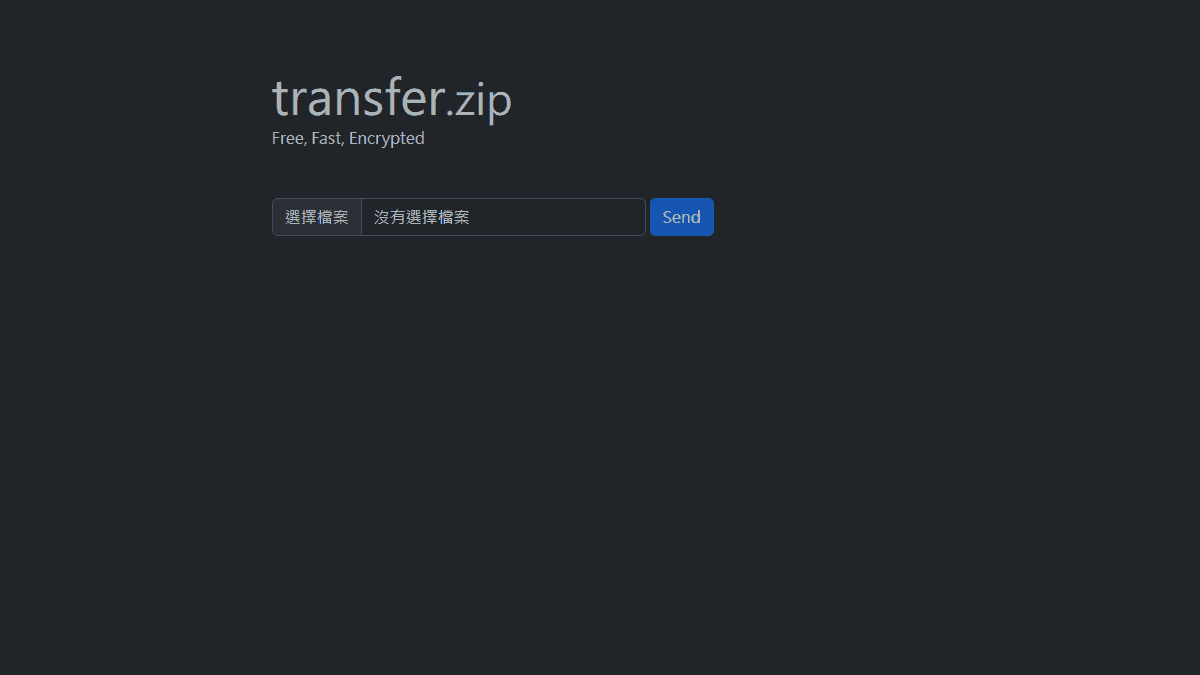
打開 transfer.zip 的首頁,中央有一個「選擇檔案」的按鈕。你可以點擊按鈕選擇要傳送的檔案,或者直接把檔案從桌面拖曳到網頁中。兩種方式都支援。
檔案準備好之後,transfer.zip 會自動產生兩樣東西:一個 QR Code 圖片和一個分享連結。這兩者都可以讓接收方取得你的檔案,差別只在於使用方式不同。
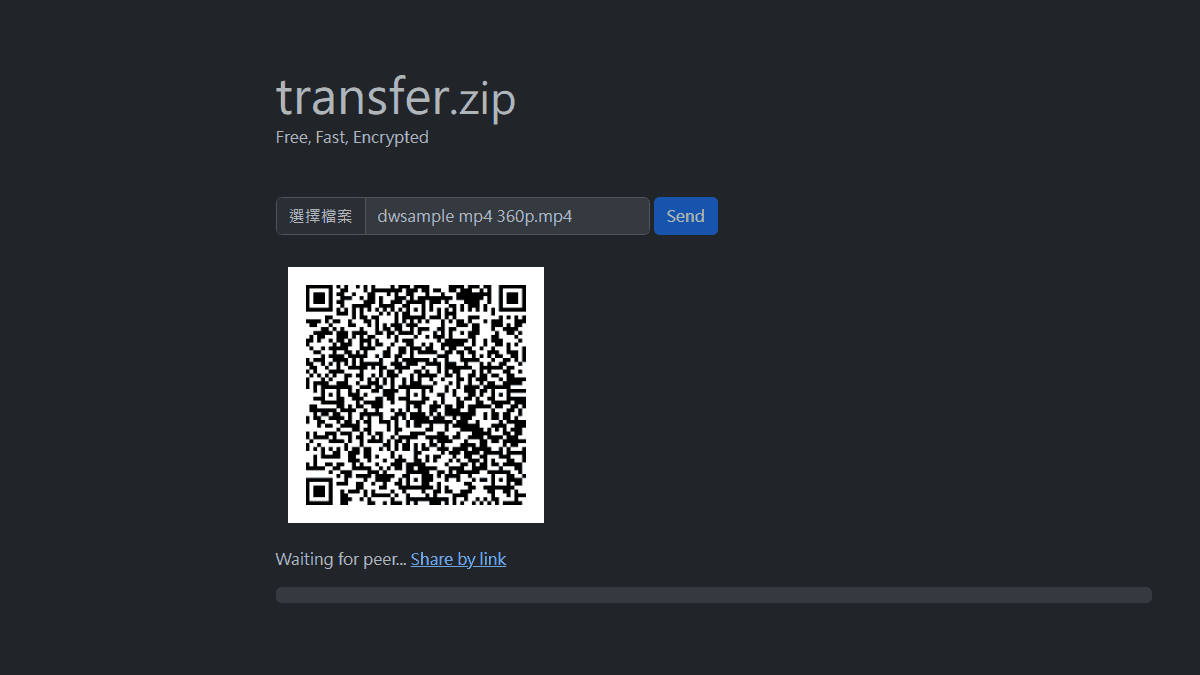
接收方的操作更簡單。如果用 QR Code 掃描,打開手機的相機對著螢幕掃一下,就會自動跳轉到接收頁面。如果用連結的方式,直接在瀏覽器中開啟連結。一旦接收方進入頁面,檔案就會開始即時傳輸,雙方的畫面上都會顯示傳輸進度。
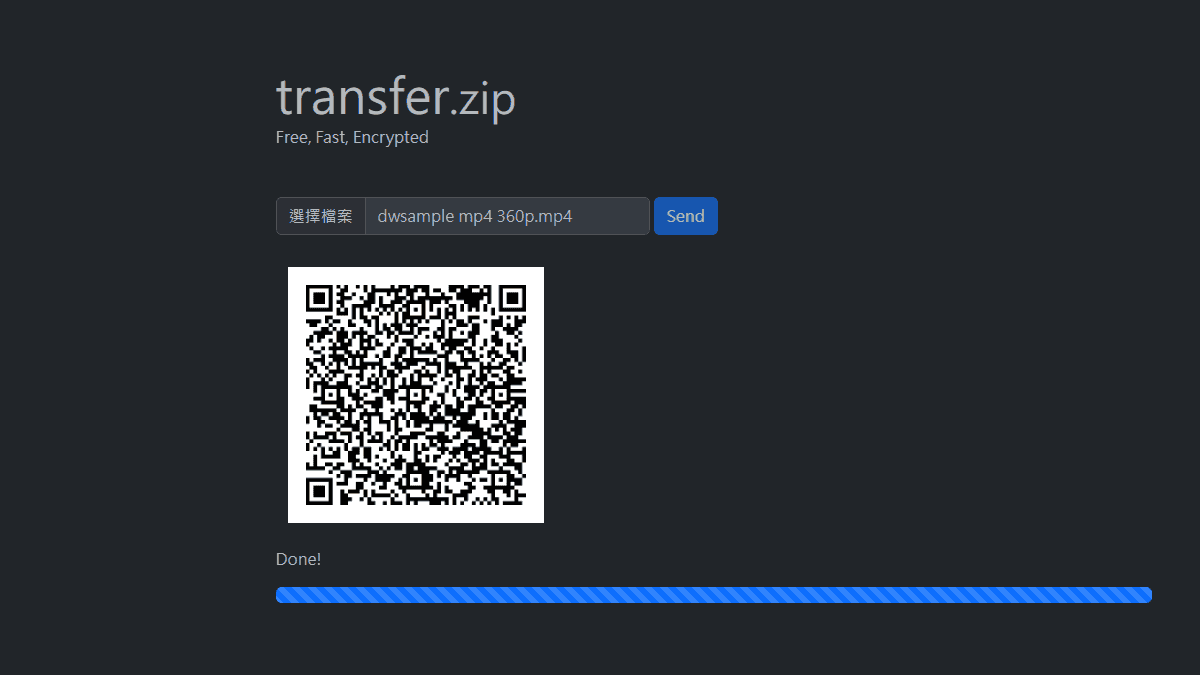
有一個很重要的細節:transfer.zip 的連結是「一次性」的。一旦有人透過這個連結成功接收了檔案,連結就會立即失效,再也無法被存取。就算連結不小心被轉發到公開群組,也只有第一個人能成功接收。
transfer.zip 提供兩種檔案分享方式,安全等級完全相同,差別只在於「你怎麼把接收地址交給對方」。
QR Code 傳檔最適合面對面的場景。你跟同事在會議室裡,打開 transfer.zip 選好檔案,他拿起手機掃一下螢幕上的 QR Code,檔案就開始傳了。整個過程不用複製文字、不用寄 Email、不用加好友。跨裝置傳檔(電腦傳手機、手機傳平板)的場景下特別方便,比透過 Dropbox Transfer 上傳再分享快得多。
連結分享則更適合遠端情境。把連結貼到 LINE、Slack、Discord 等通訊軟體傳給對方,對方點開就能接收。唯一的限制是雙方都需要保持瀏覽器開啟,直到傳輸完成。
QR Code 本身就是一種天然的安全機制:你必須在實體空間中面對發送方的螢幕才能掃碼,這意味著只有你身邊的人才能接收檔案。如果你對安全性有更高要求,面對面掃碼會是更安心的選擇。
市面上的免費傳檔工具選擇很多,每款都有各自的強項和限制。以下是 transfer.zip 與幾款主流工具的詳細對比(資訊截至 2026 年 5 月)。
| 工具名稱 | 免費容量上限 | 傳輸架構 | 加密方式 | 需要註冊 | 檔案留存 |
|---|---|---|---|---|---|
| transfer.zip | 無硬性上限 | P2P 點對點 | DTLS-SRTP 端到端 | 否 | 零留存 |
| WeTransfer 當期傳檔說明 | 滾動30天累計3GB/最多10次 | 雲端中轉 | TLS傳輸加密 | 依入口完成登入或Email驗證 | 最長有效3天;到期不等於立即永久刪除 |
| 奶牛快傳停服說明 | 2026年1月10日起停止服務,舊容量、期限與帳號方案不適用於新傳輸。 | ||||
| Dropbox Transfer | 100 MB(付費 100 GB) | 雲端中轉 | AES-256 + HTTPS | 是 | 7 天 |
| Tresorit Send | 5 GB | 雲端中轉 | AES-256 端到端 | 否 | 7 天 |
| FastSend | 無限制 | P2P 點對點 | 端到端加密 | 否 | 零留存 |
表格中的方案與資料流不同,不能據此認定只有兩款工具具備隱私優勢。WeTransfer 當期傳檔說明的免費帳號採滾動30天累計3GB、最多10次傳輸,最長有效3天;到期與永久刪除要分開,Recoverable設定也會影響保留及恢復資格。
選擇時先看對方是否需要稍後下載、檔案大小、存取控制與資料保留要求。WeTransfer可讓對方在有效期內下載;即時P2P是否適用,則需確認雙方連線與工具當期條件,不給單一工具無條件的最佳排名。
transfer.zip 的適用場景很明確:臨時把檔案從 A 裝置傳到 B 裝置,傳完就不留痕跡。以下整理適合和不適合的使用情境。
適合的使用者:
不適合的場景:
transfer.zip 雖然在很多方面表現出色,但有一些限制需要了解:
如果你在傳輸前想先確認網路速度,特別是上傳速度,建議先用測速工具檢測一下。傳輸大檔案前先壓縮也是個好習慣,可以顯著減少傳輸時間。
Quick Transfers(點對點即時傳檔)完全免費,不需要註冊也不需要付費。transfer.zip 在 2026 年推出了付費方案(Starter、Pro、Teams),但這些付費方案主要是針對需要雲端儲存、Email 寄送、品牌自訂等進階功能的企業使用者。免費的 P2P 傳檔功能沒有改變。
Quick Transfers 在設計上沒有對檔案大小設下硬性上限,實際的限制來自瀏覽器記憶體和網路頻寬。在實際使用中,傳輸數 GB 到數十 GB 的檔案都是可行的。付費方案的 Stored Transfers 則有明確的容量限制:Starter 200 GB、Pro 和 Teams 1 TB。
目前不支援斷點續傳。如果傳輸中斷,需要重新上傳檔案並產生新的分享連結。這是 P2P 架構的限制,因為檔案沒有被存放在任何伺服器上,所以也沒有地方可以「續傳」。建議在網路穩定的環境下操作,特別是傳輸大檔案時。
可以。你可以一次選擇多個檔案上傳,系統會將它們打包後一起傳送給接收方。不過傳輸時間會隨著總檔案大小增加而變長。
支援所有支援 WebRTC 的主流瀏覽器,包括 Chrome、Firefox、Safari、Edge 和 Opera。基本上只要是近兩年內更新的瀏覽器版本都能正常使用。不支援 IE(Internet Explorer)。
transfer.zip 是一款簡單而安全的線上免費傳檔服務,透過 WebRTC 技術實現點對點加密傳輸,讓檔案在兩台裝置之間直接流動,不經過任何第三方伺服器。如果你正在尋找一個無需等待和繁瑣步驟的檔案傳輸工具,它值得你試試。