TechMoon 科技月球
WordPress、SEO 與 AI 工具實測指南
TechMoon 科技月球
WordPress、SEO 與 AI 工具實測指南

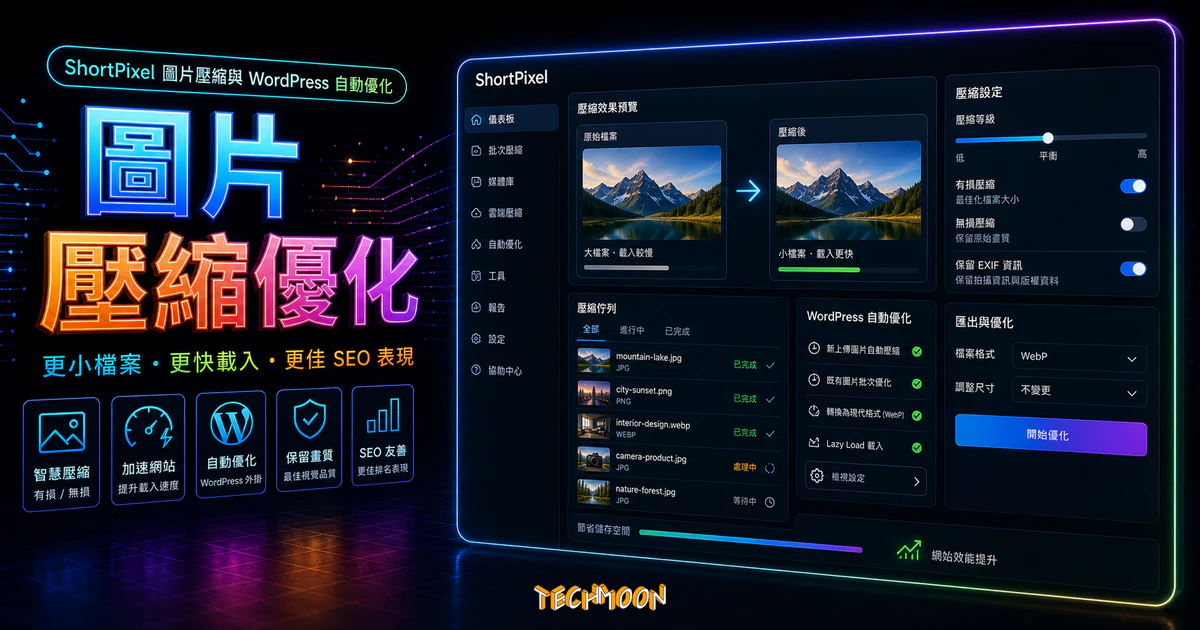
ShortPixel 圖片壓縮指南:比較 Lossy、Glossy、Lossless,說明免費 100 credits、縮圖與 WebP 副本的點數計算、原圖備份位置及還原條件,並區分 SPIO、SPAI 與 CDN 用量,協助你在批次處理前估算成本。
用 AI 摘要這篇文章:
ShortPixel 可壓縮圖片並產生 WebP、AVIF;WordPress 的 Image Optimizer 外掛會替換網站上的圖片檔案,批次處理前先確認備份。免費方案每月提供 100 credits,原圖、縮圖與新格式可能分別計點,因此不能直接換算成 100 張上傳照片。
想把壓縮留在本機而非伺服器端的讀者,可另看開源的桌面工具Caesium Image Compressor。
想看更完整的脈絡,可以回頭看〈壓縮塢 Media Compress Hub 開源壓縮工具〉。
圖片通常佔了網頁總體積的一半以上。根據 HTTP Archive 的統計,圖片平均佔網頁資源超過 50%。如果你經營內容網站或部落格,每篇文章搭配 3 到 5 張圖片,未經壓縮的原始檔案會嚴重拖慢載入速度,直接影響網站速度對 SEO 排名的影響。
ShortPixel 的定位很明確:壓縮圖片、轉換現代格式、整合 WordPress 自動化流程。它不只是單純降低 JPEG 品質參數的工具,而是用自研的 SmartCompress 演算法對每張圖片多次最佳化,找到視覺品質與檔案體積的最小交集。與過去介紹過的 Recompressor 或 Google 的 Squoosh 相比,ShortPixel 在 WordPress 整合度和批次處理能力上有明顯優勢。
定義:ShortPixel 是一款雲端圖片壓縮服務,提供線上工具和 WordPress 外掛兩種使用方式。它將圖片上傳到自家的最佳化雲端處理,壓縮後再下載回你的網站。支援 JPEG、PNG、GIF、PDF 四種原始格式,並可自動產生 WebP 與 AVIF 兩種新一代格式。截至 2026 年 5 月,ShortPixel 已累積處理超過 330 億張圖片。
不是什麼:ShortPixel 不是圖片編輯器、不是 CDN 服務(Adaptive Images 外掛除外),也不是離線壓縮工具。所有壓縮都在雲端完成,需要網路連線。
選對壓縮模式,是在「檔案體積」和「畫質保留」之間找到平衡的關鍵。三種模式的核心差異如下:
依 ShortPixel 官方模式說明,Lossy 優先縮小檔案,在體積與畫質之間取捨。實際縮小多少取決於原檔、輸出尺寸與設定;先用一張包含文字、紋理或漸層的代表圖片試壓,再以預計顯示尺寸檢查細節。
部落格配圖、產品展示圖與社群分享圖,都可以先試 Lossy,再檢查細字、邊緣和漸層。若要和 Imagify 或 iLoveIMG 比較,請使用同一張原圖、相同輸出尺寸與格式,同時看檔案大小及畫質;單憑工具名稱無法判定誰的效果較好。
Glossy 是官方提供的另一種取捨:比起追求最小檔案,更重視視覺品質。攝影作品集或產品型錄可以先比較 Glossy 與 Lossy 的輸出,尤其留意膚色、細緻紋理及漸層;官方模式名稱本身不能保證每張圖片都保留相同程度的細節。
官方將 Lossless 描述為壓縮前後像素一致,通常比 Lossy、Glossy 的縮小幅度低。它不只是刪除 EXIF;像素內容、圖片中繼資料與色彩設定應分開檢查。若有保留拍攝資訊的需求,確認工具的 Keep Exif 選項及輸出檔內容。可把 FonePaw 線上圖片壓縮 當作另一個待比較的工具入口,但應以實際輸出確認效果。
| 模式 | 官方定位 | 使用時檢查 |
|---|---|---|
| Lossy(有損) | 優先縮小檔案 | 細字、邊緣、漸層是否可接受 |
| Glossy | 偏重視覺品質的取捨 | 與 Lossy 比較細節及檔案大小 |
| Lossless(無損) | 保留像素內容 | 中繼資料、色彩設定是否符合需求 |
判斷方式:如果圖片是給網頁訪客看的,選 Lossy。如果是攝影作品或需要放大檢視細節,選 Glossy。如果對畫質有嚴格的零損失要求,選 Lossless。
ShortPixel 的另一項核心能力是自動將傳統 JPEG、PNG 轉換為 WebP 和 AVIF 兩種新一代格式。
WebP 由 Google 主導開發,在畫質相同的前提下,檔案體積比 JPEG 小 25% 到 35%。目前 Chrome、Firefox、Edge、Safari 皆已支援。如果你的網站是 WordPress 架設,可以參考如何在 WordPress 中自動顯示 WebP 圖片格式的教學,搭配 ShortPixel 外掛就能一鍵轉換。偶爾需要手動轉單張圖片的話,AnyWebP 這類免費工具也夠用。
AVIF 基於 AV1 影片編碼技術,比 WebP 還能再縮小約 20% 的體積。Chrome 和 Firefox 已支援,Safari 從 iOS 16 開始跟進。ShortPixel 已支援 AVIF 的自動轉換功能,是台灣網站經營者可以前瞻佈局的格式選擇。
ShortPixel 的線上工具不需要註冊就能使用。操作流程如下:
官方線上工具目前提示未登入檔案上限為 10 MB,登入可解除此限制。試壓可選自己拍攝的照片,或有權使用的圖庫素材。需要批次處理時,先用少量代表圖片確認下載流程與輸出品質,再處理整批素材。若想比較 FoneDog Photo Compress,同樣使用原始檔做對照;不要以固定的 70% 壓縮率作為每張圖片的合格門檻。
ShortPixel 最吸引人的地方是 WordPress 外掛整合。安裝後,每次在後台上傳圖片都會自動壓縮,完全不需要手動介入。無論你用的是 Bluehost、SiteGround 或其他主機,這套外掛都能正常運作。
登入 WordPress 後台,前往「外掛 → 安裝外掛」,搜尋「ShortPixel Image Optimizer」。找到由 ShortPixel 開發的外掛後點選「立即安裝」,完成後再點「啟用」。這個外掛在 WordPress.org 的評分為 90 分(滿分 100),目前版本為 6.5.1,測試相容至 WordPress 7.0。
外掛啟用後會引導你進入設定頁面。你需要一組 API Key,透過我們的推薦連結到 ShortPixel 官網免費註冊帳號,在帳戶頁面就能看到 API Key。複製後貼到 WordPress 外掛設定頁面,點選「驗證」確認連線正常。
API Key 驗證通過後,建議調整以下設定:先選壓縮模式,檢查要處理哪些縮圖,再決定是否同時產生 WebP 與 AVIF,並確認 Backup 選項已開啟。依官方還原說明,只有保有對應備份的圖片才能還原;不要只看外掛已安裝,就假設舊圖一定有備份。
依備份資料夾說明,原圖備份放在自己主機的 /wp-content/uploads/ShortpixelBackups/。備份仍佔主機空間,清除前先另存一份;它也不能取代網站的完整備份。若考慮啟用 Smart Backup,要知道它只備份主檔,還原時重新產生縮圖,官方提醒新縮圖可能與原本略有不同。只有把節省空間列為優先需求時,再評估這個選項。
小批次已確認畫質、扣點與還原性後,再從 WordPress 媒體庫的「Bulk ShortPixel」安排其餘圖片處理。其他設定如 WordPress 快取外掛與 SEO 外掛,則應依網站需求分開評估。如果你還在挑佈景主題,可以參考熱門 WordPress 佈景主題推薦來選一個效能友善的主題。
截至 2026 年 9 月 8 日,官方註冊頁列出的免費額度是每月 100 credits。定價頁另有 Unlimited 訂閱與 One-time 一次性點數;選方案前先估算媒體庫實際處理的原圖、縮圖與新格式數量,再看是否需要 ShortPixel CDN。
| 方案類型 | 計價方式 | 壓縮額度 | 適合對象 |
|---|---|---|---|
| 免費方案 | $0 | 100 credits/月 | 個人部落格、小型網站 |
| Unlimited 訂閱 | 月繳或年繳 | 無限一般壓縮;500 GB CDN/月 | 中型到大型網站 |
| 一次性 Credits | 一次購買 | 依購買數量,永不過期 | 不定期大量需求 |
依官方 SPIO 計點說明,一般圖片或縮圖壓縮達至少 5% 才計 1 credit;產生 WebP/AVIF 副本另有點數用量。官方例子是 1 張原圖加 8 張縮圖,壓縮計 9 點,再替這 9 個檔案建立 WebP 計 9 點,合計 18 點。這個 18 點例子只包含 WebP,沒有包含 AVIF。若還要同時建立 AVIF,先用少量代表圖片記錄處理前後的帳戶點數,取得這組尺寸與格式的實際用量,再估算整批;也要把啟用 CDN 後的流量用量分開看。
2026 年 9 月的官方定價頁將一般壓縮 credits 與 AI credits 分開:Unlimited 方案列無限一般壓縮、每月 100 AI credits 及每月 500 GB CDN;Unlimited AI 的 AI 額度較高。CDN 用量與 AI 功能不是只看「無限壓縮」就能判斷。一次性點數則依官方 One-time 說明不設到期日,但用掉的點數不會自動補回。
透過TechMoon 的推薦連結註冊後,先查看帳戶當下顯示的額度;是否夠用要把縮圖與格式副本一起算入。如果你正在評估整體託管成本,可以參考我們的WordPress 虛擬主機推薦懶人包,選一台效能好的主機搭配 ShortPixel,網站速度通常能大幅改善。
| 工具 | WordPress 外掛 | 免費額度 | WebP/AVIF |
|---|---|---|---|
| ShortPixel | 有,功能完整 | 100 credits/月 | 兩者皆支援 |
| Recompressor | 無 | 無限制 | 無 |
| Squoosh | 無 | 無限制 | WebP |
| Imagify | 有 | 20 MB/月 | WebP |
| Compressor.io | 無 | 10 MB/張 | 有 |
ShortPixel 在 WordPress 整合度和現代格式支援上佔有優勢。Recompressor 和 Squoosh 雖然沒有次數限制,但缺少 WordPress 外掛。Imagify 的免費額度只有 20 MB,圖片量稍大的網站很快就會用完。
如果你除了壓縮還需要圖片放大功能,Bigjpg 和 AI Image Enlarger 是專門的 AI 放大工具。放大後的圖片再透過 ShortPixel 壓縮,能同時兼顧解析度和檔案大小。
除了 Image Optimizer 之外,ShortPixel 還提供 Adaptive Images 外掛。兩者定位不同:Image Optimizer 處理圖片檔案本身的壓縮,Adaptive Images 則負責前端圖片傳遞的最佳化。
Adaptive Images(SPAI)會按訪客需求處理及傳遞圖片,原始實體檔案保留在網站上;這與會替換實體圖片的 Image Optimizer(SPIO)不同。依官方 SPAI 計點說明,使用 ShortPixel CDN 時每 5 MB 流量計 1 credit,免費 100 credits 對應 500 MB 流量,不能固定換算成多少次瀏覽。若改用自己的 CDN,官方另按每 30 天被查看及處理的圖片尺寸、WebP/AVIF 格式計點,不能套用同一個流量公式。
如果你的網站已經使用 Cloudflare CDN,可以放心搭配 ShortPixel 使用。Cloudflare 負責全站快取與安全防護,ShortPixel 處理圖片層面的最佳化,各司其職不會衝突。測試最佳化成效可以用 GiftofSpeed 或 Fast or Slow 這類免費測速工具。使用 Algori 360 Image 的網站也不用擔心,ShortPixel 不會干擾全景圖片的顯示。
Core Web Vitals 是 Google 評估網頁體驗的三項指標:LCP(最大內容繪製)、INP(互動到下一次繪製)和 CLS(累積布局偏移)。其中 LCP 與圖片的關聯最高,因為網頁上最大的元素通常是一張圖片。
ShortPixel 對 Core Web Vitals 的幫助主要體現在兩個方面。第一,圖片壓縮直接減少 LCP 載入時間,當首圖從 2MB 壓縮到 300KB,載入速度會快好幾倍。第二,Adaptive Images 外掛能自動設定正確的 width 和 height 屬性,減少 CLS 布局偏移。不過光靠圖片壓縮還不夠,建議同時搭配 GZIP 壓縮與伺服器層級的最佳化。主機選擇也同樣關鍵,Kinsta 在處理動態請求時特別出色,Bluehost 則在性價比方面佔優勢,兩者都是 WordPress 官方推薦的託管夥伴。
依官方額度用完說明,免費 credits 用完後會停止繼續最佳化;可等方案下一期補發、升級 Unlimited,或購買不設到期日的一次性點數。先查看實際用了多少縮圖與格式副本,再決定方案;已完成的壓縮不需要因為免費額度用完而重新處理。
依官方還原說明,Backup 預設開啟,但能否還原仍取決於該圖片的備份是否存在。還原單張圖片可到媒體庫切換清單檢視,再從 ShortPixel 選單選擇 Restore backup;找不到備份選項時,先確認原圖備份。全站 Bulk Restore 位於 Settings → ShortPixel → Tools,官方提醒批次還原操作無法撤銷,也不退回已使用的點數。先確認備份與還原範圍,再執行。
不會。ShortPixel 只處理圖片檔案大小和格式轉換,不會修改任何 Alt 標籤、標題或描述。你的 SEO 設定會完整保留。想進一步檢測結構化資料,可以參考結構化資料測試工具,或用 Detailed SEO Extension 快速檢查頁面的 SEO 狀態。
完全支援。ShortPixel Image Optimizer 會自動處理 WooCommerce 商品主圖和 Gallery 圖片的壓縮。電商網站的商品圖通常數量龐大且直接影響轉換率,ShortPixel 能在保持畫質的前提下大幅縮減圖片體積,加快商品頁載入速度。
不會衝突。Cloudflare 負責全站層級的 CDN 快取與安全防護,ShortPixel 處理圖片檔案本身的壓縮與格式轉換,兩者各司其職。事實上搭配使用效果更好:ShortPixel 把圖片壓縮到最小,Cloudflare 再透過全球 CDN 節點加速傳遞。ShortPixel 也提供直接的 Cloudflare 整合功能,能透過 Token 讓更新的圖片自動被 Cloudflare 拉取。主機方面,SiteGround 或 A2 Hosting 這類效能較好的主機,搭配 ShortPixel 批次壓縮的速度會更快。
ShortPixel 是一款功能完整且免費額度慷慨的圖片壓縮工具。無論你是偶爾需要線上壓縮幾張圖片,還是想要在 WordPress 網站建立全自動的圖片最佳化流程,它都能滿足需求。透過推薦連結註冊即可享有免費壓縮額度。如果你對其他免費圖片資源有興趣,可以看看 CleanPNG 去背素材圖庫,或試試 AI Image Enhancer、AI Image Denoiser 和 AnimeSR 這類 AI 圖片處理工具,先用 AI 增強畫質再用 ShortPixel 壓縮,效果相當不錯。如果需要免費圖片空間,Freeimage host 和 ImgBB 是不錯的選擇,搭配 CleverPDF 的轉檔功能,整個圖片工作流程會更順暢。