TechMoon 科技月球
WordPress、SEO 與 AI 工具實測指南
TechMoon 科技月球
WordPress、SEO 與 AI 工具實測指南

rDrop.link 免費 P2P 傳檔工具:瀏覽器互傳大檔案不限大小、不壓縮、檔案不經伺服器,含 6 位數代碼與 QR Code 使用步驟、持續上傳技巧、連線限制與 WeTransfer 比較。
用 AI 摘要這篇文章:
rDrop.link 是一款完全免費的瀏覽器 P2P 傳檔工具,不需要註冊帳號、不安裝軟體、不限制檔案大小,檔案也不會經過任何第三方伺服器。打開網頁就能傳,適合需要即時傳大檔但又不想用雲端中轉的人。
除了區域網路傳檔,若想進一步看螢幕與終端機,這篇鄰雲是什麼?區域網路遠端控制工具把三件事整合進單一 App。
能持續掛著傳大檔的點對點方案,和即用即走的臨時通道是兩種需求。PrintRelay 走掃碼中繼、免同區網,卡的是人在外面借公用電腦印個東西這個縫隙。
rDrop – Simple and Fast P2P File Transfer Service – No compression, No size limit, Secure and Fast! – WebRTC Cross Platform File Transfer Tool
https://rdrop.link/
rDrop.link 是一個基於 WebRTC 技術的點對點檔案傳輸服務。跟 WeTransfer 短期檔案傳輸服務 這類雲端中轉工具不同,rDrop.link 的檔案直接從發送者的瀏覽器傳到接收者的瀏覽器,全程不經過任何中間伺服器。
這帶來三個直接的好處:理論上沒有檔案大小上限(因為伺服器根本不儲存檔案)、傳輸過程採用 WebRTC 內建的端對端加密、完全免費且無須註冊。所有現代瀏覽器都能使用,Windows、Mac、Android、iOS 都支援。
跟之前介紹過的 FastSend 免費 P2P 加密傳檔服務 相比,rDrop.link 多了一個實用功能:持續上傳。上傳者可以不斷往同一個傳輸通道丟檔案,接收者會即時看到新檔案出現,不用重新建立連線。
開啟 rdrop.link 後,你會看到一個極簡介面:左邊是檔案上傳區域,右邊是輸入傳輸代碼的接收區。
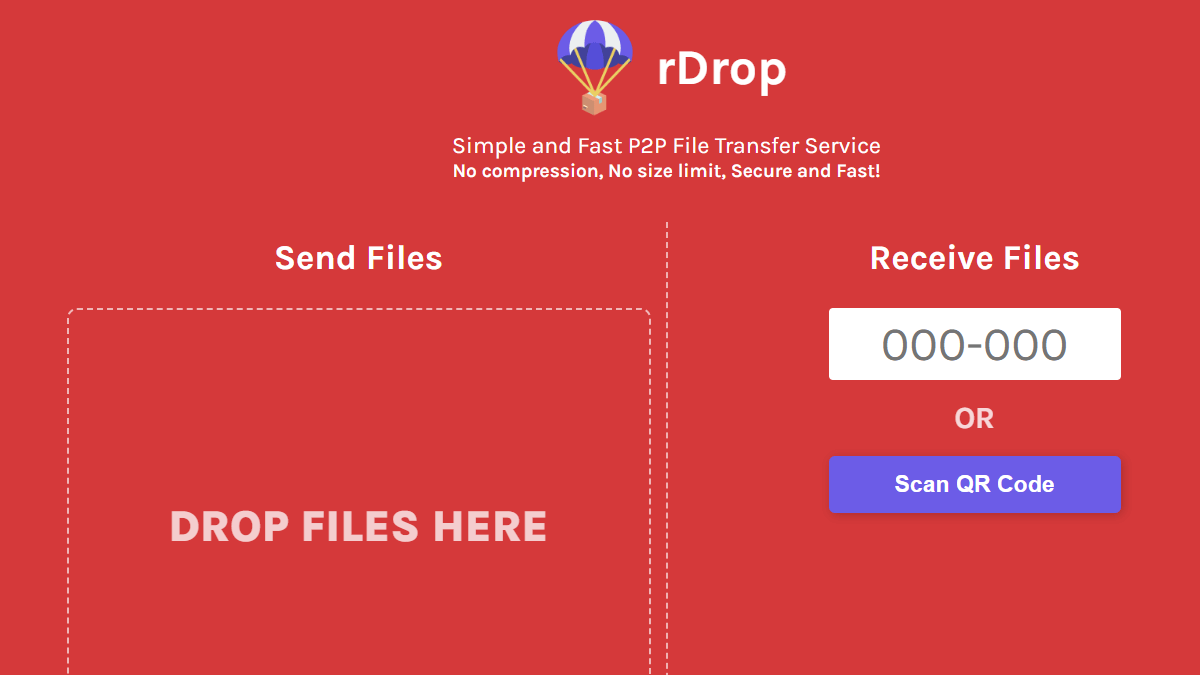
把你想要傳輸的檔案拖曳到左側的上傳區域,或者點擊上傳區域選擇檔案。rDrop.link 支援所有常見的檔案格式,圖片、影片、音樂、文件、壓縮檔都可以。
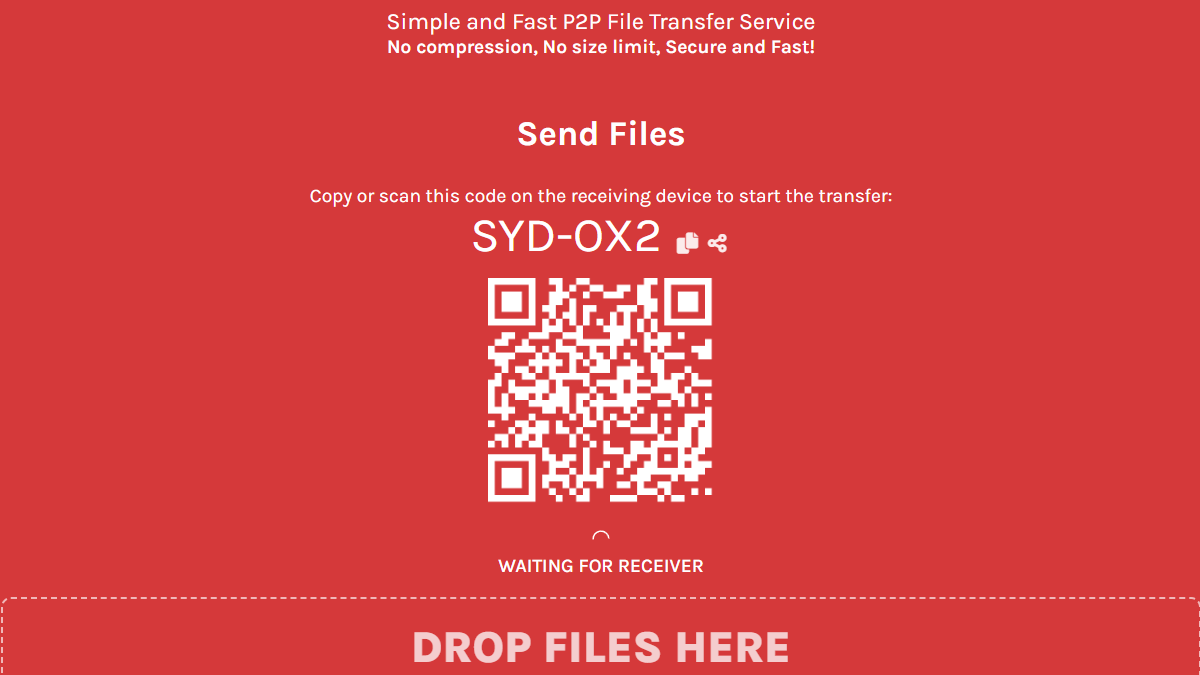
檔案上傳後,畫面中央會出現一組 6 位數英數代碼,以大寫呈現、三碼一組(例如 ABC-123),下方同時顯示一張 QR Code。把這組代碼透過 LINE、Telegram 等通訊軟體傳給對方,對方在瀏覽器輸入就能接收,大小寫與中間的連字號都可以省略。如果對方就在旁邊,直接讓他掃描 QR Code 更快。代碼旁備有複製與分享按鈕,用手機分享出去的連結會直接帶上代碼,對方點開就會自動填入,不用再手動輸入。
接收者在自己的瀏覽器開啟 rdrop.link,在右側「Receive Files」欄位輸入代碼。連線建立後,接收者就能看到所有已上傳的檔案。可以單檔下載,也可以按「Download All」打包成 ZIP 一次下載。

要注意的是,這個流程需要接收者主動「加入」。跟上傳後產生連結、對方隨時可下載的 TransferKit 去中心化檔案傳輸服務 模式不同,rDrop.link 強調的是即時連線,雙方必須同時上線。
初次傳輸完成後,上傳者畫面下方會出現「Drop files HERE」區塊,可以繼續拖入更多檔案。新加的檔案會即時同步到接收者畫面,對方不用重新整理頁面。只要上傳者的頁面沒關,就能一直往裡面加檔案。
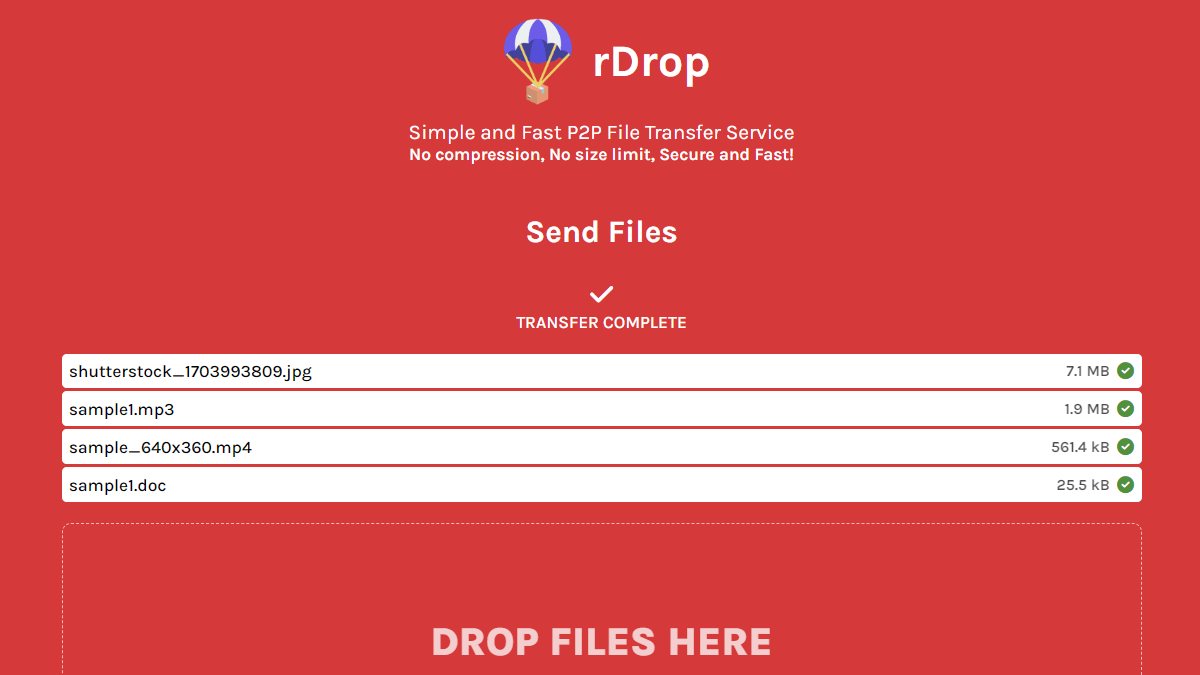
不過只要其中一方關閉瀏覽器分頁,通道就斷了。上傳者關閉後無法繼續上傳,但接收者如果頁面還開著,仍可下載之前已傳過去的檔案。這跟 File Coffee 免空傳輸服務 那種會在伺服器上保留檔案的邏輯完全不同。
要判斷 rDrop.link 適不適合你,得先搞懂 P2P 傳輸跟雲端傳輸的根本差異。使用提供雲端暫存的傳檔服務時,流程是「上傳到伺服器 → 產生下載連結 → 對方從連結下載」,你的檔案會在第三方伺服器上暫存。P2P 傳輸則跳過了中間伺服器,檔案只在雙方瀏覽器之間流動。
速度方面,P2P 少了中間伺服器的瓶頸。在區域網路內,傳輸速度取決於雙方頻寬;跨網路傳輸只要連線品質不差,速度通常也不會比雲端中轉慢。你可以先用 Cloudflare Speed Test 免費測速工具 確認自己的頻寬。
「檔案是否經過伺服器」和「伺服器能否讀取明文」是不同問題。依 Mozilla 的歷史技術文件,Firefox Send 會先在瀏覽器加密檔案,再上傳到伺服器,因此不能把它當成檔案只在兩個瀏覽器之間直傳的例子。Firefox Send 原始服務也已停止營運。比較傳檔工具時,應分別確認資料流向、加密方式與保存期限。
| 工具 | 免費檔案上限 | 傳輸方式 | 需要同時上線 | 檔案保存 |
|---|---|---|---|---|
| rDrop.link | 無限制 | P2P 直傳 | 是 | 不保存,關閉即消失 |
| WeTransfer 當期傳檔說明 | 滾動30天累計3GB/最多10次 | 雲端中轉 | 否 | 最長有效3天;永久刪除另依Recoverable條件 |
| TransferKit | 32 GB | IPFS 去中心化 | 否 | 永久保存 |
| 奶牛快傳停服說明 | 2026年1月10日起停止服務,舊容量、期限與帳號方案不適用於新傳輸。 | |||
| FastSend | 無限制 | P2P 直傳 | 是 | 不保存 |
| transfer.zip | 無限制 | P2P 直傳 | 是 | 不保存 |
從這張表可以看見:如果你要傳的檔案涉及隱私,不想讓它暫存在任何伺服器上,P2P 方案是更安心的選擇。但如果你的需求是「傳完之後對方可以隨時下載,不用同時上線」,Dropbox Transfer 檔案快傳 或 ShareFiles 免費上傳檔案分享 這類雲端中轉服務更適合。
rDrop.link 用起來簡單,但有幾個限制需要了解:
雙方必須同時上線。P2P 傳輸需要先建立即時連線,接收者沒有在合理時間內輸入代碼加入通道,就無法開始傳輸。這跟 WeTransfer 那種「上傳完產生連結,對方在有效期內下載」的模式完全不同。
網路環境有影響。如果你的公司或家裡使用嚴格的 NAT 設定,或防火牆擋掉了 WebRTC 所需的 UDP 端口,連線可能建立失敗。rDrop.link 的連線配對只使用 Google 的公用 STUN 伺服器,沒有 TURN 中繼備援,直連打不通時就沒有第二條路,頁面會直接提示雙方改在同一個區域網路(同一個 Wi-Fi)再試。若你經常需要在跨網路環境傳檔,可以考慮 File Transfer 這類直連失敗會自動改走中繼的開源 P2P 傳檔工具。遇到這種情況可以先用 Cloudflare 1.1.1.1 DNS 服務 排除 DNS 相關問題。上傳頻寬太小也會讓傳大檔花很多時間,頻寬是基礎。
不支援斷點續傳。關閉瀏覽器分頁後傳輸就中斷了,只能重新建立連線再傳。在行動裝置上使用時建議讓畫面保持開啟,切到背景可能導致連線中斷。
如果檔案太大想先壓縮,可以用 Compressor.io 線上圖片壓縮工具 把圖片壓縮到合理大小再傳,或用 Free Online File Converter 免費圖片格式轉換工具 轉成體積較小的格式,能有效縮短傳輸時間。
1. 設計師交付原始檔給客戶
PSD、AI、Sketch 等原始設計檔動輒幾百 MB 甚至好幾 GB。透過 rDrop.link 可以直接傳輸,不用壓縮也不會損失品質,傳完檔案不會留在任何伺服器上,對商業機密有一定程度的保護。需要找素材時,Freepik 高品質免費圖庫 是不少設計師的首選。
2. 攝影師傳輸高解析度 RAW 檔
RAW 檔一張就幾十 MB,一組拍攝下來輕鬆破 10 GB。rDrop.link 可以保留完整的原始品質,不壓縮也不轉檔。攝影師也可以先用 Fotor 線上修圖軟體 處理過再傳。
3. 手機與電腦互傳檔案
手機拍了影片想傳到電腦編輯,或電腦上的文件要傳到手機查看。用手機掃描電腦上的 QR Code 就能快速建立連線,不需要先傳到雲端再下載。如果只需要傳單張圖片,ImgBB 免費圖片雲端空間 上傳後直接分享連結即可。
4. 臨時分享大型影片檔
剪好的影片通常很大,Email 和通訊軟體根本傳不出去。rDrop.link 可以直接把檔案傳給對方,前提是雙方都在電腦前。需要先壓縮的話,iLoveIMG 免費影像編輯工具 提供圖片壓縮功能,影片可以考慮用 FlexClip 線上影片編輯工具 先處理。
5. 辦公室內部快速交換檔案
同一個辦公室裡,同事之間用 rDrop.link 在區域網路內的傳輸速度非常快,因為根本不需要走外部網路。如果團隊使用 WordPress 建置公司網站,Filester 檔案管理外掛 可以直接在 WordPress 後台管理伺服器上的檔案。
rDrop.link 使用 WebRTC 技術,內建的 DTLS-SRTP 加密是 W3C 和 IETF 共同制定的安全標準,瀏覽器原生支援,不需要額外設定。連線建立後,rDrop.link 的伺服器只負責「介紹雙方認識」(信令交換),實際的檔案傳輸走的是點對點通道,伺服器看不到內容。
不須註冊帳號意味著 rDrop.link 不會收集你的 Email、姓名或其他個人資料。打開網頁就能用,沒有任何表單要填。但這也代表沒有帳號系統來管理傳輸歷史,用完即走。另外網頁本身載入了 Google Analytics,每次開始傳檔會回報一筆統計事件,內容只有檔案大小與檔案類型,檔名與檔案內容都不會送出。
有一點要留意:6 位數代碼的安全性有限。任何知道這組代碼的人都能接收你的檔案,所以分享代碼時要透過安全的管道。如果工作涉及敏感資料,建議搭配額外的加密措施。網站安全方面,Cloudflare CDN 與 DNS 設定教學 提供了不少實用的防護建議。想檢測 Email 是否曾經外洩,可以用 Firefox Monitor 免費帳號風險檢測。
1. 確認雙方網路狀態。先用 Speedcheck 免費線上測速工具 測量上傳和下載速度。上傳頻寬至少有 10 Mbps 以上,傳幾 GB 的檔案才不會等太久。
2. 判斷你的需求是不是「非同步傳檔」。如果你需要的是傳完之後對方隨時能下載,不需要同時上線,那 rDrop.link 不適合你,改用 MailBigFile 透過 Email 傳送檔案 會更方便。
3. 大檔先壓縮再傳。如果檔案超過 5 GB,建議先用 AnyConv 免費線上轉檔服務 或壓縮工具處理一下再傳,能有效減少傳輸時間和中斷的風險。影片檔可以用 EasyPDF 免費線上轉檔服務 先轉成更通用的格式。
截至 2026 年 9 月,rDrop.link 完全免費,沒有付費方案,也沒有功能限制。所有功能都能直接使用,不需要提供任何付款資訊。
理論上沒有。因為採用 P2P 直傳,檔案不經過伺服器,不受伺服器儲存空間的限制。實際限制取決於雙方的網路頻寬和瀏覽器記憶體:傳送端會把整個檔案先讀進記憶體再分段送出,接收端也邊收邊累積在記憶體,單檔越大,兩邊裝置的可用記憶體就要越多。如果檔案太大需要先壓縮,可以試試 Compress PNG/JPG 免費線上壓縮 工具。
不需要。rDrop.link 完全在瀏覽器中運作,不管是電腦還是手機,只要有現代瀏覽器就能直接使用,不需要下載 下載管理軟體 或額外的應用程式。
rDrop.link 目前不支援斷點續傳。傳輸中斷只能重新建立連線再傳一次。傳大檔時建議確認雙方網路穩定,盡量不要讓瀏覽器切到背景。
不會。rDrop.link 採用 P2P 直傳,檔案只在雙方瀏覽器之間流動。雙方都關閉頁面後,傳輸通道就消失了,檔案不會殘留在外部。如果需要檔案保存一段時間讓多人下載,可以改用 Freeimage host 免費圖片空間 來存放圖片類的檔案。
先區分即時與非同步交付。WeTransfer 當期傳檔說明的免費帳號採滾動30天累計3GB、最多10次傳輸,最長有效3天,上傳後接收者可在有效期內下載,不必同時上線;P2P工具則需另外確認雙方連線、檔案限制與網路條件,不能只用「無限容量」選擇。
可以,而且不壓縮原始檔案,影片品質不會有任何損失。MP4、MOV、AVI、MKV 格式都可以傳。唯一要注意的是影片檔案通常比較大,傳輸時間會受雙方頻寬影響。想先轉檔成更通用的格式,Converto 線上 YouTube 下載與轉檔 提供了 MP3/MP4 轉檔功能。
rDrop.link 的定位很明確:輕量、即時、不限大小的瀏覽器傳檔工具。如果你經常需要在兩台裝置之間互傳檔案,或者需要傳大檔但不想用雲端中轉,值得一試。如果你需要傳的檔案跟網站經營有關,也可以參考 Bluehost 主機評價 或 Kinsta WordPress 主機教學,了解哪些主機方案對大檔處理比較友善。更多主機比較資訊,可以看我們整理的 WordPress 虛擬主機推薦懶人包。