TechMoon 科技月球
WordPress、SEO 與 AI 工具實測指南
TechMoon 科技月球
WordPress、SEO 與 AI 工具實測指南

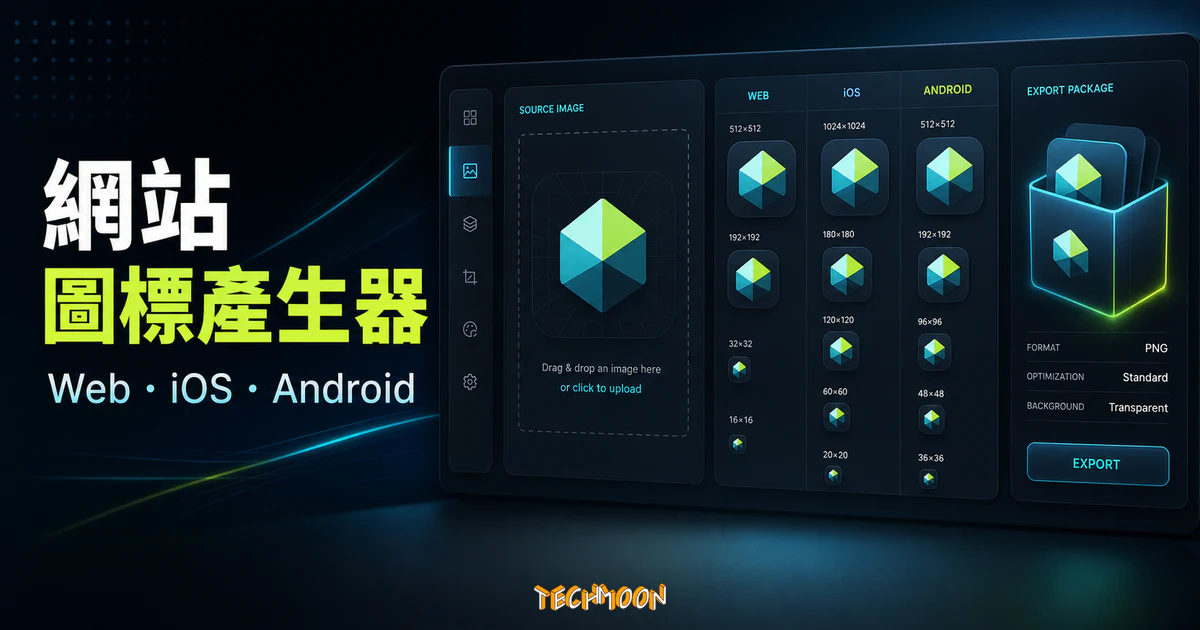
Iconpie 圖標產生器已無法連線。本文回顧它的功能定位,整理 RealFaviconGenerator、Favicon.io 等 3 個免費替代工具,加上各平台圖標尺寸對照與 WordPress 安裝 Favicon 的完整步驟。
用 AI 摘要這篇文章:
Iconpie 曾是快速產生全平台圖標的免費線上工具,但截至 2026 年 9 月,iconpie.com 已無法連線,工具實質停擺。如果你現在需要幫網站產生 Favicon、iOS 和 Android 圖標,本文整理了 Iconpie 的定位回顧、目前仍可運作的替代方案(RealFaviconGenerator、Favicon.io),以及把圖標安裝到 WordPress 網站的完整流程。
工具名稱:Iconpie | All Your Icons Easy As Pie
官方網址:https://iconpie.com/
目前狀態:網域已無法解析,工具停止運作(2026 年 9 月複查)
Iconpie 的核心功能很單純:上傳一張正方形圖片,它就自動幫你裁切、縮放,一次產生超過 50 種尺寸的圖標檔案,涵蓋 Web Favicon、iOS App Icons 和 Android App Icons 三大平台。不需要註冊帳號,不用填 Email,開瀏覽器就能用。官方標語是「All Your Icons Easy As Pie」,實際操作從上傳到下載確實不用三分鐘。
Iconpie 不是讓你「設計」圖標的網站,而是把已有的 LOGO 圖片快速轉換成各平台規格。比較順暢的工作流程是:先用 DesignEvo 或 Logaster 把 LOGO 做好,再拿到圖標產生器來批次處理。
不過 Internet Archive 的紀錄顯示,iconpie.com 最後一次成功抓取是在 2022 年 9 月。截至 2026 年 9 月複查,該網域仍然沒有任何 DNS 解析紀錄,完全無法連線。如果你還在找 Iconpie,建議直接改用底下的替代方案。
Favicon(Favorite Icon)就是瀏覽器分頁上那個小小的網站圖示。沒有 Favicon 的網站會顯示預設的灰色地球圖示,在一排有圖標的分頁裡特別突兀,而且不是好的那種突兀。
它的影響比你想像的大。Google 從 2019 年開始在桌面版搜尋結果顯示 Favicon,這代表使用者在決定點擊前,Favicon 是他們接收到的第一個品牌元素。一個有清晰 Favicon 的搜尋結果,跟什麼都沒有的空白結果擺在一起,點擊率會有明顯差距。雖然 SEO 排名因素中 Favicon 不是直接項目,但它透過提升點擊率、品牌辨識度和回訪率,間接影響網站的整體表現。
行動裝置上的角色更重要。當使用者把網站「加入主畫面」時,顯示在桌面上的圖示就是從 apple-touch-icon 和 manifest icon 抓取。如果沒有正確設定,iOS 會用網頁截圖當圖示,效果通常很差。這跟 On-page SEO 優化 強調的原則一樣:每個影響使用者體驗的細節都值得做好。
不同平台和裝置對圖標尺寸的要求差異很大,這也是為什麼手動處理會這麼耗時。底下整理所有常見尺寸需求。
| 平台 | 用途 | 尺寸(px) | 格式 |
|---|---|---|---|
| Web | 瀏覽器分頁 Favicon | 16×16, 32×32, 48×48 | .ico / .png |
| Web | Chrome 工作列捷徑 | 192×192, 512×512 | .png |
| iOS | iPhone / iPod Touch | 120×120 | .png |
| iOS | iPad / iPad Pro | 152×152, 167×167, 180×180 | .png |
| iOS | Spotlight 搜尋結果 | 58×58, 80×80, 87×87 | .png |
| Android | mdpi ~ xxxhdpi | 36×36 ~ 192×192 | .png |
| PWA | manifest icon | 192×192, 512×512 | .png |
如果要手動產生每一種尺寸,至少要處理 15 到 20 個不同的檔案。這也是為什麼自動化圖標產生工具這麼實用。產生之後如果檔案太大,可以搭配 Imagify 或 ShortPixel 這類圖片壓縮工具來縮小體積,特別是 WebP 格式 在現代瀏覽器上的支援度越來越好,能有效減少圖標對載入速度的影響。
一個常見的誤解是「我只做網站,不需要 APP 圖標」。但越來越多網站支援 PWA 功能,當使用者把手機瀏覽器裡的網站加到主畫面時,系統抓取的就是 Android 和 iOS 的圖標設定。就算目前沒有開發 APP 的計畫,把這些尺寸都準備好也不會白費。
既然 Iconpie 已經無法使用,底下整理三個截至 2026 年 9 月仍正常運作的免費替代工具,各有適合的使用情境。
| 工具 | 操作難度 | 輸出格式 | 特色 | 免費程度 |
|---|---|---|---|---|
| RealFaviconGenerator | 中等 | ICO、PNG、SVG | 可微調各平台設定、產生完整 HTML 程式碼 | 免費(部分進階功能付費) |
| Favicon.io | 簡單 | ICO、PNG | 可從文字、圖片、Emoji 產生 | 完全免費 |
| SVG Favicon Maker | 簡單 | SVG | 專注 SVG 格式、可加 Emoji | 完全免費 |
RealFaviconGenerator 是老牌的圖標產生器,強項是讓你針對每個平台分別微調設定,例如 iOS 圖標要不要加圓角、Android 圖標的背景色、Windows 磁貼的設定等。產生的同時還會附上完整的 HTML 程式碼和 manifest.json,直接複製貼上就能用。缺點是介面選項較多,初次使用需要花點時間熟悉。如果你追求完整的跨平台支援和精細控制,這是目前最推薦的選擇。
Favicon.io 最大的特色是可以直接用文字或 Emoji 來產生 Favicon,不一定需要上傳圖片。對個人部落格或小型專案來說很方便,隨手打一個字母就能產生看起來還不錯的 Favicon。不過它產出的圖標種類主要集中在 Web Favicon 部分,跨平台覆蓋不如 RealFaviconGenerator 完整。
如果你注重圖標在任何解析度下都保持清晰,SVG Favicon Maker 值得考慮。SVG 是向量格式,放大縮小都不會模糊。不過 SVG 格式在 iOS 和 Android 上不被直接支援,所以還是需要 PNG 格式的圖標來搭配。
我的建議:如果你只是需要快速把一張 LOGO 轉成各平台圖標,Favicon.io 最省事。如果你需要精細控制和完整程式碼輸出,選 RealFaviconGenerator。如果想從零開始用文字產生 Favicon,Favicon.io 也行。如果你手邊已有大量圖標素材需要整理,Flaticon 和 FindIcons 這類圖標庫會更實用。想把圖標做成自訂字型檔的話,IcoMoon App 是不二之選。
產生圖標只是第一步,真正重要的是把這些圖標正確安裝到網站上。如果你是用 WordPress 架站,有幾種不同的安裝方式。如果你還沒有自己的 WordPress 網站,可以先參考 WordPress 是什麼 的入門介紹,選擇一個像 Bluehost 或 Kinsta 這樣優質的主機來安裝。不確定該選哪家,WordPress 虛擬主機推薦 整理了各家的優缺點和費用比較。
WordPress 從 4.3 版本開始內建「網站圖示」功能,這是最簡單的方式:
這個方法的好處是 WordPress 會自動處理大部分的事情,包含產生 favicon 和 apple-touch-icon。不過它產生的尺寸種類可能沒有圖標產生器那麼完整,特別是 Android 相關的圖標可能會缺少。如果你追求最完整的跨平台支援,建議用下面的手動方式補齊。
如果你想安裝所有圖標,手動上傳是最完整的做法:
如果你是用 A2 Hosting 或 SiteGround 這類主機,控制面板都有圖形化的檔案管理員,上傳很方便。進階使用者也可以搭配 Filester 這個 WordPress 檔案管理外掛,直接在後台操作伺服器上的檔案。
如果你不想動到佈景主題的程式碼,也可以安裝專門管理 Favicon 的 WordPress 外掛。這類外掛通常提供上傳介面,讓你分別設定 Web Favicon、Apple Touch Icon、Android 圖標等,不用修改任何檔案。缺點是多裝一個外掛,對講究 WordPress 網站速度最佳化 的人來說可能不太想為了 Favicon 多裝一個。如果很在意效能,建議搭配 WordPress 快取外掛 一起使用。
安裝圖標之後,記得用 GiftofSpeed 這類 網站速度測試 工具確認靜態資源的載入狀況。如果圖標檔案拖慢了載入速度,可以考慮 啟用 GZIP 壓縮 或者搭配 Cloudflare CDN 來加速。
不管你是用 WordPress、自行開發網站,還是用靜態網頁產生器,Favicon 的安裝原理都一樣:在 HTML 的 <head> 區段加入對應的 <link> 標籤。底下是完整的程式碼範例,可以直接複製後修改路徑。
每個 <link> 標籤有幾個關鍵屬性:rel 指定圖標類型(icon、apple-touch-icon 等),type 指定檔案格式,sizes 指定圖標尺寸,href 指定檔案路徑。這些屬性和 Meta Tag 設定 一樣都放在 head 區段,影響瀏覽器和搜尋引擎對你網站的解讀。
最基本的 Favicon 設定:
<link rel="icon" type="image/png" sizes="32x32" href="/icons/favicon-32x32.png">
<link rel="icon" type="image/png" sizes="16x16" href="/icons/favicon-16x16.png">
<link rel="icon" type="image/ico" href="/favicon.ico">
瀏覽器會從最小的尺寸開始找,所以 16×16 一定要有。如果你把 favicon.ico 放在根目錄,就算不寫宣告,大部分瀏覽器也會自動去抓,但建議還是明確寫上。
iOS 裝置需要 apple-touch-icon 設定,否則把網站加到主畫面時會用截圖當圖示:
<link rel="apple-touch-icon" sizes="180x180" href="/icons/apple-touch-icon-180x180.png">
<link rel="apple-touch-icon" sizes="152x152" href="/icons/apple-touch-icon-152x152.png">
<link rel="apple-touch-icon" sizes="120x120" href="/icons/apple-touch-icon-120x120.png">
Android 裝置和 PWA 的圖標設定透過 manifest.json 來完成。在 HTML head 中加入:
<link rel="manifest" href="/manifest.json">然後 manifest.json 的內容大致如下:
{
  "name": "你的網站名稱",
  "icons": [
    {
      "src": "/icons/android-chrome-192x192.png",
      "sizes": "192x192",
      "type": "image/png"
    },
    {
      "src": "/icons/android-chrome-512x512.png",
      "sizes": "512x512",
      "type": "image/png"
    }
  ],
  "theme_color": "#ffffff",
  "background_color": "#ffffff",
  "display": "standalone"
}
如果你有搭配 Google Fonts 網頁字型 或 Cloudflare CDN 等服務,這些靜態資源的載入設定都可以跟 Favicon 設定一起放在 head 區段中。靜態資源的數量和大小都會直接影響 TTFB 等待時間,所以圖標檔案盡量保持精簡。
適合花時間設定完整圖標的人:
可以先用簡單方案就好的人:
產生圖標的前提是你要先有一張好看的 LOGO 或圖標素材。底下整理一些實用的免費資源。
如果你還沒有 LOGO,這些工具可以幫你快速產生:
如果你需要的是 UI 圖標(按鈕、選單、社交媒體圖示等),這些網站有大量免費素材:
選擇圖標風格時,建議考慮網站或 APP 的整體視覺調性。不管選哪種風格,最重要的是保持一致性,從 Favicon 到網站內的 UI 圖標,再到 APP 圖標,都應該使用同一套設計語言。如果你在進行 WordPress 佈景主題挑選,也可以把主題內建的圖標風格列入考量。
不行。截至 2026 年 9 月,iconpie.com 的網域已無 DNS 紀錄,完全無法連線。Internet Archive 最後一次成功抓取是 2022 年 9 月。如果你需要類似功能,建議改用 RealFaviconGenerator 或 Favicon.io。
圖標產生器只是根據你上傳的原始圖片做裁切和縮放,所以授權問題取決於原始圖片。如果你用自己設計的 LOGO 或購買了商用授權的素材(例如從 DesignEvo 產生的 Logo),產出的圖標就可以商用。如果原始圖片有版權限制,產出的圖標也一樣受限。
通常有三個原因:瀏覽器快取了舊的圖標、檔案路徑設定不正確、或 HTML 宣告有誤。排查步驟:先用無痕視窗確認,如果無痕視窗能看到就代表是快取問題,清除瀏覽器快取就好。如果無痕視窗也看不到,檢查 HTML 原始碼中的 link 標籤路徑是否正確,或用 favicon.run 輸入網址,直接看瀏覽器目前回傳的 Favicon 是哪一個檔案。也可以搭配 WordPress SEO 外掛 確認整體的 head 區段設定是否完整。如果你使用的是 DreamHost 等主機服務,控制面板通常也會提供快取清除的功能。
模糊通常是因為原始圖片解析度不夠高。建議上傳至少 512×512 像素的圖片,這樣即使縮小到 16×16 也還能保持一定清晰度。如果 LOGO 本身細節太多,在極小尺寸下本來就難以辨識,建議為 Favicon 設計一個簡化版本,保留核心圖形或首字母就好。你也可以用 AI Image Enhancer 或 AI Image Enlarger 嘗試提升原始圖片品質。
PWA 需要一個 manifest.json 檔案,裡面至少要包含 192×192 和 512×512 兩種尺寸的圖標。同時也別忘了在 manifest.json 中設定 theme_color 和 background_color,這會影響 PWA 安裝時的啟動畫面顏色。定期用 UpdraftPlus 備份網站,萬一改壞了可以快速復原。WP Rocket 則可以幫你處理快取和靜態資源的最佳化。