TechMoon 科技月球
WordPress、SEO 與 AI 工具實測指南
TechMoon 科技月球
WordPress、SEO 與 AI 工具實測指南

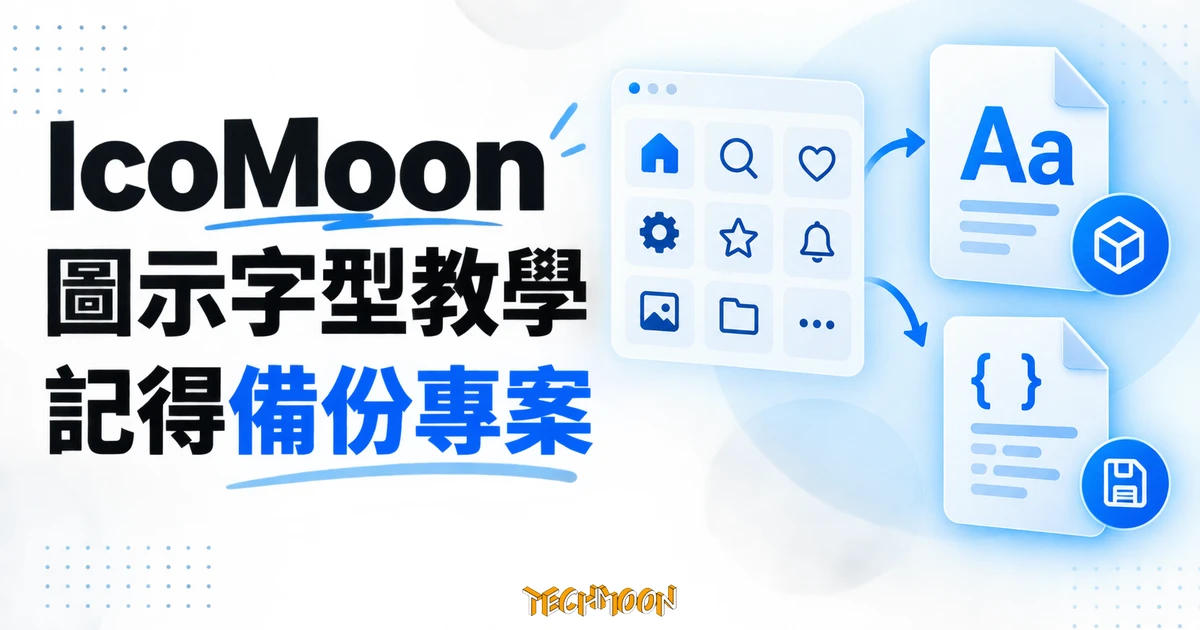
IcoMoon 教學依舊版 App 完成 SVG 匯入、圖示字型下載與 demo 驗證,並實際以 selection.json 在乾淨瀏覽器還原專案。說明缺線、字型不顯示和編碼錯位的排查順序,以及新版 Beta 專案檔、免費功能與素材授權差異。
用 AI 摘要這篇文章:
IcoMoon 教學最容易漏掉的是下載之後:保留完整字型 ZIP 與 selection.json,日後才有原專案可接著更新。 這次我們用一個自製 SVG 匯出字型,再到乾淨瀏覽器還原,圖示名稱與字碼都保留下來。以下依舊版 App 畫面完成匯入、下載、驗證與備份,並說明新版 Beta 的檔名差異。
IcoMoon 是把選中的向量圖示整理、轉成圖示字型或 SVG 等檔案的瀏覽器工具。圖示字型(icon font)把圖案放在字型的字元位置,網站再透過 CSS 指定要顯示哪個圖案。已有 icon font 的網站,可以用它維護自己的小型圖示集;只需要幾個獨立 SVG 時,則可直接走 SVG 匯出流程,不必為了使用 IcoMoon 改成字型。
截至 2026 年 9 月 10 日,官方首頁仍分成 Old App 與 New App Beta。以下操作使用舊版,畫面有「Import Icons」「Generate Font」按鈕;新版文件另有新的匯出與專案管理方式,不能逐步照搬。
先準備一個自己有權使用的簡單 SVG,另外保留原始檔。這次示範使用自製的實心圓形,沒有文字、外框描邊或漸層。我們實際完成匯入、下載字型包,以及在乾淨瀏覽器還原專案;這個結果不代表複雜插畫也能原樣轉換。
fixture-circle 與字碼 e900。確認圖形、名稱、數量都對,再下載。如果不用自己的 SVG,可從「Add Icons From Library」加入圖示集,再選需要的項目。先查看該圖示集的授權連結,尤其是要放進客戶網站或商業產品時。
線條或文字不見,先檢查 SVG 結構。 舊版匯入文件說明,產生字型時會略過描邊(stroke)和文字元素;需先在向量編輯器將它們轉成實際填色形狀(fills)。例如 Inkscape 的描邊可用「Path → Stroke to Path」轉換。修改副本後重新匯入,並與原圖對照;別覆蓋唯一的設計原稿。
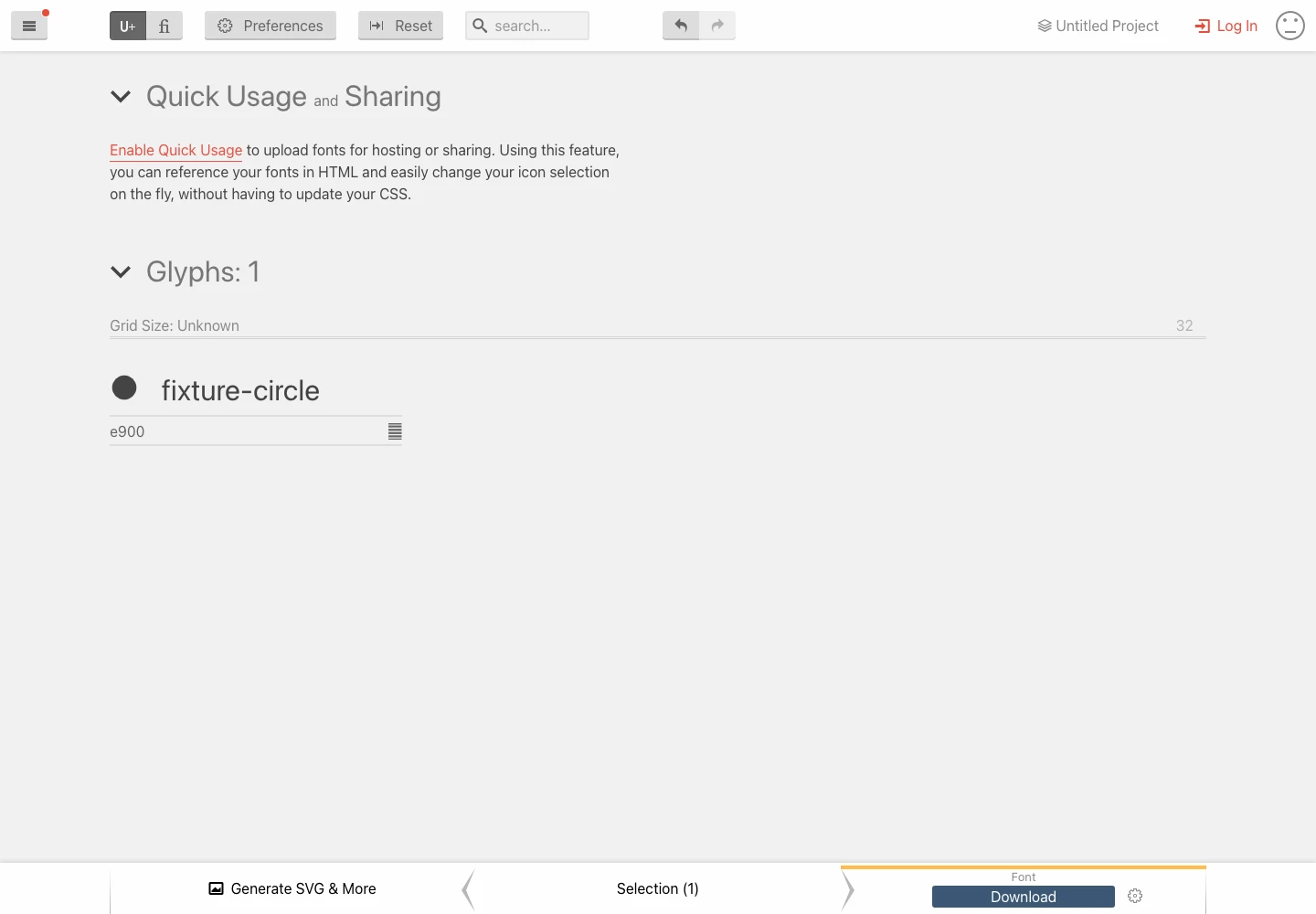
在「Generate Font」頁按底部「Download」,解壓縮下載的 ZIP。這次免費、未登入的下載包包含 selection.json、style.css、demo.html,以及 fonts 資料夾內的 WOFF、TTF 等字型檔;沒有 WOFF2。
先開 demo.html 看圖示是否正確顯示。若本機檔案的瀏覽器限制影響載入,可請開發者放到本機測試伺服器再看。我們在本機 HTTP 示範頁看到圓形,並確認 icomoon 字型已載入,對應字碼為 e900。
e900 是這次範例的結果,不是每個專案固定要用的值。你的圖示名稱、CSS 類別與字碼,都以自己下載包的內容為準。
只有示範頁正常後,才把整組 CSS 與它引用的字型檔接到網站,保留相對路徑。WordPress 的主題或頁面編輯器可能有自己的自訂圖示匯入規格;先查看該工具的文件,不要假設上傳任何 IcoMoon ZIP 都會接受。官方舊版 FAQ也將 WordPress 匯入相容性列為需確認的問題。
免費專案預設存於目前瀏覽器。清除網站資料、換瀏覽器或換電腦後,原專案不一定還在;登入免費帳戶也不能當作雲端備份。每次交付時保留完整 ZIP,尤其是 selection.json。
| 檔案 | 用途 | 更新時怎麼處理 |
|---|---|---|
| 原始 SVG | 保留可修改的設計來源 | 另存副本,不用轉換後的結果覆蓋原稿 |
| style.css 與 fonts | 讓網站實際顯示圖示 | 同一版本一起更新,保留上一版供回復 |
| selection.json | 還原舊版圖示、名稱、字碼與設定 | 先匯入原專案,再增減圖示 |
| demo.html | 檢查下載包能否正常顯示 | 部署前先驗證,再比對網站整合結果 |
要還原舊版專案,按左上主選單「Menu → Manage Projects」,選「Import Project」匯入 selection.json,再按新增專案那一列的「Load」。回到「Generate Font」確認名稱與字碼,下載後再核對一次。
這次在另一個乾淨瀏覽器環境照上述流程還原,重新下載的 JSON 仍保留圓形路徑、fixture-circle 名稱、e900 字碼與字型偏好設定。這是單一圖示的還原驗證;大型專案更新前仍應檢查既有圖示。
官方儲存說明區分了兩種匯入:Import Icons 也能讀取 selection.json,但透過 Project Manager 才會一併匯入專案設定。官方 FAQ另提醒,每次重新匯入全部 SVG 再選圖,可能依順序取得不同字碼。因此,原網站已在使用的字碼不能只靠圖示名稱相同就假定沒變。
新版 Beta 的專案還原說明提到的是下載包內的 .icomoon.json。請依實際使用版本保存專案檔,不要因為檔名不同就刪掉它。
匯入時就缺線或變形: 回到 SVG 原稿檢查描邊、文字與重疊形狀,依舊版匯入要求轉換,再看產生頁。這時先不用改網站 CSS。
demo.html 正常,網站卻沒圖示: 開啟瀏覽器開發者工具,查看字型網址是否載入失敗、CSS 是否被其他樣式覆蓋。跨網域載入字型時,也要查看有沒有 CORS 錯誤。依官方排查順序,將網站的路徑與樣式對照可運作的 demo,先找出差異。
更新後顯示成另一個圖示: 比對新舊 selection.json 的名稱與字碼,以及網站是否混用新 CSS、舊字型或快取內容。先回復上一版配套的 CSS 與字型檔,再從原專案 JSON 重做更新;不要只替換其中一個檔案。
複製字元欄位看起來空白或像方塊: 官方說明這個欄位主要用來複製字元,不能單憑它判斷字型壞掉。先看 demo 內真正的圖示預覽。若 demo 也不正常,保留有問題的 SVG 與下載包,縮小成一個圖示的案例再向官方回報。
依目前官方方案頁,免費版可免註冊使用與本機保存專案;WOFF2、帳戶內保存專案等功能屬付費範圍。Basic 列有開發用途 hosting,Unlimited 才列有正式環境 CDN hosting。方案頁也提醒免費產生的連結 24 小時到期,因此請下載並保存檔案,不要把暫時連結當正式網站長期引用的網址。
工具免費不等於圖示庫每一包都能任意商用。官方授權說明要求查看各圖示集的 license;若是自己的向量,使用工具本身沒有額外素材授權要求,但第三方來源素材的使用權仍需自行確認。訂閱方案也不包含所有另外販售的圖示包。
資料處理方面,官方表示 SVG 匯入與字型產生在瀏覽器中完成,付費專案存入帳戶則涉及上傳;「Enable Quick Usage」也會上傳字型供 hosting 或分享。這次沒有開啟帳戶同步或 Quick Usage,不能據此替所有使用方式作零外傳保證。
先用一個非機密、自有 SVG 完成下載與還原。等 demo 顯示正確、JSON 能還原名稱與字碼,再把需要的圖示加入同一個專案,連同備份一起交付。