TechMoon 科技月球
WordPress、SEO 與 AI 工具實測指南
TechMoon 科技月球
WordPress、SEO 與 AI 工具實測指南

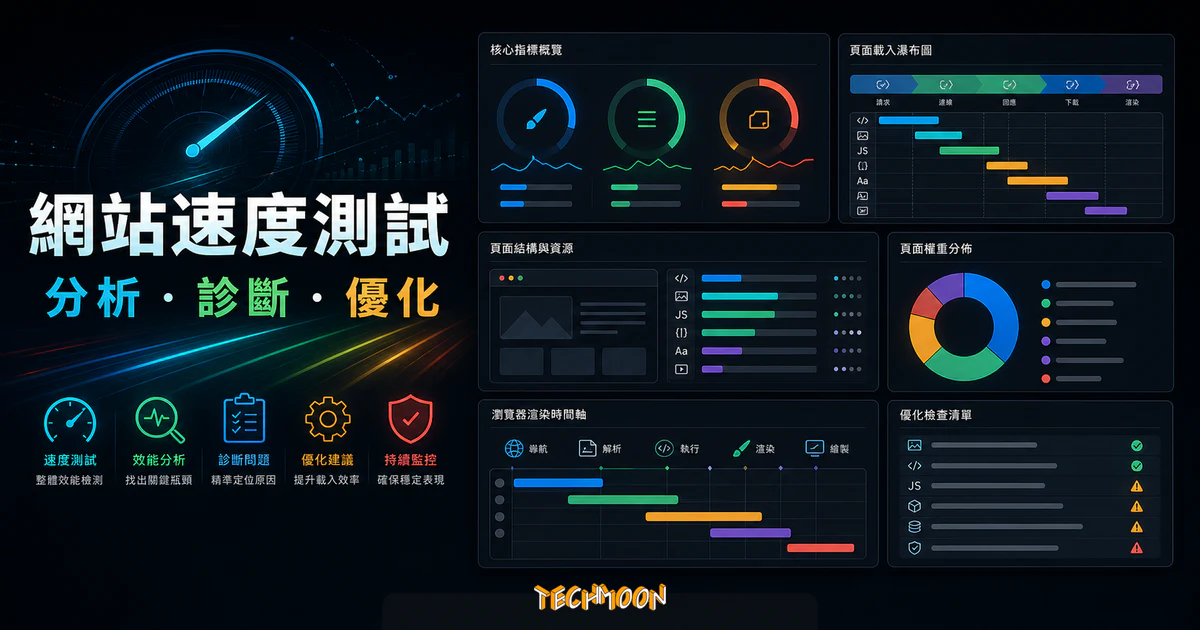
網站速度測試不是按一下就結束:先確認快取與 CDN 狀態、選對測試節點、連跑三次再下結論。Pingdom、GTmetrix、PageSpeed Insights 各有擅長的場景,照著七步測速流程看懂瀑布圖,找出網站變慢的真正原因,把優化力氣花在對的地方。
用 AI 摘要這篇文章:
網站速度測試做錯了,優化方向就跟著錯,裝了一堆外掛反而更慢。
TL;DR — 測速不是打開工具按一下就結束。你需要搞懂快取狀態、測試節點位置、多次取樣,以及 HTTP 標頭透露的真相。本文從實務角度拆解完整的測速流程,讓你不再「測了半天卻不知道測到什麼」。
目錄
這是最多人忽略的一步。你的 WordPress 網站在測速當下的狀態,會直接決定測出來的資料代表什麼意義。隨便測一個數字就拿來當基準,跟閉著眼睛射箭再畫靶心沒兩樣。
底下三個問題,每次測速前都該先回答。
如果你用的是共享主機或 VPS,裝一套 WordPress 快取外掛是基本操作。但很多人測速時忘記確認快取到底有沒有生效,結果測到的其實是「未快取」的原始回應時間。這個數字看起來當然很糟,但它反映的不是你網站真正的問題,而是你的測試方法有漏洞。
判斷快取是否生效的方法很簡單:用瀏覽器開發者工具(F12)打開 Network 面板,重新整理頁面,檢查回應標頭。如果你用的是 WP Rocket,正常命中快取的頁面會在標頭看到相關快取標記;如果是 SG Optimizer,則會看到 x-proxy-cache: HIT。看不到這些標記,代表快取沒有生效,測出來的資料不能當基準。
要注意的是,快取外掛之間通常不能同時啟用。同時開兩套頁面快取外掛可能互相衝突,反而讓速度變更慢,甚至產生頁面顯示錯誤。測試時請確保同一時間只有一套快取外掛處於啟用狀態。
Cloudflare 是最廣泛使用的免費 CDN 方案。它不只提供 DNS 代管和免費 SSL 憑證,更重要的是透過全球邊緣節點快取你的靜態資源,讓訪客從最近的節點取得檔案,不用每次都連回你的原始伺服器。這對於主機在海外、讀者卻集中在亞洲的網站來說,改善幅度尤其明顯。
測速時要特別注意:有些測速工具的請求可能不經過 CDN,或是你的 DNS 尚未完全指向 Cloudflare,導致測出來的結果根本沒有反映 CDN 的加速效果。正確的做法是先在瀏覽器打開網站,用開發者工具的 Network 面板確認回應標頭中有 cf-cache-status 欄位,且值不是 BYPASS 或 MISS,確認 CDN 確實在運作,再拿工具去測。
如果你想量化 CDN 對速度的實際幫助,可以在 Cloudflare 後台暫時停用 CDN 功能,用同一個測速節點各跑三次做 A/B 對照。通常啟用 Cloudflare 免費方案後,亞洲地區的 TTFB 就能改善 100 到 300 毫秒,取決於你的主機位置和 CDN 節點覆蓋情況。
某些主機商會在伺服器層級實作額外的快取機制,這一層是快取外掛和 CDN 都管不到的。例如 Hostinger 會在安裝 WordPress 時自動啟用自家快取外掛,跟主機端的 LiteSpeed 快取做搭配。SiteGround 則透過 SG Optimizer 與主機端快取整合,在 Nginx 層級就先攔截並快取動態頁面。這種多層快取架構的好處是速度快,壞處是清除快取的時機如果沒拿捏好,訪客可能會看到過期的內容。
如果你是用 VPS 自行架設環境,搭配 Varnish 這類反向代理快取,那更需要精確設定清除規則。VCL(Varnish Configuration Language)設定寫錯一個條件,就可能讓整個快取機制形同虛設,或者讓登入中的管理員看到快取版本的頁面而誤以為修改沒生效。建議每次調整後都用 UpdraftPlus 先備份一次網站,養成好習慣。
市面上測速工具一大堆,每種的評測標準、請求來源、呈現方式都不一樣。只用一種工具就下定論,就像只看一家的體檢報告就決定要不要開刀,風險很高。底下介紹幾個常用的工具,以及它們各自擅長的場景。
| 工具 | 核心用途 | 資料來源 | 免費方案 | 最適合場景 |
|---|---|---|---|---|
| Pingdom | 整體載入時間、請求數、頁面大小 | 實驗室模擬 | 有(有限次數) | 快速確認整體狀況 |
| GTmetrix | 瀑布圖深度分析、Lighthouse 整合 | 實驗室模擬 | 有(有限次數和節點) | 定位具體瓶頸 |
| PageSpeed Insights | Core Web Vitals(LCP、INP、CLS) | CrUX 實地資料 + Lighthouse | 完全免費 | Google 排名相關指標 |
| WebPageTest | 多節點、多瀏覽器深度測試 | 實驗室模擬 | 免費(未登入為精簡模式) | 進階效能診斷 |
Pingdom 是做基礎測試的首選。它的介面乾淨,測試速度快,最實用的是它會清楚顯示頁面大小、請求數量、以及按資源類型分類的載入時間。Pingdom 的測試節點分布在全球幾個主要城市,讓你可以模擬不同地區訪客的實際體驗。不過 Pingdom 的評分標準比較寬鬆,拿到 90 分不代表你的網站真的很快,只能說「在 Pingdom 的標準下還可以」。
GTmetrix 是做深度分析的首選。它的瀑布圖比 Pingdom 更詳細,每一個請求的連線時間、等待時間、下載時間都分開顯示,讓你可以精確定位瓶頸。GTmetrix 同時整合了 Google Lighthouse 的評分和自己的瀑布圖分析,兩個維度一起看,診斷能力比單一工具強很多。免費版有限制測試節點和每日次數,但對一般使用者來說已經夠用。
Google PageSpeed Insights 是另一個必測的工具,因為它提供的 Core Web Vitals 資料(LCP、INP、CLS)是 Google 實際從 Chrome 使用者那裡收集到的真實資料,不是模擬的。截至 2026 年 5 月,Core Web Vitals 的三個指標分別是:LCP(Largest Contentful Paint,最大內容繪製)衡量載入效能,INP(Interaction to Next Paint,互動到下一次繪製)衡量互動回應速度,CLS(Cumulative Layout Shift,累計佈局偏移)衡量視覺穩定性。如果你的網站流量不夠大,PageSpeed Insights 可能會顯示「資料不足」,這時候就只能參考 Lighthouse 的實驗室資料。但只要網站有一定流量,PageSpeed Insights 的實地資料遠比任何模擬工具更有參考價值。
如果你想要持續監控網站速度的長期趨勢而不只是一次性的快照,SimpleOps 這類監控工具能定期記錄效能資料,讓你看到速度隨時間的變化曲線,在速度異常惡化時及時發現問題。
每一個測速工具都會讓你選擇發出請求的地點,而這個選擇會大幅影響結果。如果你的主要讀者在台灣,主機放在美國西岸,結果你選了一個歐洲的節點來測,測出來的 TTFB 當然會很難看。但這個難看的數字對你真正的讀者來說一點參考價值都沒有,因為你的讀者根本不會從歐洲連過來。
正確的做法很直覺:你的主要客群在哪裡,測試節點就選離那裡最近的位置。如果你是剛開站還不清楚客群分布,可以先用 Cloudflare Speed Test 或 nPerf 測一下從不同地區連到你的主機的延遲,建立一個基本的地理位置效能地圖。你也可以從 Google Analytics 或 Search Console 確認你的主要流量來源地區,再決定測試節點。
另一個常見的錯誤是,今天用日本節點測,明天用美國節點測,然後把兩組資料拿來比較,結論是「速度變慢了」。這其實毫無意義,因為你改變了測試條件。正確的追蹤方式是每次都用同一個節點、同一個工具,資料才有可比較性。
這是很多人犯的錯誤:開啟工具,輸入網址,按一次測試,看到數字就開始慌。但那個數字可能代表的是你剛剛才清除快取後的冷啟動結果,也可能是 CDN 節點剛好正在更新的瞬間,或者是測速工具自身伺服器網路塞車。任何單一資料點都不該成為你下結論的依據。
比較可靠的做法是連續測試三次,然後觀察 HTTP 回應標頭。在 Pingdom 的測試結果頁面下方,點開任何一個請求就能看到完整的 HTTP Headers。如果你看到 x-proxy-cache 的值是 MISS,代表這次請求沒有命中快取,你測到的其實是伺服器重新產生頁面的時間,通常會比正常瀏覽慢上一倍以上。如果值是 HIT,才是真正代表訪客日常瀏覽時會體驗到的速度。
一個空白 WordPress 網站在快取 MISS 的狀態下 TTFB 大約 0.8 秒,快取 HIT 之後降到 0.4 秒左右,差距將近一倍。如果你的網站內容更多、外掛更複雜,這個差距只會更大,從 2.5 秒降到 0.6 秒的案例也不少見,改善幅度超過 75%。這也是為什麼在 WordPress 速度優化技巧當中一直強調快取是投資報酬率最高的優化手段,沒有之一。
建議的做法是:第一次測試之後,不要急著看分數,先捲到下方確認快取狀態。如果是 MISS,就再測一次。等到連續兩次都顯示 HIT,再把那個數字記錄下來當作基準值。這個小動作可以幫你避免很多不必要的誤判。
測速工具給你一個總分和總載入時間,但那只是表象。真正有價值的資訊藏在瀑布圖(Waterfall Chart)裡面。瀑布圖會按時間軸列出每一個 HTTP 請求,讓你看到哪個資源載入最久、哪些請求之間有依賴關係、有沒有被第三方資源阻塞。學會看瀑布圖,是從「會用測速工具」進階到「會診斷速度問題」的關鍵一步。
舉個實際的例子。你在瀑布圖裡面看到一條長長的綠色橫條,那是某個 JavaScript 檔案在下載。再往上追,你可能會發現這個 JS 是 Google Analytics 或 Facebook Pixel 這類第三方追蹤程式帶進來的。這類問題不是裝快取外掛就能解決的,需要從追蹤程式的載入方式著手。一個常見的做法是用 async 或 defer 屬性讓這些腳本非同步載入,不阻塞主要內容的呈現。
又或者你看到圖片檔案佔了大部分的載入時間,那就要回頭檢查圖片是否經過壓縮、是否使用了 WebP 格式、有沒有啟用延遲載入(Lazy Load)。很多時候,光是把圖片做好最佳化,整體載入速度就能改善 30% 以上。一張 2MB 的 JPEG 如果轉成 WebP 並適當壓縮,可能只剩 200KB,體積減少 90%,但視覺品質幾乎沒有差異。
如果你想知道是否該啟用GZIP 壓縮來減少傳輸量,瀑布圖也能給你答案。看看那些 HTML、CSS、JS 檔案的實際傳輸大小,如果發現未經壓縮的純文字檔案動輒幾十 KB 甚至上百 KB,啟用 GZIP 通常能壓縮掉 60% 到 75% 的體積。大多數現代主機預設都會啟用 GZIP,但如果你用的是老舊的共享主機或自己管理的 VPS,這可能是被遺漏的設定。
做了一大堆優化,最後才發現主機本身就是瓶頸,這種狀況很常見。如果你的主機回應時間基準線就已經是 1.5 秒以上,不管你怎麼調快取、壓圖片、啟用 CDN,效果都很有限。就像一棟地基沒打好的房子,你在裡面換再漂亮的水晶燈也不會讓結構變得更穩。
在 WordPress 主機完整評價當中測試過超過 17 家主機商,速度表現的差距非常大。Bluehost 在新手友善度和WordPress 安裝流程上表現不錯,適合剛起步的站長。SiteGround 在速度與客服品質兩個維度上都是前段班。如果你的預算充足,Kinsta 提供的管理型 WordPress 主機在效能和穩定性上都有很高的水準。
如果你不確定自己目前的主機水準在哪,可以先參考虛擬主機類型的選擇指南,搞清楚共享主機、VPS 和管理型主機的差異,然後用本文的方法測一下現在的速度。如果基準線實在太差,與其花時間做微調,不如認真考慮換一台效能更好的主機。換主機帶來的速度提升,往往比你花一個月做各種微調還要顯著。
把上面講的觀念整合成可執行的流程,就是底下這七個步驟。每次做速度優化前後都跑一次,你就能用資料說話,而不是憑感覺判斷。
這個流程跑一次大約 15 到 20 分鐘,但你能拿到的是一組可靠的、可重現的資料,而不是一個不知道代表什麼的單一數字。如果你同時管理多個網站,可以搭配 SimpleOps 做自動化監控,設定警報閾值,速度異常時第一時間收到通知,不用等到讀者跟你抱怨才發現問題。
底下分享幾個在幫人看網站速度時經常遇到的問題,這些通常是工具本身不會告訴你的,需要靠實務經驗累積才能學到。
第一,Google Fonts 是隱形殺手。很多 WordPress 自行架站的用戶,佈景主題預設會載入 Google Fonts,有些一載就是兩三組字型,每組還包含好幾個字重。這些外部請求加起來可能吃掉你 200 到 400 毫秒的載入時間,而且在瀑布圖裡面特別顯眼。如果你不用特殊字型,建議直接在佈景主題設定裡關掉,改用系統字型。現在大部分現代瀏覽器對系統字型的渲染效果已經很好了,一般讀者根本分不出差異。
第二,外掛裝太多是效能毒藥。很多站長看到推薦某個外掛不錯就裝來試試,結果裝了 30 幾個外掛,其中 20 個從來沒在用。每個外掛就算沒啟用,也可能在資料庫裡留下選項記錄,增加 wp_options 資料表的查詢負擔。有些甚至在停用狀態下還是會被 WordPress 的自動更新機制掃描,消耗伺服器資源。定期清理不需要的外掛,是免費就能做到的優化,效果可能比花錢買付費外掛還要好。
第三,過度優化的反面教材。追求 PageSpeed Insights 滿分不是壞事,但如果為了分數把所有 CSS 和 JavaScript 全部延遲載入,導致選單打不開、表單送不出、輪播圖不動,那就本末倒置了。追求分數沒有錯,但如果犧牲了使用者體驗,那分數再高也沒意義。速度優化的終極目標是讓讀者覺得「這個網站很好用」,不是讓工具覺得「這個網站分數很高」。
第四,忽略行動裝置速度。很多人只測桌面版速度,但現今超過六成的流量來自行動裝置。Google 的 Core Web Vitals 也是以行動裝置的資料為主要評估標準。測速時務必同時測試行動版,並且特別注意 LCP 和 CLS 這兩個指標。CLS 常見的元凶是廣告區塊、沒有設定固定長寬的圖片、以及動態插入的內容,這些在桌面版可能不明顯,但在行動版的小螢幕上會造成明顯的頁面跳動。
第五,把 PageSpeed Insights 的分數當成唯一目標。這個工具的分數是基於一套固定的標準來評估,但你的網站可能有一些合理的技術選擇會被扣分。例如你有必要使用某個較大的 JavaScript 函式庫,或者頁面需要載入互動式元件。這些情況下分數可能不高,但使用者的實際體驗可能很好。與其盲目追求高分,不如把重點放在實際的使用者體驗指標上:網站是不是能在 3 秒內呈現主要內容?互動是不是流暢?頁面載入過程中會不會亂跳?這些才是真正影響使用者感受的因素。
| 你的情況 | 建議 |
|---|---|
| WordPress 站長,第一次認真測速 | 從本文的七步 SOP 開始,搭配 Pingdom + PageSpeed Insights |
| 已做過基本優化,想進一步壓速度 | 用 GTmetrix 瀑布圖做深度瓶頸分析,考慮升級主機或 CDN |
| 流量集中在台灣,主機在海外 | 啟用 Cloudflare CDN,測試節點選東京或香港 |
| Core Web Vitals 不通過,不知從何下手 | 先看是 LCP、INP 還是 CLS 不合格,針對性處理(見 FAQ) |
| 只用一個工具測完就下結論 | 至少用兩種工具交叉驗證,跑三次以上取中位數 |
x-proxy-cache: HIT 或 cf-cache-status: HIT)。如果沒有,先解決快取問題再測速,否則測出來的資料不具參考價值。三個都測最好,它們各有長處。Pingdom 偏向實際載入體驗的模擬,介面直覺,適合快速確認整體狀況。GTmetrix 的瀑布圖最細緻,適合做瓶頸分析。PageSpeed Insights 是 Google 官方的 Core Web Vitals 資料來源,如果你的網站有足夠流量,它提供的實地資料比任何模擬都更有參考價值。交叉使用才能得到完整的輪廓,不要只看一個工具的分數就下結論。
因為你的網站不是在真空環境裡運作。伺服器當下的負載、CDN 節點的快取狀態、測速工具自身伺服器的網路狀況,都會造成波動。在共享主機上這個問題更明顯,因為你跟其他網站共用同一台伺服器,別人流量的尖峰可能剛好就是你測速的時候。這也是為什麼至少測三次取中位數,而不是只看單次結果。波動在 100 毫秒以內都算正常範圍,超過這個範圍才需要進一步調查。
先看是哪個指標不及格。如果是 LCP 過高,通常是圖片或伺服器回應時間的問題,可以從圖片格式最佳化和TTFB 優化下手。如果是 CLS 過高,檢查是不是廣告、圖片或動態載入的元素沒有預留空間,在 HTML 中給圖片設定明確的 width 和 height 屬性通常就能解決。如果是 INP 過高,代表 JavaScript 的互動回應太慢,需要檢查前端腳本的執行效率,可能要拆分或延遲載入某些互動元件。
這是多層快取沒有正確同步的症狀。你的網站可能同時有瀏覽器快取、CDN 快取、主機端快取、WordPress 外掛快取這四層,每一層清除的時機和方式都不一樣。更新內容後,你需要確認所有層級的快取都被正確清除。大部分好的快取外掛會在發佈或更新文章時自動清除相關快取,但如果你的主機端或 CDN 端有額外快取,可能需要手動清除。建議在清除快取後,用無痕模式或清除瀏覽器快取的方式確認前台顯示的是最新內容。
一般標準是:TTFB 在 200 毫秒以內算優秀,200 到 500 毫秒算及格,超過 600 毫秒就需要認真處理。總載入時間(Fully Loaded Time)則看你的頁面複雜度,一個內容豐富的文章頁面在 2 秒以內載入完畢就算是很好的表現。Core Web Vitals 方面,LCP 在 2.5 秒以內是合格標準,CLS 在 0.1 以內,INP 在 200 毫秒以內。但分數只是參考,真正重要的是使用者的實際感受。與其追求滿分,不如確保網站在大部分情況下都能在 3 秒以內完成主要內容的呈現,互動操作都能在可接受的時間內回應。