TechMoon 科技月球
WordPress、SEO 與 AI 工具實測指南
TechMoon 科技月球
WordPress、SEO 與 AI 工具實測指南

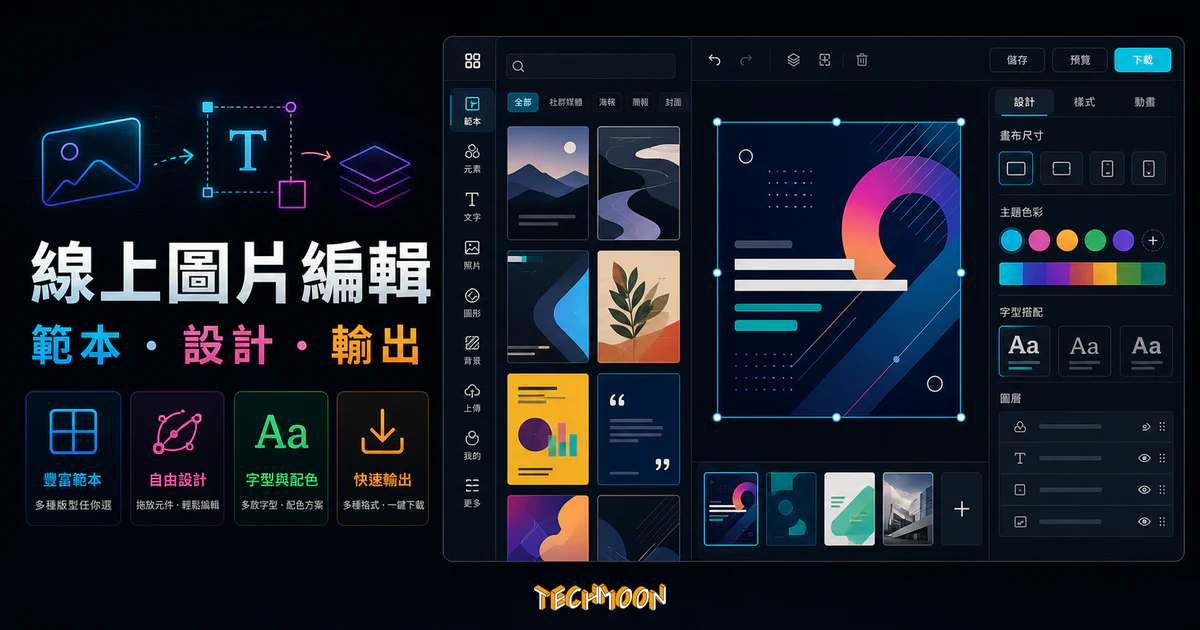
DesignCap 是免費線上設計工具,免註冊就能套用範本製作海報、社群貼文與資訊圖表,原生支援繁體中文。免費方案可下載 JPG、儲存 5 份設計;付費方案解鎖 PNG、PDF 與全部範本,年繳 $4.99 美元起,適合小編、學生與小工作室快速出圖。
用 AI 摘要這篇文章:
DesignCap 是 PearlMountain Technology 開發的免費線上設計工具,主打「不用安裝、不用註冊就能開始設計」,原生支援繁體中文,內建數千組範本、圖表模組和免費圖庫搜尋,適合需要快速產出社群圖片、海報、簡報和資訊圖表的台灣使用者。免費方案即可下載 JPG,付費方案年繳每月僅 $4.99 美元起。
線上設計工具的選擇很多,從 Adobe Creative Cloud Express 到 Fotor,每款工具都有各自擅長的領域。DesignCap 能在 Canva 獨大的市場裡站穩一席之地,靠的不是功能最多,而是操作夠直覺、範本品質夠穩定、免費門檻夠低。PearlMountain 旗下還有 DesignEvo(Logo 設計工具)和 FlexClip(影片編輯工具),整個產品線涵蓋了圖片、Logo 和影片三個設計需求的核心場景。
DesignCap 是一款完全在瀏覽器裡運作的線上圖片設計工具。你不需要下載任何軟體,也不需要具備專業設計背景,打開網頁就能開始做圖。它的定位很明確:讓非設計專業的使用者,也能在幾分鐘內產出看起來夠專業的圖片。
和 editorAC、Freepik 這類偏向素材提供或單一功能的工具不同,DesignCap 把範本選擇、圖片搜尋、文字排版、圖表製作和下載匯出全部整合在同一個編輯器裡。從挑範本到輸出成品,整個流程不用切換頁面。
具體來說,以下三種人最適合用 DesignCap:
如果你是專業設計師,需要精細的圖層控制、向量繪圖或色彩管理,DesignCap 可能不夠用,Adobe Photoshop 或 Illustrator 會更適合。但對於「快速出圖、品質及格」的需求,DesignCap 的性價比很難被超越。
DesignCap 的功能數量不算多,但每一項都針對非設計師的使用情境做過優化。以下逐項說明。
DesignCap 左側欄位按照設計類型分類,包含海報、簡報、社群圖片、名片、傳單、邀請函、菜單、履歷、Logo 等。每個分類底下都有數十到數百組範本,排版風格涵蓋商務、簡約、活潑、節慶等不同路線。
有綠色鑽石標記的範本屬於付費方案,免費帳號可以預覽和編輯但不能下載。沒有鑽石標記的則是免費範本,編輯完就能直接下載使用。實際操作下來,免費範本的數量和品質對一般使用者來說已經夠用。很多看起來最精緻的範本反而是免費的,付費範本主要是多了一些特殊場景(例如電子郵件標頭、特定節日賀卡)。
範本數量雖然比不上 Canva 上萬張的規模,但 DesignCap 的範本品質比較均勻,不太會踩到「排版很陽春」的地雷。對於不想花時間在大量範本裡大海撈針的人來說,這反而是一個優點。
DesignCap 的編輯介面走「所見即所得」路線。所有元素(文字、圖片、圖示、模組)都可以用滑鼠拖曳移動,點選後就能調整大小、旋轉、翻轉、複製。字體、顏色、透明度等屬性在右側面板調整,整個操作邏輯跟 PowerPoint 非常接近,學習曲線很平緩。
圖層管理的功能稍微簡單,遇到多層重疊的複雜設計時,調整前後順序會需要多點幾下。不過考量到 DesignCap 的定位是快速出圖而非精細修圖,這個限制可以接受。如果需要更進階的圖片處理,可以搭配 AI Image Enhancer 來提升圖片品質,或用 Adobe Photoshop Express 做進階修圖。
DesignCap 在編輯器裡整合了免費圖片搜尋功能,輸入關鍵字就能找到可以直接拖入畫布的素材。這些圖片可以商用,省去了先從 Pexels 或 Unsplash 下載再上傳的麻煩。
上傳自己的圖片也完全沒問題。支援 JPG 和 PNG 格式,上傳後的圖片會存放在個人圖庫裡。如果需要去背,可以先透過 線上去背工具 處理好再上傳,或直接使用 Remove.bg 一鍵去背,效果更乾淨。
這是 DesignCap 最被低估的功能。內建多種圖表樣式,包含長條圖、折線圖、圓餅圖、表格等,輸入資料就能自動生成。對於需要做資料報告或資訊圖表的人來說,這個功能省掉了在 Excel 裡調格式的時間,直接在設計環境裡完成所有工作。
如果你需要更專業或更客製化的圖表,Graphy 是一個專門做圖表的線上工具,可以和 DesignCap 互補使用。但對於一般簡報或社群貼文裡的圖表需求,DesignCap 內建的功能已經足夠。
DesignCap 提供標題、副標題、內文三種預設文字樣式,字體選擇涵蓋中英文,還能設定陰影、描邊、發光等文字效果。中文字體的數量雖然不算特別多,但常見的字型都有涵蓋到。
搭配 Icons8 的圖標資源和 Flaticon 的免費圖標素材,文字和圖示的搭配可以做出很有質感的排版。不過 DesignCap 目前不支援自訂字體上傳,只能使用平台內建的字體。如果你對字體有特殊需求,可能需要考慮其他工具。
模組是 DesignCap 的特色功能之一。它把常見的設計元件打包成可直接套用的組合,例如社群圖標列、圖片文字組合、步驟圖、時間軸、比較表、報價卡等。這些模組特別適合用來製作資訊圖表和報告,省去從頭排版的時間。
舉個例子,如果你想製作一張「三步驟完成 XX」的圖片,直接拉一個步驟圖模組進來,填入文字就完成了。用模組系統產出資訊圖表的效率,比自己手動排版至少快一倍。
截至 2026 年 5 月,DesignCap 提供三種方案:FREE、BASIC 和 PLUS。以下價格依 DesignCap 官網定價頁面為準。
| 項目 | FREE 免費方案 | BASIC 基礎方案 | PLUS 專業方案 |
|---|---|---|---|
| 月費 | $0 | $8.99/月(年繳 $4.99/月) | $12.99/月(年繳 $5.99/月) |
| 年繳總價 | 免費 | $59.88/年 | $71.88/年 |
| 範本 | 僅限免費範本 | 全部範本 | 全部範本 |
| 圖庫素材 | 受限 | 全部圖標和模組 | 全部圖標和模組 |
| 圖片上傳 | 5 張 | 100 張 | 1,000 張 |
| 儲存設計數 | 5 份 | 100 份 | 1,000 份 |
| 下載格式 | JPG | PNG、PDF | PNG、PDF |
| 適合對象 | 偶爾做圖、先試用 | 每週固定出圖 | 每日大量出圖、團隊使用 |
免費方案最大的限制在於只能下載 JPG 格式,且只能儲存 5 份設計和上傳 5 張圖片。如果你的需求是偶爾做張海報或社群貼文,免費方案完全夠用。但如果你需要 PNG 透明背景或 PDF 高解析度輸出,就得升級到 BASIC 或 PLUS。
BASIC 和 PLUS 的主要差異在於上傳數量和儲存空間。如果你每週固定需要出圖,BASIC 的 100 張上傳和 100 份設計通常已經夠用。如果你是全職的社群小編或需要管理多個品牌的素材,PLUS 的 1,000 張上傳和 1,000 份設計會更安心。
怎麼選?建議先用免費方案試一段時間,確認操作介面和範本品質符合你的需求後再決定要不要升級。選工具跟選 WordPress 主機一樣,先試用再買最安心。
DesignCap 的操作流程非常直線,以下用製作一張社群貼文為例,帶你走一遍完整步驟。
線上設計工具的競爭者不少,大多數人會在 DesignCap、Canva 和 Adobe Express 之間做選擇。以下從幾個關鍵維度比較。
| 比較項目 | DesignCap | Canva | Adobe Express |
|---|---|---|---|
| 免費方案 | 免註冊即可使用,JPG 下載 | 需註冊,功能較完整 | 需註冊,綁 Adobe 帳號 |
| 範本數量 | 數千組,品質均勻 | 上萬組,選擇最多 | 數千組,偏商務風格 |
| 繁體中文 | 原生支援,範本針對中文排版 | 有中文介面,範本部分本地化 | 有中文介面 |
| 付費價格 | 年繳 $4.99 美元/月起 | Canva Pro 年繳約 $12.99 美元/月 | 綁 Adobe 訂閱方案 |
| 圖表功能 | 內建,直接輸入資料 | 有,但需要進階操作 | 有限 |
| 協作功能 | 較弱 | 成熟 | 有,綁 Creative Cloud |
| 適合對象 | 快速出圖、預算有限 | 重度使用、團隊協作 | Adobe 生態系使用者 |
就功能完整度來說,Canva 確實是三套裡面最全面的,範本數量、素材庫、協作功能和第三方整合都做得最成熟。DesignCap 的功能比較聚焦在核心設計需求上,沒有那麼多附加功能,但介面更簡潔,上手速度更快。Adobe Express 則是綁在 Adobe 生態系裡面,如果你本來就是 Photoshop 或 Illustrator 的使用者,它可以無縫接軌你的工作流程。如果只是想做些簡單的圖片編輯,Adobe Remove Background 也是一個不錯的免費替代方案。
免費方案的體驗上,DesignCap 有一個明顯優勢:不需要註冊就能開始設計。Canva 和 Adobe Express 都得先建帳號才能進入編輯器。雖然註冊只是小事,但對於只是想快速試試看的人來說,少一個步驟就是少一個門檻。
社群小編每天都要產出大量貼文圖片,從 Facebook 活動宣傳到 Instagram 限時動態封面。DesignCap 的範本系統讓你在幾分鐘內完成一張圖,同一系列的貼文只要複製範本改文字就好,保持視覺一致性非常容易。搭配 Coverview 製作 YouTube 頻道封面,整個社群視覺就能保持統一。
剛起步的工作室或個人創業者通常沒有預算請設計師,但名片、傳單、社群圖片這些基本品牌素材又不能不做。DesignCap 讓你用很低的成本(甚至是免費)自己完成這些設計。名片和 Logo 設計也在 DesignCap 的涵蓋範圍內。雖然 Logo 設計的精細度比不上專門的 Brandbuilder 或 Instant Logo Design,但對需求簡單的小型工作室來說已經夠用。搭配 WordPress 架設官網,整個品牌的線上形象就能搞定一大半。
學生做報告最痛苦的往往不是寫內容,而是排版。一份好的報告如果配上精心設計的封面和圖表,分數通常會好看不少。DesignCap 的簡報範本和圖表功能非常適合學生族群,免費方案就足以應付大部分課堂需求。做完簡報後如果想加上立體展示效果,3D Book Image CSS Generator 可以幫你做出翻頁視覺效果。
經營部落格的人都知道,一篇沒有配圖的文章讀起來有多乾。DesignCap 可以快速製作文章封面圖、章節分隔圖和資訊圖表。如果你是用 WordPress 架站,搭配 SEO 外掛和 網站速度優化技巧,文章的整體品質和搜尋排名都會提升。想檢測網站速度的話,網站速度測試工具也很實用。選對 WordPress 佈景主題也會影響整體呈現效果。如果你剛起步,先搞懂 SEO 是什麼,把設計和行銷知識一起學起來。
辦活動需要做的設計工作很多:邀請函、海報、節目單、現場指示牌、參加證書,樣樣都要設計。DesignCap 在活動相關的範本數量上很充裕,操作快速,一個人就能搞定所有活動視覺。做完之後想要做漂亮的網頁展示,可以試試 Screenshot.Rocks 來產生瀏覽器模型的視覺效果。
學會基本操作之後,以下幾個技巧可以幫你做出更有質感的成品。
DesignCap 雖然好用,但也不是沒有缺點。以下幾個限制在選擇前最好先了解:
DesignCap 有提供真正的免費方案,不需要綁信用卡就能開始使用。免費方案的限制主要在於:只能下載 JPG 格式、無法使用標記為付費的範本、只能上傳 5 張圖片、只能儲存 5 份設計。如果需求是偶爾做張海報或社群貼文,免費方案完全夠用。需要 PNG/PDF 下載或更多範本才需要考慮付費方案。
是的,DesignCap 原生支援繁體中文介面,而且很多範本的排版是針對中文文字特性設計的。段落間距、字體大小比例都經過調整,不像某些工具只是把英文範本的文字替換成中文。
使用 DesignCap 製作的圖片基本上可以用於商業用途,但要注意範本中使用的圖片素材的授權範圍。免費範本裡的素材通常可以商用,付費範本的授權範圍更廣。如果使用自己上傳的圖片,商用權利就看你的素材來源。需要找可商用的免費素材,可以參考 免費圖庫懶人包,裡面整理了數十個可商用的圖庫網站。Pngtree 和 CleanPNG 可作為透明素材的搜尋來源,但需逐項確認授權。Pngtree 免費素材要求署名,不能直接套用到一般商業設計;品牌或客戶專案應另核對適用的付費授權。如果你需要日本風格的素材,photoAC 是一個蠻特別的選擇。
不需要。DesignCap 是完全基於瀏覽器的線上工具,打開 Chrome、Firefox 或 Safari 等主流瀏覽器就能使用。唯一的前提是需要穩定的網路連線。
DesignCap 支援 JPG、PNG 和 PDF 三種下載格式。免費方案只能下載 JPG,付費方案(BASIC 和 PLUS)可以選擇 PNG 和 PDF。如果需要將下載的圖片轉換成其他格式,Free Online File Converter 是一個好用的免費轉檔工具。
DesignCap 不是功能最全面的線上設計工具,但它做到了一件很重要的事:讓非設計師也能快速產出品質及格的圖片,而且免費就能上手。如果你的需求是「快速出圖、不需要學太多、不花太多錢」,DesignCap 值得花 5 分鐘試試看。不花錢、不用註冊就能開始,試了不喜歡也不會有任何損失。