TechMoon 科技月球
WordPress、SEO 與 AI 工具實測指南
TechMoon 科技月球
WordPress、SEO 與 AI 工具實測指南


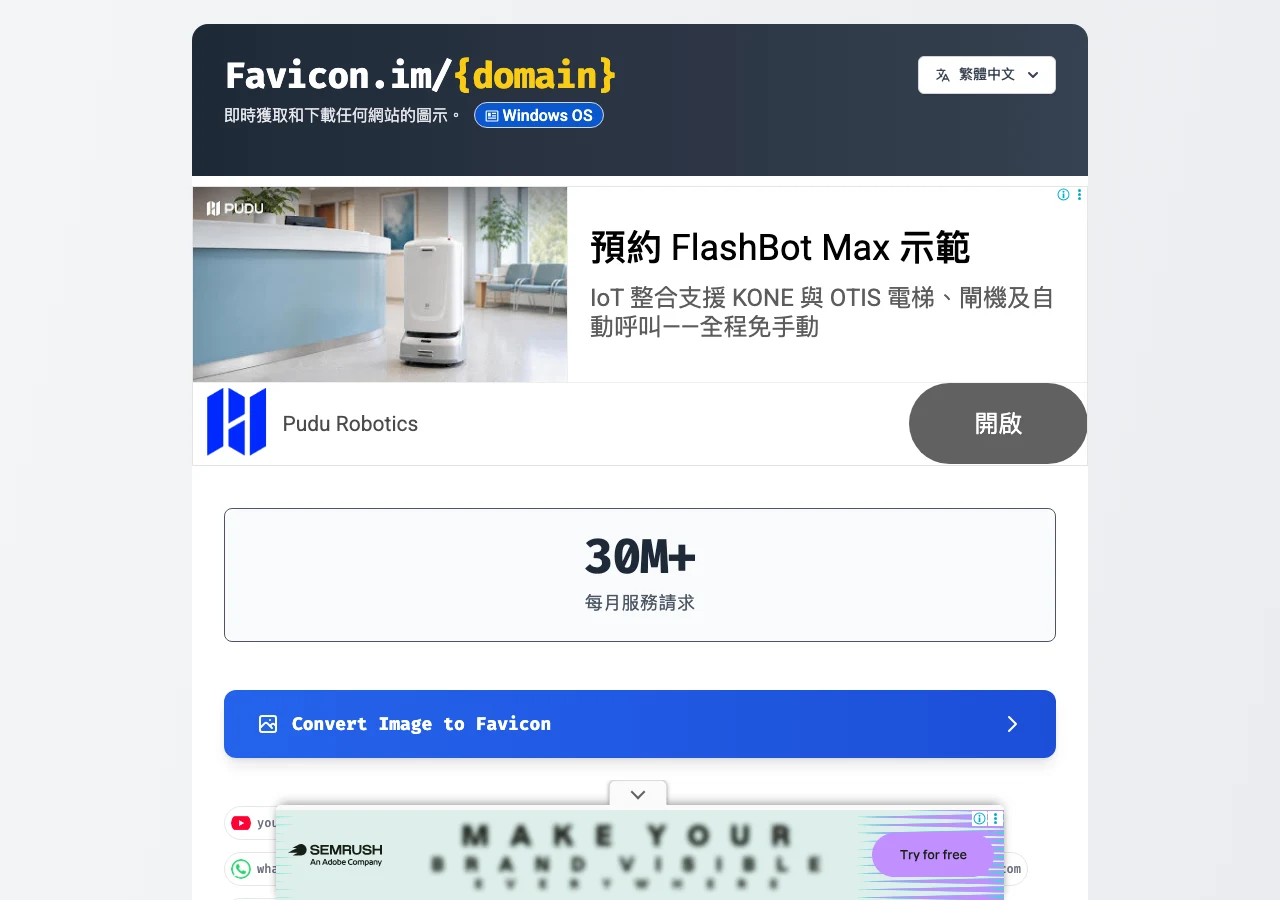
favicon.im 用一條網址就能在頁面嵌入任何網站的圖示,免金鑰,抓不到圖時可回佔位圖、404 或服務端轉址三選一;實測發現回傳是快取優先而非即時,大圖尺寸因站而異,正式專案記得綁自己的備援圖。
用 AI 摘要這篇文章:
想在網頁或 App 裡顯示其他網站的圖示,你手上其實早就有一條免費路:Google 有個貼上網域就回圖的端點,DuckDuckGo 也有同性質的服務,都不用註冊、不用金鑰。所以 favicon.im 這個站值不值得用,第一個要問的就是它比那些內建選項多給了什麼。實測之後我的答案是:它把「圖示抓不到怎麼辦」做成三選一,其中服務端轉址那條是內建端點沒有的;但它的「即時」其實是快取、「大圖」其實因站而異,而且嚴格說起來,你並沒有真的繞過 Google。
先講這個需求本身。書籤管理器、連結卡片、後台的客戶列表、搜尋結果頁,任何「一口氣秀出一排網站」的介面都需要圖示,而每個網站把圖示放哪裡、用什麼格式都不一樣:有的老老實實放在根目錄的 favicon.ico,有的藏在 HTML 的 link 標籤、web manifest 或 Apple touch icon 裡。自己寫抓取程式不難,難的是長期維護:網站改版換路徑、有的站根目錄根本沒有 ico 檔、有的只提供 SVG,這些分支處理加起來就是一段永遠在修修補補的程式碼。交給一條現成網址處理,通常划算。
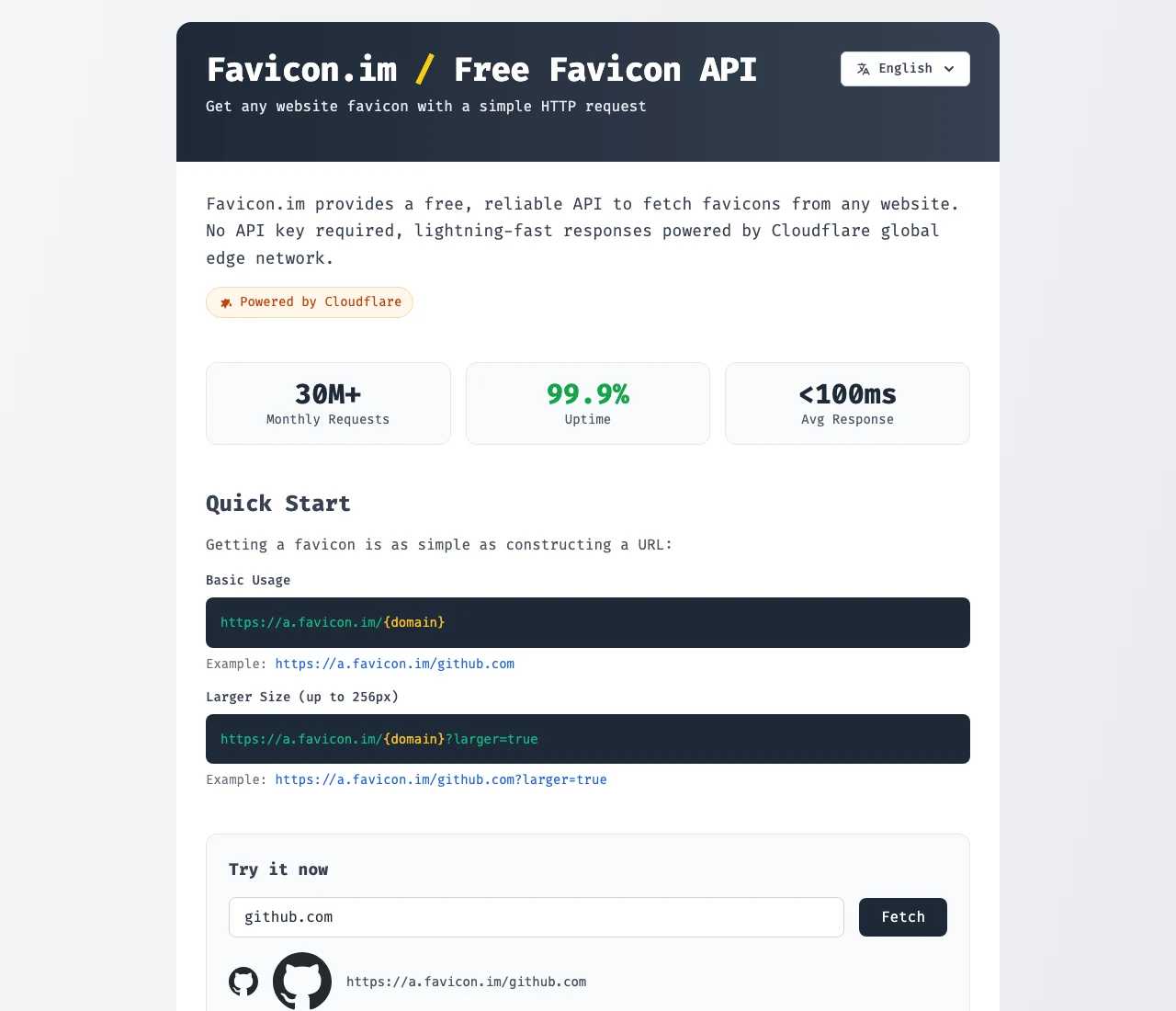
用法就是把網域接在後面:https://a.favicon.im/github.com。實測 github.com 回傳 SVG 原檔(959 bytes),zeabur.com 回傳 192×192 的 PNG,google.com 回傳 32×32 的 PNG。格式由服務決定,回傳目標站現有的最佳版本;文件上寫明回傳「可取得的最佳格式」,參數也只有尺寸和備援相關的三個,沒有指定輸出格式的選項。速度方面,第一次抓冷門網域大約 1.1 秒,第二次命中快取約 0.2 秒,日常掛在頁面裡的體感就是快。
不用申請帳號、不用 API 金鑰,站方還明講歡迎直接連它的網址,不想自己管圖片儲存的人可以省一套快取邏輯。介面提供 18 種語言翻譯,繁體中文在列,輸入框、參數說明都中文化了。有個小地方要注意:google.com 那張 32×32 的 PNG,回應標頭的 Content-Type 標的是 image/x-icon,內容其實是 PNG。用 <img> 顯示完全沒差,但若有程式嚴格按 Content-Type 判斷檔案類型,就會判錯。
先說一個會顛覆直覺的實測結果:Google 端點對抓不到圖的網域,跟完轉址之後其實是回 HTTP 404(夾帶一張 Google 預設圖),掛在 <img> 上會觸發 onerror 事件。也就是說,最常見的「用 onerror 換自己的備援圖」這招,Google 端點本來就吃。favicon.im 做的差異化在於把失敗處理明確列成參數,三種模式我都用不存在的網域逐一驗過:什麼都不加,回一張 257 bytes 的 SVG 佔位圖,狀態碼 200,畫面不會破圖;加上 throw-error-on-404=true,改回 HTTP 404,讓 onerror 接手;加上 default-avatar= 接你自己編碼過的圖片網址,回 302 直接轉址過去,備援圖交給服務端處理,前端一行程式都不用改。
三種行為都跟文件一致,其中 404 模式的用法如下:
<img src="https://a.favicon.im/example.com"
     onerror="this.src='/fallback-icon.png'"
     loading="lazy"
     alt="example.com 的網站圖示" />
三種模式怎麼挑,看你的前端能改多少。畫面能用一張中性圖帶過就好的,預設模式最省事,什麼都不設也不會破圖;前端本來就有元件可以掛 onerror 的,用 404 模式把控制權拿回來,備援邏輯留在自己程式裡比較好維護;至於 default-avatar 轉址,適合不方便改前端程式的場合,例如版型寫死、或圖片網址由後端統一組給出的系統,把備援圖顧在服務端一勞永逸。
站方給的建議也算實在:圖多的頁面加上 loading=”lazy” 避免一次載入幾十張圖;用 Next.js 的人要把 a.favicon.im 加進信任的圖片網域清單。這兩個備援參數是 2026 年 1 月才加進來的,變更日誌上就這麼一筆,站的更新幅度不算大,但至少還在動。用量邊界方面,官方只說「合理使用範圍內完全免費」,沒有公布任何速率或流量數字,超大量請求要另外聯絡;沒有白紙黑字的額度,對要衝流量的專案來說是個模糊地帶。
首頁標題寫「即時網站圖示獲取器」,不過打開回應標頭看,實際行為是快取優先。站方文件說來源端的圖示快取 24 小時;回應標頭給的 cache-control 是 max-age 約 710,000 秒,8 天上下,那是 Cloudflare 邊緣節點那一層。它還會回一個自訂標頭 x-favicon-source,實測出現過 cache-fresh(快取有圖)、origin(回源去抓)、default(佔位圖)等值,等於把這次請求用了哪層快取攤給你看,要 debug 圖示為什麼沒更新時,看這個標頭比瞎猜快。
快取優先對使用者的實際意義:目標網站換了圖示,你這邊最慢可能要等快取走完一輪才看得到新的。做連結列表、書籤牆這類應用無所謂,反正讀者要的是「認得出這是哪個網站」,圖示晚幾天跟上完全無感;但如果你想拿它來驗證「某網站此刻的圖示長什麼樣」,例如品牌監控、設計取材,這個工具的答案最多是新到上一輪快取,快取還沒到期時,你看到的永遠是上個版本的圖,有時效性的專案要心裡有數。
還有一個多數人不會注意到的結構:這個服務自己的抓取來源鏈,最後一關是 Google 的 favicon 服務。站方 FAQ 寫得很直白,搜尋順序是 HTML link 標籤、web manifest、Apple touch icon、根目錄 favicon.ico,都沒有就交給 Google 收尾。所以用 favicon.im,某種程度上是在用一層「幫你快取、幫你處理失敗」的包裝,底層偶爾還是 Google 在供圖。認清這點不影響使用,但會影響你對「切換到它能降低對 Google 的依賴」這類念頭的期待。後端看起來跑在 Zeabur 這個託管平台上,前面掛 Cloudflare 當 CDN,官網說的「Cloudflare 全球邊緣網路」指的是 CDN 那層。
同一天用同一批網域實測四個選項,行為差異比宣傳頁面講得清楚:
| favicon.im | Google s2/favicons | DuckDuckGo icons | unavatar | |
|---|---|---|---|---|
| 免金鑰直接用 | 是 | 是 | 是 | 是 |
| 抓不到圖時 | 三選一:佔位圖/404/服務端轉址 | 回 404(onerror 可接手) | 回 404 | 回 200 佔位圖 |
| 實測回傳(github.com) | SVG 原檔 959 bytes | PNG 32×32 | ICO(16 與 32 兩種尺寸) | PNG 32×32 |
| 可自架 | 否,站方明說只有託管版 | 否 | 否 | 可以,MIT 開源 |
表裡有個耐人尋味的細節:unavatar 抓 github.com 回的檔案,在其中一次實測裡跟 Google 端點連位元組都相同(另一次 Google 端自己換了版本,兩邊才岔開),推測不少同類服務底層共用同一批來源。算不上缺點,但可以修正你的期待:這一類工具比的是快取層和失敗處理,比的不是誰的圖比較漂亮。
換成情境來選會更具體。側欄連結列表、個人部落格的友好站連結,Google 或 DuckDuckGo 端點加一行 onerror 就夠,不用多一個依賴;大量網域、想要「沒圖就顯示中性佔位圖」的後台介面,favicon.im 的預設模式省事,default-avatar 轉址還能讓備援圖統一由你自己的 CDN 出;客戶對外看得到的產品畫面、或有合規與供應商審核要過的場景,自己架一套 unavatar 或自己寫,把這條依賴收進自己的控制範圍。
尺寸是最明顯的一個。google.com 的下載頁把 larger=true 那個選項標成 128×128,實際拿回來是 32×32 的 PNG,跟沒加參數一模一樣,連檔案大小都同樣是 1,322 bytes。文件用的字眼其實是「最大 256px,視來源而定」,zeabur.com 就真的拿到 192×192,但下載頁直接標了一個固定尺寸,容易讓人以為有保證。要大圖的專案,上線前請針對自己會用到的網域先驗一輪。
CORS 的宣稱也對不上。API 頁的功能列表寫「CORS 已啟用」,實測帶 Origin 的請求、連 OPTIONS 預檢在內,回應裡都沒有 Access-Control-Allow-Origin 標頭。用 <img> 引用不受影響,因為本來就不需要 CORS;但如果你要把抓來的圖丟進 canvas 讀取像素,會被瀏覽器的同源政策擋下來,這種進階用法目前行不通。
至於網路上流傳的舊用法,網址寫 favicon.im/zh/網域?size=32 那種,現在還能動,但 size 參數加了跟沒加一樣,實測回同一個檔案。還有個更隱蔽的差異:同一個 google.com,走 a.favicon.im 拿到的是 1,322 bytes 的 PNG,走 /zh/ 舊路徑拿到的卻是 5,430 bytes、包了 16 與 32 兩種尺寸的 ICO。舊路徑沒有文件背書,行為也不保證,新專案照現行文件寫就好。
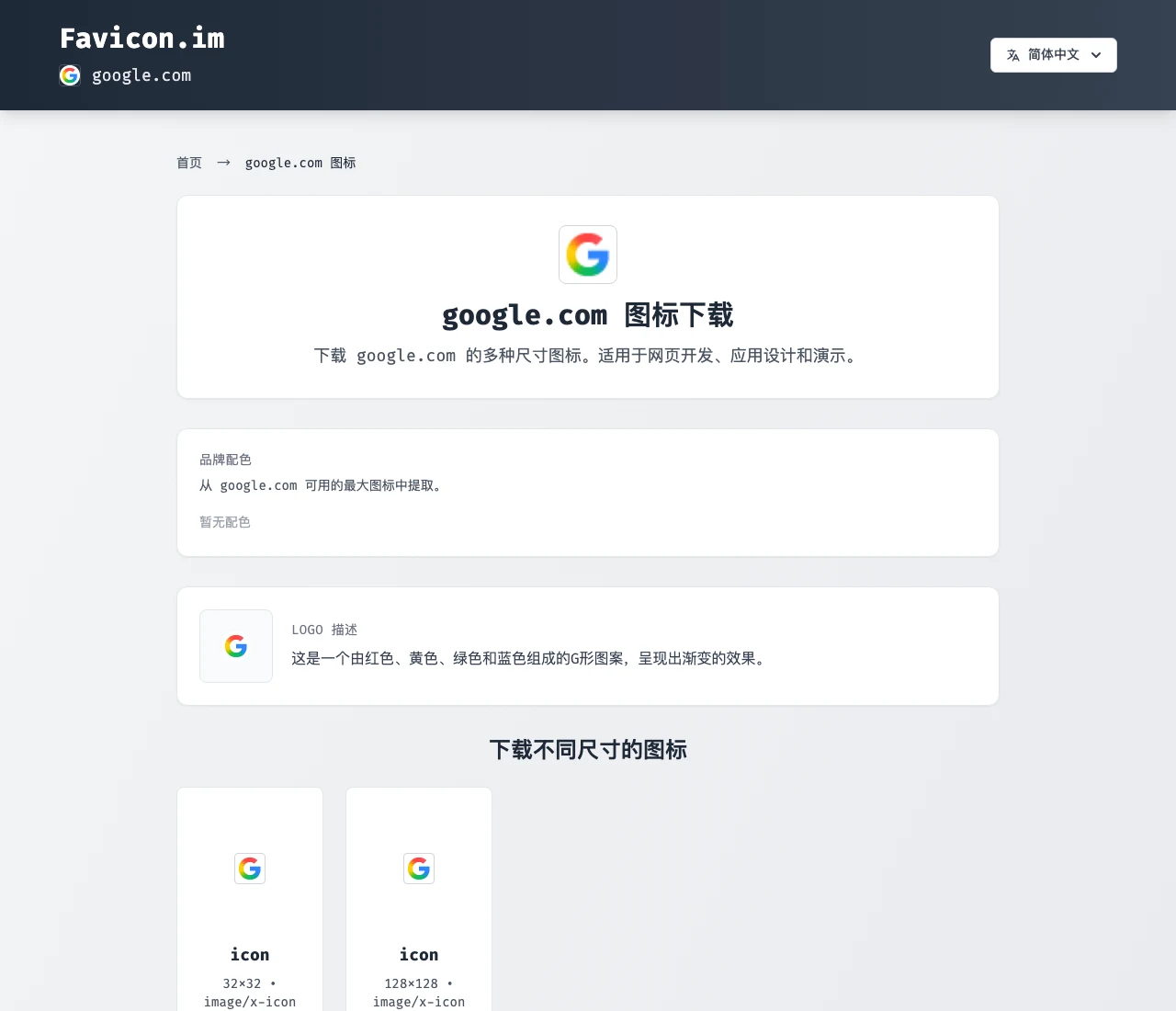
favicon.im 不只是一個端點,站方圍著這個需求蓋了一整個內容生態。每個網域都有專屬下載頁,標好尺寸選項,抓得到大圖時會順帶提取品牌色票(抓不到就顯示暫無配色)、附一段自動生成的圖示描述,例如 google.com 的英文版頁面上寫的是「一個模糊的多彩小寫 g」,描述由機器生成,偶爾會冒出「模糊」這種怪修飾;繁中版頁面則是另一份中文描述,參考就好。另外有以請求熱度排序的網域排行頁,對「想找常見網站圖示」的人是現成入口,不過站方自己也標明排行數字是估計值。
內容端更完整:從 WordPress、Shopify 到 Next.js、Nuxt 的 favicon 設定教學一系列十幾篇,加上圖片轉 favicon 的八種格式轉換器、emoji 圖示產生器。看得出這是個以搜尋流量為主的內容生意,廣告就掛在這些頁面上。對讀者的意義有兩面:內容和工具確實好用,順路查資料很方便;但整站看不到公司名稱,對外聯絡管道是一個 X 帳號,頁尾外連 20 多個同風格的工具站,從 logo 產生器到網域查詢都有,看起來是單人或少數人經營的系列網站。
官網沒有服務條款、沒有隱私政策,連 about 頁都沒有,這幾個網址全部是 404。免費服務加上零條款,代表服務水準、資料處理方式、停機責任都沒有白紙黑字,連「合理使用」的邊界都由站方單方面認定。看得到的商業模式是廣告(首頁和介面頁掛 Google AdSense,API 文件頁反而乾淨)加上一個請喝咖啡的贊助連結。這不代表服務不能信,30M+ 的每月請求量、99.9% 的上線率、100ms 以下的平均回應,這些數字官網都寫得很大器,但都是站方自稱,站外找不到能對上的獨立資料。
對有治理要求的團隊,關鍵限制在於它不能自架。FAQ 對「能不能自己架一套」的答案是不能,自架需求請找 GitHub 上的開源替代品;後端跑在哪個託管平台,使用者也只能從回應標頭反推。定位因此很清楚:方便的預設選項,而非唯一的依賴。繁中介面大致翻得完整,輸入框、參數說明、常見問答都是中文,但角落沒做完:首頁那顆把圖片轉成 favicon 的按鈕在繁中版仍是英文,下載頁由機器生成的圖示描述,繁中版甚至整句直接用簡體字。功能不受影響,就是那種會讓人覺得差一步的細節。
個人專案、內部工具、想最快上線的連結列表,直接嵌,記得用 onerror 綁自己的備援圖;這一步做了,前面講的風險就抵銷掉大半。產品關鍵路徑、或對第三方依賴有合規要求的場景,可以考慮自己架一套 unavatar,或乾脆寫支小服務自己抓,來源鏈就那幾步,官方文件都攤開了。最後那個問題也一樣:如果你是為了「拿大圖」才考慮它,先別假設,針對你的目標網域實測一輪再說。
順路的延伸:抓下來的圖示若是 SVG 想壓小,可以看SVG Optimizer 的實測;要替自己的網站做一枚 favicon,線上 SVG Favicon Maker 是現成產生器;需要大量圖示素材並搞懂商用授權,Flaticon 的授權解析整理過一輪。