TechMoon 科技月球
WordPress、SEO 與 AI 工具實測指南
TechMoon 科技月球
WordPress、SEO 與 AI 工具實測指南


Bookmark Separator Pro 是 separator.site 上的免費書籤列分隔符產生器,選樣式、挑顏色後拖進書籤列就能用。實際檢查發現每條分隔線的本體都是一顆連向官網的書籤:垂直線靠 favicon 圖示、水平線靠 20 個線段字元;免安裝免帳號會同步,但網站跑 Google Analytics,FAQ 與隱私頁的說法對不上,16 款樣式的計法也值得拆開看。
用 AI 摘要這篇文章:
書籤列用久了都會變成同一種樣子:工作、購物、研究、娛樂全部擠在同一排,找一個網址要靠肉眼掃描。separator.site 上這個叫 Bookmark Separator Pro 的免費網頁工具,宣稱用拖曳就能把書籤列分成幾個區塊,不必安裝任何擴充功能。實際打開網站、逐頁檢查它的頁面行為和前端原始碼之後,最值得先講的發現只有一個:你從網頁上拖進書籤列的每一條分隔線,本體是一顆貨真價實的書籤。垂直分隔符是一顆連回 separator.site 的網址書籤,書籤列上的直線圖示其實是那個網址的 favicon;水平分隔線更妙,載入它的頁面後標題正好被設成 20 個「─」字元,你在書籤列看到的橫線是文字。這個設計換到免安裝、免帳號、跟著瀏覽器書籤同步走的好處,代價是每條分隔線都連向官網,而且網站對隱私有兩套說法,實測 cookie 跟其中一套對不上。以下把機制、隱私落差和動手前的判斷一次講清楚。
這個工具的用法在官網上就三個動作:在產生器裡選分隔符樣式,調整顏色或加上自訂文字,然後把產生出來的方塊拖進瀏覽器的書籤列。介面分成垂直與水平兩種模式:垂直模式提供豎線、雙豎線、虛線、點線、冒號、三角形、星形、心形共 8 種圖示樣式,搭配黑、藍、紅、白 4 種顏色;水平模式則提供 8 種線段樣式,從單線、雙線到粗線、各種虛線都有,還能把自訂文字嵌進線段中間,自訂文字的輸入上限是 20 個字元,超過會自動截斷。整個網站沒有帳號系統,也沒有付費方案,官網 FAQ 的說法是「完全免費,沒有任何隱藏收費」。
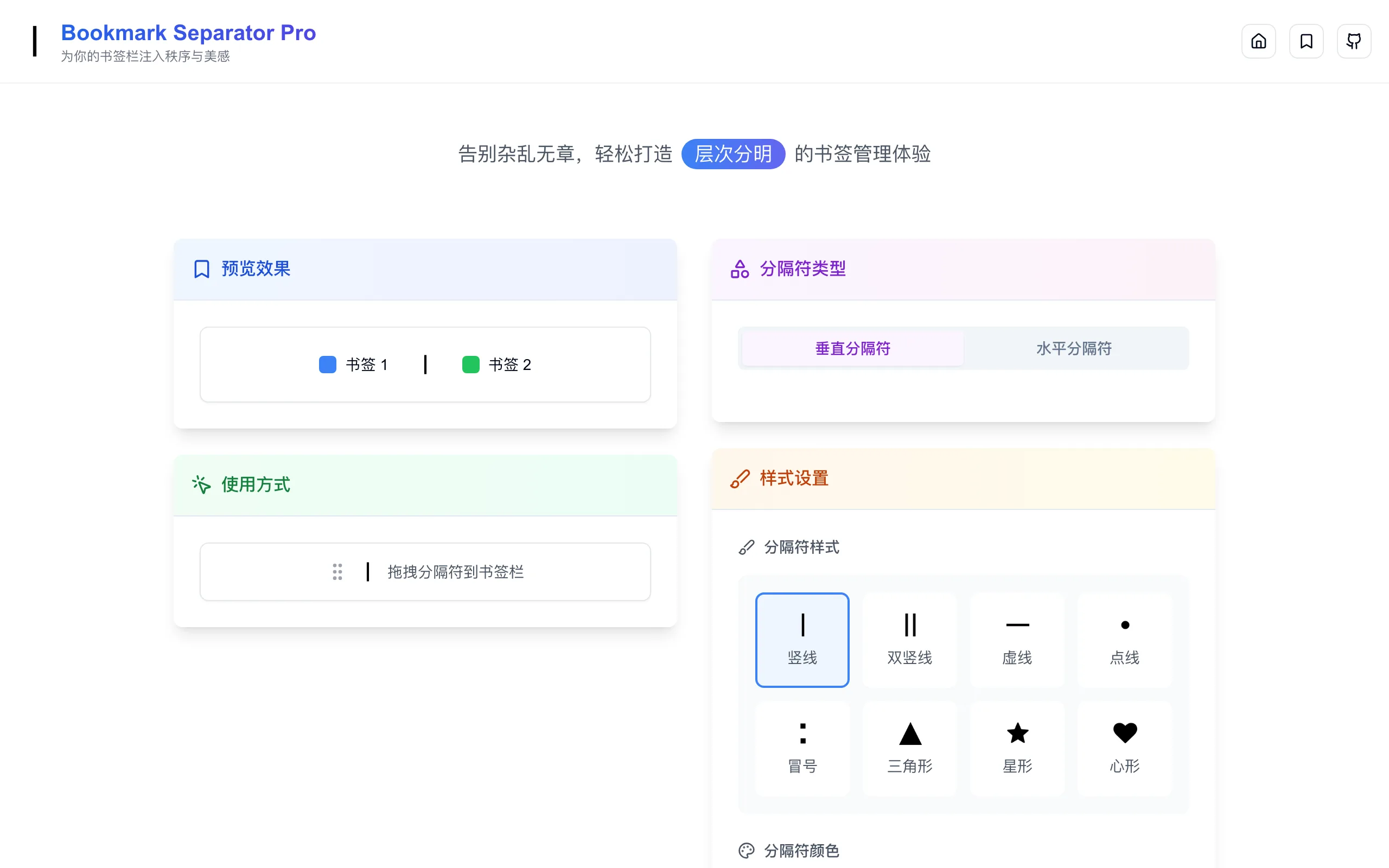
對台灣讀者要先提醒兩件事:網站介面只有簡體中文,沒有繁體版;頁尾的版權署名風巢森淼連到開發者的 Bento 個人頁,頁首導覽另有一個 GitHub 連結指向帳號 wincatcher:一位帳號註冊於 2010 年、所在地北京的獨立開發者,之前做的線上打字練習工具在 GitHub 上累積了近兩百顆星。這個網站本身沒有公開原始碼,不在他的 GitHub 專案清單裡,屬於純線上服務。
這個網站最反常、也最能解釋一切優缺點的一點在此。從頁面原始碼可以看到,拖曳那個方塊時,網頁把一段網址塞進瀏覽器的拖曳資料裡:垂直模式產生的網址是「分隔符樣式+顏色+一串毫秒時間戳」,例如 separator.site/pipe-black-1768521600000,水平模式一律是 separator.site/folder。所以你拖進書籤列的,其實就是一顆普通書籤,只是它的網址指向這個網站。
兩種模式用兩種不同的手法把書籤變成分隔線。垂直分隔符靠 favicon:實際載入黑色豎線分隔符對應的頁面,會看到頁面的前端程式把 favicon 動態換成 /favicon/pipe-black.png,一張 4.5 KB 的 PNG 直線圖;8 種樣式乘上 4 種顏色共 32 個 PNG 檔,我抽查了其中 8 個,全部可以直接下載,最大的心形圖示約 13.6 KB。瀏覽器把書籤對應網址的 favicon 顯示在書籤列上,直線就這樣出現了。有個小細節可以佐證這套機制:每次在產生器裡換樣式或換顏色,網頁都會帶著一個新的毫秒級時間戳跳到新網址,合理的解釋是要強迫瀏覽器重新抓一次 favicon,不然同一個網址的圖示會被快取卡住。
水平分隔線走的是另一條路:實際載入 /folder 頁面,頁面標題正好是 20 個「─」(U+2500 製表線字元),favicon 則換成一張全透明的 PNG,從檔名 space.png 就看得出意圖:這顆書籤只負責佔位,把視覺留給標題文字。書籤列上的書籤會顯示圖示加名稱,名稱來自頁面標題,於是那 20 個線段字元就排成一條橫線;如果填了自訂文字,程式會把文字置中嵌進線段裡。這也代表水平線的寬度固定是 20 個字元的長度,想要更長或更短,站方目前沒有提供選項。另外要注意,垂直分隔符那些頁面的標題統一是站名「Bookmark Separator Pro」,書籤在書籤列上要不要顯示名稱、顯示什麼,各瀏覽器處理方式不同,建議拖一條進去親眼確認。
理解「分隔符就是書籤」之後,這個工具的各種特性都變得可以推理。它宣稱支援 Chrome、Edge、Safari、Opera 等瀏覽器,這點合理,因為它用的全是書籤、favicon、頁面標題這些最基本的瀏覽器機制,任何支援書籤和拖曳的瀏覽器都用得起來。書籤同步也一樣:分隔符既是書籤,開了帳號同步的人換裝置時分隔線自然跟著走,這是機制上的必然,不只是行銷話術。反過來說,代價也很清楚:那顆書籤的網址指向 separator.site,實際打開這個網址會載入它的完整官網頁面,所以不小心點到分隔線,結果就是開啟這個網站,它沒辦法像真正的介面元素那樣「按了沒反應」。刪除和替換倒是簡單,右鍵刪掉、再拖一顆新的進去,跟管理一般書籤完全一樣。順帶一提,這套做法也解釋了它為什麼完全不需要權限:擴充功能要權限,是因為得讀寫瀏覽器介面;它只是給你一顆書籤,瀏覽器自然無權可討。
這個網站對隱私的描述,在它自己的兩個頁面裡是矛盾的。FAQ 的原文(轉成繁體)寫的是「不會收集任何用戶資料」;但隱私政策頁白紙黑字寫著:網站透過 Google Analytics 和 Umami 收集造訪量統計、頁面瀏覽時長、造訪來源、裝置類型和瀏覽器資訊。頁面原始碼裡也確實掛了 Google Analytics(編號 G-0RF70C413W),以及一支掛在 analytics.freeurl.top 這個網域的 Umami 統計腳本。
實測結果站在隱私頁那一邊。載入網站首頁後,瀏覽器的 cookie 清單裡出現了 _ga 和 _ga_0RF70C413W 兩個 Google Analytics cookie,效期都設到約 400 天後;換句話說,隱私頁那句「我們不使用任何追蹤 Cookie」也和實測不符,GA cookie 就是追蹤 cookie,而且一待就是一年多。要公平地說:收集的範圍是造訪統計這一類,網站沒有帳號系統,你的書籤內容、你在產生器裡填的自訂文字都不會上傳,直式分隔符的設定存在書籤網址本身,橫式的線段樣式與自訂文字則存在書籤名稱裡,本機的 localStorage 實測則是空的;隱私頁宣稱只用本地儲存記住主題偏好。如果你在意的是「我整理了哪些書籤會不會被看見」,以機制來看沒有外流路徑;如果你在意的是「造訪這個網站會不會被統計」,答案是會,而且隱私頁自己有講,想擋的人可以用廣告封鎖擴充功能把統計腳本擋掉,這也是隱私頁自己建議的做法。想親自核對的話,打開瀏覽器的開發者工具,在 Application 分頁的 Cookies 清單裡重新整理一次網站,就會看到同樣兩個 cookie。
官網的招牌文案寫著「16+ 款式任選」。實際清點:8 種直式樣式加 8 種橫式線段,以款式計是 16 種;直式再各自搭配 4 種顏色,圖示組合其實有 32 個,「16+」端看怎麼數,屬於行銷修辭而非謊報。顏色倒是真的只有黑、藍、紅、白 4 色,行銷頁寫的「∞ 種組合」是把自訂文字也算進去了。
同樣需要打折的還有首頁那排數字:10,000+ 日活使用者、4.9/5 使用者好評,以及三則署名 Emma Wilson、David Chen、Sophie Miller 的「真實用戶回饋」。這些都沒有可核對的來源,看看就好;三個數字配上三則見證排在到達頁頂端的版式,也是小型工具網站常見的模板組合,不必因為它看起來熱鬧就全部採信。比較有趣的是「關於我們」頁,團隊介紹寫得像單口喜劇,成員包括一隻會寫程式的柴犬和每週二下午開放預約的雲吸貓時段,看得出是個人開發者的幽默包裝,對照 FAQ 裡一本正經的使用者見證,哪邊是真心話不難判斷。

有幾件事倒是查得到、也應該讓你知道:使用條款載明爭議適用中華人民共和國大陸地區法律;工具按現狀提供,不含任何保證;官方把 AI 書籤分類助手、分組範本等列為開發中功能,這些屬於路線圖宣稱,兌現與否無從驗證。
想讓書籤列出現分隔,有三條路可以選。用這個網站:零安裝、跨瀏覽器、會同步,換到的是分隔符會連回官網、樣式只有 16 款。手動 DIY:自己新增一顆書籤,名稱填「|」或幾個全形空格,網址填 about:blank,效果類似、零依賴,而且 about:blank 點了不會載入任何網站,連誤觸的問題都沒有,缺點是要自己一顆顆調、外觀也陽春。裝擴充功能:像是之前介紹過的 SmartCopy,或讀取瀏覽器輔助 API 的 Input Source Pro,走的是另一個極端,功能可以做得很深(真正的分隔元素、更多樣式),但你要安裝、要授權,日後換電腦要重裝,而且書籤分隔這種小事值不值得多裝一套軟體,每個人的答案不一樣。Bookmark Separator Pro 的聰明之處,是把擴充功能路線的進入門檻降到開網頁拖一下,而它敢這樣做的原因,回頭看就是那句:分隔符的本體是書籤,書籤不需要任何安裝。
我的判斷:如果你只是想讓書籤列今晚就多幾條分隔線、不想為了這件事安裝任何東西,而且能接受分隔線是一顆會連回官網的書籤,這個工具值得開來拖一下,成本趨近於零,不滿意把書籤刪掉就完全還原;公司電腦這種不開放安裝擴充功能的環境,更是它的主場。反過來,如果你希望分隔符是「不可點選的介面元素」、需要豐富的顏色樣式、或介意網站跑 Google Analytics,那就走手動書籤或擴充功能的路線,前者零依賴,後者功能完整。還有一個使用情境要先想清楚:這招的舞臺是桌機瀏覽器的常駐書籤列,手機瀏覽器多半沒有隨時可見的書籤列,分隔符在手機上的意義不大。
驗證的方法很簡單:打開官網,隨便拖一條垂直分隔符進書籤列,看它顯示的圖示和外觀符不符合你的期待;再開瀏覽器的書籤管理員看那顆書籤的網址,你會親眼看到它指向 separator.site,這也是前面所有機制描述最直接的自證。全程不需要帳號、不需要付款,覺得不對勁就刪掉那顆書籤,書籤列立刻回到原狀。想在多台裝置維持同一套分隔,確認瀏覽器的書籤同步有開,分隔線會跟著你既有的書籤一起走。同樣把既有瀏覽器機制用到極致的小工具,之前也介紹過免開新分頁切換介面語言的 MultiLangSwitcher,可以一起參考。