Physical Address
304 North Cardinal St.
Dorchester Center, MA 02124
Physical Address
304 North Cardinal St.
Dorchester Center, MA 02124

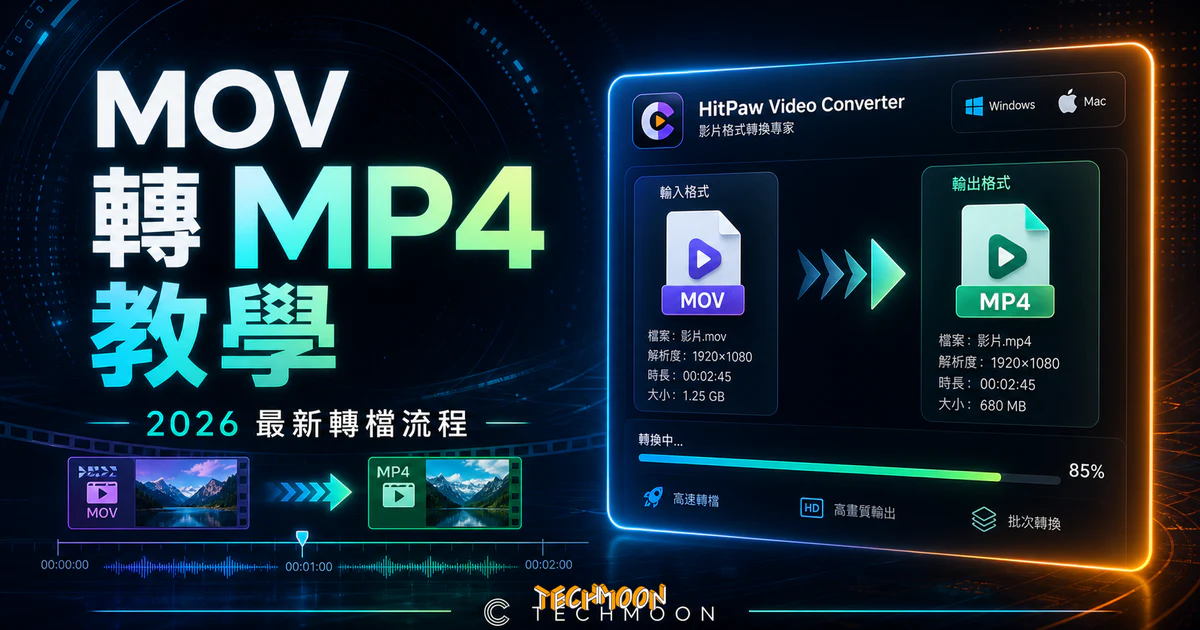
我們可以透過許多 MOV 轉 MP4 線上工具或者 MOV 轉 MP4 軟體來進行格式的轉換,這其中有許多免費/付費的工具軟體都非常好用。今天要提供的方法,就是之前我們介紹過的「HitPaw Video Converter」這套軟體,透過他,不論你是 Windows 電腦還是 Mac 電腦,都可以透過他進行影片格式轉換。
在手機拍照錄影已經是日常的現在,你可能常常遇到一個困擾:從 iPhone 拍出來的影片丟到 Windows 電腦上,怎麼有些播放器打不開?或者檔案大到一個誇張,根本沒辦法順利上傳到社群平台?這些問題的根源,十之八九出在「影片格式」這件事上。
MOV 和 MP4 是目前最常見的兩種影片格式,看起來好像差不多,實際上從技術規格到使用場景都有不小的差異。搞懂這兩者的分別,不只是 Geek 才需要做的事,對於經常需要分享影片、上傳內容到網路的人來說,選對格式可以省下大量時間和麻煩。今天就來把這件事從頭說清楚,順便告訴你怎麼用 HitPaw Video Converter 快速完成 MOV 轉 MP4 的任務。
目錄
MOV 是 Apple 在 1998 年為 QuickTime 播放器所開發的多媒體容器格式。你可以把它想像成一個「收納箱」,裡面可以裝進影片軌、音訊軌、時間碼、文字字幕等等各種資料流。因為和蘋果生態系深度綁定,iMovie、Final Cut Pro 這些 影片剪輯工具 預設匯出的就是 MOV。
MOV 最大的特色是「不太壓縮」。它傾向保留最多的原始畫面資訊,所以檔案體積通常偏大。如果你是在 Mac 上剪接影片、需要反覆編輯,MOV 是很理想的選擇,因為每次存檔都不會額外損失畫質。但問題在於,一旦你想把影片分享給使用 Windows 或 Android 的朋友,或者上傳到某些對檔案大小有嚴格限制的平台,MOV 就變成一個不太方便的格式了。
打個比方,iPhone 預設拍出來的影片就是 MOV 格式(準確地說是使用 HEVC 編碼的 MOV)。一小段 1 分鐘的 4K 影片,MOV 格式動輒 400MB 以上。同樣的內容轉成 MP4,可能只要 100MB 出頭。這個差距在你要透過 LINE 傳給朋友、或者上傳到 Instagram 的時候就會變得很頭痛,因為這些平台對單一檔案的大小都有上限。再加上 Windows 內建的影片播放器對 MOV 的支援並不完整,有些電腦打開 MOV 檔案會只有聲音沒有畫面,或者根本無法播放。這些實際的使用痛點,就是為什麼「MOV 轉 MP4」成為一個這麼普遍的需求。
MP4(正式名稱 MPEG-4 Part 14)是由國際標準化組織制訂的影片容器格式,幾乎所有你能想到的裝置和平台都原生支援。YouTube、Facebook、Instagram 這些主流社群平台最偏好的上傳格式就是 MP4;Windows 內建的播放器能直接播;智慧電視、遊戲主機、甚至車載系統也能順利讀取。
MP4 能夠這麼普及的關鍵在於它的高效率壓縮。透過 H.264 或 H.265(HEVC)編碼,MP4 可以在維持接近原始畫質的前提下,把檔案大小壓縮到 MOV 的三分之一甚至更小。對於需要在 網站上嵌入影片的站長來說,較小的檔案意味著更快的載入速度,這對 SEO 排名也有直接的幫助。如果你正在尋找其他格式轉換的教學,像是 TS 轉 MP4 或 MXF 轉 MP4,也都可以透過類似的工具來完成。
| 比較項目 | MOV | MP4 |
|---|---|---|
| 開發者 | Apple | ISO/IEC(國際標準) |
| 主要編碼 | ProRes、H.264 | H.264、H.265(HEVC) |
| 檔案大小 | 較大(低壓縮) | 較小(高效率壓縮) |
| 畫質保留 | 極佳(近無損) | 良好(微損但肉眼難辨) |
| 跨平台相容 | Mac/iOS 原生,Windows 需額外解碼器 | 幾乎所有平台原生支援 |
| 串流支援 | 有限 | 主流串流平台標準格式 |
| 編輯友善度 | 非常適合後期編輯 | 適合最終發布 |
| 典型用途 | 專業剪接、素材保存 | 網路分享、串流播放、跨平台傳輸 |
從上面的表格可以很清楚地看到,MOV 和 MP4 各有擅長的場景。如果你是創作者,在剪接階段用 MOV 保持最高畫質,完成後再轉成 MP4 方便分享和上傳,這是目前最主流的工作流程。這也是為什麼「MOV 轉 MP4」會成為這麼多人搜尋的關鍵字,因為這個需求實在太普遍了。
順帶一提,MOV 和 MP4 其實都屬於 MPEG-4 容器格式的家族成員,兩者的底層結構有不少相似之處。這也是為什麼 MOV 轉 MP4 的過程中,理論上是可以做到近乎無損的,因為容器之間的轉換有時候只是改變了封裝方式,影片和音訊的原始資料流甚至可以原封不動地搬過去(這種做法叫做「重新封裝」,英文是 remux)。不過在實際操作中,大多數使用者選擇的是重新編碼(transcode),因為這樣可以同時調整解析度、位元率等參數,獲得更好的壓縮效果。
在決定用哪個工具之前,先了解一下市面上有哪些方法可以完成 MOV 轉 MP4。不同的方法各有優缺點,選擇的關鍵在於你的使用頻率、對畫質的要求,以及願不願意安裝額外的軟體。
如果你經常需要處理影片格式轉換,安裝一套專門的轉檔軟體是效率最高的選擇。HitPaw Video Converter 是目前市面上評價相當不錯的方案之一,它不只是單純的格式轉換器,還整合了 影片下載、批次處理和基本的影片編輯功能。對於 Windows 和 Mac 雙平台的使用者來說都能直接使用,介面也很直覺,就算你不是特別擅長電腦操作也不會卡關。後面的段落會一步一步帶你操作。
比起線上工具,桌面端軟體有幾個明顯的優勢:沒有檔案大小限制、轉檔速度更快(善用本地硬體加速)、隱私更有保障(影片不需要上傳到第三方伺服器),而且還支援批次處理。如果你一個月需要轉檔超過 3 次,安裝一套桌面軟體絕對比每次都去開瀏覽器找線上工具來得省事。
如果你是 Mac 使用者而且只需要偶爾轉個一兩支影片,其實可以不用額外裝軟體。打開 QuickTime Player,載入你的 MOV 檔案,然後從選單中選擇「檔案 → 輸出為」,就可以將影片儲存為相容性更好的格式。不過要注意的是,QuickTime 的轉檔速度偏慢,而且能調整的參數很有限,如果你對輸出的解析度或位元率有特定要求,這個方法的彈性就不夠了。
不想安裝任何東西的人,線上轉檔工具是最快上手的選項。像是 AnyConv 這類免費線上服務,上傳檔案後選擇目標格式就能轉換,操作很簡單。但線上工具通常有檔案大小限制(大多在 100MB 到 500MB 之間),而且轉換速度取決於伺服器負載,尖峰時段可能要等上一段時間。隱私方面也需要留意,因為你的影片會被上傳到第三方伺服器處理。如果你手上是私人影片或商業機密內容,建議盡量避免用線上工具。想要找更多轉檔相關的工具,也可以參考我們整理的 YouTube 轉檔下載工具 清單,當中有些工具同樣支援格式轉換。
使用線上工具的時候有一個小技巧:如果你的影片檔案太大,可以先用手機內建的壓縮功能把影片縮小一點(iOS 的「設定 → 相機 → 錄影」可以調整預設解析度),或者用 線上壓縮工具 先處理一遍,再用轉檔工具來改格式。這樣可以避開檔案大小的限制。
很多人不知道,免費開源的 VLC 播放器其實內建了格式轉換功能。開啟 VLC 後,從「媒體」選單中選擇「轉換/儲存」,就可以載入 MOV 檔案並指定輸出為 MP4。VLC 的優點是跨平台而且完全免費,缺點是介面不太友善,操作邏輯對新手來說有點繞,而且轉檔時能調整的參數不多,輸出品質有時候不太穩定。
對於有程式開發背景的人來說,FFmpeg 是轉檔的瑞士刀。一行指令就能完成幾乎所有格式的轉換:ffmpeg -i input.mov -c:v libx264 -c:a aac output.mp4。它的優勢在於完全免費、功能極度強大、可以精細控制每一個轉檔參數。但這個方法只適合熟悉命令列操作的使用者,一般大眾不太會想為了轉個影片去學指令語法。如果你對技術工具感興趣,HitPaw Video Enhancer 這類專業軟體也提供了比 FFmpeg 更友善的圖形介面來處理進階需求。
| 方法 | 費用 | 操作難度 | 畫質控制 | 適合對象 |
|---|---|---|---|---|
| HitPaw Video Converter | 免費試用/付費 | 簡單 | 精細 | 所有人(推薦) |
| QuickTime Player | 免費 | 簡單 | 有限 | Mac 偶爾使用者 |
| 線上工具 | 免費 | 簡單 | 有限 | 臨時需求 |
| VLC | 免費 | 中等 | 有限 | 已有 VLC 的使用者 |
| FFmpeg | 免費 | 困難 | 極精細 | 技術背景使用者 |
綜合來看,如果你追求的是操作簡單、轉檔速度快、輸出品質穩定,專業軟體還是首選。接下來就來詳細介紹 HitPaw Video Converter 這套工具。
在選擇轉檔工具的時候,建議你從三個面向來評估:第一是「操作門檻」,如果你不是技術背景的人,圖形介面的軟體一定比命令列工具友善;第二是「輸出品質」,有些工具在壓縮過程中會過度損失畫質,這對於重視影片品質的創作者來說是不可接受的;第三是「處理效率」,包含是否支援硬體加速、能不能批次處理、轉檔速度是否合理。HitPaw Video Converter 在這三個面向的表現都相當不錯,這也是它能在同類產品中脫穎而出的原因。
HitPaw Video Converter 是一套由 HitPaw 團隊開發的多功能影音處理工具。比起單純的格式轉換器,它的定位更接近「影音工作箱」,一個軟體就能搞定轉檔、下載和編輯三大需求。以下列出幾個最實用的功能:
HitPaw Video Converter 能處理的格式範圍非常廣泛,這邊列出最常用的幾類:
值得一提的是,這套軟體不只能處理影片轉檔,它也支援純音訊的格式轉換。比如你可以把 YouTube 下載的 免費背景音樂 從 WebM 轉成 MP3,方便在剪片時使用。或者把訪談錄音的 WAV 檔轉成檔案更小的 AAC 格式,節省儲存空間。等於是一套軟體就涵蓋了大部分的影音轉檔需求,對於內容創作者來說非常方便。如果你也在尋找 免費影片素材,Videezy 上有大量高品質的影片可以免費下載,搭配 HitPaw 轉成你需要的格式就能直接使用。
也就是說,不管你的來源檔案是什麼格式,幾乎都能透過它轉換成目標裝置或平台最適合的格式。如果你需要的是單純的圖片格式轉換,Free Online File Converter 和 AnyWebP 也提供了簡單的線上解決方案。
HitPaw Video Converter 提供免費試用版本,讓你可以先體驗基本功能。免費版的限制在於轉檔時只能輸出影片前三分之一的長度,對於短影片來說可能還夠用,但如果你想轉換的是一支五分鐘以上的影片,就需要考慮購買正式版本。以下是目前的方案:
| 方案 | 價格(新台幣) | 授權範圍 | 適合對象 |
|---|---|---|---|
| 月費方案 | NT$ 150/月 | 1 台裝置 | 短期有需求的使用者 |
| 年費方案 | NT$ 1,190/年 | 1 台裝置 | 經常需要轉檔的使用者 |
| 終身授權 | NT$ 1,990(一次付清) | 1 台裝置 | 工作上有持續需求的使用者 |
就個人使用的角度來看,如果你只是臨時需要轉幾支影片,月費方案就夠了,用完取消也不心疼。但如果你是 YouTuber、自媒體創作者或者工作上會頻繁碰到影片格式轉換的需求,年費方案或終身授權的 CP 值就明顯高出很多。尤其是終身版本 NT$ 1,990 的價格,在同類軟體當中算是滿合理的。如果你有在經營 WordPress 網站且經常需要處理影片素材,一套好用的轉檔工具絕對值得投資。想了解更完整的影音處理工具,可以參考我們之前的 VideoProc Converter 介紹。
購買的時候有幾個小提醒:記得在「電子郵件」欄位填寫正確的信箱,因為序號會寄到你購買時留的 Email。收到序號之後,在軟體左上角點選名稱選單中的「註冊」,輸入購買信箱和序號就能啟用完整版。Windows 版本的註冊入口則是在「查看價格」旁邊的鑰匙圖示。註冊成功後畫面會顯示你的帳號和有效期限,隨時可以回來確認。
官方網站:https://www.hitpaw.tw/video-converter.html
了解了工具的功能和價格之後,接下來就進入實際操作的部分。不管你是 Windows 還是 Mac 使用者,操作流程都一樣,這邊一步一步帶你走完。
前往官方網站,點選上方的「免費試用」按鈕下載安裝程式。系統會自動偵測你的作業系統,提供對應的 Windows 或 Mac 版本。下載完成後,執行安裝程式並按照畫面指示完成安裝。整個過程大約只需要一兩分鐘。
如果你需要測試用的 MOV 檔案,可以到 File Samples 網站下載各種格式的範本檔案,方便你練習操作。
啟動程式後,你會看到三個主要功能頁面:「轉換」、「下載」和「編輯」。我們要進行 MOV 轉 MP4,所以選擇「轉換」頁面。接著把你的 MOV 檔案直接拖曳到畫面中央的區域,或者點選區域內的加號按鈕來瀏覽選取檔案。
檔案載入後,畫面會顯示這支影片的完整資訊,包含影片格式、解析度、檔案大小、時間長度等等。你還可以點選音軌區塊,決定是否要保留原始音軌,或者額外添加別的音軌。這對於需要在 螢幕錄影後重新配音的人來說特別實用。
這裡分享一個小經驗:如果你要轉換的 MOV 檔案是從 iPhone 拍攝的,建議先檢查一下影片是不是用 HEVC(H.265)編碼。雖然 HitPaw Video Converter 可以直接處理這類檔案,但有些舊版的播放器和剪輯軟體對 HEVC 的支援比較差。如果你希望轉出來的 MP4 能在所有裝置上順利播放,建議在輸出設定中選擇 H.264 編碼,相容性會更好。
在畫面右側,你會看到預設的輸出格式。點選「MP4 — 與原始檔案相同」這個選項,就會展開完整的格式選擇清單。除了 MP4 之外,你也可以選擇轉換成 MOV、MKV、M4V、AVI 等等格式。每個格式底下還可以調整解析度設定,從 4K、1080P、720P 到 480P 都有。
如果你有多個檔案需要轉換成同一種格式,可以點選左下角的「批次轉換為統一格式」選項,這樣就不用逐一手動設定每個檔案的輸出格式了。
格式選好之後,點選右側的「轉換」按鈕就會開始處理。如果是單一檔案,直接點轉換即可;如果你一次載入了多個檔案,則點選右下角的「全部轉換」來執行批次處理。
轉檔速度取決於你的電腦硬體規格和影片長度。開啟硬體加速的情況下,一般來說一支 5 分鐘的 1080P 影片大約 30 秒到 1 分鐘就能轉完。4K 影片因為資料量更大,時間會稍微拉長,但比起很多同類軟體來說已經快上不少。
轉換完成後,切換到上方的「轉換完成」頁面,就能看到所有的轉檔歷史紀錄。你可以直接點選資料夾圖示打開檔案存放的位置,檢查輸出的 MP4 檔案是否正常。如果想要進一步編輯,也可以點選旁邊的剪輯圖示,把影片送到內建的編輯器中做後續處理。
到這一步,你的 MOV 檔案就已經成功轉換成 MP4 了。整個流程從匯入到完成,操作時間大概不超過五分鐘(不含轉檔等待時間),對於大多數使用者來說門檻非常低。如果你還沒有購買正式版本,免費試用版會限制只能轉換影片前三分之一的長度,建議先用短一點的檔案測試看看效果,確認滿意之後再決定是否購買。其他像是 Converto、Btclod 這類工具也能做基本的格式轉換,但功能和效率就不如專業軟體來得完整。
轉檔完成後,建議你養成一個好習慣:先播放一次轉出來的 MP4 檔案,確認畫面和聲音都正常,再決定要不要刪除原始的 MOV 檔案。尤其是批次轉檔的時候,偶爾會遇到個別檔案轉換異常的狀況(比如音訊不同步),多確認一次可以避免意外損失重要內容。如果轉出來的結果不理想,你也可以回到軟體中調整參數重新轉檔。
基本的 MOV 轉 MP4 操作學會之後,接下來看幾個進階功能。這些技巧可以幫你進一步提升轉檔效率和輸出品質。
這些進階功能不一定每個人都會用到,但如果你是專業的內容創作者,或者手上有大量影片需要統一處理,了解這些功能可以讓你的工作流程更加流暢。我自己最常用的是批次轉檔,每次旅行回來都有幾十支 iPhone 影片要轉成 MP4 上傳到 Google Drive 分享給家人,有了批次處理之後效率差很多。
當你有幾十支甚至上百支影片需要轉檔時,一個一個處理完全不現實。HitPaw Video Converter 的批次處理功能就是為這種情境設計的:一次把所有 MOV 檔案拖曳進去,統一設定輸出格式為 MP4,然後點「全部轉換」就好。軟體會自動排程處理每一支影片,你不需要盯著畫面看。
實測下來,在我的 M2 MacBook Air 上,同時轉換 20 支各約 3 分鐘的 1080P MOV 影片,全部完成大約花 8 分鐘。比起逐一操作省下了非常多的等待時間。這對於需要將整個資料夾的 iPhone 影片從 MOV 轉成 MP4 的情況來說格外好用。如果你也常需要從網路下載大量影片,Free Download Manager 搭配 Inovideo 也是一套不錯的組合。
不是每次轉檔都需要保留原始解析度。有時候你是為了在手機上觀看,720P 就夠了;有時候你需要上傳到 YouTube,那就至少要 1080P 甚至 4K。HitPaw Video Converter 讓你在選擇輸出格式時一併調整解析度設定。
比較特別的是,它還提供了 AI 放大功能,可以把低解析度的影片(比如 480P)透過 AI 演算法提升到 1080P 甚至 4K。雖然效果不可能跟原生高畫質相比,但在某些場景下確實能帶來肉眼可見的改善。如果你常常需要處理圖片解析度的問題,AI Image Upscaler 和 Picwish 無損放大工具 也是值得收藏的工具。而對於需要壓縮影片大小的情況,了解 Compressor.io 和 FoneDog Photo Compress 的原理也很有幫助。
轉檔時你可以自由選擇要保留哪些音軌。比如一支影片同時有國語和粵語兩條音軌,你可以選擇只保留國語那條,或者兩條都留。字幕也是一樣的道理,可以內嵌字幕或單獨匯出 SRT 檔案。這些功能在處理多語言影片的時候非常實用。
HitPaw Video Converter 支援 GPU 硬體加速,如果你的電腦配備了 NVIDIA 顯示卡、Intel 第 6 代以後的處理器或者 AMD Radeon 顯示卡,轉檔速度可以獲得顯著提升。在設定中開啟硬體加速選項後,一般來說轉檔速度可以提升 3 到 10 倍不等,視你的硬體規格而定。這也是為什麼我會推薦用專業軟體而不是線上工具的原因之一,因為本地軟體才能善用你電腦的硬體資源。如果你正在考慮升級 網站主機 來提升整體的數位工作效率,Bluehost 是一個 CP 值不錯的選擇。
這要視你使用的編碼器和參數設定而定。如果你選擇高位元率的 H.264 或 H.265 編碼,轉換後的畫質差異在肉眼上幾乎看不出來。只有在位元率設定過低的情況下,才會出現明顯的畫質下降。HitPaw Video Converter 預設使用「與原始檔案相同」的設定,會盡可能保持原始畫質,一般使用下不太需要擔心這個問題。如果你對影片畫質有極端的要求,也可以考慮在 高速主機 上搭配 FFmpeg 進行無損轉檔。
免費試用版最大的限制就是只能轉換影片前三分之一的長度。比如一支 30 秒的影片,轉完只能得到 10 秒的內容。功能上則是完整的,你可以體驗所有的操作流程,確認軟體的介面和轉檔品質是否符合你的需求。付費版解除長度限制,並提供優先的技術支援服務。如果你偶爾只需要轉短影片,免費版其實就夠用了。
目前同時支援 Windows 和 Mac 雙平台。Windows 方面相容 Windows 7 及以上版本,Mac 則支援 macOS 10.13 及以上版本。購買時要注意,授權是綁定單一裝置的,如果你同時有 Windows 桌機和 Mac 筆電,需要分別購買兩份授權。在 Windows 作業系統的使用上,搭配 USB 安裝碟重新安裝系統後也不需要重新購買,只要在同一台電腦上重新登入即可。
開啟硬體加速的情況下,一支 5 分鐘的 1080P MOV 影片轉成 MP4 大約需要 30 秒到 1 分鐘。4K 影片因為資料量更大,時間會拉長到 2 至 3 分鐘。如果沒有開啟硬體加速,速度會慢上不少。實際的轉檔速度取決於你的 CPU 和 GPU 規格,建議在安裝後先確認硬體加速功能是否有正確啟用。你也可以用 Cloudflare Speed Test 測試一下網路速度,在需要從網路下載影片再轉檔的場景下,網速也是整體效率的一部分。
HitPaw Video Converter 目前只提供桌面版,手機上要轉檔的話可以透過線上工具或者 App Store 上的第三方 App。不過手機端轉檔的效率和品質通常不如電腦軟體,如果你有大量影片需要處理,建議還是用電腦操作會比較順暢。若是你有需要下載線上影片到手機觀看,SSYouTube、SaveFrom、Snapsave.io 和 y2meta 都是滿方便的工具。
一般來說,從 MOV 轉成 MP4 之後,檔案大小會縮小到原本的三分之一到二分之一左右,具體幅度取決於原始 MOV 檔案的編碼方式和你選擇的輸出參數。ProRes 編碼的 MOV 檔案轉成 H.264 MP4 的壓縮比會特別明顯,可能只剩原本的十分之一。而原本就是 H.264 編碼的 MOV 檔案轉成 MP4,大小變化就不會那麼劇烈。
如果你想在轉檔的同時進一步壓縮檔案大小,可以在 HitPaw Video Converter 中手動調降位元率。一般來說,1080P 影片設定在 8-12 Mbps、720P 設定在 5-8 Mbps,就能在畫質和檔案大小之間取得不錯的平衡。不過要注意,位元率壓得太低會導致畫面出現明顯的方塊狀壓縮瑕疵,尤其是在動態場景中更容易被看出來,建議先用一小段影片測試看看效果再決定最終的參數。
除了前面提到的 VLC 和 FFmpeg 之外,HandBrake 也是一款很受歡迎的免費開源轉檔工具,支援 Mac、Windows 和 Linux。線上工具方面,SSSTikTok 這類工具也支援基本的影片格式轉換,但功能和穩定性就不如專業軟體。如果你是 Mac 使用者,QuickTime Player 內建的匯出功能也能做到基本的轉換。每種方案都有它的適用場景,選擇的時候考量一下自己的使用頻率和對畫質的要求就好。如果你也需要錄製螢幕畫面再進行轉檔,RecordCast 和 ScreenApp.io 這兩個免費的 線上影片工具 可以搭配使用。
講了這麼多,不管你選擇哪種方法,MOV 轉 MP4 這件事本身不複雜,關鍵在於找到適合自己需求的工具。HitPaw Video Converter 在操作簡便性和功能完整性之間取得了不錯的平衡,對於大多數人來說是個值得嘗試的選項。免費試用版就能讓你完整體驗操作流程,好不好用試了就知道。更多影片處理相關的工具和教學,可以參考我們整理的 VideoHunter 和 YT Saver 介紹,這些工具在影片下載和格式轉換方面各有特色。如果你有興趣了解更多 AI 影像技術,Pollo.ai 圖生影片 AI 和 Unscreen 線上影片去背工具 也是很實用的參考資源。





