TechMoon 科技月球
WordPress、SEO 與 AI 工具實測指南
TechMoon 科技月球
WordPress、SEO 與 AI 工具實測指南

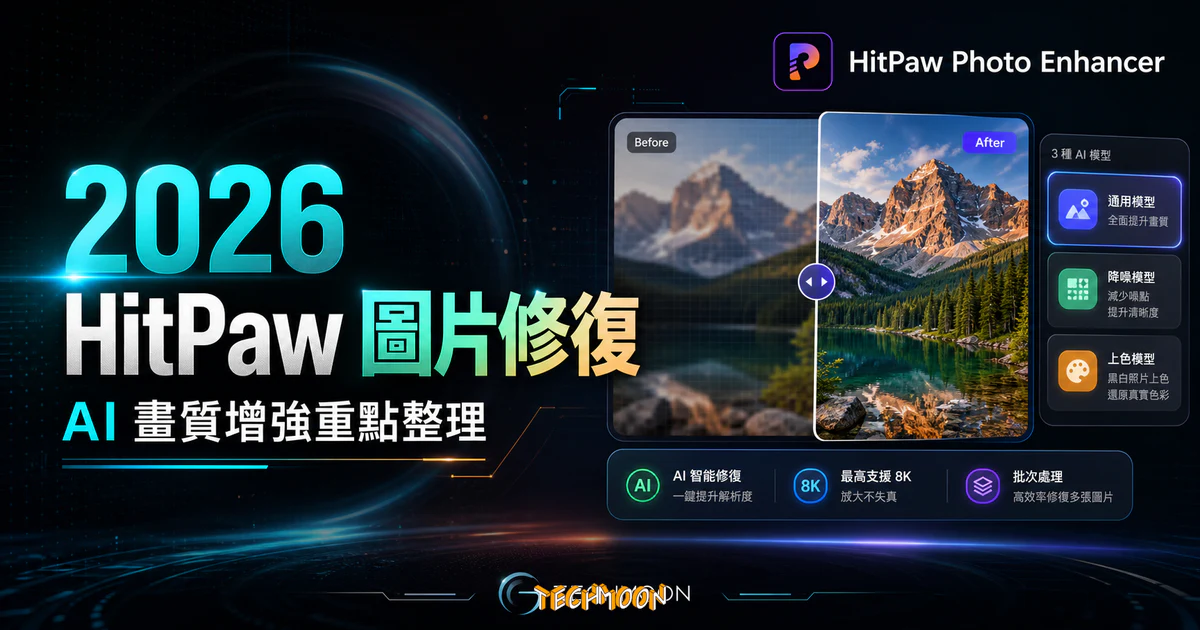
HitPaw Photo Enhancer 是一款非常強大的圖片修復軟體,他能夠幫助你將受損的模糊照片進行修復還原,特別是低解析度的模糊照片與圖片,都能夠透過他強大的 AI 技術,將受損的圖片一鍵進行快速修復。
用 AI 摘要這篇文章:
HitPaw FotorPea(原名 HitPaw Photo Enhancer)是一款桌面端 AI 圖片畫質修復軟體,能將模糊、低解析度或受損的照片透過 AI 模型一鍵提升至 4K/8K 解析度,支援 Windows 與 Mac,免費版可下載預覽效果,匯出完整圖片需付費。
很多人會從 免費圖庫 下載高解析度圖片來使用,但有時候收到的照片經過壓縮或多次轉傳,解析度變得相當低。這類問題過去只能依賴 AI 圖片放大工具 或 線上圖片放大服務 來嘗試處理,但大部分工具只能放大尺寸,沒辦法真正重建畫質細節。HitPaw FotorPea 的核心技術不在於單純放大圖片,而是利用 AI 模型去「重建」圖片中遺失的細節,讓原本模糊的區域變得清晰銳利。
這套軟體提供多種專用 AI 模型,分別針對風景實景照、人物人像照與降噪處理進行最佳化。如果你同時需要 圖片降噪處理,FotorPea 內建的 Denoise Model 也能滿足這方面的需求。截至 2026 年 5 月,產品已更名為 HitPaw FotorPea,除了原有的畫質增強功能外,還新增了 AI 圖片生成、去背、上色與批次編輯等能力。
軟體名稱:HitPaw FotorPea(原名 HitPaw Photo Enhancer)
官方網址:https://www.hitpaw.tw/photo-enhancer.html
在決定是否下載試用之前,先判斷這套軟體是否真的能解決你的問題。
進入 HitPaw FotorPea 官方頁面 後,點選上方的「免費試用」按鈕,將安裝檔下載到電腦進行安裝。這套軟體需要在電腦端運行,不是線上工具。
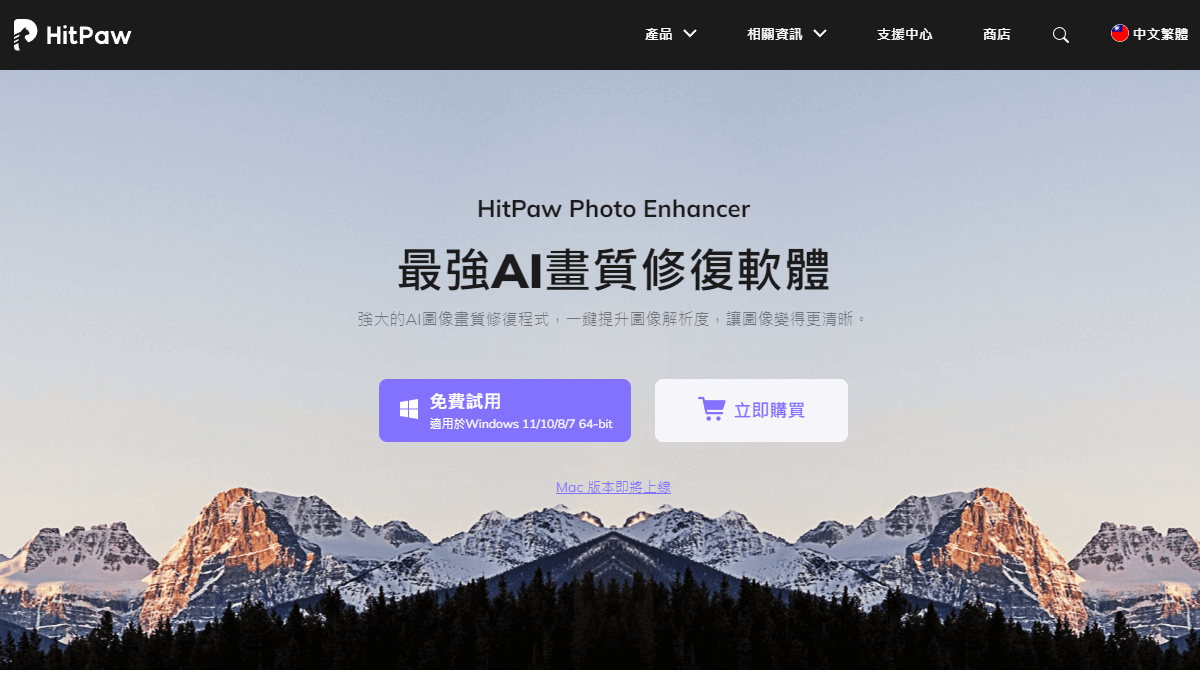
HitPaw FotorPea 支援 Windows 11/10/8/7 64-bit 與 macOS 雙平台。有興趣可以關注他們的 Instagram 與 Facebook 來獲取最新消息與版本更新資訊。
下載完成後執行安裝檔,提供常見的一鍵安裝流程,整個安裝過程大概只需要 3 分鐘:
安裝完成後即可開啟軟體開始使用。介面目前為英文版本,不過操作邏輯非常直覺,只需要匯入圖片、選擇 AI 模型、點選預覽即可,不會因為語言而造成操作困難。如果需要轉換圖片格式來配合軟體支援,可以使用 AnyWebP 圖片轉檔工具 或 AnyConv 線上轉檔服務 先進行格式處理。
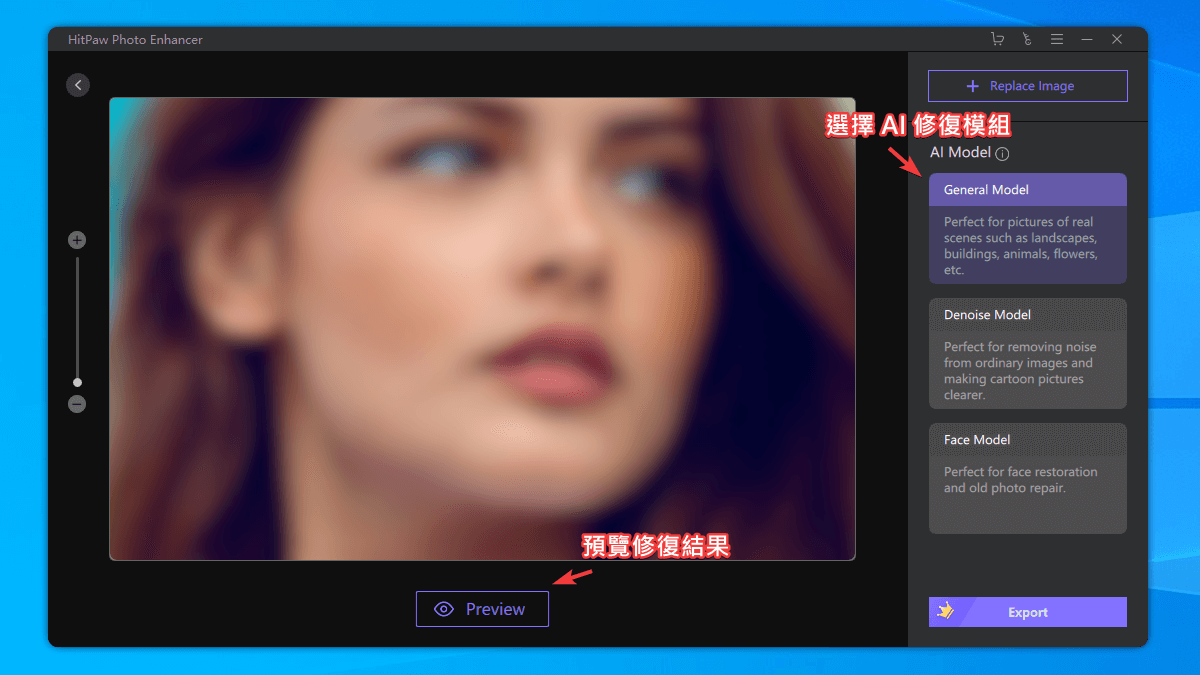
HitPaw FotorPea 提供多種不同的 AI 修復模型,每一種針對不同類型的圖片問題進行最佳化。選對模型是獲得最佳修復效果的關鍵。
主要用來修復真實場景照片,包含風景照、建築物、動物、花卉等各類實景拍攝的圖片。如果你的照片整體模糊、解析度不足,或者拍攝時手震導致畫面不夠銳利,General Model 能夠有效提升整體畫質與細節。這也是大多數使用者最常選用的模型。
專門用來去除圖片上的噪點與壓縮痕跡,特別適合處理經過多次壓縮的圖片、螢幕截圖或卡通動漫風格的圖片。和一般的 AI 圖片降噪工具 類似,但 HitPaw 的 Denoise Model 能夠在去除噪點的同時保留邊緣細節,讓圖片變得更清晰而不會過度模糊。對於需要處理卡通圖片的使用者,也可以搭配 AnimeSR 動漫插圖放大工具 一起使用。
專門用來修復人物照片中的人臉區域,特別適合老舊的家族照片、翻拍的舊照片或低解析度的人物自拍照。Face Model 能夠重建臉部五官的細節,讓模糊的人臉變得清晰可辨識。這是一般 Bigjpg 圖片放大工具 或 waifu2x 深度學習放大工具 比較難做到的。
簡單的判斷原則:照片主體是人物就選 Face Model,照片有明顯噪點或壓縮痕跡就選 Denoise Model,其他情況選 General Model。不過建議三種模型都試試看,FotorPea 提供免費預覽功能,你可以從中挑選效果最好的結果。這點比 AI PNG Enlarger 或 AI Image Enlarger 等單一模型工具更具彈性。
如果你的需求是線上快速放大圖片而不需要人臉修復,Clipdrop Image Upscaler 也是一個不錯的免費替代選擇,不需要註冊就能直接使用。
整個修復流程非常簡單,從匯入到預覽結果只需要幾個步驟。
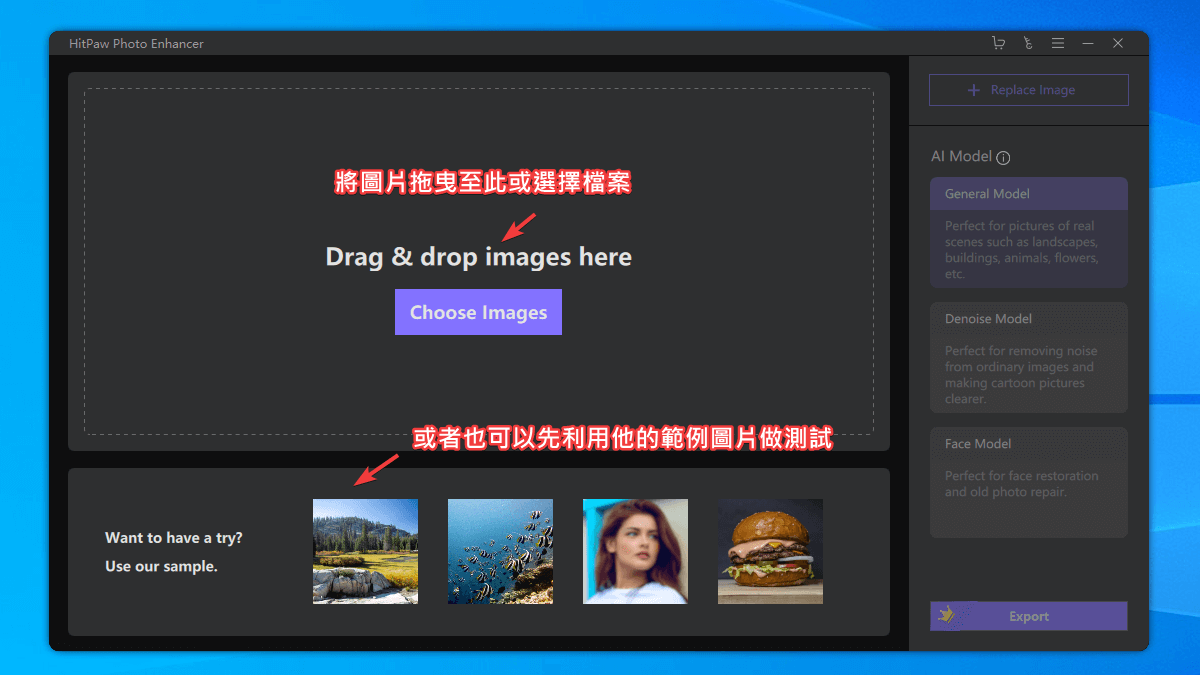
開啟程式後,將想要處理的圖片透過拖曳或點選「Choose Images」按鈕加入待處理行列。你也可以使用軟體內建的範例圖片先進行測試,看看修復效果是否符合預期。
選擇適合的 AI 模型後,點選下方的「Preview」進行預覽。修復處理速度很快,大概只需要幾秒鐘就可以完成。如果你不確定哪個模型效果最好,可以依序嘗試 General、Denoise、Face 三種模型,從中挑選最滿意的結果。
預覽結果處理完成後,畫面會顯示圖片修復的前後對比圖。你可以透過左側的遠近控制功能來調整圖片的縮放等級,也可以在圖片上長壓滑鼠左鍵同步移動兩張圖片的顯示區塊位置,仔細比較修復前後的細節差異。如果需要更專業的 無損放大圖片效果,也可以搭配 Picwish 線上工具進行二次處理。
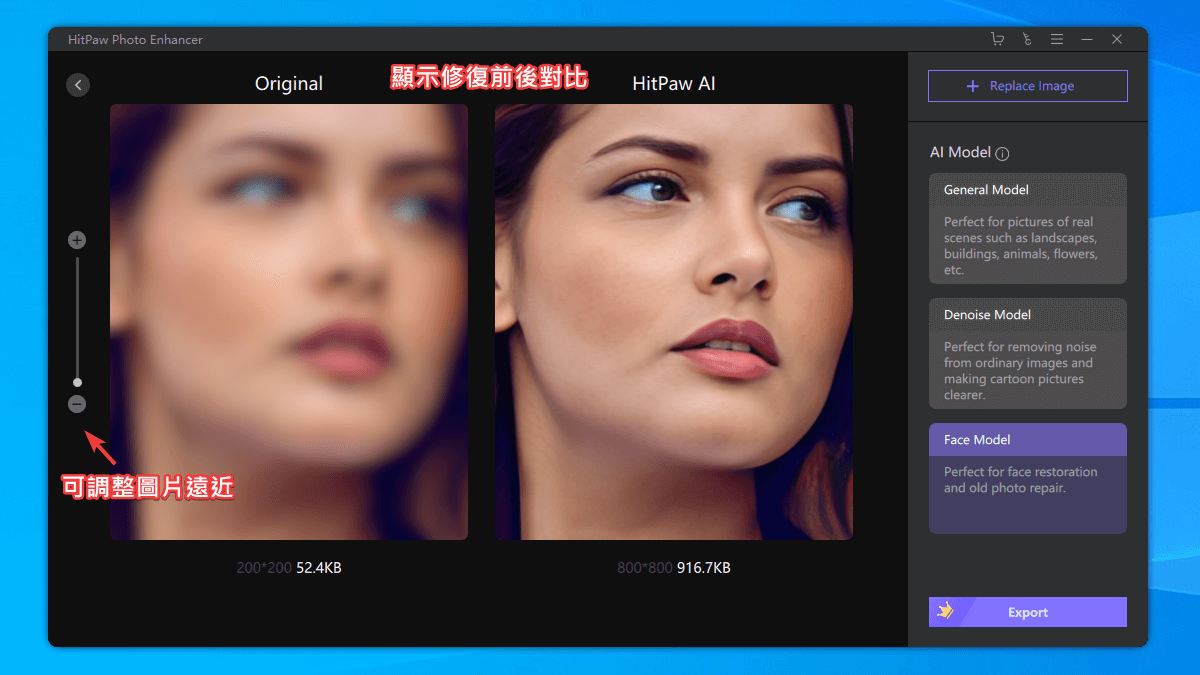
確認效果滿意後,點選右下角的「Export」即可將修復後的圖片進行匯出。匯出的檔案格式會根據你原始上傳的檔案格式進行輸出,假設你上傳的是 PNG 格式圖片,匯出時就會是 PNG 格式檔案,以此類推。如果你需要轉換為其他格式,可以使用 Free Online File Converter 線上圖片格式轉換工具。
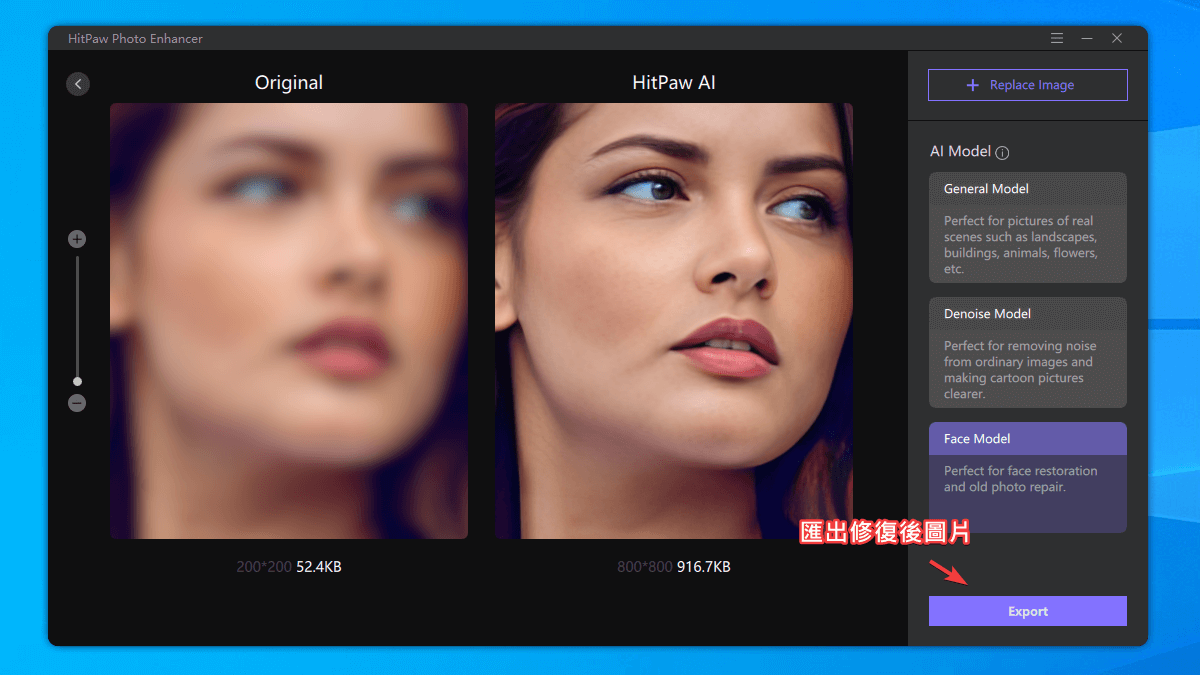
以往我們要將低解析度的圖片進行修復時,通常只能透過圖片無損放大工具來幫助處理。雖然之前介紹過許多類似的工具,像是 Upscale Pics 線上放大工具 或 Image Colorizer 圖片色彩優化工具,但大多數的線上圖片修復工具都沒辦法有效解決畫質的問題。HitPaw FotorPea 的修復效果確實顯著,推薦給有圖片放大或圖片修復需求的人使用。
很多人下載後才發現免費版的功能有限,這裡整理兩個版本的實際差異,幫你判斷是否需要付費。
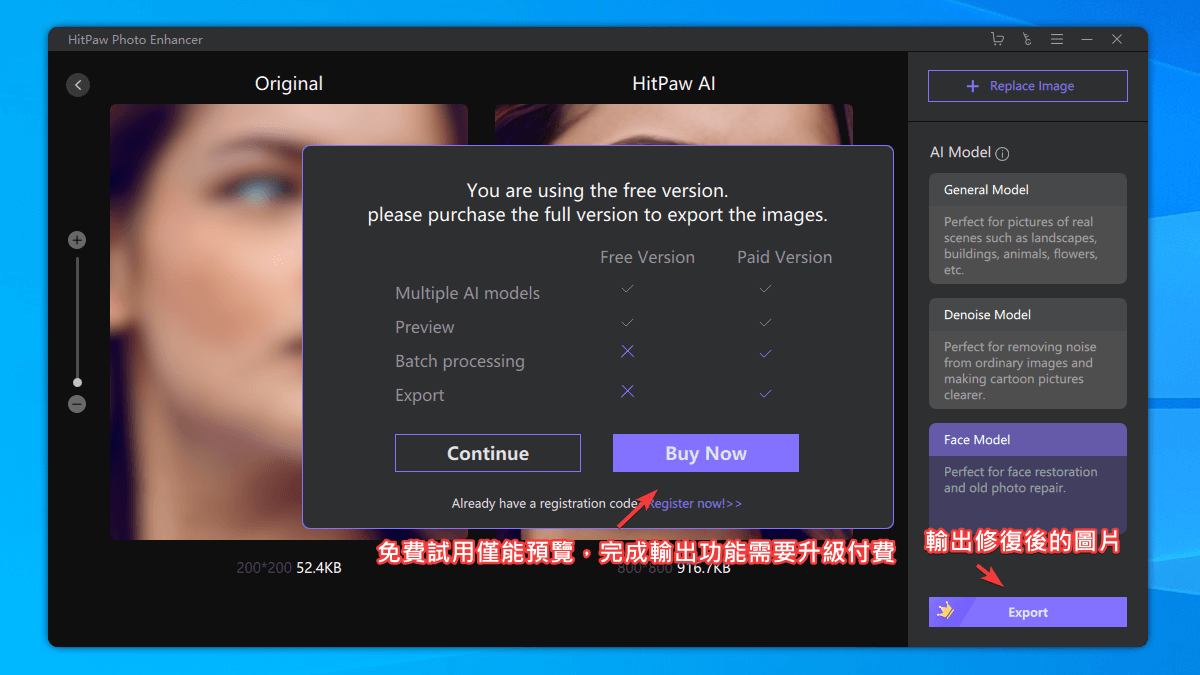
簡單來說,免費版讓你「看得到效果但拿不到檔案」,適合先確認修復品質是否滿意。如果你經常需要處理圖片畫質問題,付費版是必要的。如果你只是偶爾需要放大一兩張圖片,可以先試試 HitPaw Video Enhancer 或 HitPaw Video Converter 等同品牌的其他工具,看看哪個更符合你的需求。同品牌的 MOV 轉 MP4 教學 也值得一併了解。
如果你對修復效果滿意,想要購買付費版,HitPaw FotorPea 提供三種不同的個人方案讓你選擇(截至 2026 年 5 月,依官方台灣定價頁面):
| 月繳方案 | 年繳方案 | 永久方案 |
|---|---|---|
| NT$949/月 | NT$2,799/年 (折扣價 NT$2,274) |
NT$3,999 一次買斷 (折扣價 NT$3,249) |
| 自動續訂,可隨時取消 | 自動續訂,可隨時取消 | 一次付清,終身使用 |
| 含 100 點數/月 | 含 500 點數/年 | 含 800 點數(終身有效) |
| AI 增強至 4K/8K | AI 增強至 4K/8K | AI 增強至 4K/8K |
| 適用 1 台電腦 | 適用 1 台電腦 | 適用 1 台電腦 |
| 訂閱期間免費升級 | 訂閱期間免費升級 | 永久免費更新 |
| 30 天退款保證 | 30 天退款保證 | 30 天退款保證 |
三個方案的差異主要在訂閱期限的長短,核心 AI 增強功能完全相同。點數用於 AI 圖片生成、AI 寫真生成等進階功能,基本畫質增強不消耗點數。月繳與年繳方案都可以隨時取消,彈性最高。永久方案適合經常需要處理圖片的使用者,一次付清就不用擔心續約問題。
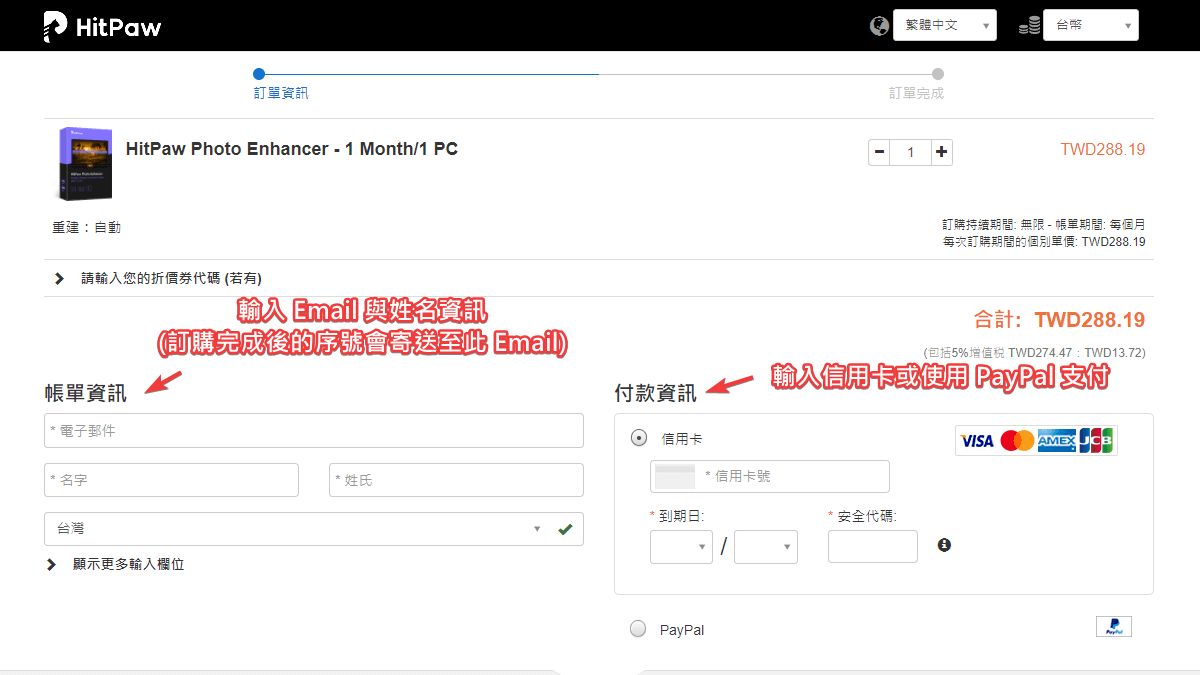
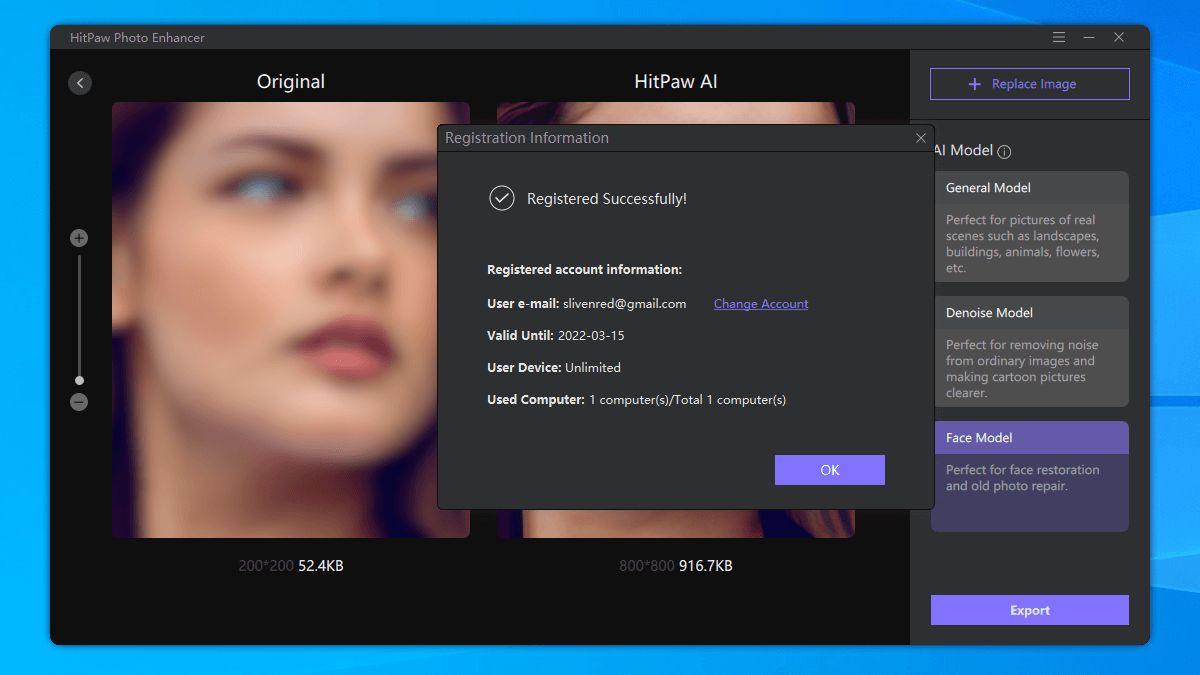
付款方式支援信用卡、PayPal、銀行轉帳等,台灣使用者可以透過 PayPal 或直接以 Visa/Mastercard 信用卡完成付款。購買完成後,使用購買時的 Email 登入軟體即可開通完整權限,右下角的「Export」按鈕前方皇冠會消失,代表你已經獲得完整的匯出功能。
如果你同時在經營 WordPress 網站,圖片壓縮與格式最佳化也是很重要的一環。搭配 Imagify 圖片壓縮工具 或了解 如何在 WordPress 中使用 WebP 圖片格式,能讓網站的圖片品質與載入速度達到更好的平衡。
市面上有許多免費的 AI 圖片放大與修復工具,HitPaw FotorPea 到底值不值得付費?以下整理幾個常見的替代方案進行比較:
| 工具名稱 | 價格 | 處理方式 | AI 模型 | 人臉修復 | 匯出限制 |
|---|---|---|---|---|---|
| HitPaw FotorPea | 付費(可免費預覽) | 桌面端離線 | 多種專用模型 | 支援(Face Model) | 需付費匯出 |
| Bigjpg | 免費(付費加量) | 線上 | 1 種通用模型 | 無 | 免費版有尺寸限制 |
| waifu2x | 完全免費 | 線上 | 1 種降噪模型 | 無 | 無明顯限制 |
| AI Image Enhancer | 免費 | 線上 | 通用增強 | 無 | 有次數限制 |
| Clipdrop Upscaler | 免費 | 線上 | 放大 + 降噪 | 無 | 無須註冊 |
| AI Image Upscaler | 免費 | 線上 | 通用放大 | 無 | 免費使用 |
從比較中可以看出幾個關鍵差異:
更多免費的圖片去背工具可以參考 20 款免費線上圖片去背工具推薦 的完整整理。如果你需要的是 線上照片去背工具 或 Clipping Magic 去背神器,站內也有詳細介紹。
在選擇工具時,建議根據你的實際需求來決定。如果你只是需要把一兩張圖片快速放大,waifu2x 或 AI Image Upscaler 完全夠用,而且完全免費。如果你的工作經常需要處理圖片畫質,特別是老舊照片翻新或人像修復,那麼 HitPaw FotorPea 的付費方案就值得投資。你也可以搭配 ClipDrop Relight 光源調整工具 在修復後重新調整圖片光源,或是使用 ClipDrop Cleanup 移除圖片前景 清除不需要的元素,讓整體圖片處理流程更加完整。
支援。目前已推出 Mac 版本,可以直接從官方頁面下載對應的安裝檔。Windows 與 macOS 雙平台都支援,購買的授權可以在任一平台使用。
免費版只能預覽修復效果,無法匯出修復後的圖片檔案。如果你需要匯出,必須購買付費方案。不過你可以利用免費版先確認修復品質是否滿意,再決定是否付費。
支援常見的 JPG/JPEG、PNG、BMP 等主流圖片格式。匯出時會保持與原始上傳相同的格式。如果需要將圖片轉換為其他格式,例如 WebP,可以使用 AnyWebP 圖片轉檔工具 或 Free Online File Converter。
修復效果取決於原始圖片的受損程度。輕度模糊或低解析度的照片通常能獲得明顯改善,但嚴重失真或資訊量極低的圖片,AI 也無法完全重建。建議先用免費版預覽確認效果再做決定。
HitPaw FotorPea 支援批次處理功能,可以同時匯入多張圖片進行修復。實際處理速度取決於你的電腦硬體效能與圖片大小。
HitPaw 提供 30 天退款保證。如果你在使用上遇到問題且技術支援團隊無法解決,可以申請退款。建議在購買前先充分利用免費試用版確認修復效果是否符合你的預期。如果需要其他圖片處理相關工具,站內還有 Clipdrop Text Remover 圖片文字移除、jpgRM 線上修圖工具 以及 Optidash AI 圖片壓縮 等豐富資源可以參考。
回顧一下 HitPaw FotorPea 的幾個核心優勢:
1. 下載免費版測試效果:到 HitPaw FotorPea 官方頁面 下載免費試用版,用你自己的模糊照片分別試試三種 AI 模型,看哪個效果最好。判斷標準:修復後的細節是否比原圖清晰可辨。
2. 如果效果好,選擇月繳方案先試用一個月:月繳 NT$949 最有彈性,隨時可以取消。在付費之前先用免費版確認修復品質達到你的要求。判斷標準:匯出的圖片是否可以直接用在你的工作或專案中。
3. 如果只是偶爾需要放大圖片,先試試免費替代工具:Bigjpg、AI Image Enhancer 和 Clipdrop Image Upscaler 都是免費的線上替代方案,不需要安裝軟體就能使用。如果你需要高品質的圖片素材,Pexels、Unsplash 和 Freepik 等免費圖庫提供大量高解析度的可商用圖片,從源頭找到好素材往往比事後修復更有效率。
HitPaw FotorPea 的圖片修復效果確實不錯,官方教學頁面也有詳細的操作指引。如果你有老舊照片需要翻新、或是商品圖需要提升畫質,這套軟體值得一試。你也可以參考站內的 AltPhotos 高品質免費圖庫、CleanPNG 去背素材庫 或 DesignCap 線上圖片編輯器 等其他圖片資源,找到最適合你需求的工具組合。