TechMoon 科技月球
WordPress、SEO 與 AI 工具實測指南
TechMoon 科技月球
WordPress、SEO 與 AI 工具實測指南


HitPaw Watermark Remover 免費版的預覽與匯出權限不同。依台灣官方 Windows、Mac 方案頁整理未稅價格、跨平台授權、模型點數及預選 VikPea 試用的後續月費,並說明動態浮水印預覽、資料處理與退款條件的確認方式。
用 AI 摘要這篇文章:
HitPaw Watermark Remover 可以免費預覽,影片匯出則列在付費範圍。 購買前還要看清楚平台授權與附加試用:我們這次在官方 Windows、Mac 購買頁,都看到預先勾選的 VikPea 7 天試用及後續月費。先確認要交付什麼,再決定是否付費。
HitPaw Watermark Remover 是處理影片、圖片中浮水印與多餘物件的軟體,台灣官網稱為「HitPaw 去浮水印軟體」。如果你要交付處理好的影片,先確認匯出權限,再看移除效果。
截至 2026 年 9 月 10 日,Windows 購買頁與 Mac 購買頁的免費權益表列出:
這比「有免費試用」更能回答能不能完成工作。只需處理少量簡單圖片的人,可能先用有限次數的圖片匯出;需要輸出影片或 AI 修補圖片的人,則要把付費納入考量。實際可用功能仍應在自己安裝的版本中確認。
官方另有線上去浮水印入口。介紹頁寫免費,但目前開啟的工具頁也有 Upgrade、Login 與 Remover 2.0 入口。我們沒有上傳或匯出測試,因此不把介紹頁的「無限制」當成所有模式、檔案大小與輸出條件都無限免費的保證。需要免安裝時,可先在實際工具內確認檔案與匯出限制。
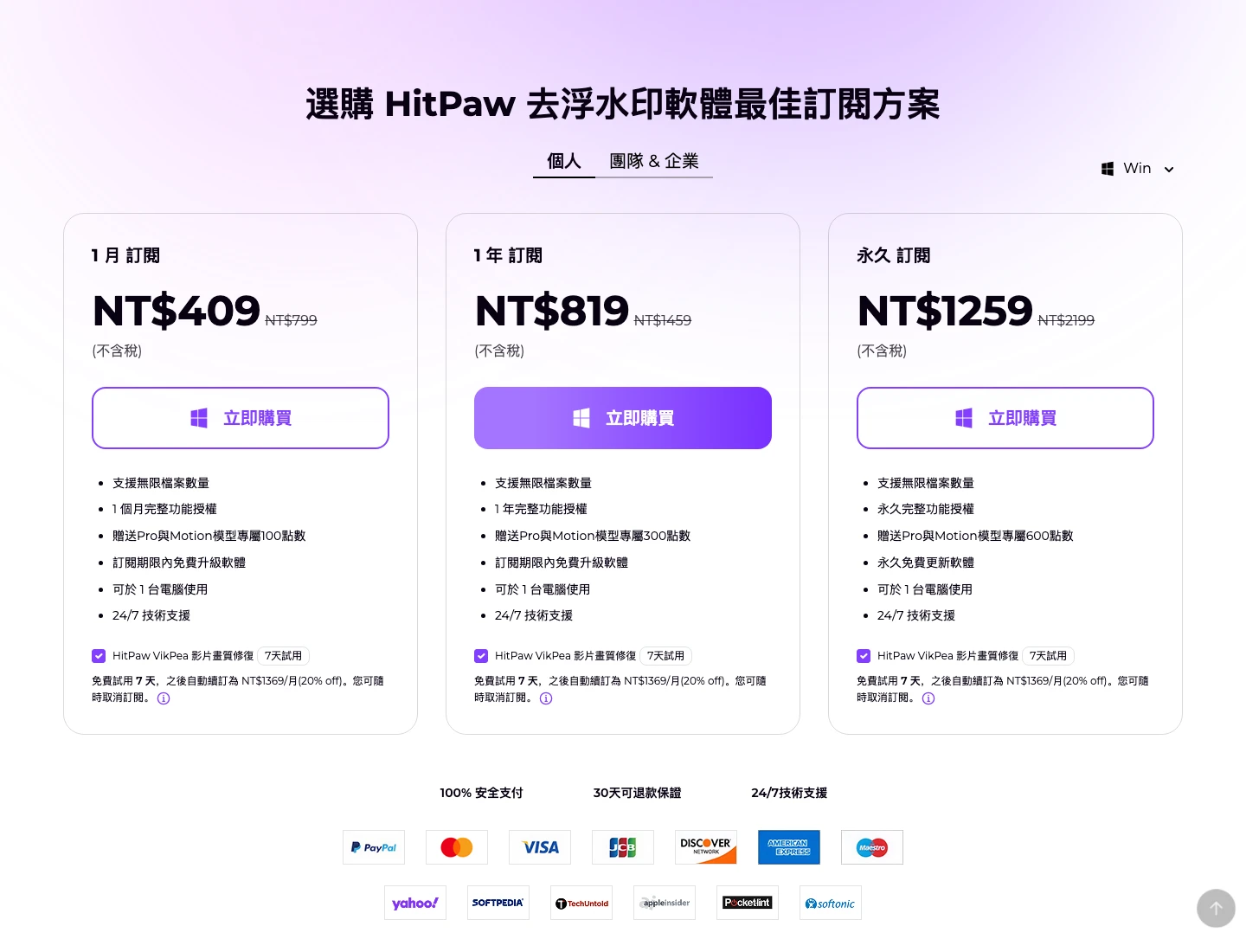
以下是 2026 年 9 月 10 日台灣官方購買頁顯示的個人方案價格,均標示不含稅、1 台裝置。這是方案頁觀察,不是已完成結帳的報價。
| 方案期間 | Windows 公開價 | Mac 公開價 | 選擇時要看什麼 |
|---|---|---|---|
| 1 個月 | NT$409 | NT$399 | 短期交付工作;確認續訂日期與下次金額 |
| 1 年 | NT$819 | NT$819 | 持續使用的期間是否真的超過短期專案 |
| 永久 | NT$1,259 | NT$1,259 | 授權範圍、模型點數與額外訂閱分開確認 |
兩個平台的購買 FAQ 都說明:Windows 授權不能拿到 Mac 用,Mac 授權也不能拿到 Windows 用。 登入同一個電子郵件帳戶,不代表自動取得另一平台的授權。換電腦平台前,先向客服確認所需方案。
Windows 方案卡還列出 Pro 與 Motion 模型贈送點數:月方案 100 點、年方案 300 點、永久方案 600 點。所以「支援無限檔案數量」不能解讀成每一種模型都無限次免費運算。要用這些模型時,先看實際扣點提示;Mac 頁沒有列出相同贈點文字,也不能反過來推定它沒有任何模型限制。
別用上表的促銷價直接推算長期總成本。結帳時要核對平台、稅額、方案期間、續訂費率,以及是否出現另外的產品或服務。
這次在乾淨瀏覽器開啟兩個平台的購買頁,三張方案卡都預先勾選「HitPaw VikPea 影片畫質修復」7 天試用。它是另一項產品,不是 Watermark Remover 本身的免費試用。
Windows 頁旁邊標示 7 天後自動續訂為 NT$1,369/月;Mac 頁標示 NT$1,990/月。這些是當時頁面上的附加試用條件,不是上表去浮水印方案的月費。
若你只想買去浮水印軟體,先取消不需要的試用勾選,再到結帳明細確認產品名稱和付款週期。需要影片畫質修復時,再分開評估 HitPaw VikPea 的用途;不要因為看見「7 天試用」就略過後續扣款。
我們只檢查到購買頁的預選狀態與文字,沒有建立訂單或付款。最終是否加入、何時扣款與含稅總額,以你的結帳明細及訂單確認信為準。
月/年訂閱要留意續訂時間。購買頁說可在續訂日前取消;退款政策則另外列出可退款與不受理的情況,包括改變心意、未在續訂前取消等。因此,「30 天退款保證」不是用完就能無條件退款,也不是取消後就自動退回已付費用。購買前先確認試用效果,取消後保留確認紀錄。
價格條件能查,移除效果還是要用自己的素材判斷。先挑一段非機密、自己有權修改的短片或照片,保留原始檔,再依官方影片指南匯入、框選範圍、設定出現時間並預覽。
影片指南提供 AI、平滑填充、高斯模糊、色彩填充與遮罩填充等方式。它們做的事不同:高斯模糊是模糊區域,色彩填充是用顏色遮蓋,遮罩填充則使用其他畫面內容覆蓋。看到浮水印變淡或消失,不代表被遮住的原始細節真的找回來。
會移動的浮水印,不能只框住第一個位置就不管。 官方動態浮水印指南要求進入動態編輯模式,在開始與結束時間分別選取浮水印,再播放預覽。這支持「可設定動態範圍」的操作說明,不能保證所有跑馬燈、跳位標記或快速轉場都會自動追蹤成功。
預覽時,停在浮水印剛出現、移動中與即將消失的位置,檢查有沒有殘影、接縫、閃爍或誤改人物邊緣。如果選區包含太多背景,縮小範圍後重看;畫面切換後效果不連續,就分段處理,或改用其他模式比較。
處理圖片時,官方圖片指南列有矩形、多邊形套索與筆刷選取,也包含 AI、平滑、邊緣及紋理修復。想用 AI 時,另看模型下載步驟:第一次預覽可能先提示下載模型,不要將它誤認成已完成修補。
有匯出權限後,另存新檔,再用一般播放器或看圖工具檢查輸出。影片除修補區域之外,也要確認解析度、長度與音訊是否符合交付需求。這裡依官方流程提出驗收方法,沒有以未實測的畫面宣稱無損、無痕或幾秒完成。
官網提供 Windows 與 macOS 安裝包,線上版則從瀏覽器操作。不過,下載桌面程式這件事本身,不能證明所有資料都不會外送。
HitPaw 通用隱私政策列有裝置資訊、檔名與大小、操作紀錄等資料處理,另描述部分 AI 服務可能將使用者選擇的內容傳至雲端。這份通用政策沒有逐一替 Watermark Remover 的每個模式列出完整傳輸行為;不能因此說所有桌面處理都上傳,也不能保證所有模式都零外傳。
若素材有客戶資料或未公開內容,先確認該版本、該模型的處理方式是否符合你的工作要求,再決定能否使用。試用先用非機密副本,能避免在尚未確認功能與資料條件時,就投入正式素材。
只有少量圖片、且平滑或邊緣填充能接受時,可以先看免費圖片匯出額度是否足夠。需要交付影片時,先預覽自己最難處理的短片段,確認結果能用,再選對作業系統與付費期間。若效果不合適,就保留原檔停止這條處理方式,不必因為軟體有 AI 名稱而繼續購買。
不想安裝時,從官方線上工具確認目前的匯出條件;無法接受雲端處理或資料方式仍不清楚時,先暫停使用敏感素材。月費、年費或永久方案都不能代替這個判斷。
準備下載時,可從 HitPaw Watermark Remover 官方入口選擇平台。此連結含 TechMoon 推薦參數;透過它購買,本站可能取得佣金。購買前仍請自己核對試用結果、續訂條件、點數與附加項目。