TechMoon 科技月球
WordPress、SEO 與 AI 工具實測指南
TechMoon 科技月球
WordPress、SEO 與 AI 工具實測指南

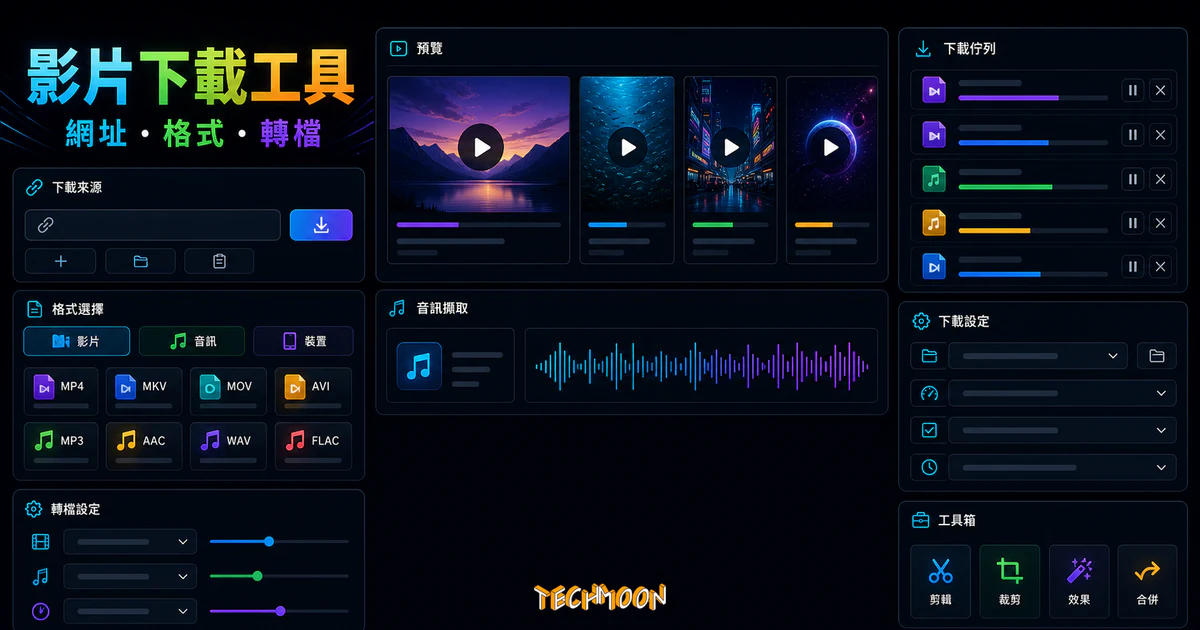
YT Saver 整理 YouTube 影片下載工具、輸入網址即可下載主流串流媒體網站影片與可自由轉換檔案格式、功能特色、使用步驟、適合族群與限制,幫助你判斷是否適合用於內容製作與檔案處理。
用 AI 摘要這篇文章:
YT Saver 是一款結合影片下載器與格式轉換器的免費桌面端軟體,能夠幫助你從 YouTube、Spotify、Facebook、Instagram、TikTok 等主流影音平台下載影片或音訊檔案,並將其轉換為 MP4、MP3、MOV、AAC、WAV 等多種常見格式。它宣稱支援超過 10,000 個網站,是目前市面上涵蓋範圍最廣的影音下載工具之一。
如果你平常會需要將YouTube 影片轉檔成不同格式,或者想要離線儲存線上課程、音樂 MV、Podcast 節目等內容,這類工具確實能省下不少時間。而在眾多選擇當中,YT Saver 的特色在於它是一款安裝在本機的桌面軟體,不像多數線上工具需要反覆開瀏覽器分頁,操作體驗相對穩定流暢。
YT Saver Video Downloader & Converter
https://ytsaver.net/
簡單來說,YT Saver 把「影片下載」和「格式轉換」這兩件事整合在同一套軟體裡。你不需要先下載影片、再另外開一個轉檔工具來處理,整個流程可以在同一個介面中完成。對於經常需要處理影音檔案的人來說,這種一條龍的設計確實減少了許多繁瑣的操作步驟。
在支援網站方面,YT Saver 號稱能夠解析 10,000 個以上的影音平台。實際測試下來,YouTube、Facebook、Instagram、TikTok、Bilibili、Spotify、SoundCloud、Vimeo、Dailymotion、Twitch 這些主流平台都沒有問題。甚至一些比較冷門的地區性影音網站,只要網址結構不是太特殊,大多也能成功抓取影片。
輸出格式的選擇也相當豐富。影片格式方面有 MP4、MOV、WMV、AVI、FLV、MKV、HEVC MP4、HEVC MKV 等,音訊格式則支援 MP3、AAC、WAV 等。它還針對不同裝置提供了預設輸出選項,像是 iPhone、iPad、Android 手機、Android 平板等,方便不熟悉格式參數的使用者直接選擇對應的裝置設定。
與其他同類型的 YouTube 轉 MP4 線上工具相比,YT Saver 的最大差異在於它是一款需要安裝的桌面軟體。這意味著它不受瀏覽器分頁數量的限制,也不會因為網頁廣告遮擋而影響操作,但缺點就是佔用了硬碟空間,而且只能在安裝了軟體的電腦上使用。
要開始使用 YT Saver,你需要先前往官網下載安裝檔。軟體同時提供了 Windows 和 Mac 兩個版本,無論你是哪種系統都能夠安裝使用。下載頁面的連結很清楚,首頁就能看到免費下載的按鈕。
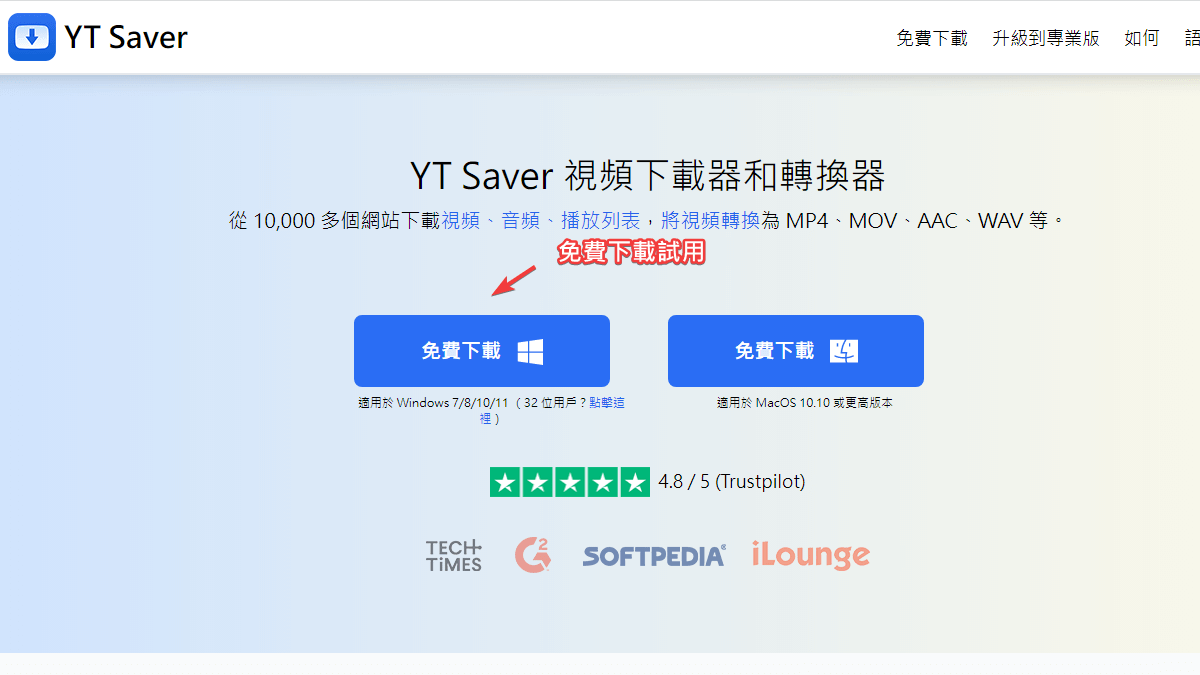
安裝過程跟一般軟體差不多,Windows 版就是一路下一步,Mac 版則是將應用程式拖進 Applications 資料夾。整個安裝流程大約 1 到 2 分鐘就能完成,不需要額外安裝什麼驅動程式或依賴套件。如果你使用的是 Mac,安裝完成後可能需要在系統偏好設定中允許開啟來自未確認開發者的應用程式。
安裝完成後首次開啟軟體,你會看到一個簡潔的操作介面。上方有一個醒目的「貼上 URL」按鈕,左側則是已下載、正在下載等分類頁面。整體的 UI 設計不算華麗,但功能位置都很直覺,不需要花太多時間摸索就能上手。如果你之前用過類似下載管理軟體,對這種介面配置應該不陌生。
安裝好軟體之後,啟動時會出現一個提示視窗,告訴你目前使用的是免費試用版本,並列出試用版的各項限制。這些限制是決定你是否需要升級付費版的關鍵因素,建議先搞清楚再決定。
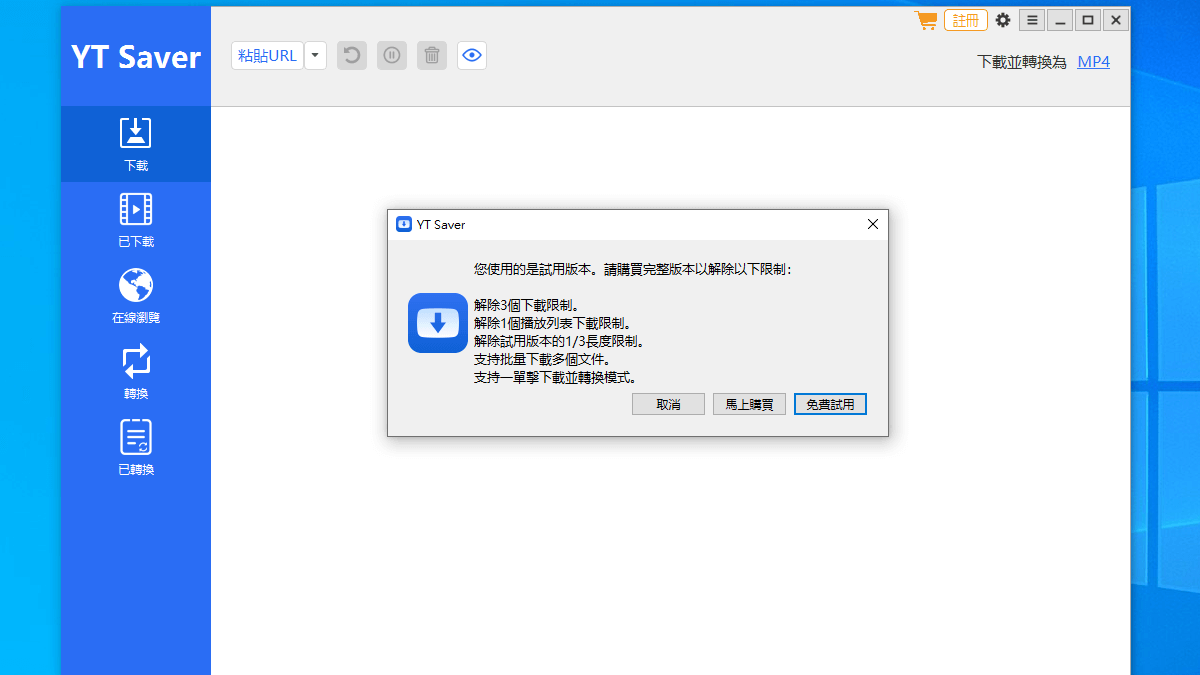
說實話,免費版的限制算是蠻嚴格的。3 個影片的下載上限還算可以接受,但轉檔後只保留 1/3 長度這一點就比較麻煩了。舉例來說,如果你下載一支 10 分鐘的 YouTube 背景音樂教學影片並轉成 MP4,轉出來的檔案只會有前 3 分鐘左右的內容。對於只是想測試軟體好不好用的人來說,這個限制確實讓試用體驗打了折扣。
不過如果你只是單純想下載影片而不需要轉檔,免費版的 3 個下載額度還是能讓你快速驗證軟體的解析速度和下載穩定度。可以先試試看,確認操作流程順手之後再考慮是否升級。如果你需要更完整的轉檔功能,也可以考慮搭配像 HitPaw Video Converter 這類專門的影音轉檔工具來使用。
使用 YT Saver 下載 YouTube 影片的操作非常直覺。點選「免費試用」進入主介面後,你只需要三個步驟就能完成下載。
在瀏覽器中打開你想要下載的 YouTube 影片,從網址列複製完整的影片連結。這跟使用其他YouTube 影片下載工具的流程完全一樣,也可以搭配線上轉檔工具一起使用。
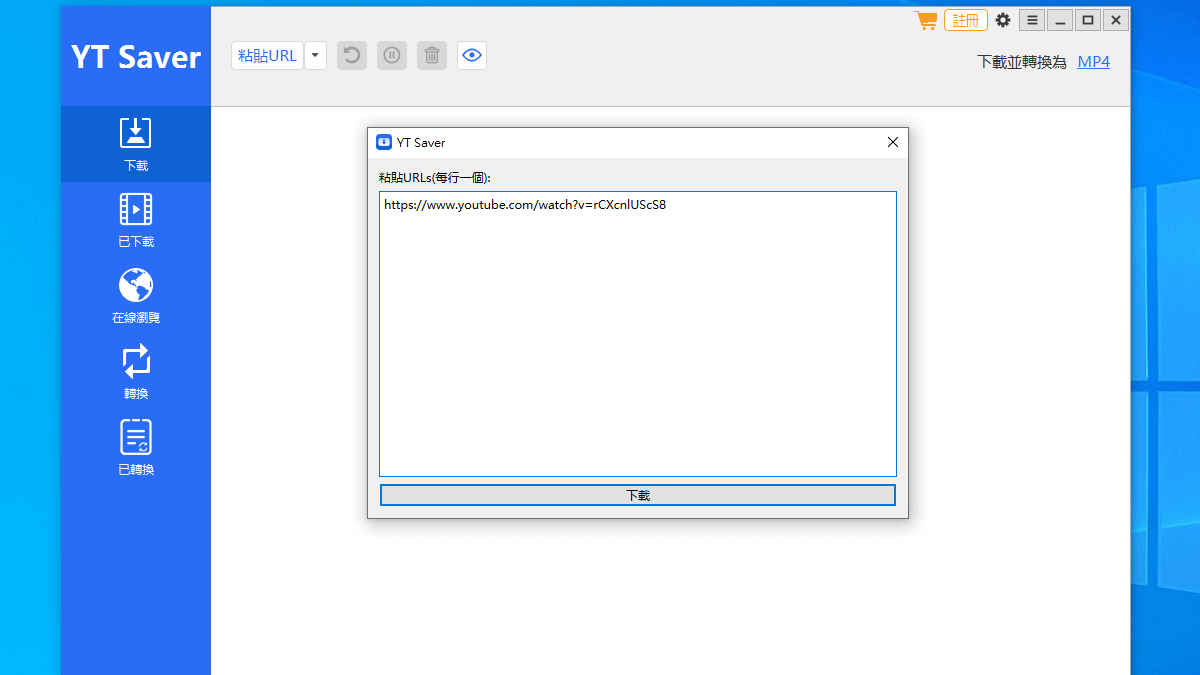
回到 YT Saver 軟體,點選上方的「貼上 URL」按鈕,軟體會自動偵測剪貼簿中的網址並貼入。你也可以手動在輸入框中貼上網址。貼上之後點選「下載」按鈕,軟體就會開始自動解析影片。
解析完成後,YT Saver 會自動開始下載影片。下載過程中可以在介面中看到進度條和預估剩餘時間。以一般 5 到 10 分鐘長度的 YouTube 影片為例,在網路環境正常的情況下,大約 1 到 3 分鐘就能下載完成,速度表現算是中規中矩。
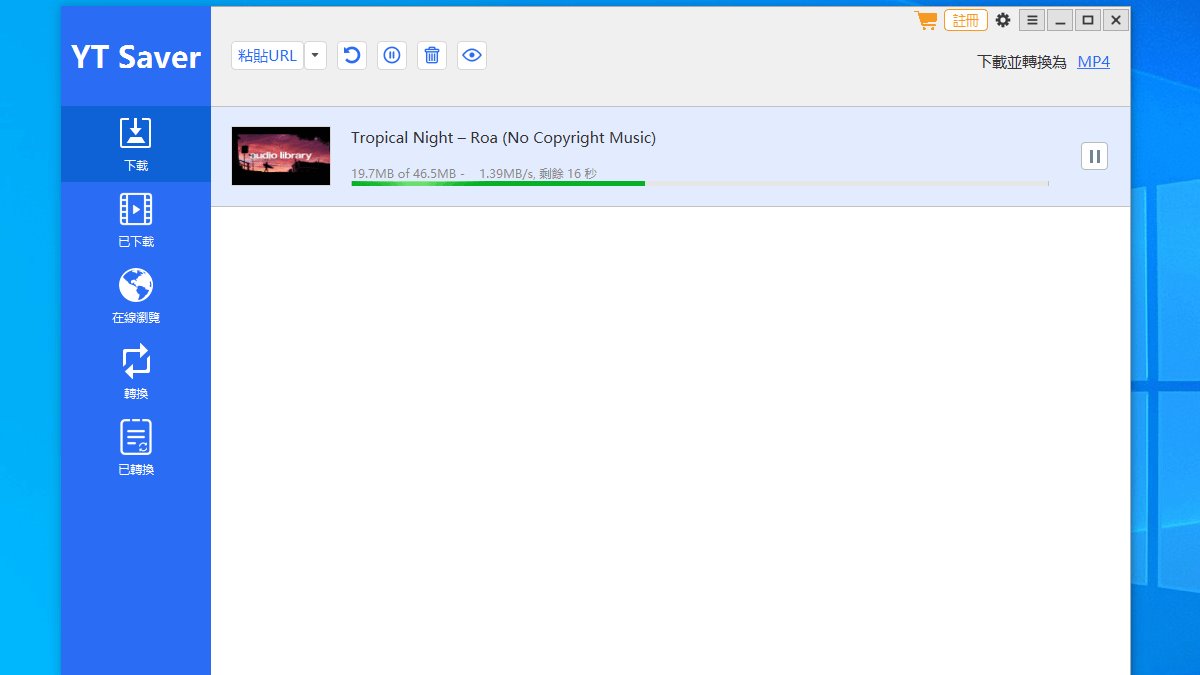
下載完成後,你可以切換到左側的「已下載」頁面,查看所有已經下載好的影片檔案。這裡會顯示影片的縮圖、標題、檔案大小等資訊,方便你管理已下載的內容。
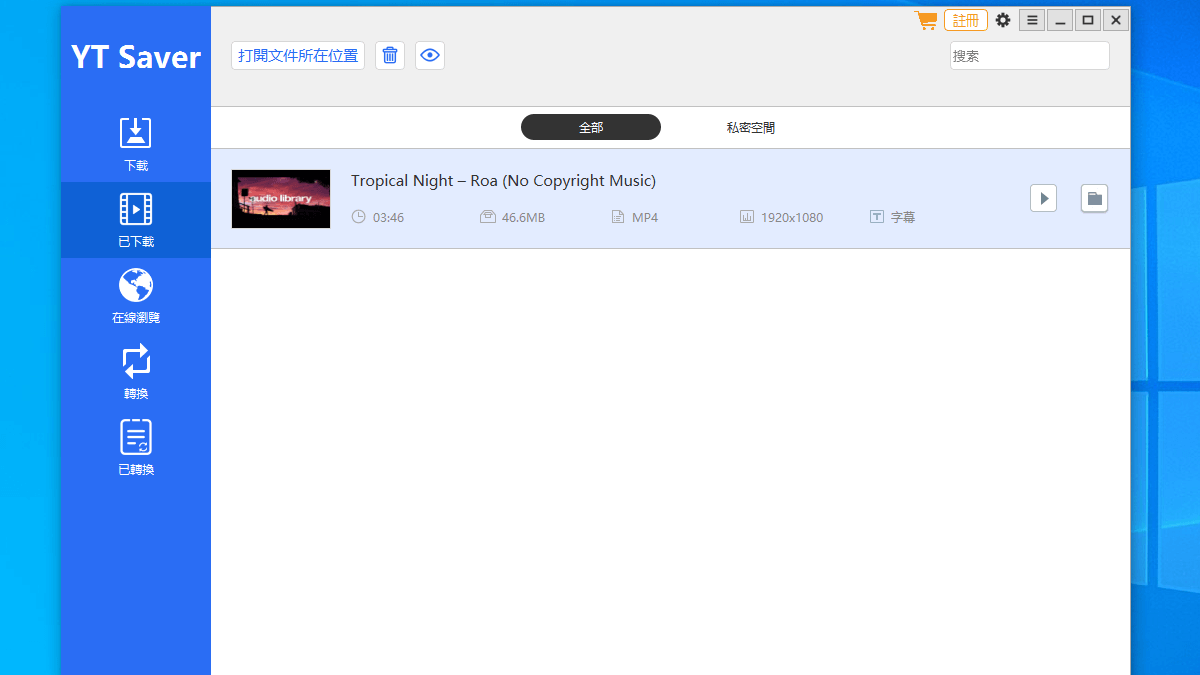
跟Inovideo 或 X2Mate 這類工具相比,YT Saver 的下載流程其實大同小異。主要的差異在於 YT Saver 是桌面軟體,下載穩定度會比較好一些,不容易因為瀏覽器的限制而中斷。而像 YoutubeDLD 那種直接在網址列加關鍵字就能下載的線上工具,雖然方便但功能性就沒有這麼全面。
YT Saver 有一個我個人蠻喜歡的功能,就是內建的線上瀏覽器。這個功能讓你不需要先在瀏覽器中找好影片、複製網址、再貼到軟體裡,而是可以直接在 YT Saver 裡面瀏覽影音網站,看到想下載的影片一鍵就能搞定。這對於需要大量下載免費素材或教學影片的使用者來說,能省下不少切換視窗的時間。
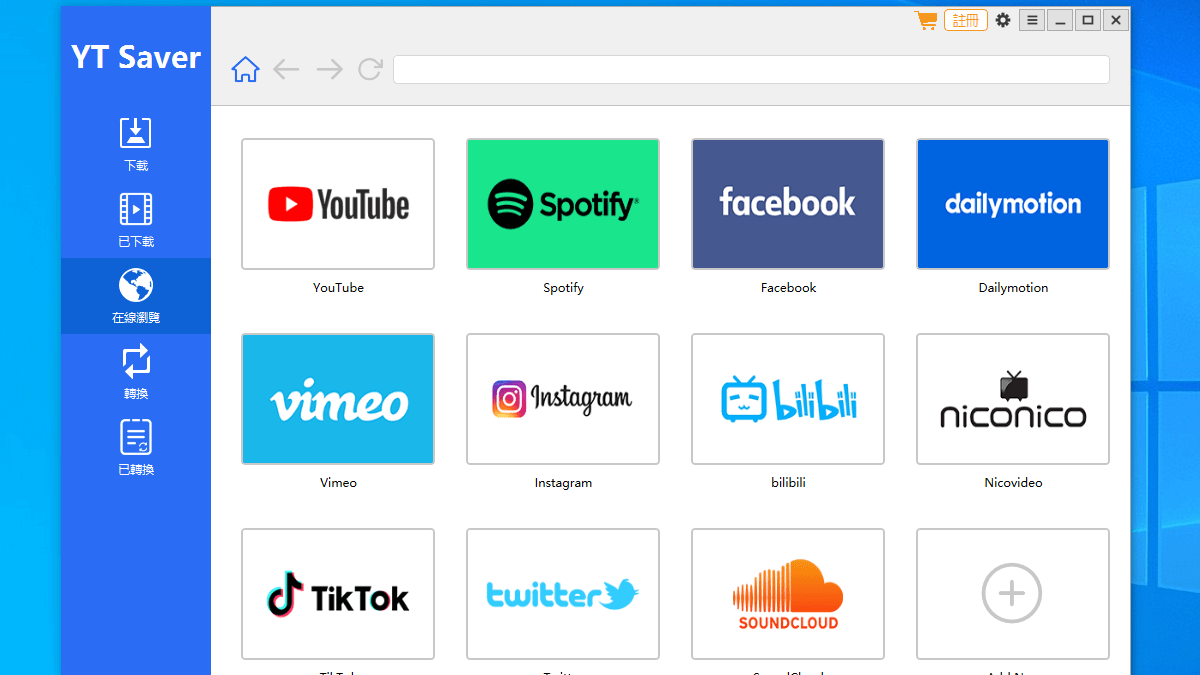
實際操作的方式是這樣的:在軟體的線上瀏覽頁面中,點選你想訪問的影音網站(例如 YouTube),軟體會載入一個內嵌的瀏覽器介面。你在裡面搜尋影片、瀏覽播放清單都跟平常在瀏覽器裡的操作一樣。當你打開一支影片的頁面時,畫面右下角會自動浮現一個「Download」按鈕。
點選這個 Download 按鈕之後,軟體就會自動開始解析並下載你正在觀看的影片。整個過程非常順暢,對於那種在 YouTube 上一直刷推薦影片、看到喜歡的就順手下載的使用情境來說,這個功能確實比傳統的「複製網址 → 貼上 → 下載」流程來得方便很多。
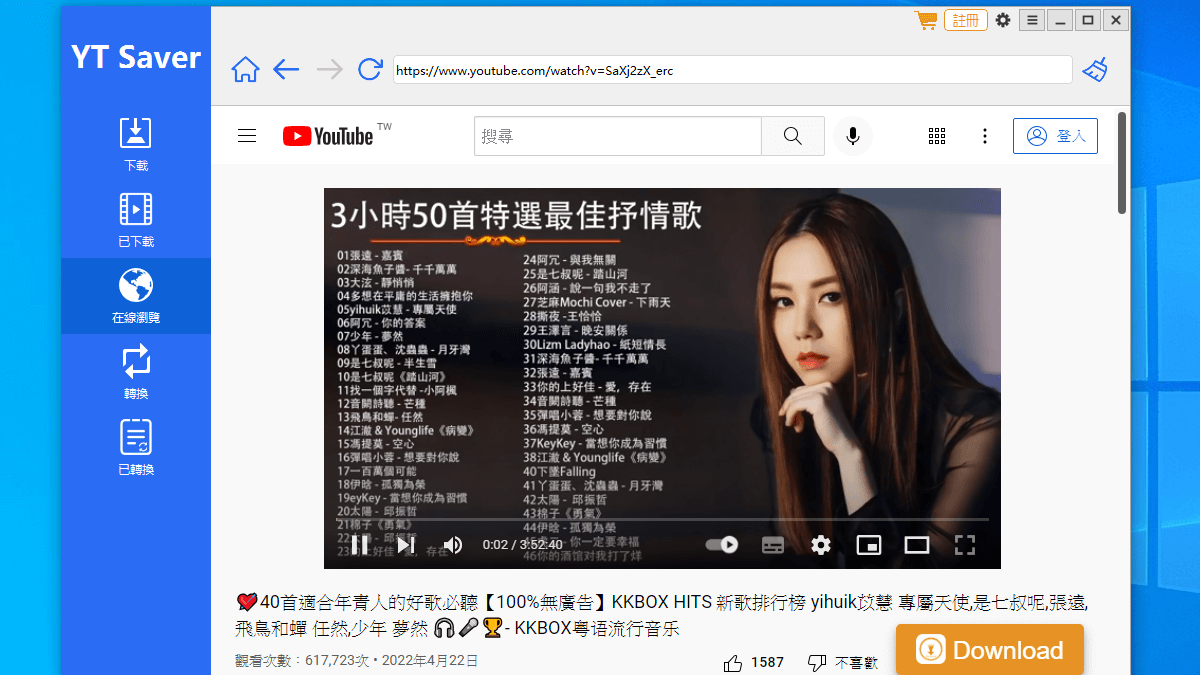
不過有一點要注意,內建瀏覽器的載入速度比 Chrome 或 Safari 這類原生瀏覽器稍慢一些,尤其是在載入含有大量縮圖的頁面時會比較明顯。但對於單純瀏覽影片和下載的需求來說,這個速度差距是可以接受的。如果你喜歡用 AI 工具輔助觀看 YouTube,也可以試試看 Chat YouTube 這類服務,能幫你快速摘要影片內容。
除了下載影片之外,YT Saver 另一個核心功能就是格式轉換。點選軟體中的「轉換」頁面,添加你要轉檔的影片檔案,然後點選右邊的轉換圖示,就會跳出一個格式選擇清單。
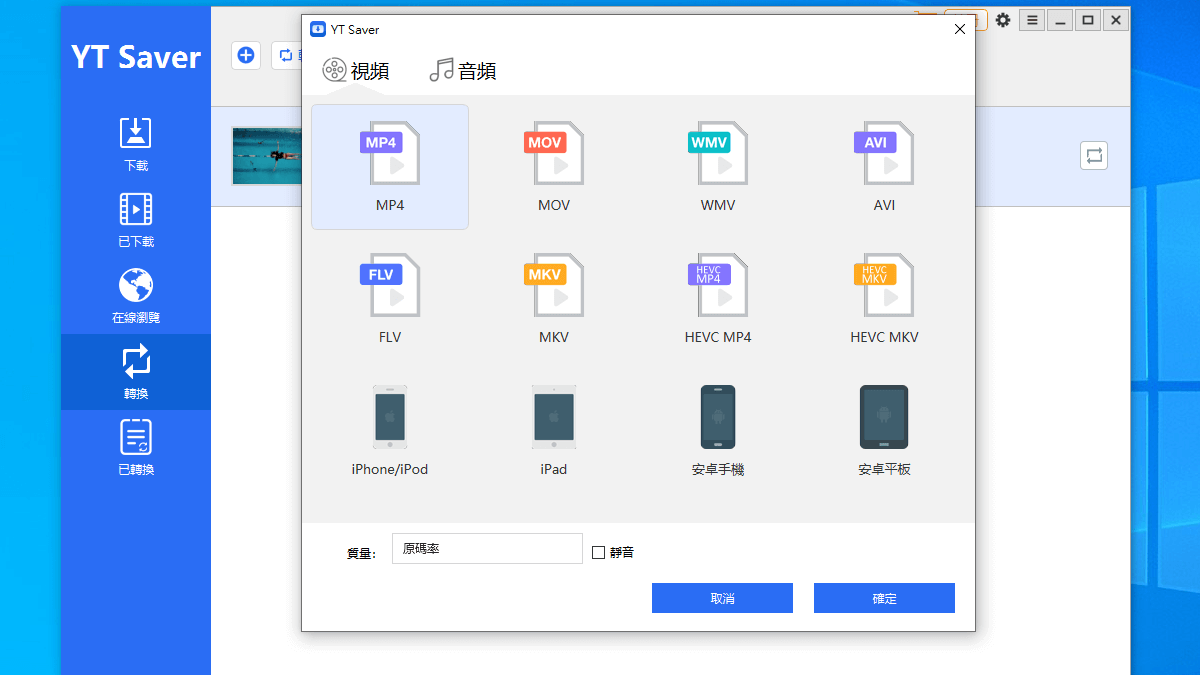
影片格式的選項非常豐富,包括:
如果你只是要單純提取音訊,選擇 MP3 或 AAC 就行了。如果你想把 YouTube 上的音樂存到手機裡離線收聽,這個功能非常實用,比使用獨立的 YouTube 轉檔線上工具來得方便,而且轉出來的音質也更有保障。
在畫質方面,YT Saver 最高支援到 4K 解析度的下載與轉換。如果你的原始影片就是 4K 畫質,轉出來的檔案也能保留原始解析度。當然前提是你的網路頻寬要夠,不然 4K 影片的下載時間會拉得很長。下載後如果需要進一步壓縮影片大小,也可以搭配線上圖片壓縮工具的概念,使用專門的壓縮軟體來處理。
另外有一個貼心的小功能:如果你只需要影片畫面而不需要聲音(例如要把影片中的畫面拿去後製剪輯),可以勾選「靜音」選項,轉出來的影片就會是無聲的。這對於做影片剪輯或製作 GIF 的人來說相當方便。
如果你經常需要在不同格式之間轉換,也可以參考像是 HitPaw Video Enhancer 這類專門做影片畫質修復的工具,或是針對特定格式的轉換器如 MXF 轉 MP4 工具和 TS 轉 MP4 工具,看你的實際需求來決定最適合的工具。
YT Saver 官方宣稱支援超過 10,000 個影音網站,這個數字聽起來很驚人,但實際上大多數使用者會用到的平台大概就那幾個。以下按照類型整理出常見的支援網站:
YouTube 是最主要的支援平台,也是大多數人使用這類工具的主要目標。除此之外,Vimeo、Dailymotion、Twitch 這些國際知名的影片平台也都在支援名單中。對於習慣在 Bilibili 看動漫或教學內容的台灣使用者來說,Bilibili 的支援也算是實用的功能。如果你經營自己的WordPress 網站並需要嵌入影片素材,這些下載功能能幫你快速取得需要的影音檔案。
Facebook 和 Instagram 的影片也可以透過 YT Saver 下載。雖然這兩個平台的影片通常不像 YouTube 那麼長,但對於想要保存 FB 上的直播影片或 IG 上的 Reels 短影片的使用者來說,這個功能還是蠻實用的。如果你在分享Facebook 貼文時遇到縮圖顯示異常的問題,也可以參考相關的除錯工具。TikTok 短影片下載也在支援範圍內。
Spotify 和 SoundCloud 這兩個主要的音樂串流平台也在支援列表中。雖然嚴格來說從這些平台下載音樂涉及到版權問題,但如果你是下載自己上傳的內容或者無版權的音樂,這個功能確實可以用。如果你需要大量免費背景音樂或可商用的音樂素材,建議直接從這些合法的免費資源網站下載會更安全。
整體來說,YT Saver 的網站支援範圍確實很廣泛。以我個人實際測試的經驗,YouTube、Facebook、TikTok、Bilibili 這幾個平台的解析成功率幾乎是 100%,其他比較冷門的網站可能偶爾會有解析失敗的情況,但主流平台都能穩定運作。
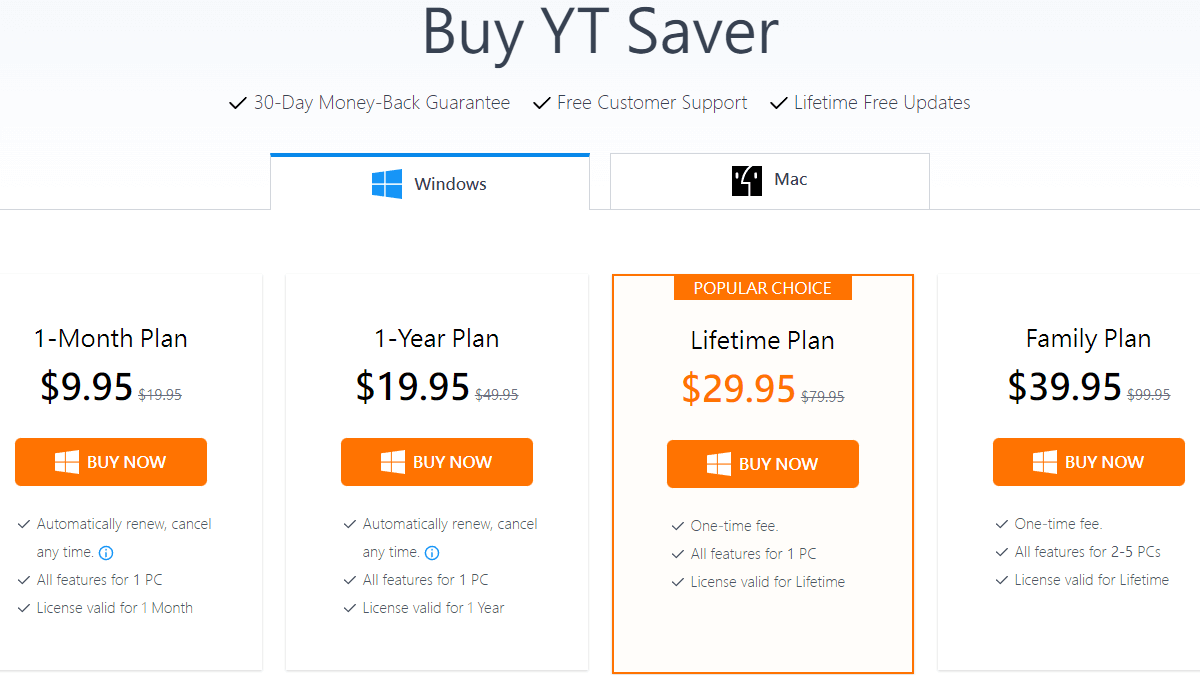
在免費試用版中,格式轉換後的影片只會提供原始長度的 1/3。如果你試用過後覺得這套軟體確實符合你的需求,可以考慮升級為付費版本。目前 YT Saver 總共提供 4 種價格方案:
| 方案名稱 | 價格 | 授權範圍 | 適合對象 |
|---|---|---|---|
| 1 Month Plan | $9.95 | 1 台電腦 / 1 個月 | 短期需求、測試完整功能 |
| 1 Year Plan | $19.95 | 1 台電腦 / 1 年 | 有固定下載需求但不確定長期使用 |
| Lifetime Plan | $29.95 | 1 台電腦 / 永久 | 個人長期使用(最推薦) |
| Family Plan | $39.95 | 最多 5 台電腦 / 永久 | 家庭或小團隊多人使用 |
如果你是自己一個人、一台電腦使用,我會建議直接購買「Lifetime Plan」方案。$29.95 美元(大約新台幣 900 元左右)就能在一台電腦上永久使用所有功能,包含無限制下載、批量下載、播放清單下載、完整長度的格式轉換等。以這個價格來說,如果你每個月至少會用到幾次,半年左右就能回本。
Family Plan 則適合家裡有多台電腦、或者辦公室小團隊共同使用的場景。$39.95 美元可以安裝在最多 5 台電腦上,平均下來每台電腦只需要不到 $8 美元,性價比非常高。如果是公司行號需要大量處理影音檔案,也可以考慮搭配去浮水印工具或圖片畫質修復軟體一起使用,組成一整套影音後製工具鏈。
購買完成後,前往軟體右上角點選「註冊」按鈕,輸入你購買時使用的 Email 信箱,以及購買完成後收到的軟體序號,就能升級為付費版本。升級過程很快,驗證通過後軟體會自動解鎖所有功能,不需要重新下載或安裝。
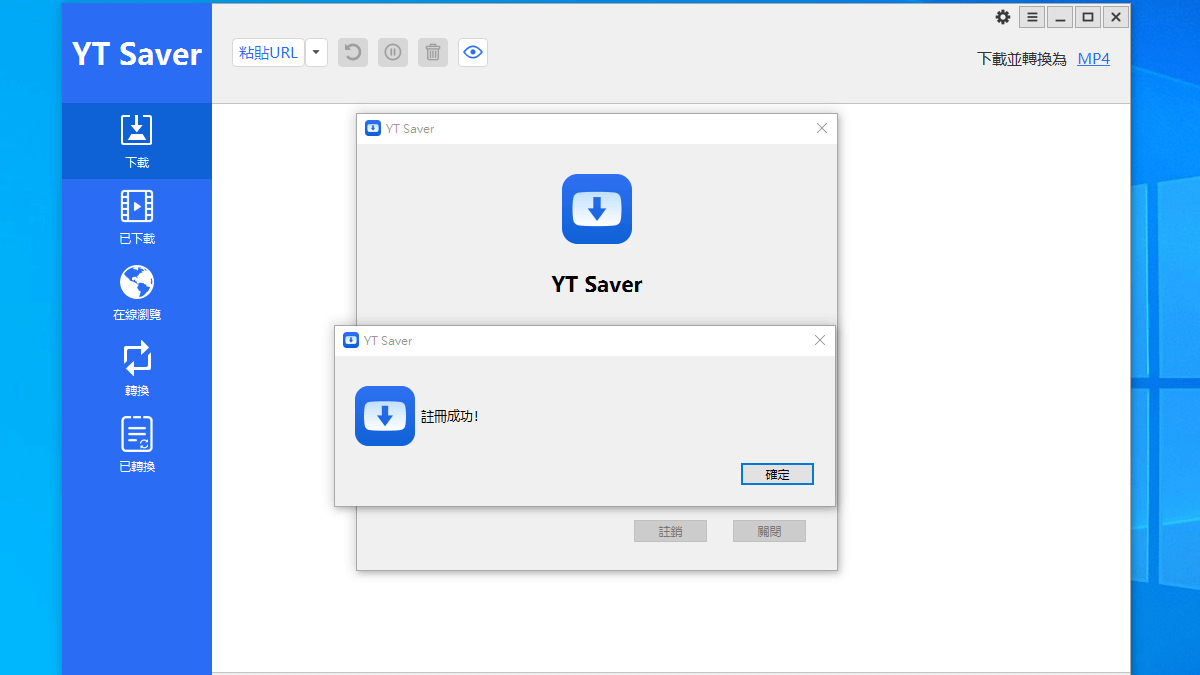
升級後你就能無限制地下載 YouTube 影片,在下載的同時直接選擇想要轉換的影片格式,轉換後的影片也能保留完整長度,以及下載最高解析度的影片畫質。如果你正在經營一個網站或部落格,需要經常下載影音素材進行後製處理,搭配一個穩定的WordPress 主機和良好的主機環境來存放這些檔案,整個工作流程會更加順暢。
市面上能下載 YouTube 影片的工具非常多,從線上網頁工具到桌面軟體都有。以下把 YT Saver 與幾款常見的同類工具做個橫向比較,幫助你選擇最適合自己使用習慣的方案。
| 工具名稱 | 類型 | 免費版限制 | 付費價格 | 格式支援 | 特色功能 |
|---|---|---|---|---|---|
| YT Saver | 桌面軟體 | 3 個下載 / 轉檔 1/3 長度 | $29.95 終身 | MP4/MP3/MOV 等 20+ | 內建瀏覽器、批量下載 |
| X2Mate | 線上工具 | 有限次數 | 免費 | MP4/MP3 | 關鍵字搜尋、1080p |
| YoutubeDLD | 線上工具 | 無明顯限制 | 免費 | MP4/MP3 | 網址加 DLD 即可下載 |
| Btclod | 線上工具 | 有限次數 | 免費 | MP4/MP3/WebM | 一鍵下載、支援多平台 |
| Converto | 線上工具 | 無明顯限制 | 免費 | MP4/MP3 | 線上剪輯功能 |
| Freemake | 桌面軟體 | 功能限制 | 免費 / 付費 | MP4/MP3/AVI 等 | 支援 PornHub 等特殊網站 |
用了一段時間之後,我把 YT Saver 的優缺點整理如下:
總的來說,如果你是那種每天或每週都會需要下載 YouTube 影片的人,YT Saver 的桌面軟體穩定性和一條龍的操作體驗確實比線上工具來得好。但如果你只是偶爾下載一支影片,那用 Converto 或 Btclod 這種免費的線上工具可能就夠用了。
YT Saver 免費試用版最多只能下載 3 個影片,播放清單下載限制為 1 個,而且格式轉換後的影片長度只有原始檔案的 1/3。如果你需要無限制下載和完整的轉檔功能,需要升級為付費版本。
是的,YT Saver 支援最高 4K 解析度的影片下載。只要原始影片有提供 4K 畫質的選項,YT Saver 就能下載並保留原始解析度。不過 4K 影片的檔案大小通常較大,下載時間會相應拉長。
從官方網站下載的 YT Saver 軟體本身是安全的,不會包含病毒或惡意程式碼。但建議務必從官方網站(ytsaver.net)下載,避免從第三方網站取得來路不明的安裝檔。安裝前也可以用VPN 工具確保下載過程的連線安全,或者用防毒軟體掃描確認。
YT Saver 官方列出 Spotify 為支援平台之一,理論上可以解析並下載 Spotify 上的音訊內容。但要注意的是,從 Spotify 下載有版權保護的音樂可能涉及法律問題,建議僅用於下載自己擁有版權或無版權的內容。如果你需要免費可商用的音樂素材,可以參考 Chosic 提供的大量 CC0 授權背景音樂。
是的,YT Saver 同時提供 Windows 和 Mac 兩個版本。Mac 使用者可以直接從官網下載 macOS 版本的安裝檔,功能與 Windows 版本完全一致。如果你想了解如何在 Mac 上隱藏桌面檔案以保持畫面整潔,也可以參考我們之前的教學文章。
Lifetime Plan(終身方案)的授權範圍是 1 台電腦。如果你需要在多台電腦上使用,可以購買 Family Plan(家庭版),支援最多 5 台電腦同時安裝使用。
這取決於你的使用頻率和需求。如果你經常需要下載影片,桌面軟體如 YT Saver 的穩定性和功能性會更好。如果你只是偶爾下載,免費的線上 YouTube 下載工具就夠用了。YT Saver 的優勢在於內建瀏覽器、批量下載、格式轉換一條龍,這些是線上工具通常不具備的。如果想要更深入了解各種工具的差異,可以參考我們整理的21 個 YouTube 下載工具懶人包,裡面有更詳細的比較與推薦。