TechMoon 科技月球
WordPress、SEO 與 AI 工具實測指南
TechMoon 科技月球
WordPress、SEO 與 AI 工具實測指南

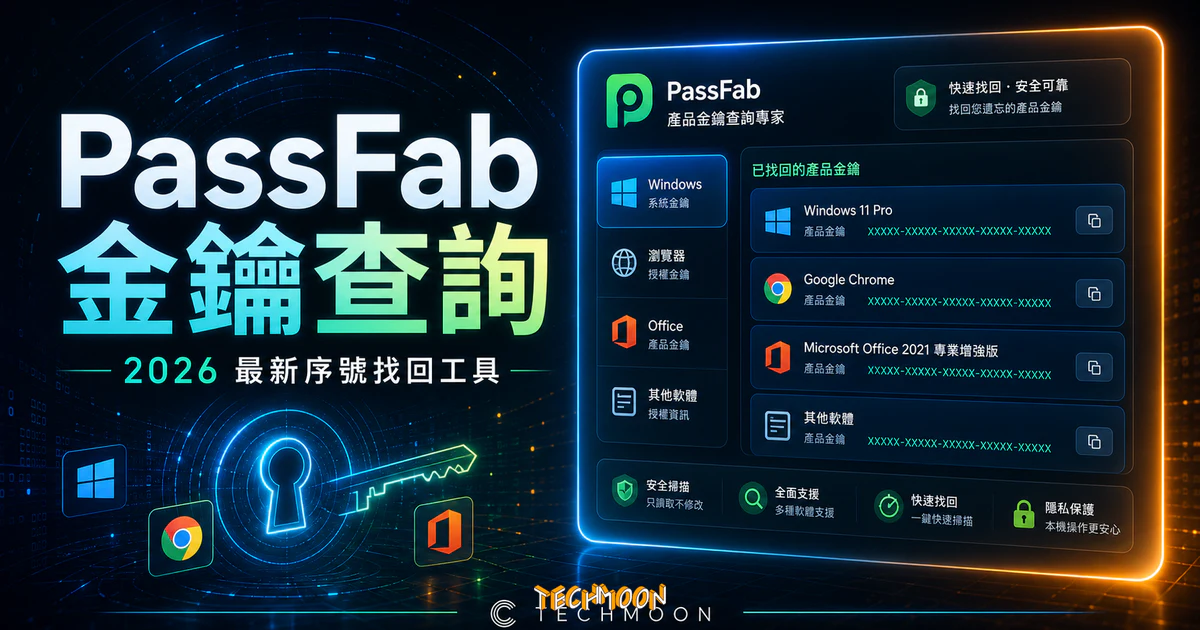
PassFab Product Key Recovery 能一鍵掃描電腦中的產品金鑰,找回已註冊的 Windows 與 Office 序號並匯出備份。免費版可先確認掃得到,付費版才顯示完整金鑰,支援範圍與方案價格一併整理。
用 AI 摘要這篇文章:
PassFab Product Key Recovery 是一款 Windows 序號查詢工具,能一鍵掃描並找回電腦中已註冊的 Windows、Office、SQL Server、Visual Studio 與 IE 產品金鑰。截至 2026 年 8 月複查,官方標示支援 Windows 10 金鑰查詢或其他版本作業系統,但 Office 僅支援到 2013(不含 2016/2019/365)。
軟體名稱:PassFab Product Key Recovery,一鍵找回 Windows 與 Office 遺失的產品金鑰
官方網址:https://www.passfab.tw/products/product-key-recovery.html
目錄
重灌 Windows 或重新安裝 Microsoft Office 時,系統會要求輸入 25 碼的產品金鑰。如果你當初購買的序號貼紙已遺失、Email 確認信早已被淹沒,或電腦是公司配發的設備,找到這組序號可能比你想像的困難。
以下幾種狀況,是多數人真正需要序號查詢工具的時機:
序號遺失不只是麻煩,還可能直接造成金錢損失。重新購買一套 Windows 10 授權 要價數千元,但如果能找回原有的序號,就不需要重複花錢。
Windows 有內建指令可以嘗試查詢序號,但效果非常有限:
wmic path SoftwareLicensingService get OA3xOriginalProductKey,只能讀取 BIOS 中嵌入的序號,很多情況下回傳空白。Get-WmiObject 查詢,通常只能看到序號的最後 5 碼,無法用於重新安裝。換句話說,手動方法能查到的資訊非常有限,操作登錄檔又有誤改系統設定的風險。這就是為什麼像 PassFab 這類序號恢復工具有其存在的價值。
PassFab Product Key Recovery 是一款專門用來掃描並恢復 Windows 電腦中已註冊產品金鑰的桌面工具。它的運作原理是深入掃描系統登錄檔與各個存放授權資訊的位置,將加密的序號解密後以明文呈現。整個過程只需要點一個按鈕,不需要任何技術背景。
跟手動查詢相比,最大的差異在於:PassFab 把解密和掃描全部自動化,掃描完成後會以列表形式呈現所有找到的產品名稱、產品 ID 與完整序號,你可直接複製或匯出成文字檔保存。
根據 PassFab 官方產品頁面說明(截至 2026 年 8 月查詢),支援的項目如下:
| 類別 | 支援版本 | 不支援 |
|---|---|---|
| Windows | Windows 10 與其他版本(官方以 Win10、Win7 序號查詢為例) | 官方未列出完整版本清單 |
| Microsoft Office | 2013、2010、2007、2003 及更早 | 2016、2019、365 |
| 其他 | SQL Server 2017~2000 及更早、Visual Studio 2017~2008 及更早、Internet Explorer(IE 11~7) | Chrome、Edge、Firefox |
| 作業系統需求 | Windows(僅限 PC) | macOS |
有兩個重點需要特別注意:
PassFab 提供免費試用版,但有一個關鍵限制:掃描完成後,序號只會顯示前 3 個字元,其餘以星號遮蔽。也就是說,免費版可以讓你確認「這台電腦裡確實有序號」,但無法直接使用查詢到的序號。付費版則會完整顯示所有 25 碼金鑰,並開放匯出功能。
| 功能 | 免費版 | 付費版 |
|---|---|---|
| 掃描已註冊的產品 | 可 | 可 |
| 顯示完整序號 | 僅前 3 碼 | 完整 25 碼 |
| 匯出為文字檔 | 不可 | 可 |
| 技術支援 | 無 | 有 |
免費版更像是「確認工具」,讓你在購買前先驗證軟體確實能掃描到你的序號,確認有用再付費。這種先試後買的模式是合理的,但如果你期望不花錢就解決問題,免費版的功能是不夠的。
整個操作流程只有三個步驟:下載安裝、點擊掃描、查看或匯出結果。以下說明實際操作過程。
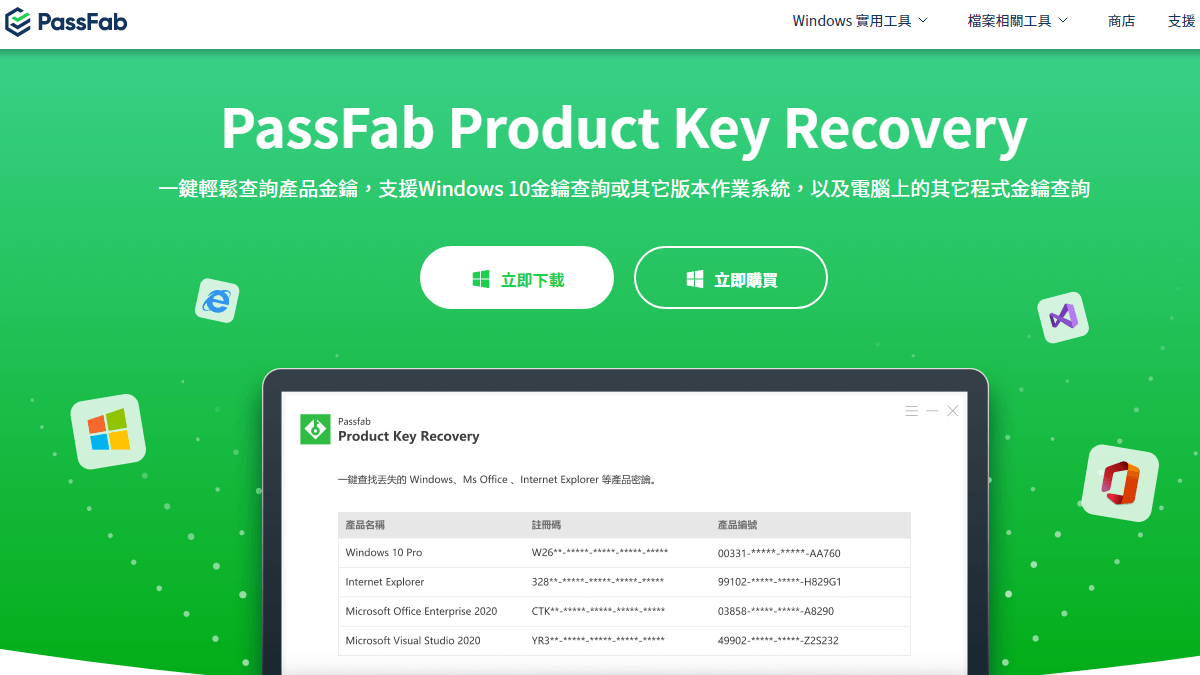
安裝時如果防毒軟體跳出警告,通常是因為這類工具會讀取系統登錄檔深層資料所觸發的誤判。只要你是從官方網站下載的,安全性不會有問題。如果你對軟體來源有疑慮,也可以先確認下載連結是否指向官方網域。安裝完成後,桌面會出現 PassFab Product Key Recovery 的捷徑。
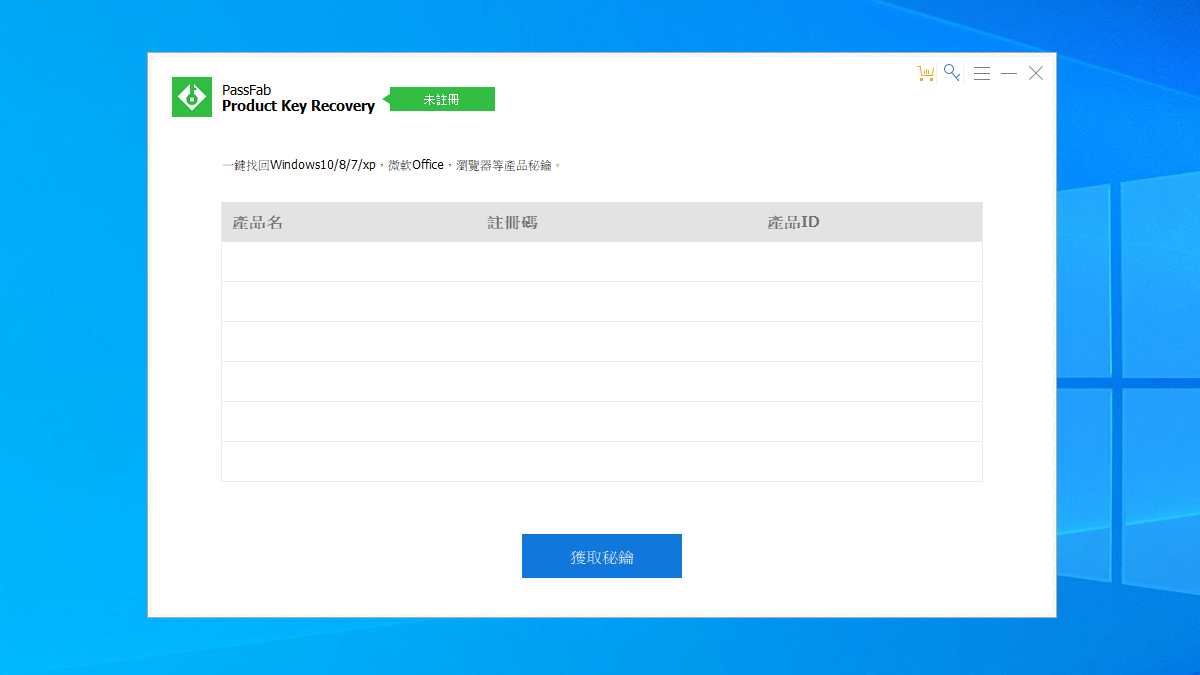
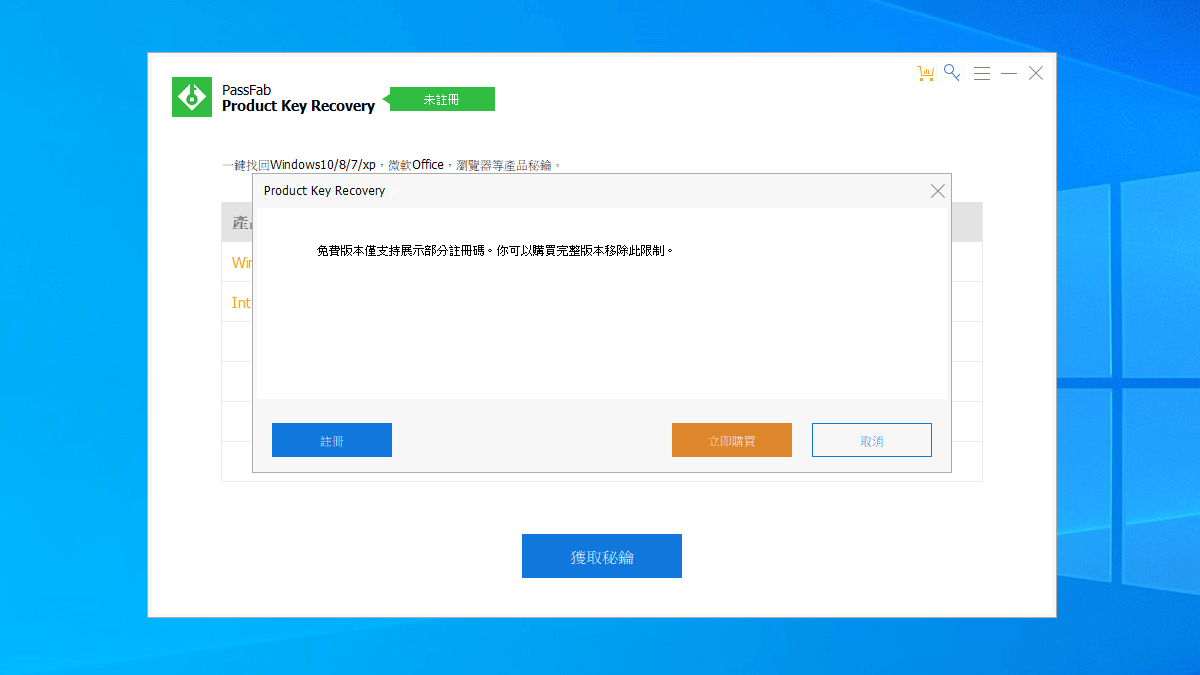
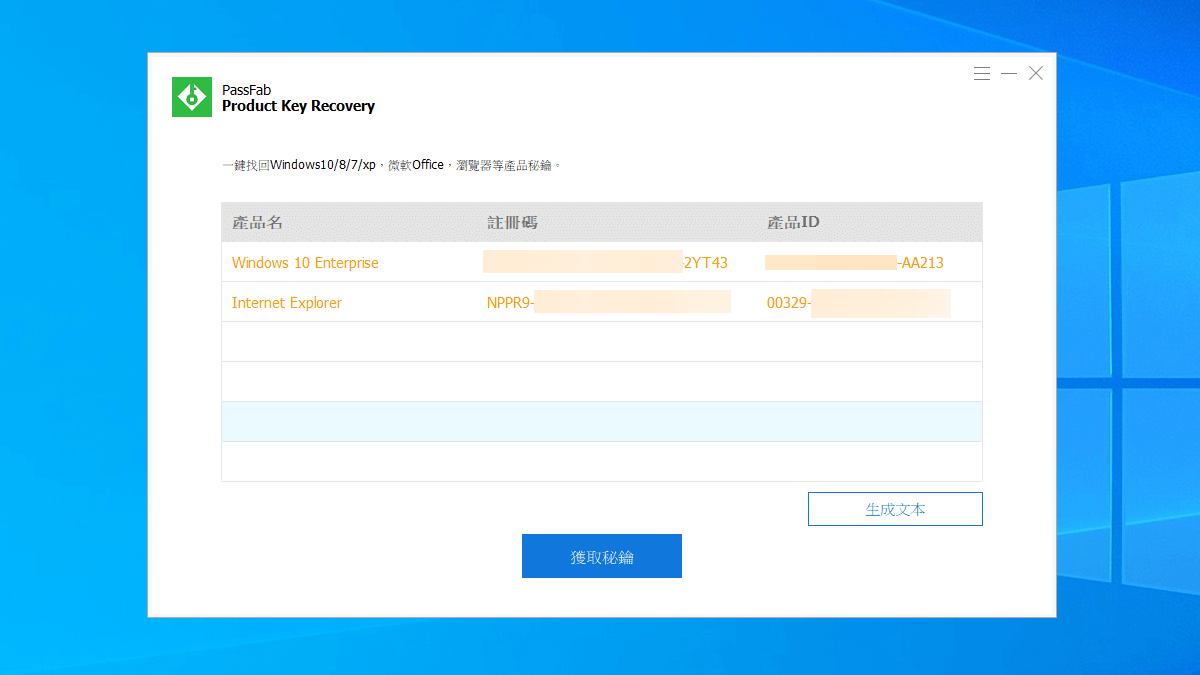
掃描結果會清楚列出 Windows 版本(例如 Windows 10 Enterprise)以及對應的 25 碼產品金鑰。同一個掃描中也會列出 Microsoft Office、SQL Server、Visual Studio 等產品的序號,不需要分開操作。
強烈建議使用「Generate Text」功能將序號匯出備份。把文字檔存到雲端硬碟或 USB 隨身碟,日後重灌系統時就能直接開啟複製貼上。如果你有製作 USB 開機碟 重灌系統的習慣,搭配序號備份檔案會讓整個流程更順暢。
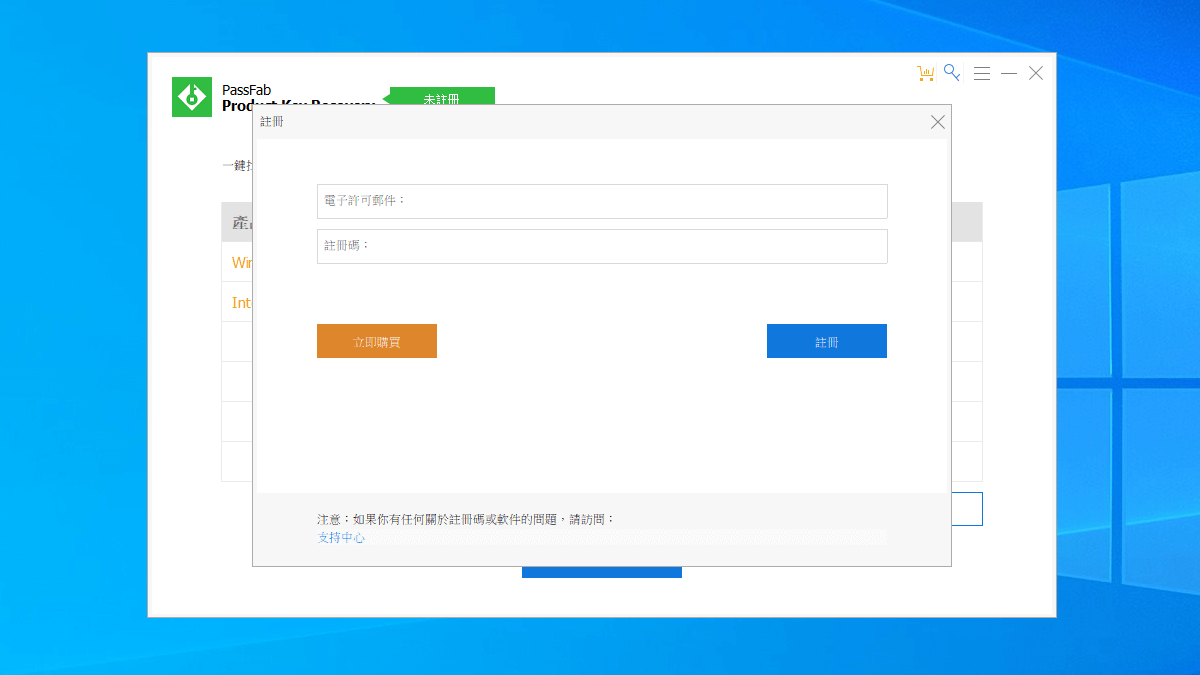
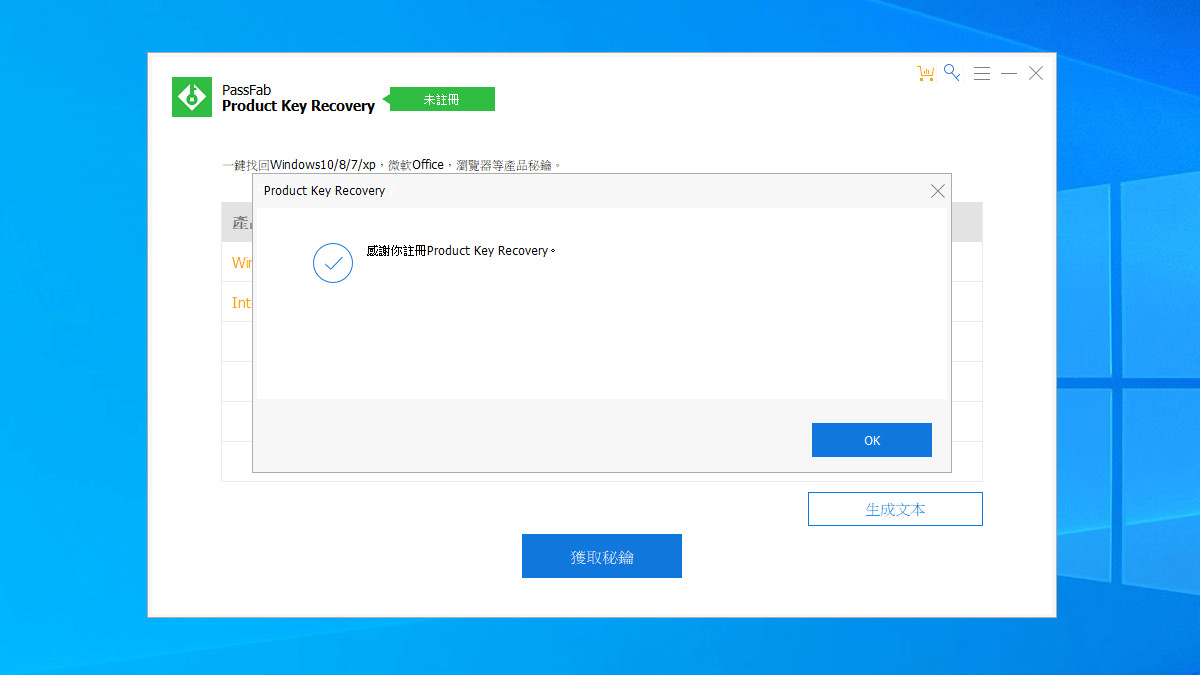
啟用付費版的方式也很簡單:購買完成後收到一組註冊碼,在程式中點擊註冊按鈕,輸入 Email 和註冊碼即可升級,不需要重新下載安裝。
以下價格來自 PassFab 台灣官方購買頁面(截至 2026 年 8 月查詢,促銷活動會影響顯示價格):
| 方案 | 價格 | 授權範圍 | 適合對象 |
|---|---|---|---|
| 1 個月授權 | NT$490(原價 NT$890) | 1 台 PC | 只需找回一次序號的人 |
| 1 年授權 | NT$590(原價 NT$1190) | 1 台 PC | 一年內可能多次查詢的人 |
| 終身授權 | NT$1190(原價 NT$2270) | 1 台 PC | IT 人員或序號管理需求頻繁者 |
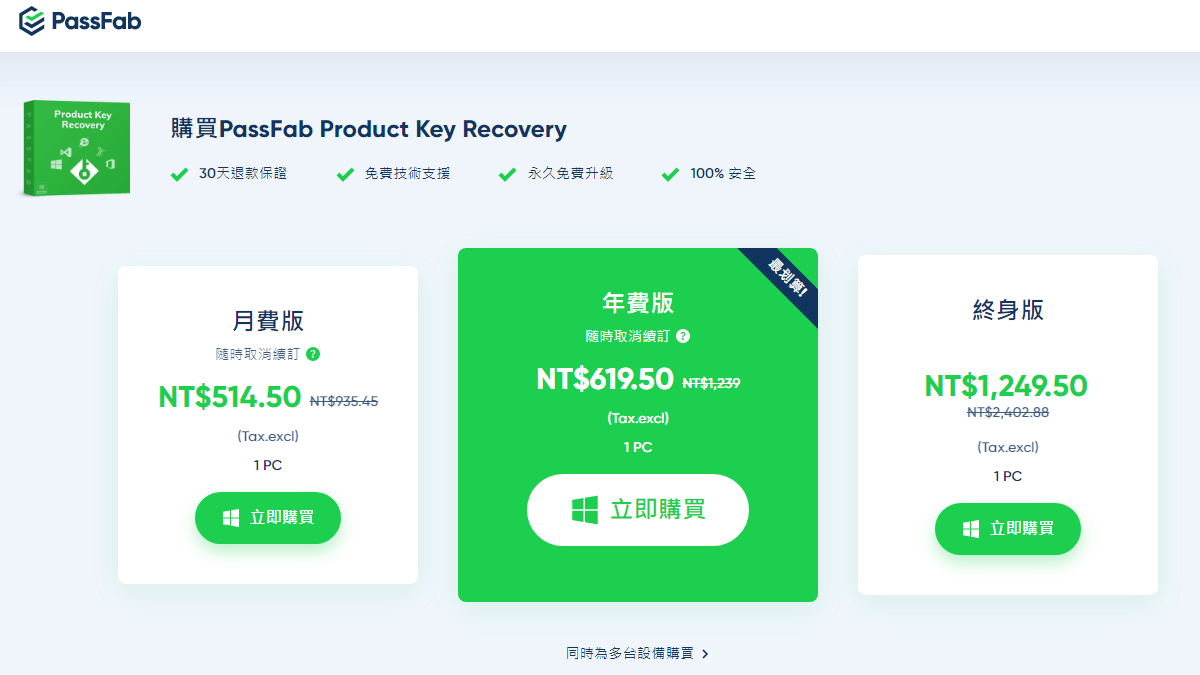
台灣購買頁目前僅列出上述 1 台 PC 的三種個人方案,未顯示多台電腦的商務授權價格;需要管理多台設備的企業,可以直接向官方洽詢。
所有方案都享有 30 天退款保證,月費與年費為訂閱制、可隨時取消續訂,付款方式支援 PayPal、Visa、MasterCard、JCB、American Express 等。
月費版 NT$490 與年費版 NT$590 只差 NT$100,但年費版可以使用整整一年,也是官方標示最優惠的方案,對多數人來說性價比最高。如果你是 IT 維護人員,經常需要管理序號,終身版 NT$1190 一次買斷長期使用會更划算。
一個重要的判斷基準:重新購買一套正版 Windows 授權至少要幾千元台幣,而 PassFab 年費版只要 NT$590。只要能找回一組序號就回本了。你可以先前往 PassFab 官方購買頁面查看目前方案,或先用免費版確認能掃描到序號再決定是否付費。
優點:
缺點:
適合使用的人:
不適合的人:
找回序號是治標,做好預防才是治本。以下是幾個實用的序號管理建議:
如果你也在尋找其他系統維護工具,可以參考我們整理的 PassFab for ISO USB 開機碟製作教學,以及 PassFab for PPT 密碼破解工具介紹,這些都是在系統維護和文件救援場景中經常派上用場的工具。
官方頁面目前標示「支援 Windows 10 金鑰查詢或其他版本作業系統」,沒有再列出完整版本清單。如果你使用的是 Windows 11,建議先下載免費試用版實際掃描一次,確認能讀到序號再考慮付費。
PassFab Product Key Recovery 不支援 Office 2016/2019/365 的序號查詢。官方 FAQ 已明確說明此限制。Office 2016 以後的版本採用與 Microsoft 帳號綁定的授權模式,序號不再以傳統方式存放在本機登錄檔中。如果你需要查看 Office 365 或 Office 2019 的授權狀態,請登入 Microsoft 帳戶的「服務與訂閱」頁面查看。
不能。免費版只會顯示序號的前 3 個字元,其餘以星號遮蔽。免費版的主要用途是讓你確認軟體能否掃描到你的序號,確認後再決定是否購買付費版。付費版會完整顯示所有 25 碼金鑰,並開放匯出功能。
根據官方說明,PassFab Product Key Recovery 不會收集或傳送你的授權金鑰與產品 ID 到他們的伺服器。所有掃描與解密都在本機完成。不過,使用任何序號查詢工具前,建議從官方網站下載,避免來路不明的版本。
Magical Jelly Bean KeyFinder 是一款知名的免費序號查詢工具,基本功能可以滿足需求,但介面較老舊、更新速度慢,通常不支援最新版本的 Windows 和 Office。如果你只是偶爾需要查詢 Windows 序號,可以先用免費工具試試。但如果需要更完整的掃描範圍和匯出功能,付費工具的體驗會好很多。