TechMoon 科技月球
WordPress、SEO 與 AI 工具實測指南
TechMoon 科技月球
WordPress、SEO 與 AI 工具實測指南

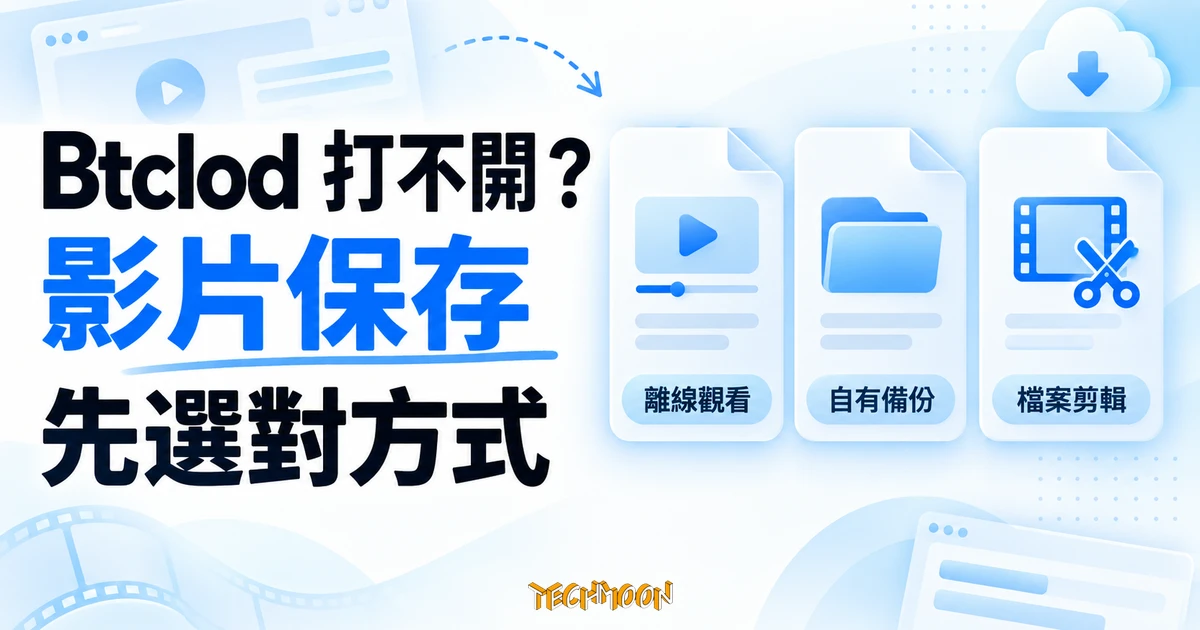
Btclod 的 YouTube 下載工具已不在原網域:2026 年 9 月複查時,btclod.com 已變成運動新聞網站。本文整理 YouTube 離線觀看、用 YouTube Studio 備份自有影片等官方途徑,以及 MP3、片段與雲端保存需要先確認的條件。
用 AI 摘要這篇文章:
Btclod 用不了時,先別照舊教學反覆貼影片網址。2026 年 9 月 9 日檢查時,btclod.com 無法解析網域;9 月 26 日再次檢查,網域已恢復連線,但打開的首頁變成英語運動新聞網站,刊載足球、棒球、冰球等當日賽事報導,選單與頁面上都看不到任何影片下載功能。也就是說,這個網址上已經沒有 Btclod 的下載工具;舊教學裡的 MP3、MP4 或片段擷取,都不能再當成現行功能看待。
如果你只是想離線看 YouTube,可以先確認帳號是否提供官方下載功能;如果要取回自己上傳的影片,則使用 YouTube Studio。兩者取得的內容不同,先選對目的,比換一個下載器繼續嘗試更有幫助。
現在的情況比「打不開」更明確:btclod.com 連得上,但 站上內容已換成運動新聞,整份首頁文字裡已找不到任何與 YouTube、下載器有關的字眼,也沒有向舊用戶交代去向的公告。首頁選單是足球、籃球、冰球、網球、棒球與美式足球等分類,足球項下再分英超、義甲、德甲、法甲、歐冠與世界盃;站方以 WordPress 架設,頁尾留有 About 與 Contact 連結。「網域還在、服務已經不在」和「暫時連不上」是兩種情況:後者也許等得到恢復,前者再怎麼改選畫質、縮短片段或換 MP3,都不會把工具叫回來。
網域紀錄本身還查得到:btclod.com 於 2020 年 7 月註冊(GoDaddy),效期到 2028 年 7 月,最近一次紀錄更新是 2026 年 9 月 16 日,正好在 9 月 9 日那次檢查的一週之後。網址有人續用、有人管理,但公開資料看不出現在的持有者與原本的 Btclod 團隊有沒有關係;檢視當天首頁列出的二十篇文章,作者欄全部掛同一個名字,內容從何而來在頁面上看不出來,不要把它當成工具回歸的訊號。也不必為了救回舊教學,安裝來路不明的修復程式、交出帳號密碼或關閉瀏覽器保護。
若網站之後恢復,仍應重新查看當前頁面與條款。以前有某個按鈕,不代表現在仍提供同一項功能;搜尋結果裡的同名網站也不能直接視為原服務的新網址。
想回頭確認這個網址過去的樣子,可以查線上典藏。Wayback Machine 在 2021 年 10 月 6 日收錄的 btclod.com 快照,標題是「Youtube Downloader – Video Downloader Online Free – Btclod」,首頁自述能下載影片、MP3、音訊與播放清單,音訊格式點名 MP3、WAV、AAC 與 FLAC,並以「快速、免費又好用」當宣傳語。這份快照說明舊教學描述的工具確實存在過,也對照出現在的運動新聞版面與原服務的距離。從快照看,當年的 Btclod 是一頁式線上工具:首頁中央是貼上網址的輸入框,搭配「Start Now」按鈕,頁面註明使用服務即代表接受條款,四大區塊分別介紹影片、MP3、音訊與播放清單下載。這類伺服器端轉檔工具不必安裝軟體、主打免費,代價是服務存續完全取決於經營者;網域一旦換人使用,過去的教學與書籤就一起失效。
往後遇到「網站打不開、過幾天又連上了」的情況,可以先做三件事:對照線上典藏的舊快照、查網域的註冊與更新日期、找原服務當年的社群帳號還在不在。三者對得起來,才值得把新站當成原工具繼續用;對不起來,就照本文的方式改走官方途徑。以 Wayback Machine 為例,把完整網址貼進搜尋框,就能照時間軸切換歷史版本。
| 你的目的 | 可先採用的方式 | 需要分清楚的限制 |
|---|---|---|
| 沒有網路時觀看影片 | YouTube 提供的離線下載功能 | 依帳號、地區、影片資格而定,不是可自由匯出的 MP3 檔。 |
| 取回自己上傳的影片 | YouTube Studio;大量備份可查看 Google 匯出 | Studio 下載的是自己上傳的影片,不是其他人的影片。 |
| 擷取自己持有檔案的一小段 | 在取得可使用的影片檔後剪輯 | 剪輯與取得來源是不同步驟;先確認檔案與使用權限。 |
| 整理、轉檔或移到雲端 | 先檢查檔案,再使用自己的轉檔或雲端工具 | 出現下載按鈕不代表檔案完整,也不代表已存入 Dropbox。 |
依 YouTube Premium 官方說明,符合條件的 Premium 帳號可在行動裝置下載影片,也可使用 Chrome、Edge、Firefox 或 Opera 在電腦下載觀看。並非只有手機支援;實際仍取決於服務地區、帳號與影片是否開放。
在電腦登入帳號後,開啟影片觀看頁面,使用影片下方的「下載」功能;完成後到 YouTube 左側選單的「已下載的內容」觀看。行動裝置則從 YouTube 提供的下載入口操作,別把這項內容當成相簿或檔案 App 裡的一般影片檔。
官方列出的離線觀賞效期通常最長 29 天,部分地區最多 48 小時,需要重新連線確認內容仍可播放;不再支援的影片可能在同步時移除。因此,它適合在官方服務中離線觀看,不等於永久備份。官方說明也提醒,下載內容會使用網路流量、需要下載時間,並占用裝置儲存空間;預計離線較久的行程,先把要看的影片存好會更實際。
YouTube 離線觀看常見問題也說明,應用程式下載的影片以加密方式儲存,只能透過應用程式觀看,且不能藉此下載音訊、音樂或 MP3 檔案。若你的需求是剪輯素材或音訊檔,這條路徑並不對應。
YouTube 官方的自有影片下載說明提供明確步驟:登入 YouTube Studio,選擇左側的「內容」,找到自己的影片,再從影片選單選擇「下載」。如果要備份先前上傳的所有影片,可由同一份官方說明前往 Google 匯出;打算搬家或封存整個頻道時,這條批量打包的路徑比逐支下載省事。
Studio 說明列出的下載檔為 MP4,依影片大小提供 720p 或 360p。不要把自己曾經上傳 4K,解讀成這個下載入口一定會回傳 4K 原檔;需要保留原始品質時,仍應保存自己的拍攝檔與剪輯專案。
下載選項也有條件:例如影片已遭移除、收到著作權或社群規範警告、使用預先核准的音軌,或同一影片過去 24 小時已下載五次,都可能無法下載。遇到這些情況,先查看 Studio 狀態及官方說明,別把所有失敗都歸因於第三方工具。
Btclod 過去的教學提過 MP4、MP3、GIF、縮圖、起訖時間與「Save to Dropbox」,與 2021 年 10 月典藏首頁的自述相符。在工具已離開原網域的現在,這些都不能當成現行功能表,也沒有依據承諾最高畫質、所有格式免費或固定處理時間。
若已持有可以處理的影片檔,先檢查長度、聲音與畫面,再決定裁切、轉成音訊或製作 GIF。只有部分檔案缺聲音或無法播放時,可參考 YouTube 轉 MP4 的格式與播放檢查;已取得檔案、需要轉檔時,可再看 HitPaw Univd 的試用與功能條件。轉檔工具的存在不代表它能取得任何影片來源。
字幕是否包含在下載檔、是否能單獨保存,也要看實際產物,不能由播放頁顯示字幕就推定檔案內有字幕。需要剪輯時,向影片提供者取得包含字幕的檔案或相應字幕檔會更清楚。
要放進 Dropbox,先取得並檢查自己的檔案,再使用自己熟悉的 Dropbox 上傳方式。若某個第三方頁面要求連接雲端帳號,先閱讀授權範圍;不能只憑「Save to Dropbox」字樣,就認定檔案已完成備份或網站值得信任。
不能從 Btclod 過去的 YouTube 教學,推論現在仍支援 X、Facebook、TikTok 或超過一千個網站。公開看得到的貼文、私人內容、自己的備份,也各有不同的存取與使用條件。先找原平台或創作者提供的下載與匯出方式。
挑替代工具時,先看它目前處理哪個來源、產出什麼、是否需要安裝及付費。部分舊工具已改變用途,沿用過去的免費、畫質與支援平台排行容易選錯。官方方式與各下載工具的現況整理可依需求確認下一步;站上對 SSYouTube、y2meta、X2Mate 等同類工具,也各有一篇現況整理可以對照。
目前沒有足以保證 Btclod 安全、無病毒或不記錄使用資料的依據。能否連線、是否免費,以及下載檔是否安全是不同問題;也不能因為這次連不上,就認定它是惡意網站。
下載他人的影片前,先核對創作者提供的授權與平台允許的取得方式。個人、非營利、公開可見或已註明來源,都不能單獨取代權限確認;若要公開重用或商用,更需要確認授權涵蓋的用途。不要把工具能產出檔案視為已取得使用許可。
連到不相關頁面、要求提供 YouTube 密碼或下載陌生安裝檔時,先停止並核對來源。VPN 也不能代替網站、檔案與帳號授權的檢查。
Btclod 是否永久關閉?
「永久」無法證明,但現況可以確認:2026 年 9 月 26 日檢查時,btclod.com 已是運動新聞網站,原本的下載工具不在這個網域上。原服務是否會以新網域重新出現,沒有可確認的證據;也不要把新出現的同名網址直接當官方搬家。本文描述的是 2026 年 9 月 26 日檢查當天的狀態,之後若有變化,以你實際打開的頁面為準。
Btclod 現在還免費嗎?
原工具已不在原網域,現行網站又是無關的運動新聞內容,免費與方案無從驗證,更不能保證所有格式、畫質或功能免費。若未來出現自稱 Btclod 的服務,重新查看實際選項與費用,別沿用舊教學的結論。
Btclod 可以下載 4K 或轉 MP3 嗎?
目前沒有可核對的輸出結果,不能承諾支援 4K、固定限制在 1080p,或保證 MP3 轉檔成功。YouTube 官方離線觀看也不是 MP3 匯出功能;日後就算有工具聲稱能抓 4K,也先想想它憑什麼繞過平台限制,以及拿到檔案後的使用權限。
需要安裝軟體才能修好 Btclod 嗎?
下載工具已不在原網域,沒有東西可以靠安裝程式修回來。要保存自己的影片,可直接查看 Studio 的官方下載方式;遇到打著修復名義的安裝檔,先停下來核對來源。
下載後就能商用嗎?
不行,取得檔案與取得授權是兩件事。先確認素材權利人、授權用途與附帶條件;不能用下載工具的免費宣稱取代素材授權。
Btclod 安全嗎?
目前沒有安全檢測結果可據以保證。不要因為免註冊或免安裝就推論沒有風險;也不要因為連線失敗就推論有病毒。