TechMoon 科技月球
WordPress、SEO 與 AI 工具實測指南
TechMoon 科技月球
WordPress、SEO 與 AI 工具實測指南

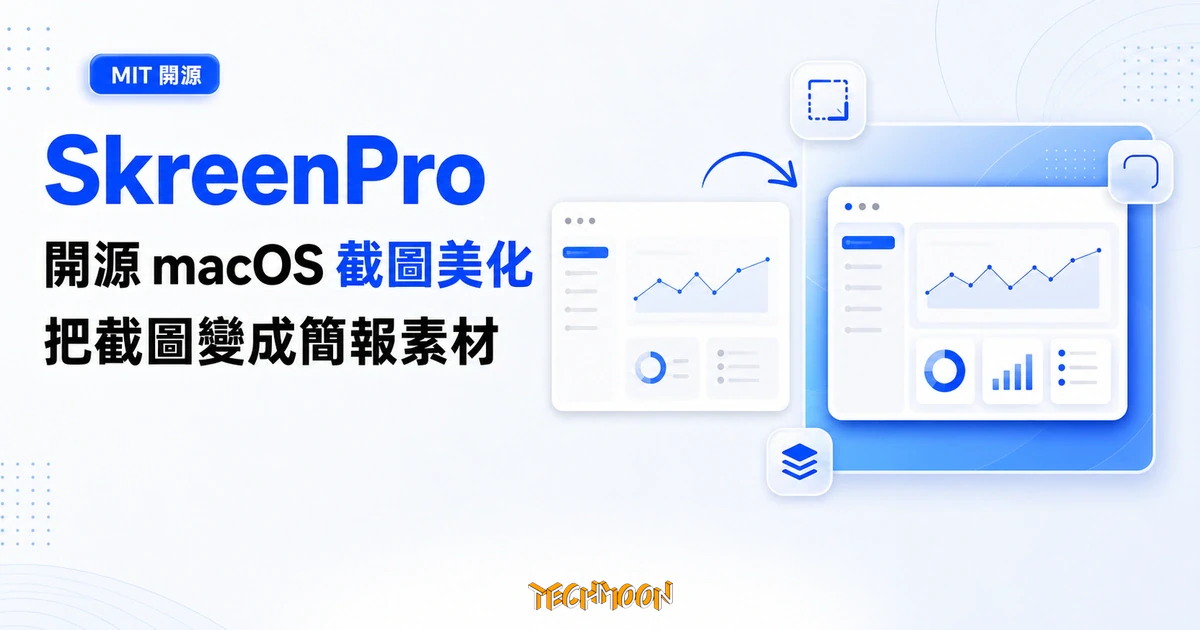
SkreenPro 是 MIT 開源的 macOS 截圖美化工具,用 Electron 打造,支援自訂背景、陰影、邊框、圓角,把截圖包裝成簡報素材。它與 CleanShot X 只重疊一半:擷取、標註、捲動截圖都不做,雲端同步要自己接 Supabase,安裝還限定 Apple Silicon 且未經簽章。
用 AI 摘要這篇文章:
SkreenPro 是一個主打截圖美化的 macOS 工具,做的事情很單純:把你已經截好的螢幕畫面,包上一層好看的背景、陰影和邊框,變成可以直接放進簡報、文件或社群貼文的素材。它在 GitHub 上以 MIT 授權開源,免費,目前是 70 顆星的小型專案。
截圖整理好之後,如果想再進一步放進 3D 手機模型做成展示圖或動畫,可以搭配免費線上工具 iMockup,在瀏覽器裡就能把 App 截圖輸出成帶場景的宣傳素材。
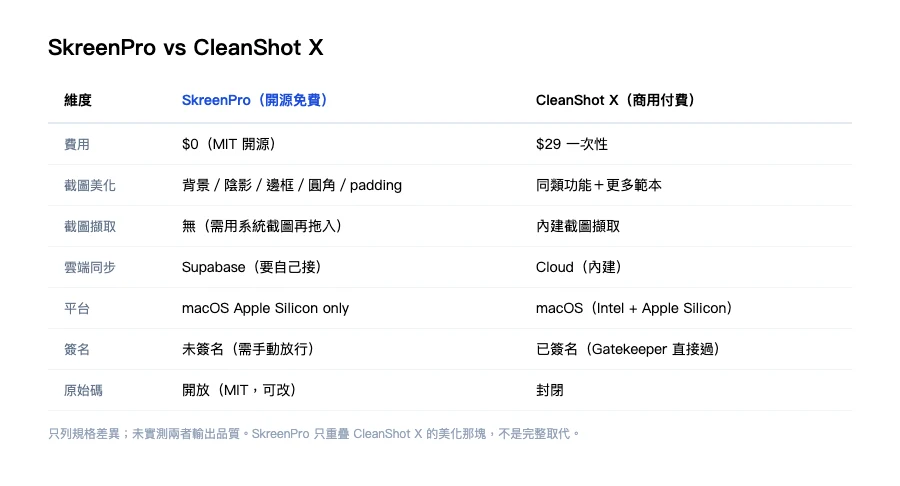
很多人看到它第一個反應是「這不就是免費版的 CleanShot X 嗎?」。功能確實有重疊,但這個說法只對了一半。下面把它的定位、功能、裝法和限制一次講清楚。
它目前只發布在 GitHub 上,安裝檔只有 Apple Silicon 的 Mac 版本,而且未經 Apple 簽章;這兩點是下載前最該先知道的事,後面會分別拆開講。
先把最常被拿來比的主角請出場。CleanShot X 是 macOS 上一套付費的截圖全能工具,從畫面擷取、標註箭頭、捲動截圖、浮動釘選到雲端分享連結都包,定位是「截圖這件事從頭到尾一套搞定」。
SkreenPro 著重的環節明顯比較窄。README 寫到,它的主力是截圖的後製美化,也就是自訂背景、陰影、邊框、圓角、留白這幾項。擷取畫面這件事它不做,你得自己先用 macOS 內建快捷鍵或其他工具把圖截好;標註箭頭、馬賽克、捲動截圖這些也都不在目前的範圍裡,臨時要在截圖上加箭頭或馬賽克,可以先用免費的 網頁截圖標註工具輕快標圖。
所以比較準確的說法是:SkreenPro 想免費處理的,是 CleanShot X 裡「把截圖框起來、加背景陰影」那一塊,而不是整套取代。
把兩邊的範圍攤開看會更清楚。CleanShot X 涵蓋的是一整條截圖工作流:按下快捷鍵擷取畫面、在圖上加箭頭與文字標註、把長網頁捲動截成一張、把截圖釘成浮動視窗方便對照、OCR 抓出圖裡的文字、甚至錄製畫面做成 GIF 或影片。SkreenPro 目前幾乎都不碰這些,它的 roadmap 雖然把文字與形狀標註、批次處理、鍵盤快捷鍵都列為待辦,但都還沒實作。
這就帶出一個很實際的判斷:如果你本來就只用到 CleanShot X 的美化功能,截圖用別的方式抓、標註也不太需要,那 SkreenPro 確實是個可以看的免費替代;但只要你的工作流裡會用到標註、捲動截圖或快速分享連結中的任何一個,SkreenPro 現在就補不上,硬切換過去反而要再找一堆工具來填洞。
README 上方放了一支 demo 影片(YouTube 連結),官方用它展示實際的操作流程與輸出效果。在動手裝之前,這支影片是判斷「成品長相到底是不是你要的」最快的方式,建議先點進去看一眼再決定要不要下載。
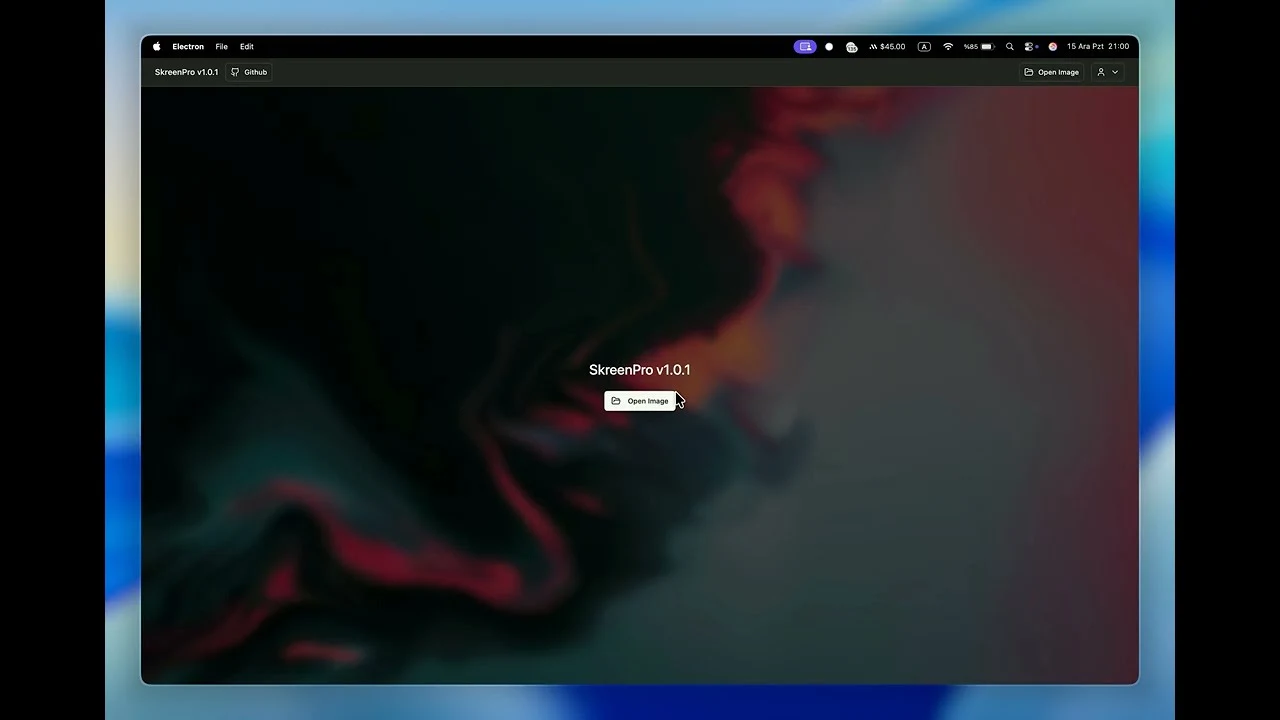
README 寫到的核心功能,都是圍繞在一張已經截好的圖上做包裝,主要有幾項:
另外還有一塊獨立功能是雲端同步,因為它牽涉到你要不要再多弄一個帳號,後面單獨拆一章講。
把上面那串功能拆開來看,會發現它們其實都在做同一件事:把一張赤裸的截圖,加工成一份看起來完整的素材。
舉一個最常見的情境:你截了一張程式碼或操作介面的圖,要貼進提案文件。直接貼的話,圖的邊緣會跟文件的白底糊在一起,讀者看不清楚邊界到底在哪。用 SkreenPro 套上一個深色背景、加一點留白和柔陰影,截圖立刻有了一個明確的框,放進任何文件都不會跟底色打架。這也是市面上各種截圖美化工具會存在的原因:包裝這一步看起來小,卻是素材能不能直接拿來用的關鍵。
再把場景換一個。經營社群或寫教學文的人,常需要把操作步驟的截圖連續貼出來,如果每一張都是裸圖,整篇文章視覺上會很零散。幫每張截圖套上同一組背景色與圓角,系列感立刻就出來,讀者也容易看出「這幾張是同一串步驟」。SkreenPro 處理的就是這一層包裝,換句話說,它的價值發生在截圖「要給別人看」的那一刻,而不是截圖被擷取的那一刻。
幾個控制項各自做的事情也可以拆白:背景決定襯底是純色還是圖片,是整體氛圍的基底;留白(padding)拉開截圖主體和背景的距離,讓內容不要頂到邊;圓角修掉生硬的直角,看起來比較現代;陰影與邊框則是塑造截圖「浮在背景上」的層次感。這幾項搭起來,就是一份完整素材的基本骨架,也是絕大多數截圖美化工具共通的可調變數,差別只在每套工具給的背景模板和細節控制多不多。
技術這層也要先說清楚。README 把 SkreenPro 歸在「原生桌面體驗(Native Desktop Experience)」,不過從 repo 的技術棧來看,它其實是用 Electron 加 React,再搭配 Konva 這個 canvas 函式庫打造,也就是用網頁技術包出來的桌面 App。這不一定是缺點,Electron 的好處是跨平台潛力高、開發速度快,日後要出 Windows 或 Linux 版相對容易;但如果你想找的是那種吃資源極少、視覺完全貼合 macOS 的原生程式,這個心理預期要先設好。而因為編輯是發生在 Konva 的 HTML5 canvas 上,輸出的成品會是點陣圖(如 PNG),不是可無限放大的向量檔,這點對絕大多數截圖用途夠用,但若你需要的是向量輸出就要另尋工具。README 另外提到支援拖放(drag and drop)與系統檔案對話框,操作邏輯跟一般 macOS 軟體差不多。
SkreenPro 不只做本機美化,README 還寫到一個「雲端整合」功能:把你的編輯存進 Supabase、跨裝置同步,並用 GitHub 或 Google 帳號登入(OAuth)。聽起來方便,但這裡有個成本很容易被忽略。
Supabase 是一個開源的後端服務。問題在於,要讓這個雲端同步功能動起來,你得先自己去 Supabase 辦一個帳號、開一個專案,再把專案的網址與金鑰填進 SkreenPro 的設定。對一般使用者來說,這已經超出「下載就能用」的範圍,比較接近開發者等級的設定流程。
從 repo 的程式碼結構也能看出這條設計:環境變數 VITE_SUPABASE_URL 與 VITE_SUPABASE_ANON_KEY 是必填,OAuth 的回呼網址(skreenpro://auth/callback)也要你自己在 Supabase 後台設好。換句話說,如果你只是想把截圖美化後存在本機,根本用不到這一塊;但如果你期待「裝完就有內建的雲端空間」,那 SkreenPro 並沒有提供這種服務,雲端這部分要你自己接。
這裡還藏著一個隱私層面的細節,值得講清楚。Supabase 本質上是託管在雲端的 PostgreSQL 後端服務,所以一旦你把同步打開,你的編輯內容會上傳到「你自己開的那個 Supabase 專案」,而不是留在你的 Mac 上,也不會進到 SkreenPro 作者的伺服器。這聽起來像好事(資料在你自己的帳號裡),但也意味著兩件事:一是你的截圖資料會經過 Supabase 的雲端主機,對隱私敏感或畫面含有機密資訊的人,這個流向要想清楚再開;二是 Supabase 免費方案有流量與儲存額度,超過要付費,這筆帳不會算在 SkreenPro 頭上,而是算在你自己的 Supabase 帳號。
另外 README 的已知問題也誠實寫了一句:第一次走 OAuth 登入時,會另外開系統瀏覽器來完成 GitHub 或 Google 授權,而不是在 App 內直接處理。這不算大問題,但操作手感會比那種「點一下就登入完成」的付費工具多一步,第一次用會稍微卡一下。
整體看下來,這套雲端設計比較像「開發者自己要用、順便開源出來」的格局,而不是「為一般使用者打包好的成品服務」。能跑、能同步,但你得自己把後端架起來。
這也是它跟 CleanShot X 在定位上最大的差異之一。CleanShot X 的雲端是官方託管、付費方案就附帶,你完全不用管後台;SkreenPro 的「雲端」則是把後端工作直接搬給你自己。免費的代價在這裡很清楚。
評估過上面的設計之後,如果還是想試,安裝流程本身不複雜,但要先確認一件事,再過一道 macOS 的安全關卡。
先確認你的 Mac 是 Apple Silicon(M1、M2、M3 這系列晶片),因為 SkreenPro 目前只有 arm64 版本。不確定的話,點左上角蘋果選單裡的「關於這台 Mac」,看「晶片」那一欄寫的是 Apple 還是 Intel;寫 Intel 的人現階段就別下了,裝了也跑不起來。
1. 到 SkreenPro 的 GitHub releases 頁下載 .dmg 檔,目前檔名是 SkreenPro-1.0.1-arm64.dmg。
2. 雙擊打開 dmg,把 SkreenPro 拖進「應用程式(Applications)」資料夾。
3. 第一次啟動時,因為這個 App 沒有經過 Apple 開發者簽章,macOS 的 Gatekeeper 會把它擋下來。README 給的做法是:在應用程式裡對著 SkreenPro 按右鍵,選「打開」,在跳出的警告視窗裡再點一次「打開」手動放行,之後就不會再問。
這道手動放行步驟本身不是壞事,很多獨立開發者的小工具都是這樣。但它背後的意義你該知道:未簽名代表 Apple 並沒有幫你稽核過這個 App 的來源與安全性,要不要裝,等於是你自己對這個專案(目前 70 顆星、單一作者)的信任判斷。如果你用的是公司發的、有資訊管控的 Mac,這類未簽名軟體很可能被資訊部門直接封鎖,先確認過會比較省事。
還有一件事要設好預期:README 的 roadmap 明確把「自動更新」列為尚未實作,也就是說 SkreenPro 不會自己通知你有新版。日後想升級,得自己回去顧 GitHub releases 頁看有沒有新檔,再手動下載覆蓋。目前 releases 頁也只有 1.0.1 這一個版本可以下載,沒有更新紀錄可參考,這也再次印證它還在很早期的階段。把這當成「用一個會慢慢長大的工具」的心態來裝,會比期待它開箱就完整更實際。
把限制一次列清楚,免得裝完才發現跟預期落差太大:
講了這麼多限制,並不代表 SkreenPro 沒有價值,而是它的價值很吃你的使用情境。
值得試的人是這樣的組合:你用 Apple Silicon 的 Mac、主要需求就是把截圖包上背景和陰影給簡報或文件用、不想為了這一個功能就花錢買整套 CleanShot X,而且你不介意裝一個未簽名、還在早期階段的開源工具。在這個情境下,SkreenPro 是個輕量、免費、還能自己改(因為開源)的選擇,第一步可以先到 releases 頁下載 dmg、點開 README 最上方那支 demo 影片,看完成品是不是你喜歡的風格再裝。
另外有一群人特別適合:會寫程式、想自己魔改的人。因為它是 MIT 授權、Electron 加 React 的開源專案,門檻不高,想加文字標註、換一批背景模板、或把 Supabase 換成別的後端,都可以直接 fork 出來改。對這種人來說,「功能少」不是缺點,反而代表一個好下手的基礎。當然前提是你能接受單一作者專案的維護風險:作者一旦停更,後續就只能靠你自己或社群接手。
應該跳過的人也很明確:你用的是 Intel Mac、Windows 或 Linux,目前根本沒得裝;或者你需要的是完整的截圖工作流,也就是擷取、標註、捲動、OCR 這些,那 SkreenPro 現在補不上,直接找 CleanShot X 這類成熟方案更實在。
還有一種情況是方向完全不對:如果你手上要處理的根本不是靜態截圖,而是動態影片,那這裡幫不上忙。做畫質修復的 HitPaw Video Enhancer、做格式轉檔的 HitPaw Video Converter,或這份 影片剪輯工具整理,會比一支截圖美化工具更對口。SkreenPro 處理的是截圖的包裝,這件小事它做得到;至於包裝以外的事,目前都還沒做。
SkreenPro 是免費的嗎?
是。它以 MIT 授權開源,GitHub 的 releases 頁提供 dmg 安裝檔免費下載,目前也只有 1.0.1 這一個版本可以裝。
有 Windows 或 Intel Mac 版嗎?
目前沒有。releases 頁只有 Apple Silicon(arm64)的安裝包,Intel Mac、Windows 與 Linux 支援都還掛在 roadmap 上,沒有時間表。想在任何系統上直接套外框,瀏覽器裡還有開源的 網頁截圖美化器 ShotEasy 可以替代。
下載後打不開、被 macOS 擋下來怎麼辦?
這是 Gatekeeper 擋下未簽名 App 的正常反應。在「應用程式」裡對 SkreenPro 按右鍵選「打開」,在跳出的警告視窗再點一次「打開」手動放行,之後啟動就不會再問。要留意的是,未簽名代表 Apple 沒有替你稽核過這個 App,要不要裝是對這個專案的信任判斷。