TechMoon 科技月球
WordPress、SEO 與 AI 工具實測指南
TechMoon 科技月球
WordPress、SEO 與 AI 工具實測指南

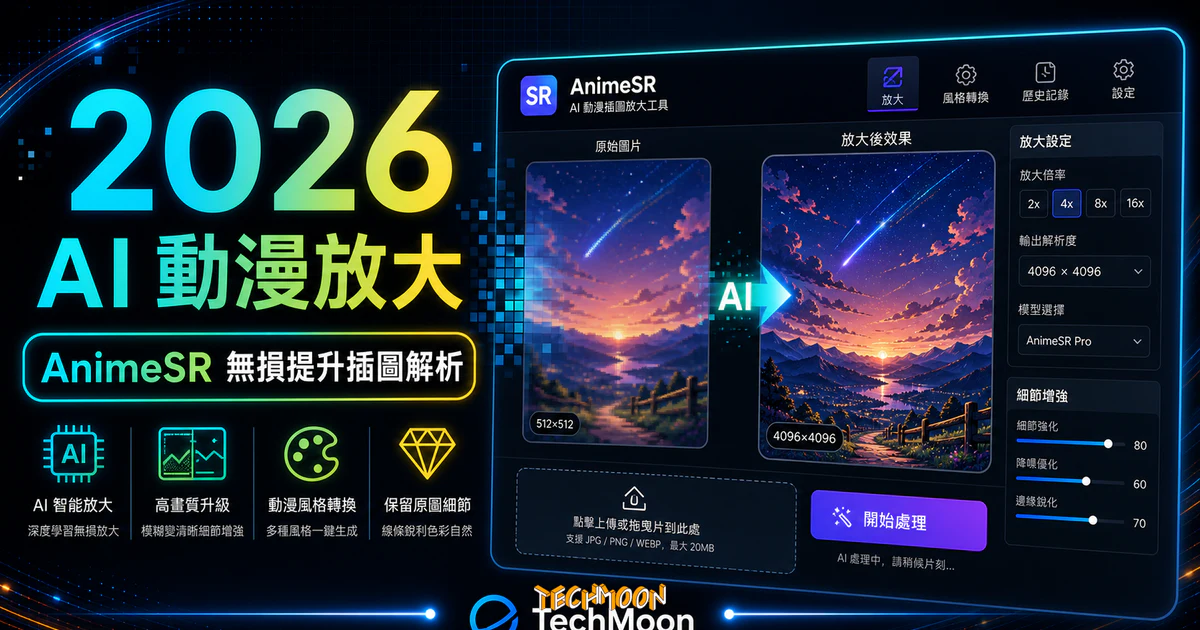
AnimeSR 曾是專為動漫插圖設計的 AI 圖片放大工具,已於 2022 年 2 月 16 日停止營運。本文回顧它的風格模式、降噪與放大功能,並比較 Bigjpg、waifu2x 等替代工具,幫你挑選現在最適合的動漫圖片放大方案。
用 AI 摘要這篇文章:
AnimeSR 曾是一款專門為動漫插圖設計的 AI 圖片放大工具,能將低解析度的動漫風格圖片無損放大最多 16 倍。該網站已於 2022 年 2 月 16 日停止營運。如果你正在尋找動漫圖片放大方案,目前可用的替代工具有 Bigjpg、waifu2x 和 AI Image Upscaler,其中 Bigjpg 的功能和操作體驗與 AnimeSR 最接近。
在動漫圖片放大的領域裡,能夠專門針對動漫風格做最佳化的工具本來就不多。AnimeSR 停止營運後,Bigjpg 成為目前最主流的替代方案,同樣支援動漫風格圖片的 AI 放大,操作介面也有繁體中文,最高可放大 16 倍。waifu2x 則是開源的選擇,完全免費、可自行部署,雖然放大倍率限制在 2 倍,但對於一般使用已經足夠。Upscale Pics 和 AI Image Enlarger 則是泛用型的放大工具,不限動漫風格,但對動漫圖片的處理效果不如前兩者專精。
目錄
AnimeSR 是一款基於 AI 超解析度技術的線上動漫圖片放大服務,由 AnimeSR.com 團隊開發。它的核心演算法專門針對動漫風格圖片設計,與 AI Image Enhancer 或 AI Image Denoiser 這類泛用型工具不同,AnimeSR 在處理動漫插圖時能更精確地保留線條邊緣、色彩區塊和平面漸層。
然而,官方網站目前已無法正常使用,animesr.com 如今甚至已是另一款動漫追蹤 App 的官網。AnimeSR 停止營運前曾在官方網站公告:「由於我們沒有足夠的營運資金,無法負擔昂貴的 GPU 費用,我們決定在 2022 年 2 月 16 日停止營運。」這意味著 GPU 運算成本過高是服務關閉的主因。對於依賴 GPU 密集運算的 AI 圖片放大服務來說,這是相當常見的營運挑戰。
如果你之前是 AnimeSR 的使用者,或者正在搜尋動漫圖片放大的解決方案,以下整理了 AnimeSR 的功能回顧以及目前可用的替代方案,幫助你快速找到適合的工具。
雖然 AnimeSR 已經停止服務,但了解它的功能設計有助於你在選擇替代工具時做對照參考。AnimeSR 的功能圍繞動漫圖片放大設計,提供了幾個關鍵的技術參數。
AnimeSR 提供兩種處理風格:「Default」和「Sharp」。
Default 模式(style:0)著重於保留圖片的細節資訊,使用者可以自由選擇不同的降噪等級。這個模式適合大多數動漫插圖的放大需求,特別是線條較為細膩、色彩漸層較多的作品。
Sharp 模式(style:1)側重於圖片的銳利化處理,能提升整體的視覺清晰度,但會移除部分細節。適合用於線條較粗、色塊分明的動漫圖片,或原本就比較模糊的素材。這個設計概念和 AI PNG Enlarger 的處理邏輯不同,AnimeSR 的 Sharp 模式更像是針對動漫風格做過專門調校的銳化演算法。
降噪是圖片放大處理中重要的一環。AnimeSR 提供了五個降噪等級,從 Low 到 Ultimate,每個等級對應不同類型的圖片雜訊:
| 降噪等級 | 適用場景 | 說明 |
|---|---|---|
| Low | 一般圖片、JPG 壓縮圖片 | 輕度去除 JPG 壓縮造成的方塊狀雜訊 |
| Medium | Unity3D 遊戲壓縮圖片 | 針對遊戲素材的特定壓縮格式處理 |
| High | 掃描圖片(細顆粒雜訊) | 適合實體掃描的動漫印刷品 |
| Highest | 掃描圖片(小顆粒雜訊) | 用於品質較差的掃描檔案 |
| Ultimate | 掃描圖片(大顆粒雜訊) | 最高等級降噪,適合雜訊嚴重的掃描件 |
一般來說,從網路下載的動漫圖片選擇 Low 或 Medium 就足夠了。只有處理實體掃描的漫畫頁面或老舊印刷品時,才需要考慮 High 以上的降噪等級。Bigjpg 和 waifu2x 也提供類似的降噪設定,可以對照使用。
AnimeSR 免費版支援 1 倍、2 倍和 4 倍放大,輸出解析度上限為 3000×3000 像素。付費版額外支援 8 倍和 16 倍放大,最大輸出可達 1 億像素。輸出格式提供 JPG 和 PNG 兩種選擇,PNG 格式僅付費版可用。如果需要將圖片轉換成其他格式,可以搭配 AnyWebP 這類免費的圖片壓縮工具來處理。
以下是 AnimeSR 停止營運前的方案結構,作為歷史參考。這些方案已無法購買,但可以幫助你了解它的定價邏輯,做為比較替代方案時的基準。
| 方案 | 價格 | 圖片額度 | 有效期 | 優先處理 | 最大解析度 | 額外功能 |
|---|---|---|---|---|---|---|
| Free | $0 | 5 張/月 | 1 個月 | 否 | 3000×3000px | 1x/2x/4x 放大 |
| 初級版 | $5 | 300+50 張 | 1 個月 | 是 | 1 億像素 | 8x/16x 放大、PNG 格式 |
| 進階版 | $14 | 900+150 張 | 3 個月 | 是 | 1 億像素 | 8x/16x 放大、PNG 格式 |
| 高級版 | $26 | 1800+300 張 | 6 個月 | 是 | 1 億像素 | 8x/16x 放大、PNG 格式 |
值得注意的是,AnimeSR 的免費帳號每月 5 張額度在當時算是比較少的。相比之下,Bigjpg 免費版雖然有檔案大小限制,但操作更簡便,對於偶爾使用的讀者來說門檻更低。如果你需要更高的放大倍率或更多額度,可以參考 Bigjpg 的付費方案。
以下是目前仍然可用的動漫圖片放大工具比較。根據你的需求類型和預算,可以快速判斷哪個工具最適合。
| 工具 | 動漫專門最佳化 | 免費額度 | 最大放大倍率 | 需要註冊 | 特色 |
|---|---|---|---|---|---|
| Bigjpg | 是 | 有 | 4x(免費)/ 16x(付費) | 否 | 操作簡單、中文介面、最接近 AnimeSR 體驗 |
| waifu2x | 是 | 無限制 | 2x | 否 | 開源免費、可自行部署 |
| AI Image Upscaler | 否(泛用型) | 有 | 4x | 否 | 支援多種圖片類型 |
| AI Image Enlarger | 否(泛用型) | 有 | 8x | 否 | 有桌面版可用 |
| Clipdrop Image Upscaler | 否(泛用型) | 有 | 4x | 否 | 整合多項圖片編輯功能 |
| Upscale Pics | 否(泛用型) | 有 | 4x | 否 | AI 技術補足細節 |
如果你的需求純粹是動漫插圖放大,Bigjpg 是目前的第一選擇,它的演算法同樣針對動漫風格做了最佳化,操作介面比 AnimeSR 更簡潔,而且截至 2026 年 5 月仍正常營運。如果你需要處理更多類型的圖片(實景照片、商品照等),AI Image Upscaler 或 Clipdrop Image Upscaler 的泛用性會更好。
Bigjpg 使用深度卷積神經網路技術,專門針對動漫插圖和一般照片進行 AI 放大。免費版支援 2x 和 4x 放大,付費版可達 16x,操作方式跟 AnimeSR 類似:上傳圖片、選擇放大參數、等待處理、下載結果。Bigjpg 的介面有繁體中文支援,對台灣使用者來說很友善。它也提供 API 介面,這是 AnimeSR 始終沒有的功能。
waifu2x 是動漫圖片放大領域的開山工具之一,使用深度卷積神經網路(DCNN)技術,完全免費開源。最大放大倍率只有 2 倍,但你可以多次疊加處理來達到更高的倍率。waifu2x 最大的優勢是可以自行在本機部署,圖片不需要上傳到外部伺服器,對注重隱私的使用者來說是最安全的選擇。不過自行部署需要一定的技術能力,對大多數人來說,直接使用線上版或改用 Bigjpg 會更方便。
如果你需要的不只是放大,還包含其他圖片處理功能,以下工具也值得考慮:
在去背需求方面,Clipdrop 去背工具、Adobe Remove Background、BackgroundCut 和 BgEraser 都是不錯的選擇。如果你的工作流程需要同時進行去背和放大,建議先使用去背工具處理背景,再進行放大。
無論你選擇哪個放大工具,以下的工作流程建議能幫助你獲得更好的結果:
對於 WordPress 網站的站長來說,圖片品質直接影響使用者體驗和 SEO 成效。選擇一個好的 WordPress 快取外掛能幫助加快圖片載入速度。如果你正在評估主機方案,Kinsta 適合需要高效能託管方案的網站,A2 Hosting 則以平價高速著稱。搭配 結構化資料測試工具確保圖片的 alt 標籤正確,能進一步提升搜尋引擎的理解效率。
如果你對圖片處理有更多需求,像是將照片轉為動漫風格(這原本是 AnimeSR 的一個附加功能),可以改用 AI Background Generator 或 Artify.co 這類可以透過文字描述控制風格的工具,效果比 AnimeSR 原本的「自動轉換」更可控。如果需要設計專屬圖示或動畫元素,Animated icons by Icons8 提供了大量免費動畫圖標可供使用。
不能。AnimeSR 已於 2022 年 2 月 16 日停止營運,官方原因是 GPU 伺服器費用過高,原本的官網頁面現在也已下架。你需要改用其他替代工具,例如 Bigjpg 或 waifu2x。
如果你的需求是動漫風格圖片放大,Bigjpg 是目前最推薦的選擇。它專門針對動漫插圖做了演算法最佳化,支援最高 16 倍放大,有繁體中文介面,操作簡單。如果你想要完全免費且開源的方案,waifu2x 是經典選擇,但放大倍率限制在 2 倍。
AnimeSR 已經停止服務,無法處理任何圖片。在它營運期間,上傳實景照片會被自動轉換成類似水墨畫的風格,而不是單純放大。如果你需要放大的是一般照片,建議使用 AI Image Upscaler 或 Clipdrop Image Upscaler 這類泛用型的放大工具。
不能。所有方案都已無法購買。如果你需要付費的動漫圖片放大服務,可以考慮 Bigjpg 的付費方案,價格和功能與 AnimeSR 的定位類似。
兩者都針對動漫風格圖片做了最佳化,但定位不同。AnimeSR 支援最大 16 倍放大(付費版),提供五級降噪和兩種風格模式,輸出解析度上限更高。waifu2x 是開源免費工具,放大倍率只有 2 倍,可調參數較少,但完全免費且可以自行部署在本機。不過 AnimeSR 已停止營運,目前只能選擇 waifu2x 或 Bigjpg 等替代方案。
以上就是關於 AnimeSR 的完整回顧與替代方案整理。雖然 AnimeSR 已經停止服務,但動漫圖片放大的需求依然存在。如果你平常就會接觸到動漫插圖,無論是收藏、創作素材還是網站內容用途,可以直接試試 Bigjpg,它的操作體驗是目前最接近 AnimeSR 的替代方案。對於只需要偶爾放大一兩張圖片的讀者,waifu2x 的免費線上版也完全夠用。