TechMoon 科技月球
WordPress、SEO 與 AI 工具實測指南
TechMoon 科技月球
WordPress、SEO 與 AI 工具實測指南

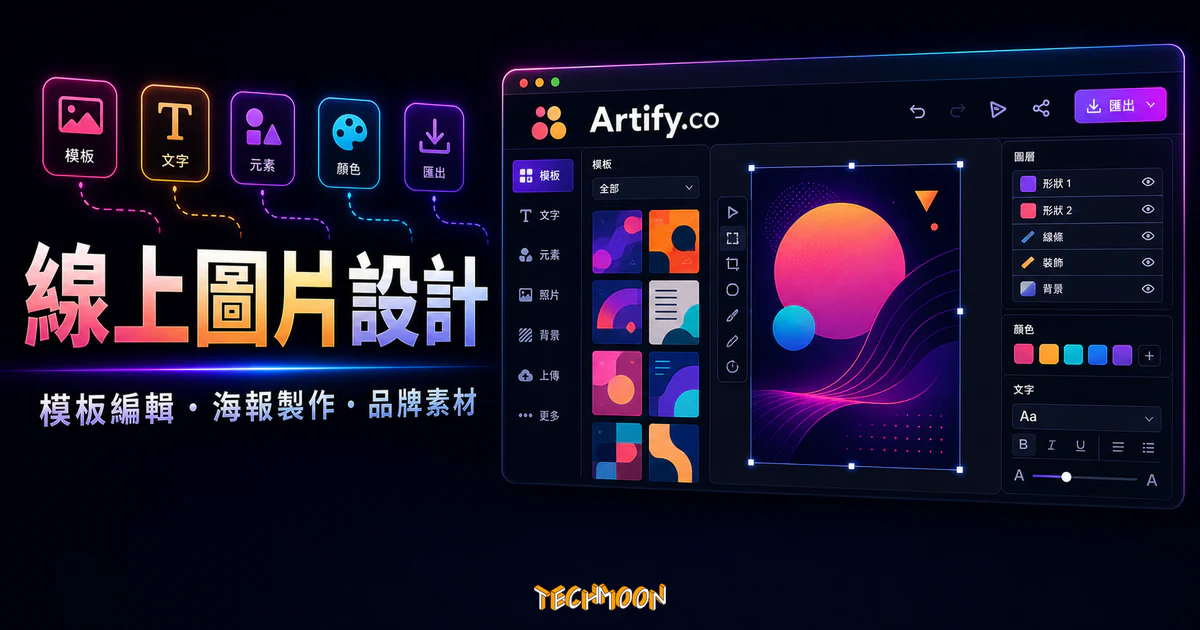
Artify.co 免費線上設計工具評價:200 萬向量圖標、SVG 匯出、社群排程與定價方案,並比較它跟 Canva 的優缺點,幫你判斷適不適合自己的設計流程。
用 AI 摘要這篇文章:
Artify.co 是一款整合了 200 萬個向量圖標、數千種範本與 AI 自動設計功能的線上設計平台,最適合需要大量產出社群媒體圖片、Logo 與品牌素材但沒有專業設計背景的使用者。它最大的競爭優勢是整合了 Iconshock 圖標庫與 SVG 向量匯出,這兩點在同類工具中很少見。
設計工具做出的圖,最終要放進你自己的網站才會變成資產;想架站的話,用 WordPress 架站的完整教學可以當那一週的作業清單。
跟市面上其他線上設計平台相比,Artify.co 在 2.0 版本後增加了社群媒體管理排程功能(最多連接 10 個社群帳號),以及 AI 內容生成和自動設計產出工具,定位從純設計工具擴展到社群行銷輔助平台。如果你曾經用過 Fotor 或 DesignCap,Artify.co 的操作邏輯差不多,五分鐘就能上手。但如果你需要的是照片精修或多圖層合成,Adobe Creative Cloud Express 或 Adobe Photoshop Express 會更合適。
Artify.co 是一個完全在瀏覽器中運作的線上設計工具,不需要安裝任何軟體。它把設計素材庫、範本編輯器和社群媒體排程工具整合在同一個平台裡,讓你可以從找靈感、設計圖片到發佈貼文一條龍完成。
核心功能分成三大塊:
Artify.co 直接整合了 Iconshock 圖標庫的完整資源,所以你在設計過程中可以隨手取用超過 50 種風格的向量圖標。如果你需要更多開源圖標資源,Animated icons by Icons8 提供 900+ 動畫圖標,CSS.GG 則有 700+ 開源圖標可用。想要更多免費素材資源的話,可以參考我們整理的免費圖庫與設計資源懶人包,裡面收錄了超過 40 個可商用的免費資源網站。
註冊流程支援 Google、Facebook 帳號快速登入,也可以用 Email 註冊。登入後進入範本首頁,上面展示各種熱門設計範本分類。你可以直接選一個範本開始編輯,或從空白畫布從零開始。建議新手先從範本入手,比較快理解編輯器的運作邏輯。
拖放操作在 Artify.co 上回應速度很快,從左側面板拖一個圖標或插圖到畫布上幾乎是即時的。圖層管理採用點選邏輯,點到的元素會出現在圖層最上方,右側面板同步顯示該元素的所有可調屬性。整體操作在 Chrome 和 Edge 上表現最好,Safari 偶爾會有一些小問題。一個實際限制是:當一個畫布上放了三四十個素材時,在效能較低的筆電上會感受到明顯延遲。
範本是 Artify.co 的核心賣點之一。平台內建涵蓋社群媒體封面圖(Facebook、Instagram、YouTube 縮圖)、名片、海報、傳單、Logo、品牌識別、Hero 圖片、網站 Banner 到廣告素材的預製範本,幾乎常見的設計需求都有對應範本可以直接套用。
這些範本由專業設計師製作,風格偏向扁平化和現代感,色彩運用比較大膽。載入範本後,文字、圖片、顏色和每一個元素都可以完全客製化修改。如果你主要是需要製作部落格文章封面圖,Artify.co 也有對應的尺寸範本。不過在範本的絕對數量上,Artify.co 跟 Canva 比起來還是有段差距,這是它目前最大的短板。
圖標資源才是 Artify.co 最有競爭力的部分。它直接把 Iconshock 整個圖標庫整合進來了,超過 200 萬個高品質圖標涵蓋 50 種以上的設計風格。不管你需要線條、填滿、扁平、手繪還是 3D 風格的圖標,幾乎都能在裡面找到。插圖素材也很豐富,超過 3500 個插圖涵蓋角色、場景、裝飾元素等類型,內建搜尋功能可以透過關鍵字快速找到需要的素材。
Artify.co 的自適應調整功能相當實用。你可以把一個已經設計好的作品從一種比例直接轉換成另一種比例,例如把 1:1 的 Instagram 貼文圖片轉成 16:9 的 YouTube 縮圖,系統會自動把所有元素重新排列到新的尺寸裡。簡單設計的轉換效果很好,複雜設計可能還是需要手動微調,但比起從頭重新設計已經省下大量時間。
SVG 匯出是 Artify.co 的重要亮點,很多同類型的線上設計工具都不提供向量格式匯出。完成設計後,你可以將作品匯出為 SVG 檔案,然後在 Illustrator、Figma、Sketch 或 Inkscape 等專業軟體中繼續編輯。除了 SVG 之外,也支援 PNG、JPG 和 PDF 格式的匯出。如果你需要在不同格式之間轉換,可以搭配 AnyWebP 做 WebP 格式轉換,或是用 Compressor.io 來壓縮圖片大小。需要合併多張圖片時,Aspose Merge JPG 也是好用的輔助工具;更廣泛的格式轉換則可以用 AnyConv。
Artify.co 的 Logo 設計功能對於需要快速建立品牌視覺的小型企業或個人創業者來說還蠻實用的。Logo 範本庫提供各種行業風格的預製設計,從科技感、簡約風到手繪風格都有。操作流程很直覺:挑選 Logo 範本、修改品牌文字、調整圖標大小和位置、變更配色方案,滿意就匯出。
跟專門做 Logo 設計的工具比起來,DesignEvo 有超過 10,000 個 Logo 範本,Brandbuilder 則專注在品牌 Logo 的全套設計流程,這些工具在 Logo 的細節控制上會更精細。但 Artify.co 的優勢在於,設計完 Logo 之後可以立即在同一個平台上延伸出名信片、社群媒體封面等一系列品牌素材,不用在多個工具之間切換。
配色方面,Artify.co 有品牌色彩管理功能,你可以把品牌的主色、輔助色都設定好,之後設計其他素材時就能直接套用。如果你還沒有確定的品牌色,可以先用 Coolors 或 Color Palette Generator 來產生幾組候選配色方案,再帶入 Artify.co 使用。
截至 2026 年 9 月,Artify.co 已經升級到 2.0 版本,新增了幾個重要的功能模組:
這些新功能讓 Artify.co 的定位從純設計工具擴展到了「設計+社群管理」的複合平台。如果你同時需要設計素材和管理社群排程,這個整合方案可以省下在多個工具之間切換的時間。
Artify.co 的智慧配色工具會根據你已經放在畫布上的元素,自動推薦一組和諧的色彩方案,一鍵套用到整個設計上。配色是很多非專業設計師最頭痛的部分,這個工具至少能幫你避開明顯不和諧的搭配。
模型素材的部分,Artify.co 提供超過 2000 個帶有透明背景的真實 Mockup 模型,涵蓋手機、筆電、T 恤、馬克杯、名片等常見的商業展示場景。你可以把自己的設計套用到這些模型上,快速產出有真實感的產品展示圖。如果你需要更多高品質的設備模型資源,Clay Mockups 有 iPhone 系列的精美模型可以免費下載,3D Book Image CSS Generator 可以幫你快速建立 3D 書本展示效果。背景生成的部分,Cool Backgrounds 也是不錯的輔助工具。
以下是 Artify.co 各方案的比較(截至 2026 年 9 月實查官方頁面,價格以官方為準):
| 方案 | 價格 | 儲存上限 | SVG 匯出 | 完整素材 | 社群排程 |
|---|---|---|---|---|---|
| 免費方案 | $0 | 50 個設計 | 否 | 部分 | 否 |
| 進階月繳 | $9/月 | 500 個設計 | 是 | 全部 | 是 |
| 進階年繳 | $79/年 | 500 個設計 | 是 | 全部 | 是 |
| 終身買斷 | $129 一次 | 500 個設計 | 是 | 全部 | 是 |
Artify.co 的免費方案已經涵蓋大部分基本功能:可以使用所有圖標和插圖素材、存取範本庫、進行基本編輯,匯出 PNG 和 JPG 格式也沒有問題。主要限制在於儲存空間,最多只能儲存 50 個設計作品。對偶爾使用的人來說這個限制不太會造成困擾,但每天都會產出大量素材的社群行銷人員可能很快就會碰到上限。
付費方案之間的差異只有價格,功能完全一樣。Artify 與 Iconshock、ByPeople 出自同一個團隊,結帳時會導到 ByPeople 網站的「Composer Premium」方案頁,方案內容就是 Artify 進階版。月繳 $9 美元適合想先試用一兩個月的人;年繳 $79 美元折算每月約 $6.58,比月繳便宜約 27%;終身買斷 $129 美元是最划算的選擇,以月繳 $9 計算,連續使用約 15 個月就回本。Artify.co 提供 15 天退款政策,購買前可以先確認功能是否符合需求。
如果你正在經營一個 WordPress 網站或部落格,搭配一個好的虛擬主機(像是 Bluehost 這種 WordPress 官方推薦的方案)會讓網站載入速度快很多。特別是當你使用大量圖片的時候,主機效能的影響非常明顯。如果是更高流量的網站,Kinsta 的託管 WordPress 方案也是值得考慮的選項。想比較更多方案的話,可以參考我們的WordPress 虛擬主機推薦完整比較文章。
這是大家在選擇線上設計工具時最想知道的部分。以下把 Artify.co 跟幾個最常被拿來比較的工具做一個表格:
| 比較項目 | Artify.co | Canva | Fotor | Adobe Express |
|---|---|---|---|---|
| 免費方案 | 50 個設計 | 功能完整但有限制 | 基本功能免費 | 基礎功能免費 |
| 付費方案 | $9/月起或 $129 終身 | $12.99/月 | $8.99/月 | $9.99/月 |
| 範本數量 | 超過 1 萬種 | 數十萬種 | 數千種 | 數萬種 |
| 圖標資源 | 200 萬+(Iconshock) | 大量但分散 | 有限 | Adobe Stock 整合 |
| SVG 匯出 | 付費方案支援 | 不支援 | 不支援 | 有限支援 |
| AI 設計生成 | 有(2.0 新增) | 有(Magic Design) | 有 | 有(Firefly) |
| 社群排程 | 有(10 個帳號) | 有(Content Planner) | 無 | 有限 |
| 中文介面 | 無(英文介面) | 有 | 部分支援 | 有 |
| 協作功能 | 有限 | 強大 | 基本 | Adobe 生態整合 |
從表格可以看出,Artify.co 最大的優勢在於圖標資源的數量、SVG 匯出功能和終身買斷定價。Canva 在範本數量、中文支援和協作功能上還是領先的,但它的付費方案也貴了不少。Fotor 比較偏向照片編輯和修圖,平面設計功能沒有 Artify.co 豐富。Adobe Creative Cloud Express 則勝在跟 Adobe 生態系的整合,如果你已經是 Photoshop 或 Illustrator 的使用者,它的無縫銜接體驗會比較好。
如果你主要是做照片修圖和美化,Adobe Photoshop Express 的裁切、調色和濾鏡功能比 Artify.co 更專業。但如果你的核心需求是從範本快速產出設計素材,Artify.co 的效率會更高。DesignCap 也是一個類似的免費線上圖片編輯器,功能定位跟 Artify.co 非常接近,值得一起試試看再做決定。
如果你的需求主要圍繞在快速產出社群媒體圖片和品牌素材,而且你很看重圖標資源的豐富程度,那 Artify.co 的優點會蓋過缺點。但如果你需要照片修圖、精細合成或是大量中文範本支援,可能要搭配其他工具一起使用。比如需要提升圖片畫質可以試試 AI Image Enhancer,需要放大圖片則有 AI Image Enlarger。
對於經營 WordPress 部落格的人來說,Artify.co 可以幫你快速製作文章的封面縮圖、社群分享圖和側邊欄的視覺素材。搭配 Pexels、Pixabay 或 Unsplash 這些免費圖庫的高品質照片作為背景,再用 Artify.co 的圖標和文字排版功能加上標題,就能產出很有質感的封面圖。如果你剛開始架設部落格,000Webhost 提供免費的 WordPress 虛擬主機可以讓你練習,之後再升級到付費主機。
預算有限但又需要品牌視覺的小型企業,Artify.co 是一個很經濟實惠的選擇。你可以用它來設計 Logo、名片、社群媒體封面、促銷海報等。特別是終身 $129 的方案,對於不需要協作功能的小型團隊來說非常划算。如果需要更多去背素材來搭配設計,CleanPNG 有超過百萬張的去背素材可以免費下載,AltPhotos 則提供了 CC0 授權的高品質照片。
每天需要產出大量不同平台、不同尺寸的社群媒體圖片,Artify.co 的自適應尺寸調整功能和社群排程功能可以幫你省下很多重複設計的時間。做好一個版本之後,快速轉換成各平台需要的比例和尺寸,再透過排程功能一次性發佈到多個社群帳號。需要產生特殊背景效果時,Blobs 可以幫你製作有趣的 Blob 圖形。想要更多設計靈感,CC Search 是全球最大的免費圖庫搜尋引擎。如果你還需要 Photoshop 相關的設計資源,Brusheezy 有大量的筆刷和設計素材可以免費下載。
專業設計師可能會覺得 Artify.co 的編輯功能不夠強大,但它的圖標庫和 SVG 匯出功能對於需要大量向量素材的工作流程來說是很有價值的。你可以快速找到需要的圖標,匯出 SVG 後在 Illustrator 或 Figma 中進一步調整,比自己從零畫一個圖標要快得多。如果需要放大向量素材到更高解析度,AI PNG Enlarger 或 Bigjpg 都是不錯的選擇。
說完適合的對象,也要說清楚 Artify.co 不適合的情境:
Artify.co 提供免費方案,可以使用大部分基本功能,包括圖標、插圖和範本的瀏覽與編輯。但免費方案有 50 個設計的儲存上限,且不支援 SVG 向量格式匯出。如果你需要更多儲存空間或 SVG 匯出功能,就需要升級到付費方案。
付費方案的使用者可以將設計作品用於商業用途,包括品牌 Logo、社群媒體廣告素材、名片等。免費方案在商用授權方面會有一些限制,建議仔細閱讀 Artify.co 的使用條款確認你具體的使用場景是否被允許。
免費方案支援 PNG 和 JPG 格式的匯出。付費方案額外支援 SVG 向量格式和 PDF 格式。如果你需要轉換成 WebP 等其他格式,可以使用 AnyWebP 這類線上轉檔工具。
這取決於你的需求。Canva 在範本數量、中文支援和協作功能上佔優勢,但價格較高($12.99/月)。Artify.co 的強項在於 200 萬+ 圖標資源、SVG 匯出、社群排程和更便宜的定價($9/月或 $129 終身)。如果你很看重圖標資源和向量匯出,Artify.co 會是更好的選擇;如果需要大量範本和中文介面,Canva 會更合適。
不需要。Artify.co 是一個完全在瀏覽器中運作的線上工具,只要有網路連線,打開瀏覽器就能使用。支援 Chrome、Edge、Firefox、Safari 等主流瀏覽器。
如果你確定自己會持續使用這個工具超過一年,終身方案是最划算的選擇。以月繳 $9 計算,約 15 個月就回本。Artify.co 提供 15 天退款政策,可以先購買試用,不滿意就退款。跟 Fotor 的 $8.99/月或 Canva 的 $12.99/月比起來,Artify.co 的終身方案在長期成本上非常有競爭力。
目前 Artify.co 的介面以英文為主,也沒有專門的中文範本。不過你可以在設計中使用中文字型和中文文字內容,編輯器對中文的顯示是正常的。只是操作介面的文字都是英文,這點對英文不熟悉的使用者來說可能會有些不便。
Artify.co 匯出的圖片品質在大部分使用場景下都是足夠的。PNG 和 JPG 的匯出解析度取決於你設定的畫布尺寸,社群媒體用途的範本預設解析度都符合各平台的建議規格。如果匯出後覺得解析度不夠,可以使用 AI Image Upscaler 或 AI Image Enlarger 來放大圖片而不失真。需要降噪的話,AI Image Denoiser 也能幫上忙。
總結來說,Artify.co 在同類型的線上設計工具中是一個很有自己特色的選擇。它不是功能最全面的,但在圖標資源、SVG 匯出和終身定價這幾個維度上做得比大多數競品都好。2.0 版本加入的 AI 設計生成和社群排程功能,讓它的實用性更上一層。免費方案的功能已經夠讓你判斷它適不適合你,如果你需要更多素材和進階功能,$129 的終身方案在整個市場上來看都是相當有競爭力的定價。
建議你先去 Artify.co 官網 用免費方案試試看,實際操作過一遍之後再決定要不要購買付費方案。如果你對其他線上設計工具也有興趣,我們網站上有更多相關的評測文章可以參考,幫你找到最適合自己需求的設計工具。