TechMoon 科技月球
WordPress、SEO 與 AI 工具實測指南
TechMoon 科技月球
WordPress、SEO 與 AI 工具實測指南

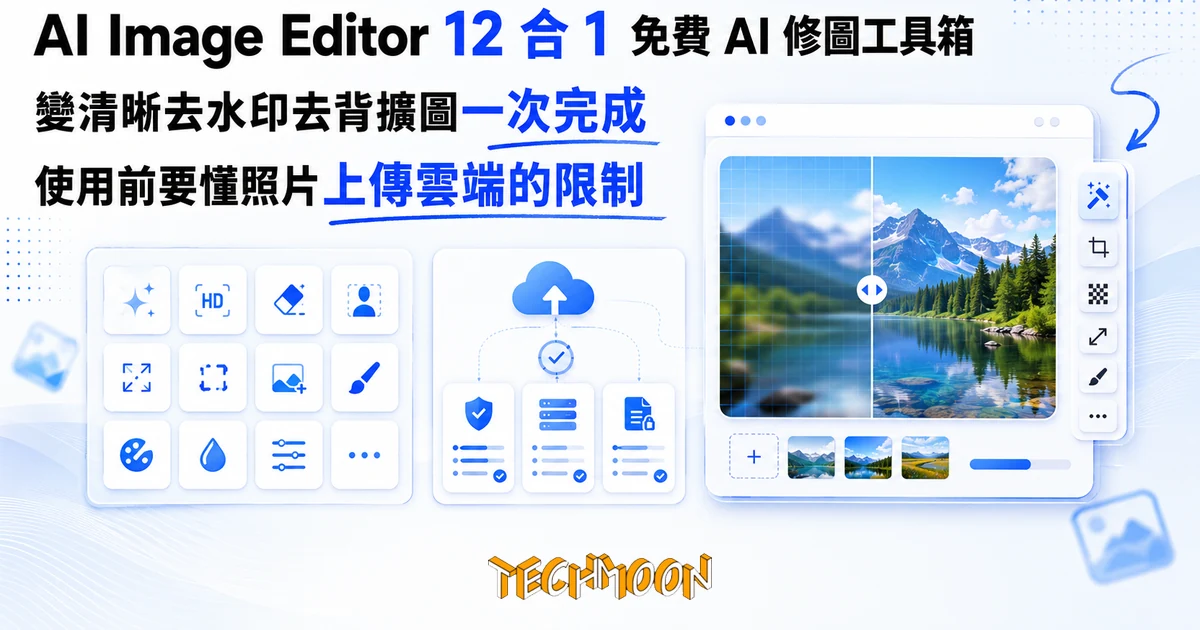
AI Image Editor 把變清晰、去水印、去背、擴圖等 12 個 AI 修圖功能收進一個免費網頁,臨時修圖很方便,但它標榜的完全本地處理其實站不住腳,原始碼與隱私政策都顯示圖片會上傳雲端。
用 AI 摘要這篇文章:
臨時要把一張模糊照片變清晰、把畫面裡的路人塗掉、把商品圖去背、或把圖片往外擴出一圈畫面,通常代表你要不是打開 Photoshop,就是去搜尋好幾個不同的線上工具。AI Image Editor(網址 aiimageeditor.me)想做的事情,是把這一串零散的修圖需求收進同一個免費網頁,讓你不用安裝軟體、不用註冊帳號,打開瀏覽器就能用。
類似的疑問也可以拿去檢驗其他 AI 圖片站:像 ailineart 線稿產生器 條款寫不追蹤,實測頁面卻掛整套廣告聯播,上傳照片前的資料邊界最好分開看。
需要更多 AI 模型入口的話,也可以看看把 Nano Banana 2、Sora 2 與 Flux Kontext 做成積分入口的 Imgkits,不過它的免費額度與隱私承諾在付費前值得先看清楚。
這篇是工具導覽:重點在帶你認識它提供哪些能力,並把幾個最容易影響判斷的官方宣稱拿來核對。12 個功能的輸出評測排行榜不在這篇的範圍裡,那需要對稱實測才做得準。其中一個關鍵發現是,它首頁強調的「完全在本地處理、不上傳伺服器」這句話,和它自己部署的程式碼對不上,這會直接決定你敢不敢把某些照片交給它。
AI Image Editor 在首頁列出 12 個 AI 修圖工具,涵蓋把照片變清晰、去除水印與多餘物件、AI 去背與替換背景、擴展畫面、風格轉換、文字替換、提取線稿等。從分類看,它鎖定的是電商賣家修商品圖、內容創作者做封面、以及一般使用者修日常照片這幾種情境,把 Photoshop 裡會用到的幾個高頻功能拆成一顆顆獨立按鈕。
這 12 個功能大致分成三類:修復與清理類(變清晰、去水印、塗抹消除),生成與擴充類(AI 擴圖、風格轉換、AI 重繪、AI 相似圖、局部替換),還有去背與背景處理類(AI 去背、背景轉換)。對使用者來說,分類本身意義不大,真正該留意的是這些工具背後共用同一套上傳流程:不管你點哪一個,圖片都會走同一個 /api/uploadImage 送到雲端,差別只在後端呼叫的模型不同。換句話說,沒有任何一個工具是例外地留在你的瀏覽器裡運算的。
它的工作流程很單純:上傳一張圖、選擇要用的工具、按下處理、然後下載結果。官方把這個過程包裝成「簡單三步驟」,這部分沒有問題。真正值得注意的是它在首頁與介紹文裡反覆強調的一個賣點,平台宣稱所有處理「完全在本地環境完成,不上傳伺服器」,並把這點當成處理敏感照片時安心的理由。
實際攤開它在瀏覽器裡執行的 JavaScript 原始碼,會看到完全不同的故事。部署中的核心腳本 aiImageEnhancement.js 裡,明確寫著三個後端 API 端點:/api/uploadImage、/api/processing、/api/createImage。除此之外,程式碼裡還列了十個雲端處理後端的網址,包括 ai.wsyfor.workers.dev 與 z.aiimageeditor.me 這類 Cloudflare Workers 位址。換句話說,你的圖片會被上傳到這些雲端工作者(workers)做運算,再把結果傳回來。整個運算發生在那些雲端工作者上,你的瀏覽器只負責送出圖片與接收成品。
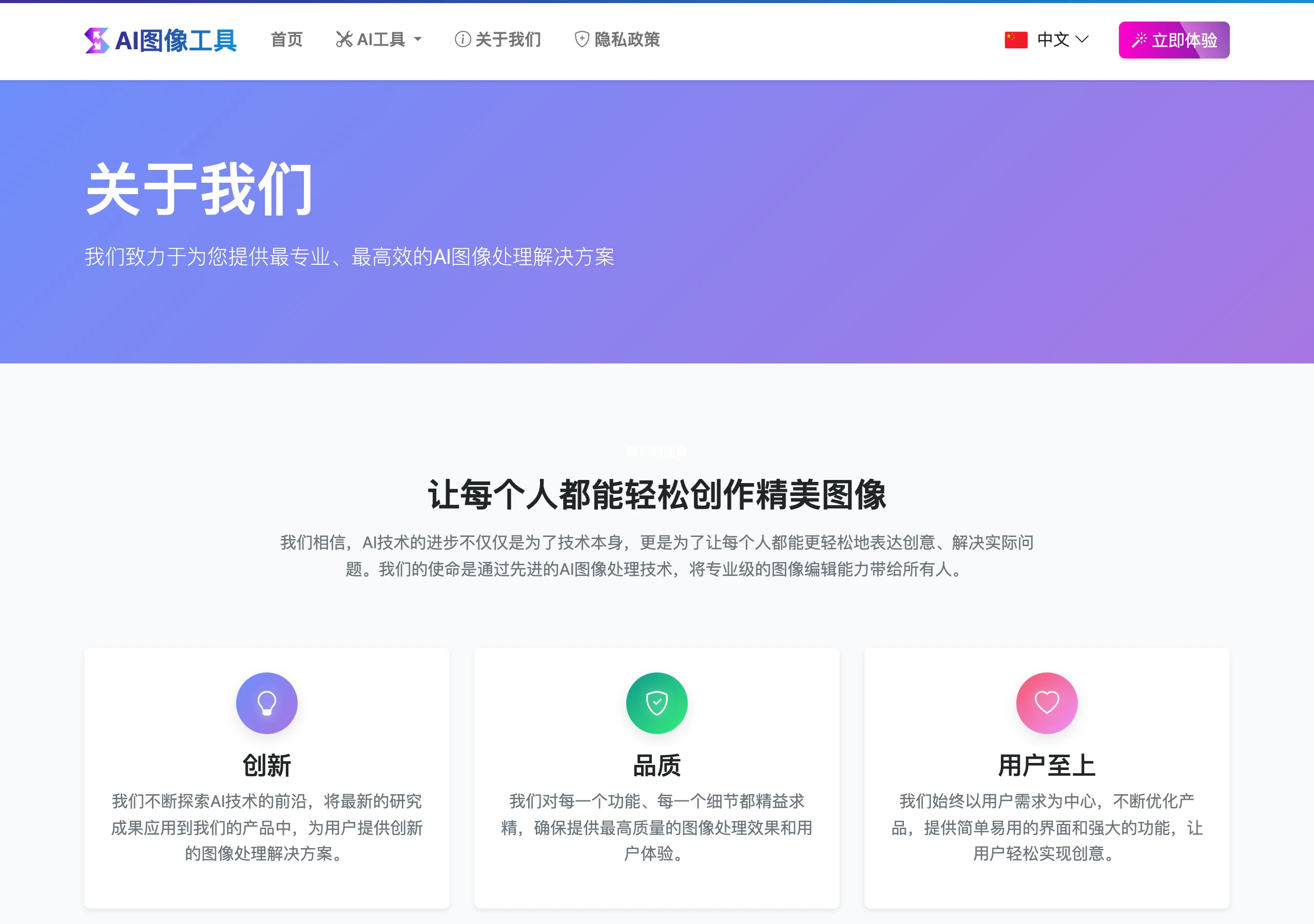
官方自己的「關於」頁面也露了口風,在描述技術時寫了「優化的演算法與雲端處理能力」這幾個字。一份標榜本地運算的產品,在自己的技術介紹裡寫的卻是雲端處理,這個矛盾有官方頁面白紙黑字支撐,用不著推測。
更有意思的是首頁 FAQ 的措辭。官方在常見問題裡寫「我們承諾不會保存您上傳的圖像,所有處理都是在您的裝置上進行」。這句話把兩件互相矛盾的事寫在一起:一邊承認圖像是「您上傳的」,一邊又說處理在「您的裝置」上完成。如果處理真的在本機跑,根本不會出現「上傳」這個動作;這個用詞本身就洩露了圖片確實會離開你的裝置、送到伺服器。把它和前述程式碼裡的上傳 API 擺在一起看,本地處理這個說法就更難成立了。
要看懂它的設計,看官方首頁的工具入口就夠了。首頁用一整排卡片把 12 個工具排開,每張卡片對應一個獨立功能頁,例如點進「變清晰」會進到一個上傳介面,你把照片拖進去、按下處理鈕,它就開始運算。這條流程在所有工具上是通用的,差別只在背後呼叫的 AI 模型不同。
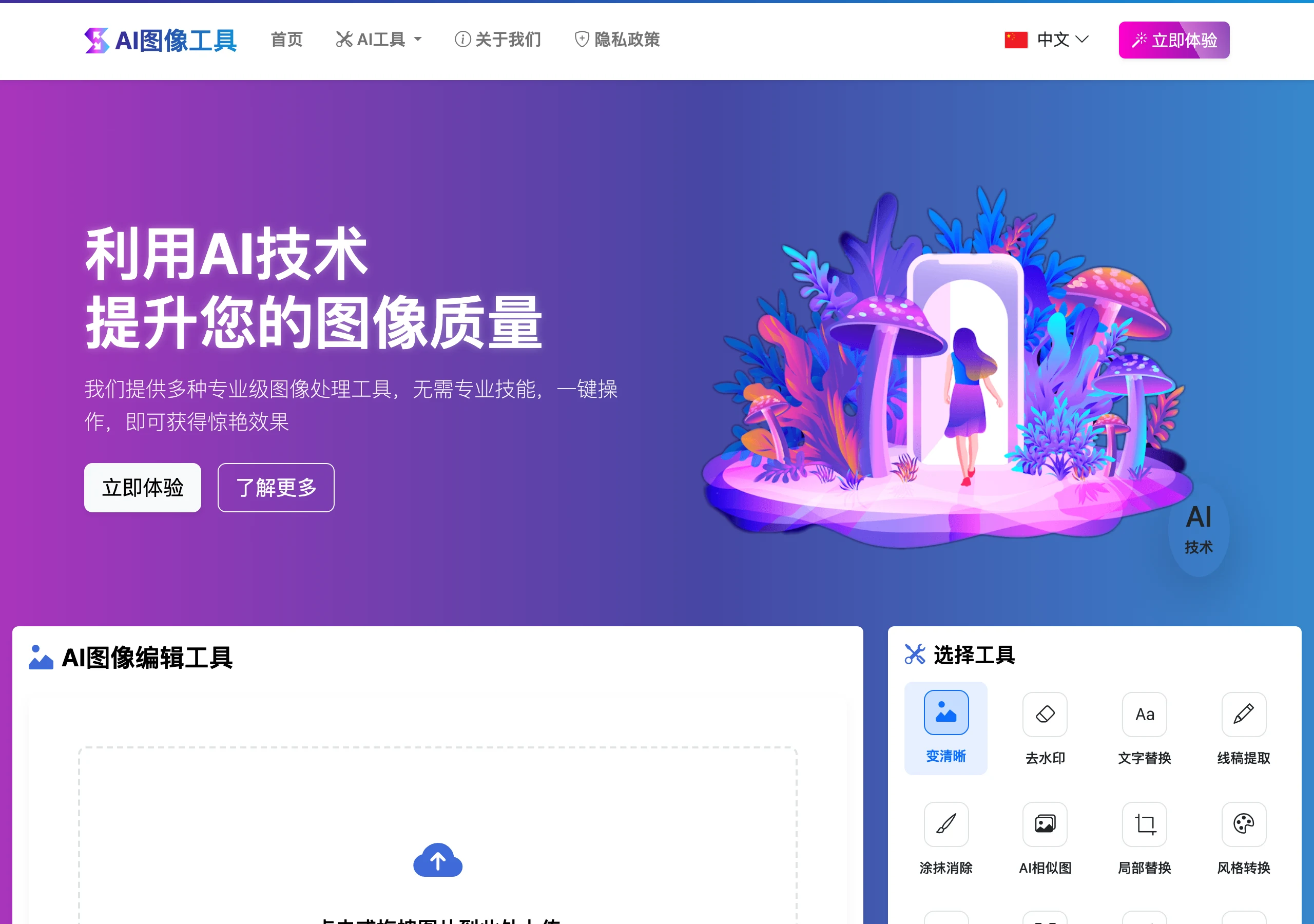
這個介面示範的是「這項能力存在」:它確實提供了一個讓你把模糊照片丟進去處理的入口。但它沒辦法告訴你增強後的畫質好不好、跟其他放大工具比起來誰的細節保留得多。官方頁面給的是功能展示,不是一份把同一張圖餵進好幾套工具再比較輸出的對測報告,這一點在你要拿它做正式用途前要自己補上。
把前面的觀察整理一下,可以看出哪些事情是官方資料能支撐的,哪些不能。能確認的是:12 個工具入口確實存在、每個都有獨立頁面與對應的腳本、支援 JPG 與 PNG 等常見格式、不用註冊就能開始用。這些是你在官方網站上自己點一圈就能核對的事實。
不能從官方資料推論出來的,是效果與穩定度這一層。它沒有提供任何一份跟競品做對稱比較的測試,所以「增強效果比別人強」「處理速度最快」「去背最乾淨」這類說法,官方也沒有特別主張,讀者更不該從「12 個工具一次包」就直接腦補成品質領先。
想判斷它的輸出到底能不能用,比較實際的做法是自己做單點比較。拿一張你本來就有其他工具處理過的圖當基準,丟進 AI Image Editor 用同一個功能跑一次,再兩者擺在一起看細節。例如用變清晰處理一張老照片,和你慣用的增強工具比邊緣銳利度與雜訊;用 AI 去背處理一張髮絲較多的人像,看邊緣乾不乾淨。這種針對你自己素材的小測試,比任何一份官方功能清單都更能告訴你它適不適合你。
真正會影響你判斷的是幾個被它自己資料否定的宣稱。除了前面提到的本地處理與雲端現實的落差,另一個會影響判斷的是它的變現方式:首頁的 HTML 裡載入了 Google AdSense 的廣告程式碼(publisher 編號 ca-pub-5238808842920837),也就是說它雖然宣稱免費,實際上是靠廣告在變現的。官方首頁另外標示的「累計處理 1000 萬張圖、85 萬使用者、滿意度 99.8%」這三個數字,是官方自己列出的宣稱,找不到第三方來源佐證,可以參考但不要當成事實來用。
這套工具可以用,但要帶對心態。你的圖片會上傳到雲端處理,這是它程式碼裡寫死的行為,如果是還沒發表的商業設計稿、客戶提供的素材、或你不在意但也不希望外流的私人照片,交出去之前要先想清楚這一點。它本質上是一個雲端服務,離線運作跟它無關。
免費的代價是廣告加上你的圖。它靠 AdSense 變現,又接收你上傳的圖片做雲端運算,這兩件事加起來就是它「完全免費」的底層邏輯。如果你本來就習慣用PhotoRoom或ClipDrop這類同樣走雲端的修圖服務,那麼把它當成其中一個備案並不突兀;差別只在那些服務通常會把資料處理方式寫得比較清楚。
它的隱私政策跟產品本身也對不太上。官方只提供了一份隱私政策,沒有獨立的服務條款,而且那份隱私政策的內容明顯是一套通用模板,裡面提到帳號註冊、付款資料、社群登入、定位資訊、廣告 Cookie,但產品實際上根本不用登入、也沒有付費機制。這種條款與產品脫節的情況,代表你很難從官方文件準確判斷它到底會怎麼用你的資料。一份會提到收款信用卡與社群登入的隱私政策,套用在一個不用登入、不用付費的工具上,意味著你讀到的條款很可能不是為這個產品寫的;它到底會不會保留你上傳的圖、保留多久、會不會拿去訓練模型,從現有文件裡都找不到明確答案。
還有一點要提醒:官方與相關介紹提到它提供了 iOS 與 Android 應用程式,但我在官方網站上找不到任何 App Store 或 Google Play 的實際下載連結,無法獨立確認這些原生 App 是否真的存在,或只是同一個網頁的另一層包裝。如果你是衝著手機原生應用來的,建議先到對應應用商店搜尋確認,別只憑官網敘述就認定有獨立 App 可用。
另外,它不是開源專案。GitHub 上雖然有一個名為 worminone/aiimageEditor 的倉庫,但裡面沒有授權條款、沒有程式碼,只有一份說明檔,星數個位數。這代表你沒辦法自己部署一套、也沒辦法審計它後端到底怎麼處理你上傳的圖,它就是一個閉源的雲端服務。
換個角度看,如果你的需求只是處理一張準備發到社群、本身就要公開的風景照,那麼上傳雲端幾乎不成問題,AI Image Editor 把十幾個功能收在同一個地方的便利性確實有用。但如果你是接案設計師,要處理的是客戶還沒公開的產品照、或帶有可辨識人物的私人照片,那麼把圖交給一個沒有獨立服務條款、也沒有開源程式碼可審計的雲端服務,風險就值得停下來想想。同一套工具,對這兩種人代表完全不同的決定。
如果你讀到這裡還是想親自驗證它到底有沒有把圖傳出去,有一個不用懂程式也能做的動作。打開 aiimageeditor.me,在瀏覽器裡按 F12 叫出開發者工具,切到 Network(網路)標籤,然後上傳一張你不在意的測試圖片並按下處理。只要留意清單裡有沒有往 /api/uploadImage 或 wsyfor.workers.dev 這類位址發出的請求就可以了。
看見那些請求,就代表它確實走雲端;這時候判斷要不要繼續用的標準很簡單:拿一張你完全不在意曝光的圖跑跑看,如果輸出結果你能接受、而且本來就不介意上傳,那它作為一個免費的臨時修圖工具是值得用的。反過來說,如果你要處理的是不能上雲端的敏感素材,那麼這套工具從根上就不符合你的條件,與它介面做得多順手無關。把它當成一個會上傳的雲端修圖網站來用,你會更清楚它的定位與限制。