Physical Address
304 North Cardinal St.
Dorchester Center, MA 02124
Physical Address
304 North Cardinal St.
Dorchester Center, MA 02124

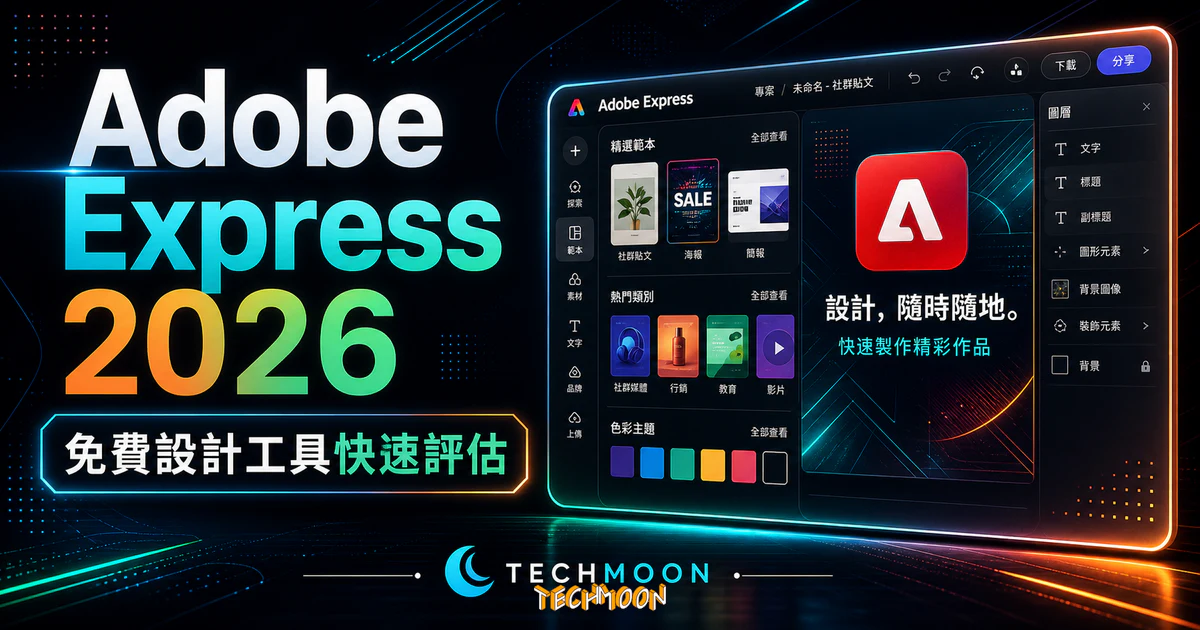
Adobe Creative Cloud Express 是線上設計工具,提供範本、去背、社群貼文與快速編輯功能。本文整理特色、使用情境與限制。
用 AI 摘要這篇文章:
Adobe Express 是 Adobe 推出的免費線上設計工具,內建超過 26 萬種範本、AI 去背、Firefly 文字生圖,免費版就能無浮水印匯出,適合需要快速產圖但不會用 Photoshop 的人。
截至 2026 年 5 月,Adobe Express 免費版提供 268,000+ 範本、50 萬張以上 Adobe Stock 免費圖片、每日免費 AI 生成次數,匯出無浮水印。跟同類型的 EditorAC 或 DesignCap 相比,Express 背後有 Adobe 的素材庫和 Firefly AI 引擎撐腰,在素材品質和 AI 能力上有明顯優勢。這篇文章會從核心功能、AI 應用、品牌管理、定價方案到和 Canva 的比較,幫你判斷要不要用。
目錄
Adobe Express(前身是 Adobe Spark,2021 年改名並大幅改版)是 Adobe 針對非專業設計師推出的線上設計平台。它的定位很明確:讓不會用 Photoshop、Illustrator 的人也能做出品質還不錯的社群圖片、海報、名片、Logo 和短影片。操作邏輯跟 Canva 幾乎一樣,選範本、改文字、換圖片、匯出,整個流程不需要理解圖層或遮罩這些專業概念。
跟完整版 Creative Cloud 相比,Express 完全不需要安裝軟體,打開瀏覽器就能開始。跟其他免費設計工具相比,Express 最核心的差異是它背後接的是 Adobe 的素材庫(Adobe Stock)和 AI 引擎(Adobe Firefly),素材品質和版權安全性都比一般免費工具高出一截。
適合的人:
不適合的人:需要做精細圖層合成、向量繪製或專業排版的設計師。Express 的強項是快速產出品質還不錯的視覺內容,不是取代 Photoshop 或 Illustrator。如果你平常需要處理去背、調色之類的基礎工作,Adobe 也有提供獨立的免費去背工具,可以和 Express 搭配使用。Adobe Photoshop Express 也是不錯的免費修圖補充工具。
Express 最核心的功能是範本系統。登入後台後,你可以直接從首頁瀏覽 Adobe 提供的大量範本。根據官方定價頁面(截至 2026 年 5 月),免費版可以存取 268,000+ 種靜態與影片範本,付費版(Premium)則有 519,000+ 種。每個範本都標示「免費」或「Premium」,免費版用戶可以使用的範本數量就已經很充裕。
操作方式很直覺:選定範本後點一下就能套用到畫布上,所有文字、圖片、顏色都能自由修改。範本分類依「設計類型」(Instagram、海報、Logo 等)或「主題風格」(商業、節日、美食、旅遊等)篩選,也可以用關鍵字搜尋。小提醒:中文關鍵字的搜尋結果比英文少很多,建議用英文關鍵字會找到更多選擇。
| 設計類型 | 尺寸(像素) | 常見用途 |
|---|---|---|
| Instagram 貼文 | 1080 x 1080 | 產品展示、生活分享 |
| Instagram 限時動態 / Reels | 1080 x 1920 | 活動宣傳、短影音 |
| Facebook 貼文 | 1200 x 630 | 社群互動、品牌曝光 |
| Facebook 封面 | 820 x 312 | 粉絲專頁品牌形象 |
| YouTube 縮圖 | 1280 x 720 | 影片封面吸引點擊 |
| 海報 / 傳單 | 多種尺寸 | 活動宣傳、展覽 |
| 名片 | 3.5 x 2 英吋 | 商務交換 |
| Logo | 500 x 500 | 品牌標誌設計 |
| 履歷表 | A4 | 求職應徵 |
| 拼貼 | 多種尺寸 | 照片組合展示 |
除了預設尺寸,你也可以選擇「自訂尺寸」輸入任意長寬。對經營多平台的內容創作者來說很方便,同一張設計可以直接調整成不同平台尺寸。如果你還沒有適合的素材,可以從免費圖庫中找高品質圖片,Icons8 的免費圖庫和 FreeImages 都是不錯的選擇。
文字工具是 Express 很有競爭力的一塊。內建陰影、描邊、漸層、浮雕等文字特效樣式,不只是單純切換字型。字型方面,免費版提供 4,000+ 種字體(含 Adobe Fonts),付費版則有 30,000+ 種。中文字型支援思源黑體、思源宋體等常用字型,不過整體中文選擇比 Canva 少一些。
「曲線文字」功能讓文字沿著圓弧或自訂路徑排列,設計 Logo 或圓形印章時特別好用。另外也有動畫文字效果(打字機、彈跳、淡入等),輸出成 MP4 影片時就能看到動態呈現。
圖片素材方面,Express 整合了 Adobe Stock 圖庫。免費版有 500,000+ 張免費圖片、90,000+ 支影片可用,付費版則擴增到 350M+ 張圖片。搜尋結果會標示「免費」或「Premium」。你也可以直接上傳自己的照片,或到 Freebiesbug 找設計素材。
加入圖片後,Express 提供亮度、對比、飽和度調整,以及裁切、翻轉、透明度設定。功能不算強大,但對一般社群圖片修圖已經夠用。如果你需要更專業的修圖,可以搭配 AI 圖片增強工具或 HitPaw Photo Enhancer 先處理好照片再匯入。圖片可以設為「固定背景」(填滿畫布)或「可移動元素」(自由拖曳縮放),設為背景時還能調整模糊程度讓上方文字更易讀。圖片太大需要壓縮的話,FonePaw 圖片壓縮工具或 FoneDog Photo Compress 都能幫上忙。
形狀工具提供大量圖形元素,從基本幾何形到具象圖案都有,加入後可自由調整顏色、透明度和大小。如果你需要插畫素材點綴設計,這些形狀就很好用。
「設計資產」(Design Assets)是 Express 比較獨特的功能。這裡放了許多預製的設計區塊,比如帶有裝飾邊框的文字區塊、資訊卡片、價格標籤等,可以直接拖進畫布修改文字和顏色。對不知道怎麼從零開始排版的人來說,等於是半成品幫手。
需要更多圖示資源的話,Flaticon 全球最大圖標庫、Feather Icons、Emblemicons 和 FindIcons 都是免費好選擇,下載 SVG 格式匯入 Express 使用,不會有解析度問題。
Adobe 把自家 AI 引擎 Firefly 深度整合到 Express 裡面,這是 Express 和其他免費設計工具之間最大的差異化亮點。根據官方定價頁面(截至 2026 年 5 月),免費版提供每日免費 AI 生成次數,包含文字生圖、插入與移除物件等基本功能。付費版則有每月 250 個生成額度。
在文字框輸入描述,AI 就會產生對應圖片。英文提示詞效果比中文好不少,建議用英文描述。比如輸入「a modern coffee shop interior with warm lighting, minimal style」,AI 會產生 4 張不同風格的圖片讓你選擇,選定後可以直接放到設計裡。
和市面上其他 AI 圖片生成工具相比,Firefly 的優勢在於產生的圖片可以直接商用,不會有版權爭議,因為 Adobe 訓練 AI 的素材都來自合法授權的 Adobe Stock 圖庫。這對於需要做商業設計的人來說是很重要的保障。
Generative Fill 是最實用的功能。舉例來說,產品照片背景太單調,你可以框選背景區域輸入「tropical beach sunset」,AI 就會把背景替換成熱帶海灘夕陽場景,過渡很自然。這在 一般圖片處理工具裡面是看不到的。
AI 功能目前的限制:中文提示詞生成效果還不夠穩定,建議用英文為主。AI 生成圖片解析度有上限,需要超高解析度輸出時,可以搭配 AI 圖片放大工具、Clipdrop Image Upscaler 或 AI Image Enlarger 來處理。
如果你幫公司或品牌做設計,Brand Kit 功能可以幫你省下很多時間。把品牌 LOGO、指定色彩、字體規範全部設定好後,每次建立新設計時都能一鍵套用,確保所有產出保持一致。
設定方式:進入「品牌」功能區,上傳 LOGO(建議 PNG 透明背景格式),從 LOGO 中提取品牌主色或手動輸入色碼,指定品牌標準字型。設定完成後,做任何設計時左側工具欄都會顯示品牌色彩和字體。Brand Kit 屬於付費版功能。
如果你的品牌還沒有 LOGO,Adobe Express 也內建 Logo Maker 工具(付費功能)。免費替代方案可以用 DesignEvo 或 Brandbuilder 這類線上 Logo 設計工具來製作,做完後匯入 Express 使用。
Express 的 Content Scheduler 讓你直接從 Express 裡面把設計好的圖片排程發布到 Instagram、Facebook、Twitter(X)、Pinterest 和 LinkedIn。免費版支援每個社群網路 1 個帳號,付費版支援 3 個帳號。設計完成後點選「排程」,選擇平台、輸入貼文文字、設定發布時間即可。
團隊協作方面,Express 支援多人共用工作區,邀請團隊成員加入並設定不同權限(編輯者或檢視者)。資料庫(Library)功能讓所有人都能存取共用素材,不管在哪個專案裡都能拖出之前儲存的圖片、LOGO 或設計元素。配合 結構化資料測試工具可以讓品牌網站在搜尋引擎中有更好的表現。
設計完成後,免費版就能以多種格式下載,而且沒有浮水印。支援格式:
MP4 匯出值得一提:如果設計裡有用到動畫文字、漸變動畫或圖片淡入淡出效果,Express 會自動把動態內容渲染成影片,品質不錯,直接上傳社群媒體都沒問題。如果需要更進階的影片剪輯,可以參考其他影片剪輯工具,或用 Converto 做 MP3/MP4 轉檔。
「線上分享」功能也很方便:把設計產生一個分享連結,寄給客戶或同事讓他們在瀏覽器裡直接預覽,比每次匯出檔案再寄 Email 快得多。也可以直接嵌入網頁中,如果你的網站架在 Bluehost 上,可以考慮用嵌入的方式展示設計作品。格式轉換需求可以交給 Free Online File Converter。
講到線上設計工具,Canva 是大多數人第一個想到的選擇。以下從幾個關鍵維度比較。
| 比較項目 | Adobe Express | Canva |
|---|---|---|
| 免費版範本數量 | 268,000+ | 250,000+(部分為 Pro 專屬) |
| 免費版 Adobe Stock 圖片 | 500,000+ | 無 Adobe Stock |
| AI 文字生圖 | 免費版提供每日免費生成 | Magic Media(付費功能) |
| AI 去背 | 免費 | 付費功能 |
| 品牌管理 | Brand Kit(付費功能) | Brand Kit(付費功能) |
| 團隊協作 | 支援多人共用工作區 | 支援,功能更成熟 |
| Adobe 整合 | 深度整合 Photoshop、Illustrator | 無 Adobe 整合 |
| 免費版字體數量 | 4,000+ | 較少免費字型 |
| 免費版匯出 | 無浮水印,PNG/JPG/PDF/MP4 | 無浮水印,部分範本限制下載 |
| 付費版月費 | US$9.99/月 | 約 US$13/月(Canva Pro) |
反過來說,如果你重視「範本數量多、中文資源豐富、團隊協作功能成熟」,Canva 可能更適合。Canva 在台灣的使用者社群比較大,中文範本和教學資源也更多。兩個工具都不是完美的,看場合選擇就好。
Adobe Express 最吸引人的地方在於免費版已經包含大部分核心功能。很多人用了好幾個月都沒有付費的需求。以下根據官方定價頁面整理(截至 2026 年 5 月,價格以官方頁面為準):
| 功能 | 免費版 | Premium(US$9.99/月) | Firefly Pro(US$19.99/月) |
|---|---|---|---|
| 範本數量 | 268,000+ | 519,000+ | 519,000+ |
| Adobe Stock 圖片 | 500,000+ | 350M+ | 350M+ |
| AI 生成額度 | 每日免費生成 | 250 次/月 | 4,000 次/月 |
| 字體數量 | 4,000+ | 30,000+ | 30,000+ |
| Brand Kit | 不支援 | 支援 | 支援 |
| AI 去背 | 支援 | 支援 | 支援 |
| 影片去背 | 不支援 | 支援 | 支援 |
| 一鍵多尺寸 | 不支援 | 支援 | 支援 |
| 雲端儲存 | 5GB | 100GB | 100GB |
| 社群排程帳號 | 每個平台 1 個 | 每個平台 3 個 | 每個平台 3 個 |
| Photoshop 完整版 | 不包含 | 不包含 | 包含網頁/行動版 |
| 版本歷史 | 10 天 | 30 天 | 30 天 |
Premium 方案月費 US$9.99(約 NT$320),無年約綁定,按月計費,有 30 天免費試用。如果你是 Creative Cloud 訂閱者,Express Premium 已包含在內,不需要額外付費。Firefly Pro 方案月費 US$19.99,除了 Express Premium 全部功能外,還有 4,000 個 AI 生成額度和完整版 Photoshop(網頁/行動版)。
以實際使用來說,如果你只是偶爾做社群圖片,免費版完全夠用。但如果你經營品牌、需要維持視覺一致性,Brand Kit 功能就值回票價了。跟選擇虛擬主機一樣,要看實際需求來決定要不要升級。如果你正在建置品牌網站,我們整理的WordPress 虛擬主機推薦懶人包有詳細的費用比較和速度測試數據可以參考。
對於預算有限的創業者來說,免費工具搭配好的基礎設施就能做出不錯的成果。用 Express 做好品牌素材,搭配 A2 Hosting 或 SiteGround 這類評價不錯的主機來架設品牌官網,整體成本可以壓得很低。DreamHost、HostGator 和 HostPapa 也都是值得考慮的選擇。
| 平台 | 格式 | 建議尺寸(像素) |
|---|---|---|
| 正方形貼文 | 1080 x 1080 | |
| 直式貼文 | 1080 x 1350 | |
| 限時動態 / Reels | 1080 x 1920 | |
| 貼文圖片 | 1200 x 630 | |
| 封面照片 | 820 x 312 | |
| YouTube | 影片縮圖 | 1280 x 720 |
| YouTube | 頻道封面 | 2560 x 1440 |
| Twitter / X | 貼文圖片 | 1600 x 900 |
| Pins | 1000 x 1500 | |
| 貼文圖片 | 1200 x 627 |
這張速查表可以直接存下來備用。在 Express 建立新專案時,直接選擇對應的預設尺寸就好。如果你的設計需要搭配特殊背景,Cool Backgrounds 免費背景產生器和 CSS Background Patterns 這些免費資源也值得收藏。
對於已經在使用 Photoshop 或 Illustrator 的專業設計師,Express 可以融入工作流程:先在 Express 快速產出概念稿,確認方向後再把 PSD 匯入 Photoshop 做精修。或者在 Illustrator 做好的向量元素匯出成 SVG 後,丟到 Express 裡面給行銷團隊自行套用範本。這種「設計師產素材、行銷人員自己組合」的分工模式,在中小企業特別實用。如果你在做 YouTube 影片縮圖,Express 的 YouTube 縮圖範本也很方便,可以搭配 Chat YouTube 分析熱門影片的縮圖設計趨勢。
如果需要為網站製作大量視覺素材,善用 Express 的批量設計功能可以節省很多時間。同時也別忘了用 Facebook 分享偵錯工具確認圖片在社群平台上的預覽效果是否正常,這對社群分享的點擊率有很大的影響。
是的。免費版可以使用 268,000+ 範本、50 萬張以上 Adobe Stock 免費圖片、每日免費 AI 生成、AI 去背、文字特效,匯出的成品完全沒有浮水印。付費版主要多了 Premium 範本、完整 Adobe Stock 圖庫、Brand Kit 品牌管理、影片去背、每月 250 個 AI 生成額度和一鍵多尺寸匯出。
Adobe Express 就是 Adobe Spark 的升級版。2021 年底 Adobe 把 Spark 改名為 Express,同時大幅擴充了功能。原本 Spark 比較偏向簡單的海報和網頁製作,Express 則加入了完整的視覺化編輯器、範本系統、AI 功能、品牌管理等功能。
可以。Adobe Express 有 iOS 和 Android 版本的 App,功能跟網頁版幾乎一致。你在電腦上做的專案也會自動同步到手機上,方便隨時繼續編輯。不過在大螢幕上操作設計工具還是比較方便,手機版比較適合做快速修改。
使用免費範本和 Adobe Stock 免費圖片做的設計都可以商用。標示為「免費」的素材都可用於商業用途。Firefly AI 生成的圖片同樣可以商用,Adobe 已確保這些 AI 產出物的版權清晰。如果需要特殊用途的人物照片,Generated Photos 也是合法的 AI 人物照資源。
介面有繁體中文版本,操作上不會有語言障礙。中文字型方面,內建思源黑體、思源宋體等常用中文字型。不過範本搜尋和 AI 文字生圖的部分,英文的效果會比中文好,建議在這些功能上使用英文關鍵字。
有兩種方式。第一種是直接下載圖片後上傳到 WordPress 媒體庫,最簡單。第二種是利用 Express 的「線上分享」功能產生嵌入程式碼,貼到 WordPress 的自訂 HTML 區塊中。如果你的網站架在高效能主機上,像是 Kinsta 這類 WordPress 專屬主機,圖片載入速度會比較快。建議搭配 WordPress SEO 外掛最佳化圖片 alt 文字和檔名。對於還在選擇WordPress 佈景主題的新手,建議挑一個對圖片展示支援良好的主題。
如果你還沒有自己的網站,可以先從免費平台開始練習,Blogger 是不錯的起點。等到熟悉了再升級到 WordPress 自架站方案。Hostinger 提供了很便宜的 WordPress 主機方案,適合剛起步的創作者。網站速度需要進一步優化的話,可以參考 Cloudflare CDN 教學和 啟用 GZIP 壓縮的方法。
網站名稱:Adobe Express
網站網址:https://www.adobe.com/tw/express/