TechMoon 科技月球
WordPress、SEO 與 AI 工具實測指南
TechMoon 科技月球
WordPress、SEO 與 AI 工具實測指南


Colorion 調色盤產生器可用空白鍵更換五色配色,點色塊複製單色,按 C 鍵複製整組 HEX。本文示範電腦與手機版操作、保存色碼及 HTML 套用例子,說明為什麼書籤無法保留當前配色、整串色碼也不能當成一個 CSS 顏色。
用 AI 摘要這篇文章:
Colorion Color Palette Generator 是一款線上調色盤產生器:按空白鍵換一組五色,點色塊複製單色,按 C 鍵複製整組 HEX 色碼。適合還沒決定配色、想先挑幾組方向的時候使用。
找到喜歡的組合後,先把色碼貼到記事本或設計檔裡保存。本次操作時,相同網址重新整理後就換了另一組顏色;加入書籤可以留住工具入口,不能代替保存當前配色。以下從產生、複製到套用示範一次,本次流程沒有遇到登入或付款要求。
開啟 Colorion 調色盤產生器,桌面版會顯示五張色卡,每張下方都有一個以 # 開頭的 HEX 色碼。不用先輸入照片或品牌資料,就能查看一組配色。
想換方向時,點一下頁面空白處,再按空白鍵。五個色碼會一起換成另一次抽選的結果。它是從內建色票清單中抽出一組,因此可能遇到重複組合;同組再出現並不一定表示按鍵失效。
先挑接近作品氣氛的組合就好,不必為了五色色票而硬把五個顏色全部用上。這個產生器沒有指定主色或鎖定單色的控制;如果已經有不能改動的品牌色,繼續按空白鍵未必能得到你要的搭配。
若開啟後只有要求啟用 JavaScript 的文字,先確認瀏覽器允許該網站執行 JavaScript。若色卡已出現,空白鍵卻沒有反應,先讓焦點回到頁面,再試一次;不要在網址列輸入空白字元。
只需要某個顏色時,直接點它的色塊。畫面會短暫顯示包含該色碼的複製提示;接著切到記事本或純文字文件,貼上確認。這次點第二色,實際取得的是 #3ED5C2。
要保留整組配色,可以這樣做:
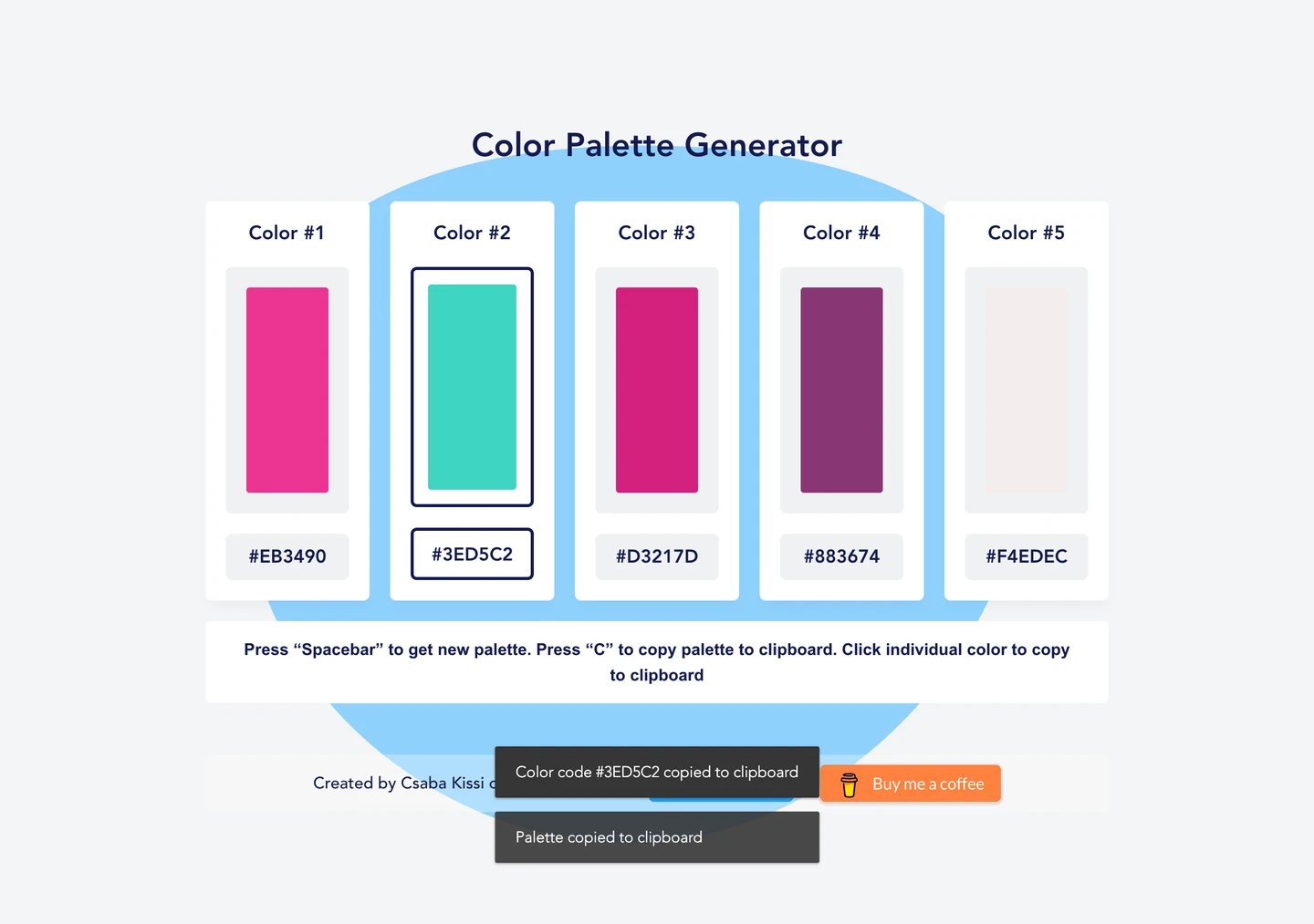
本次按 C 複製得到以下內容,五個色碼以逗號分隔:
#EB3490,#3ED5C2,#D3217D,#883674,#F4EDEC你抽到的組合通常不同,驗證時對照自己的畫面即可。如果貼出來還是舊文字,回到 Colorion 重做複製,再貼到空白文件檢查;若瀏覽器持續無法複製,也可以按畫面逐一記下 HEX。複製提示可以協助判斷,實際貼出的內容才是要保存的資料。
沒有實體鍵盤時,往色票下方捲動,可以找到 Generate Palette 與 Copy to Clipboard:前者重新抽一組,後者複製目前五色。只取其中一色,仍可點那個色塊。
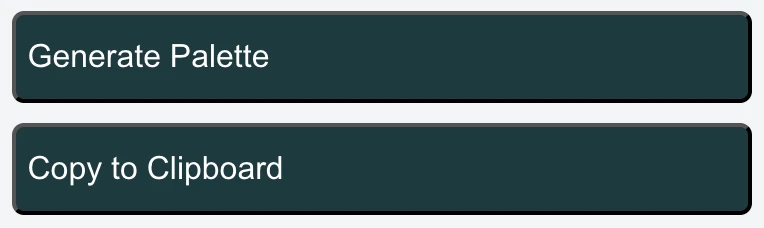
本次在 390 px 寬的手機尺寸畫面中,點 Generate Palette 後色碼有改變,再點 Copy to Clipboard 也取得了與畫面一致的五個色碼。這是瀏覽器的手機尺寸測試,並非所有手機型號的實機相容性測試;在自己的手機上,仍要切到記事本貼上確認。
喜歡的組合要在再次產生、重新整理或關閉頁面前保存。可以把五個色碼與用途一起記在設計檔中,例如「春季活動候選一」,之後再補上哪個顏色用於背景、文字或強調。也可以另外截圖作視覺參考,但保留文字色碼會比較方便精確套用。
設計工具若有 HEX 或自訂色彩欄位,填入對應的一個色碼即可;若欄位本身已顯示 #,依該工具要求輸入後面的六位字元。不要把逗號分隔的五色清單一起塞進單一顏色欄位。
寫網頁時,HEX 是 CSS 可使用的色彩格式。例如下面的小範例,把剛才取得的 #3ED5C2 當背景,另外搭配深色文字。這裡的文字色可以自己指定,不必受限於抽出的五色。
<div class="palette-card">配色試作</div>
<style>
.palette-card {
  background-color: #3ED5C2;
  color: #111111;
  padding: 1rem;
}
</style>
想先查看效果,可以把這段存成純文字的 color-demo.html,用瀏覽器開啟,會看到帶有青綠色背景的「配色試作」。我在本次瀏覽器測試中確認背景為 rgb(62, 213, 194),與 #3ED5C2 一致。這個檔案只供局部試作,刪除它即可清除範例,不必先修改正式網站。
若把整組逗號清單填進 background-color 而沒有變色,改成單一 HEX 再試;若 HTML 範例只顯示原始文字,確認儲存的副檔名是 .html,而不是 .html.txt。套進既有網頁時,還要確認 CSS 選擇器有對應到要改色的元素。
色票能提供配色起點,放進自己的版面後,仍要查看文字、背景與按鈕是否清楚。如果想先把色碼放進網站或手機介面的範例裡比較,可以接著看 PaletteMaker 配色預覽與匯出教學,其中也有文字與背景對比的檢查例子。選定用途後再保存這組色碼,後續改稿就有明確依據。