Physical Address
304 North Cardinal St.
Dorchester Center, MA 02124
Physical Address
304 North Cardinal St.
Dorchester Center, MA 02124

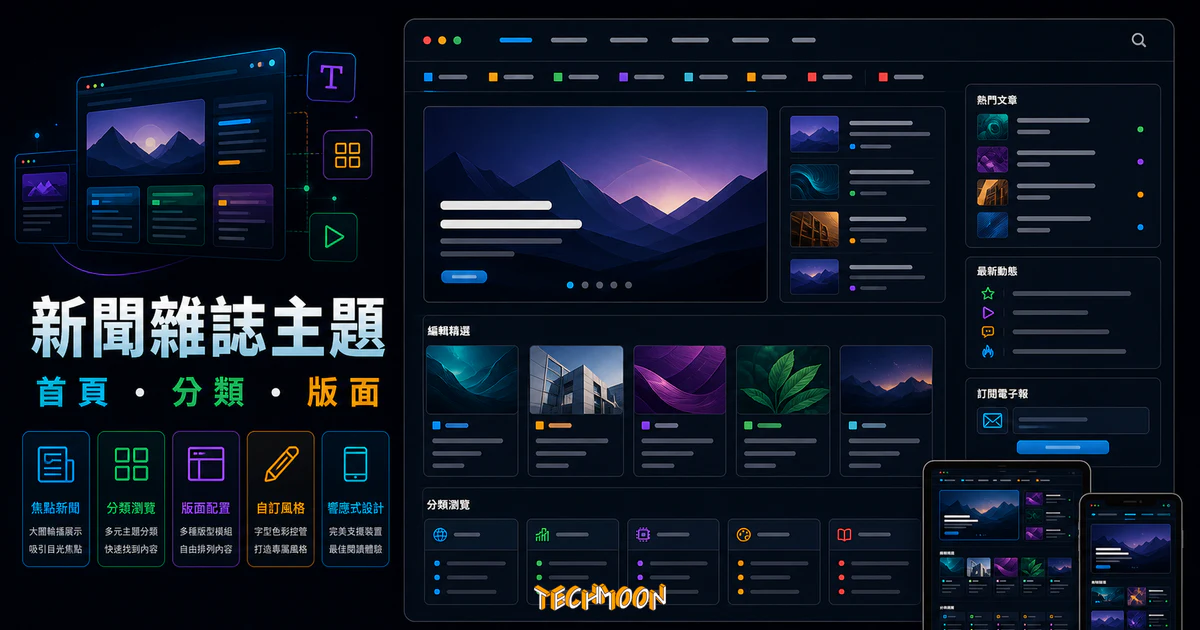
PaperMag - News Magazine WordPress Theme 是一個優雅、優化、高效且適用於新聞、雜誌和部落格的 WordPress 佈景主題。設計精良,適用於所有有抱負的人,尤其是那些在任何線上發布領域設想自己的項目。PaperMag 在所有設備上提供優越的加載速度,同時技術功能確保滿足您的一切需求。擁有完整自定義的便利性,提供清潔、現代和美觀的模板,助您啟動任何領域的夢幻項目 — 包括體育、時尚、科技、旅遊、健康、政治、影音等。立即成為一名線上發布者,使用新聞/雜誌 WordPress 主題 — PaperMag。
PaperMag 是一款由 ITcroc 開發、專為新聞雜誌與內容密集型網站打造的 WordPress 佈景主題,深度整合 Elementor、內建廣告管理器與深淺模式切換,適合需要高頻率更新與多版面調度的新聞媒體網站。
如果你正在找一款能讓新聞網站或線上雜誌快速上線的 WordPress 主題,PaperMag 值得列入考慮清單。它目前在 Envato Market(ThemeForest)上販售,定價約 59 美元,開發團隊偶爾會推出限時免費下載活動。這篇文章會從功能面、適用情境、限制和同類比較四個角度,幫你判斷它是不是你需要的工具。
目錄
PaperMag 是一款以新聞出版為核心場景的 WordPress 佈景主題,由開發團隊 ITcroc 在 Envato Market 上架。底層架構採用 Bootstrap 4,提供響應式設計、Retina Display 支援,以及超過 24 種 Elementor 自訂小工具。
它的定位很明確:不是萬用型主題,而是專門為「內容出版」這個領域設計。無論是體育新聞、科技媒體、時尚雜誌、旅遊部落格或政治評論平台,PaperMag 都提供了對應的版面配置。對於剛接觸 WordPress 的新手來說,選擇主題常常是最頭痛的一步,你可能會在免費與付費主題之間猶豫不決,PaperMag 的特色在於它提供了一鍵匯入示範內容的功能,讓你可以從一個已經調好視覺平衡的版面開始修改,而不是面對空白頁面。
| 項目 | 說明 |
|---|---|
| 開發者 | ITcroc |
| 上架平台 | Envato Market(ThemeForest) |
| 定價 | 約 59 美元(截至 2026 年 5 月,限時免費活動不定期推出) |
| 底層框架 | Bootstrap 4 |
| 頁面建構器 | 深度整合 Elementor(24+ 自訂小工具) |
| 最新版本 | 1.0.5 |
| 支援外掛 | Mailchimp、Contact Form 7、Breadcrumb NavXT、Loco Translate |
| 特色功能 | 深淺模式切換、內建廣告管理器、多種首頁佈局、Retina 支援 |
PaperMag 不是單純「支援 Elementor」,而是提供了超過 24 種專為新聞雜誌場景打造的自訂小工具。這些小工具涵蓋幾個類別:
這些小工具直接拖進 Elementor 頁面建構器 的編輯畫面就能使用,不需要寫任何程式碼。對於一個新聞網站來說,你可能需要首頁有「頭條大圖 + 側邊最新消息」的版面,也可能需要「多欄位分類精選」的呈現方式,這些都能透過組合不同的小工具來實現。如果你之前用過 Kata 或 Brayn 這類同樣整合 Elementor 的主題,操作邏輯是相通的。
市場上的頁面建構器不只 Elementor,WPBakery、Divi Builder、Beaver Builder 都各有擁護者。但 Elementor 目前在市佔率和社群資源量上領先,選擇深度整合 Elementor 的主題,意味著你遇到問題時更容易找到解決方案。不管是 YouTube 教學影片、Facebook 社團討論,還是各種 Elementor 相容主題的使用心得,資源都相當豐富。
新聞雜誌網站的核心需求之一是版面配置的彈性。PaperMag 在這方面提供了三層彈性:首頁、分類頁面和單篇文章頁面。
首頁佈局方面,PaperMag 內建多套首頁示範版本,每一套有不同的視覺風格和內容排列邏輯。有的版本偏重大圖視覺衝擊力,首屏就是一張大圖配上破題標題;有的版本偏重資訊密度,在首屏塞進盡可能多的新聞條目。切換首頁版本不需要重新安裝主題,在後台切換示範版本或利用 Elementor 拖放功能自行調整即可。
分類頁面可以選擇 Grid(網格)、List(列表)或 Masonry(瀑布流)等排列方式。科技新聞的分類頁適合用 Grid 展示產品圖片,財經新聞的分類頁則適合用 List 快速掃視標題。
單篇文章頁面的佈局變化也很實用,你可以選擇不同的側邊欄位置、文章頭圖呈現方式,以及作者資訊和相關文章的排列方式。PaperMag 還內建了相關文章推薦功能,在每篇文章底部自動推薦同一分類或帶有相同標籤的其他文章,這對增加頁面瀏覽量和延長讀者停留時間很有幫助。如果你對其他佈局有特色的主題也有興趣,Keylin 和 Karis 都是不錯的比較對象。
深色模式已經從加分項目變成基本期望。PaperMag 內建了深色模式與淺色模式的切換器,讓讀者可以根據閱讀環境和個人偏好一鍵切換。切換過程流暢,不會有頁面閃爍或重新載入的問題。
在同價位的新聞雜誌主題中,深淺模式切換這個功能並不算常見,算是 PaperMag 的一個差異化優勢。從網站經營者的角度來看,提供深淺模式選擇能提升讀者好感度,一個尊重讀者閱讀習慣的網站,更容易留住訪客。如果你對極簡風格的主題也有興趣,可以參考 Danni 極簡主題。
字型方面,PaperMag 整合了 Google Web Fonts,你可以在主題設定中直接選擇字型。需要注意的是,繁體中文字型在 Google Fonts 中的選擇相對有限,如果你對中文排版有較高要求,可能需要額外透過 CSS 引入其他中文字型。整個客製化流程透過 WordPress 客製化器操作,你可以即時預覽色彩、字型、佈局等調整的效果。相較於 Evoke 圖文故事主題等其他風格的部落格主題,PaperMag 在客製化深度上更有優勢。
一個設計再漂亮的主題,如果在搜尋引擎上排不到好位置,那也是白費。PaperMag 在 SEO 方面做了幾件重要的事:
不過要注意,新聞雜誌類型的網站通常圖片量大,圖片才是影響速度的主要瓶頸。建議搭配適當的圖片壓縮和快取外掛來進一步優化。網站載入速度對 SEO 排名的影響已經被 Google 多次證實,你也可以參考我們整理的WordPress SEO 外掛推薦清單。如果想在搜尋排名上更有競爭力,建議搭配 Rank Math 或 Yoast SEO 來處理 meta 描述、Open Graph 標籤、Sitemap 生成等更細緻的 SEO 工作。在On-page SEO 優化方面,PaperMag 的文章佈局彈性提供了不少幫助。
對於很多新聞雜誌網站來說,廣告收入是維持營運的重要命脈。PaperMag 內建了廣告管理器,讓你不需要額外安裝複雜的廣告管理外掛,就能在網站的各個位置插入廣告程式碼,包括文章段落之間、側邊欄、頁首、頁尾等。所有廣告版位都可以在後台統一管理,不需要逐一編輯頁面或文章。
你可以為每個廣告版位設定不同的內容,包括圖片廣告、HTML 廣告程式碼、Google AdSense 廣告單元等。如果某個版位的成效不好,直接在後台替換就行,不需要動到版面程式碼。
廣告怎麼放才不會影響閱讀體驗?一般來說,新聞文章中的廣告建議放在文章段落之間(in-article ads),這個位置的點擊率通常最高。首頁的廣告則建議放在文章列表之間,讓廣告看起來像內容的一部分。社交計數器功能也能幫助你了解哪些內容在社群平台上最受歡迎,進而調整內容策略來吸引更多流量。
如果你想要進一步優化網站的廣告載入速度(這會直接影響廣告收益),可以參考我們關於WordPress 快取外掛的推薦。使用GiftofSpeed 網站速度檢測工具定期檢查網站效能,搭配 Cloudflare 速度測試,確保廣告載入不會拖垮整體使用者體驗。
PaperMag 原生支援幾個在台灣使用者中很有知名度的外掛:
關於繁體中文支援,PaperMag 標榜 Translation Ready,整合了 Loco Translate 方便進行在地化翻譯。不過繁體中文的翻譯可能需要你自行補充,對於習慣使用中文後台的使用者來說是需要花一點時間處理的。主題的 Google Web Fonts 功能支援中文體字型的設定。在社群整合方面,你可以搭配 WordPress Instagram 外掛來自動發布內容到 Instagram,或者參考 LINE 社交插件的使用教學。網站的安全性也不要忘記,定期更新主題和外掛是保護網站的基本功。
PaperMag 平時是 Envato Market 上的付費主題,但開發團隊偶爾會推出限時免費下載活動。在活動期間,你可以透過 Envato Market 連結免費取得完整的主題檔案。這個機會不常有,如果剛好碰到免費活動,建議先下載存檔,就算暫時不用也沒關係。下載下來的會是一個 ZIP 壓縮檔,裡面包含主題檔案、示範內容、文檔和子主題(child theme)範本。如果錯過了免費活動,就需要付費購買。
安裝 PaperMag 的方式和其他 WordPress 主題完全一樣:
如果你還沒有 WordPress 網站,可以先在 Sandbox for WordPress 或 DemosWP 這類免費測試環境中試用。主題啟用後,你會看到一個設定精靈,引導你完成初始設定。其中最重要的一步就是「一鍵匯入示範內容」,選擇一個你喜歡的首頁版本,點擊匯入,系統就會自動建立對應的頁面、文章、選單和小工具設定。匯入完成後,只需要把示範內容替換成你自己的文章和圖片,一個專業的新聞雜誌網站就基本成型了。
| 情境 | 適合度 | 說明 |
|---|---|---|
| 新聞媒體網站 | 非常適合 | 多佈局首頁、分類頁面變化、廣告管理器,都是為高頻率更新內容網站量身打造 |
| 線上雜誌 / 內容平台 | 適合 | 多主題分類可用不同版面配置,不會讓網站看起來千篇一律 |
| 個人雜誌風格部落格 | 可能過重 | 如果你只是想要一個乾淨漂亮的部落格,Blogger 或更簡約的主題可能更合適 |
| 電商 / 購物網站 | 不適合 | 雖然可以和 WooCommerce 共存,但不是為電商設計,建議選擇專門的電商主題 |
| 個人作品集 | 不適合 | 功能過多,免費建立部落格或選擇更輕量的主題會是更好的方向 |
如果你正在管理一個涵蓋多個領域的內容平台,比如同時報導科技新聞、產品評測、教學文章的綜合型網站,PaperMag 的靈活佈局系統會是一大助力。你可以參考我們之前做的 WordPress vs Blogger 比較分析,看看哪個平台更適合你的需求。
| 比較項目 | PaperMag | Keylin | Karis | Impose |
|---|---|---|---|---|
| 定位 | 新聞出版系統 | 部落格升級版 | 個人部落格 + 雜誌 | 圖文故事風格 |
| 深淺模式切換 | 有 | 無 | 無 | 無 |
| 內建廣告管理器 | 有 | 無 | 無 | 無 |
| Elementor 小工具 | 24+ | 有(數量較少) | 有(數量較少) | 有限 |
| 閱讀舒適度 | 良好 | 優秀 | 優秀 | 優秀(偏圖文) |
| 資訊密度 | 高 | 中等 | 中等 | 低 |
| 載入速度 | 良好 | 較快 | 較快 | 中等 |
Keylin 的設計風格更加文藝、簡約,適合重視閱讀體驗的深度文章網站。Karis 偏向優雅乾淨的個人部落格風格,如果你的網站是以個人觀點和長文為主,Karis 可能更適合你,而且它的簡約設計讓載入速度更快。Impose 更像是一個為圖文內容量身打造的主題,特別適合攝影師、旅行作家、美食部落客這類以圖片為主要內容的網站。
從純粹的新聞資訊呈現角度來看,PaperMag 仍然最佔優勢。它的多佈局系統、廣告管理、文章瀏覽追蹤這些功能,都是一個成熟的新聞網站不可或缺的。如果你想要看更多不同類型的主題,我們整理過一篇 熱門 WordPress 佈景主題推薦,裡面有更全面的選擇參考。選主題這件事,最重要的是回到你自己的需求:你的網站要呈現什麼類型的內容?你的目標讀者是誰?你的預算有多少?想清楚這些問題,答案就會浮現。
有了主題之後,你還需要一個穩定的虛擬主機來讓網站上線。主機的品質直接影響網站的載入速度、穩定性和安全性,這些因素最終都會反映在你的 SEO 排名和讀者體驗上。一個可靠的虛擬主機是網站穩定運作的基礎。
以下是幾家經過 WordPress 官方推薦或廣受好評的主機供應商:
想要看更完整的主機比較,可以參考我們整理的 WordPress 虛擬主機推薦懶人包。選好主機之後,大部分推薦的主機都提供一鍵安裝功能:
如果你想要探索更多主機選項,還有 HostGator、SugarHosts、SiteGround、WPWebHost、GreenGeeks、HostPapa、WPX Hosting、FastComet、WP Hosting Australia、iPage Hosting 等多家主機供應商可以參考。
PaperMag 平時是 Envato Market 上的付費主題,但開發團隊偶爾會推出限時免費下載活動。活動期間可以透過 官方連結 免費取得。如果錯過了免費活動,就需要付費購買。建議關注開發團隊的公告或 Envato 的促銷活動。
PaperMag 主要整合了 Elementor 頁面建構器,並提供了 24 種以上的自訂小工具。它也支援 WordPress 原生的客製化器進行即時預覽和調整。雖然它理論上可以和其他頁面建構器共存,但最佳的體驗是在 Elementor 環境下使用。
PaperMag 並不是為電商設計的主題。雖然它可以和 WooCommerce 共存,但如果你打算建立一個以銷售為核心的網站,建議選擇專門的電商主題。PaperMag 的強項在於內容出版和新聞呈現,不是購物車功能。
PaperMag 標榜 Translation Ready,並整合了 Loco Translate 方便進行在地化翻譯。不過繁體中文的翻譯可能需要你自行補充,對於習慣使用中文後台的使用者來說需要花一點時間處理。主題的 Google Web Fonts 功能支援中文體字型的設定。
完全不需要。透過 Elementor 的拖放介面和一鍵匯入示範內容的功能,你可以用純視覺化的方式完成所有的版面設計和內容調整。如果你懂一些 CSS,可以做出更細緻的客製化,但這不是必要的。