Physical Address
304 North Cardinal St.
Dorchester Center, MA 02124
Physical Address
304 North Cardinal St.
Dorchester Center, MA 02124

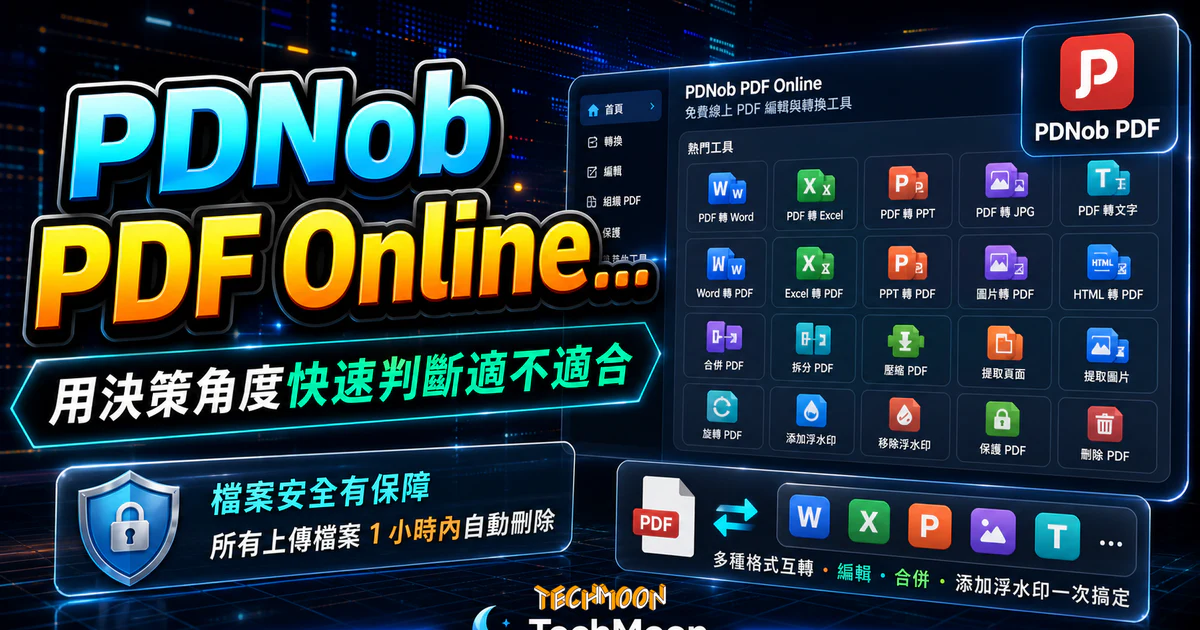
今天介紹的「PDNob PDF Online」提供免費線上 PDF 編輯與轉換工具,你可以免費在線上就將 PDF 進行各種轉換與編輯,不僅能夠快速地進行轉換,同時所有上傳的檔案都會在 1 小時內自動刪除,保障你的檔案安全性。
PDNob PDF Online 是一款由 Tenorshare 旗下推出的免費線上 PDF 處理平台,專為需要快速處理 PDF 檔案的使用者打造。不管你是上班族需要將 PDF 轉成 Word 來編輯,還是學生想要合併多份報告,PDNob PDF Online 都能直接在瀏覽器中完成,完全不需要安裝任何軟體。
PDF 格式因為跨平台顯示一致的特性,已經成為辦公室和學術環境中最常用的文件格式之一。但 PDF 本身不容易編輯,當你需要修改內容、轉換格式或調整頁面時,往往得借助第三方工具。傳統做法是購買 Adobe Acrobat 等付費軟體,但對於偶爾使用的需求來說,花錢買授權實在不划算。這時候免費的線上 PDF 工具就成為最佳解決方案。
市面上免費的 PDF 線上工具相當多,像是 CleverPDF 提供 44 種 PDF 工具、EasyPDF 強調無上傳限制、AvePDF 支援多種格式轉換、iLoveIMG 則專注在影像與文件的線上處理。而 PDNob PDF Online 的特色在於把所有常用功能集中在乾淨直覺的介面中,讓你一眼就能找到需要的功能,操作流程也非常簡潔。
PDNob PDF Online 的核心功能涵蓋三大類別:
更棒的是,PDNob PDF Online 完全免費且免註冊,打開瀏覽器就能直接使用。所有上傳的檔案都會在 1 小時內自動從伺服器刪除,不會長期儲存在雲端,對於注重隱私的使用者來說是一大優點。如果你平常需要處理 PDF 檔案,又不想花錢購買付費軟體,這款工具絕對值得收藏。
如果你正在尋找更多免費線上工具,也可以參考我們之前介紹過的 AnyConv 免費線上轉檔服務,它支援超過 400 種檔案格式轉換,同樣是不錯的選擇。對於需要在不同裝置間同步處理文件的使用者來說,這類免費的線上工具尤其方便,因為只要有瀏覽器和網路連線就能開始操作,完全不受作業系統的限制,不論你是 Windows、Mac 還是 Linux 使用者都能無障礙使用。
目錄
PDNob PDF Online 最核心的功能就是 PDF 格式轉換,支援的方向涵蓋「PDF 轉出」和「轉入 PDF」兩大類,總共 12 種格式轉換組合,幾乎涵蓋了日常辦公中最常見的轉換需求。
當你收到一份 PDF 檔案卻需要編輯其中的內容時,PDF 轉出功能就派上用場了。PDNob PDF Online 支援以下轉出方向:
另一個常見需求是把各種格式的檔案統一轉成 PDF,確保在不同裝置上都能正確顯示。PDNob PDF Online 同樣支援以下轉入方向:
整體來說,PDNob PDF Online 在格式轉換方面的涵蓋面相當完整,從 Office 文件到圖片到純文字都有支援。如果你需要的格式轉換不在上述清單中,也可以試試 Free Online File Converter 或 Speedpdf,這兩款工具提供了更廣泛的格式支援。而在 PDF 文件管理方面,如果你需要更進階的線上操作,ChatDOC 和 ChatPDF 提供了結合 AI 的 PDF 內容分析功能,讓你可以用對話的方式來查詢文件中的資訊,這是單純格式轉換工具做不到的。
除了格式轉換之外,PDNob PDF Online 還提供了一系列實用的 PDF 檔案管理工具。這些功能處理的是日常工作中最頻繁的 PDF 操作需求,每一項都能在幾秒鐘內完成,讓你不再為了簡單的 PDF 處理而四處找軟體。
合併 PDF 是 PDNob PDF Online 上最受歡迎的功能之一。當你手邊有多份分散的 PDF 檔案需要整合成一份完整文件時,這個功能就非常實用。例如把多個章節的報告合併成一份完整報告、把掃描的多頁文件合併成單一檔案,或是把多張收據合併成一份報銷文件。操作方式很簡單,上傳所有需要合併的 PDF 檔案,系統會按照你設定的順序將它們合併為一份 PDF。
與合併相反,拆分 PDF 功能可以將一個頁數很多的 PDF 檔案拆分成多個較小的檔案。這在處理大型報告或合約時特別好用,你可以精準指定要拆分哪些頁面,不需要的頁面就直接排除在外。舉例來說,如果你收到一份 200 頁的年度報告,但只需要第 15 到第 30 頁的財務數據,拆分功能就能幫你快速取出這個範圍的頁面,而不需要保留整份龐大的檔案。
壓縮 PDF 功能可以幫你把 PDF 檔案的大小縮減下來。當 PDF 檔案太大導致無法透過電子郵件寄送,或者上傳到網站時超出大小限制,壓縮功能就能派上用場。PDNob PDF Online 會在維持合理畫質的前提下盡可能壓縮檔案大小。如果你也需要壓縮圖片檔案,可以參考我們之前介紹過的 Compressor.io、FoneDog Photo Compress 或 FonePaw 線上圖片壓縮服務,這幾款都是不錯的免費壓縮工具。
對於 WordPress 網站管理者來說,PDF 檔案壓縮搭配 Imagify 圖片壓縮工具 一起使用,可以有效降低網站的整體載入時間。如果你還在尋找適合的網站主機來提升速度,Bluehost 是 WordPress 官方推薦的虛擬主機,提供穩定的主機環境和優質的技術支援。
旋轉 PDF 功能可以讓你調整 PDF 頁面的顯示方向。這在處理掃描文件時特別常見,掃描時如果不小心放歪了文件,或是掃描器自動偵測方向錯誤,就會產生頁面方向不正確的 PDF。透過旋轉功能可以一次修正所有頁面的方向,不用一頁一頁手動調整。你也可以選擇只旋轉特定頁面而非整份文件,操作上相當有彈性。
提取頁面 功能讓你從一份大型 PDF 當中,精準取出特定頁面並儲存為新的 PDF 檔案。例如你只需要一份 50 頁報告中的第 3 到第 5 頁,就可以用提取頁面功能快速取得,而不需要把整份文件都帶著。
提取圖片 功能則是掃描 PDF 檔案中的所有嵌入圖片,將它們一次匯出為獨立的圖片檔案。如果你收到一份包含大量圖表的 PDF 報告,需要把圖表單獨取出來用在簡報或其他文件中,這個功能就能幫你省下不少截圖的時間。取出來的圖片如果需要放大處理,可以搭配 AI Image Enlarger 或 Clipdrop Image Upscaler 這類免費的線上圖片放大工具來提升解析度。
在商業和辦公場景中,PDF 檔案的安全性往往和內容本身一樣重要。PDNob PDF Online 提供了三項與安全相關的功能:保護 PDF(加密)、添加浮水印、移除浮水印,讓你在分享 PDF 檔案時能多一層保障。
保護 PDF 功能可以為你的 PDF 檔案設定開啟密碼。加密後的 PDF 在開啟時會要求輸入密碼,未經授權的人就無法查看文件內容。這對於機密合約、薪資單、個人資料等敏感文件來說是非常基本且必要的安全措施。在現今文件大量透過電子郵件和雲端硬碟分享的環境下,為重要的 PDF 加上密碼保護已經是基本常識。
操作方式也很直覺,上傳 PDF 檔案後設定一組密碼,系統會重新產生一份加密的 PDF 檔案讓你下載。加密後的 PDF 不管用什麼 PDF 閱讀器開啟,都需要先輸入正確密碼才能查看內容。這意味著即使檔案不小心被轉寄給非預期的收件者,只要對方不知道密碼,就無法看到文件內容。如果你擔心網路傳輸過程中的安全性,也可以搭配 ExpressVPN 這類 VPN 工具來加密整個網路連線,提供更全面的安全防護。
添加浮水印 功能讓你在 PDF 的每一頁上加入文字浮水印。常見的使用場景包括:
浮水印可以設定透明度、大小和位置,不會遮擋文件的主要內容,但又能達到標示的目的。
如果你收到一份帶有浮水印的 PDF,而且有權限移除它,移除浮水印 功能就可以幫你快速清除。這在你需要將帶有「草稿」浮水印的文件升級為正式版本時特別實用。如果你需要移除的是圖片中的浮水印而非 PDF 中的,可以參考 HitPaw Watermark Remover 這款專業的浮水印移除工具。
在文件安全的整體考量上,除了 PDF 本身的加密保護,如果你有經營網站,也建議使用 Cloudflare 來加強網站的 SSL 加密與安全防護。
接下來我們以最常用的「PDF 轉 Word」功能為例,一步一步帶你操作 PDNob PDF Online。整個流程從上傳到下載完成只需要幾個簡單的步驟,即使是第一次使用也能輕鬆上手。
打開瀏覽器,前往 PDNob PDF Online 官方網站。進入首頁後,你會看到所有可用的 PDF 工具整齊排列在畫面當中:
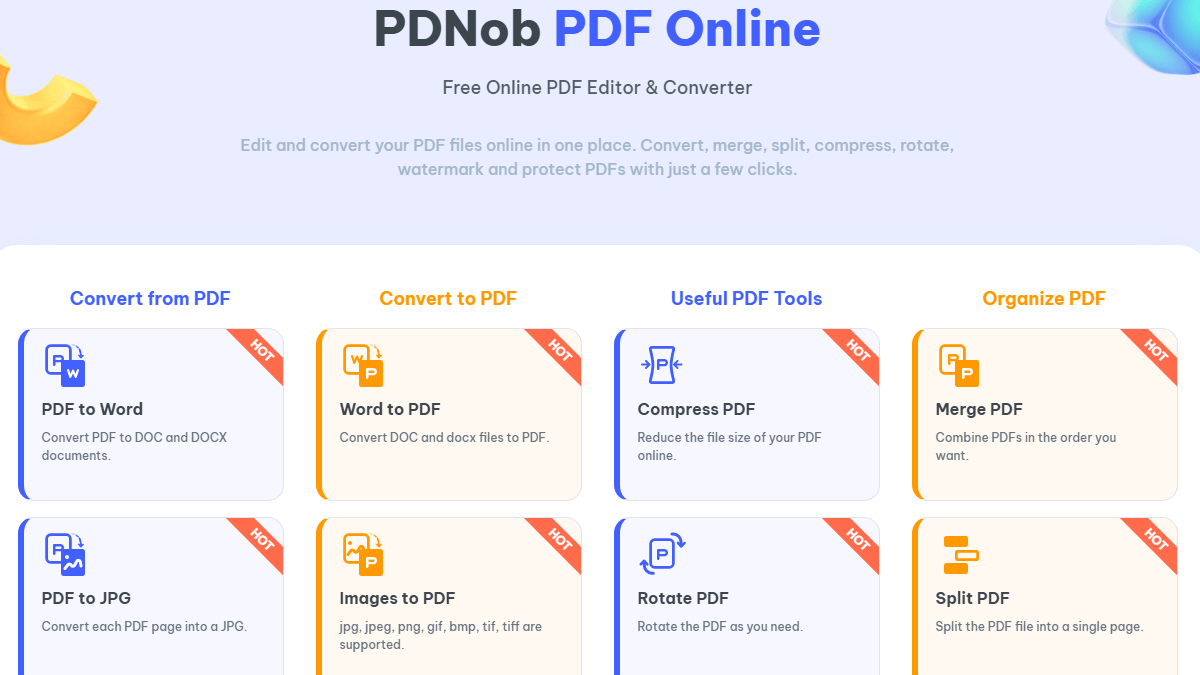
首頁的介面設計相當乾淨,每個功能都有清楚的圖示和文字說明,你只需要點選想要使用的功能,就能直接前往對應的操作頁面。
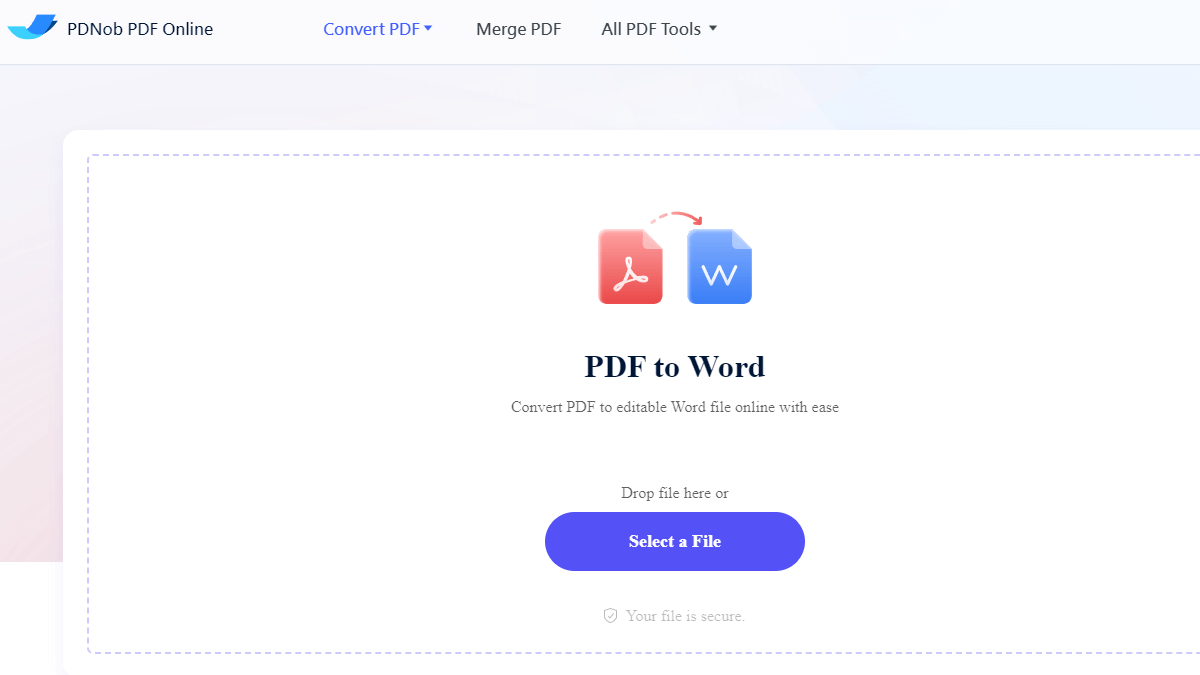
在首頁找到「PDF to Word」功能並點擊進入。接著你會看到檔案上傳的介面,有兩種方式可以上傳檔案:
如果你手邊沒有適合的 PDF 檔案可以測試,可以到 File Samples 下載各種格式的範例檔案,或者試試 DWSampleFiles,這兩個網站都提供大量免費的測試檔案下載。
上傳完成後,PDNob PDF Online 會自動開始進行格式轉換。轉換速度通常很快,一般大小的文件只需要幾秒到十幾秒就能處理完畢。系統會在背景進行文字辨識和格式還原,盡可能保留原始 PDF 的排版和字體樣式。
轉換完成後,畫面會顯示「Download File」按鈕,點擊後就能將轉換好的 Word 檔案下載到你的電腦中:
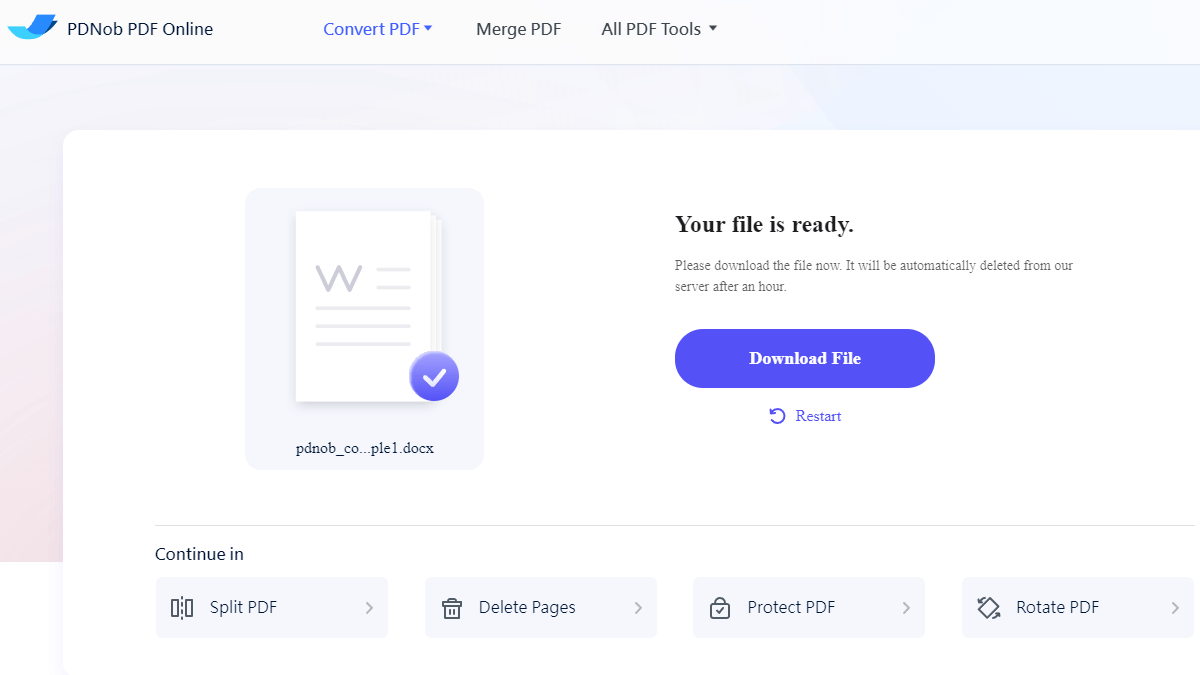
下載下來的 .docx 檔案可以直接用 Microsoft Word 或 Google Docs 開啟編輯。如果你也需要處理影片格式的轉換,可以參考 HitPaw Video Converter 或是 MOV 轉 MP4 教學,都是相當好用的格式轉換工具。
整個操作流程非常直覺,不需要註冊帳號、不需要下載安裝任何軟體,打開瀏覽器就能完成 PDF 轉 Word 的操作。除了 PDF 轉 Word 之外,其他功能(合併、壓縮、加密等)的操作流程也大同小異,都是「選擇功能 → 上傳檔案 → 等待處理 → 下載結果」四個步驟。
使用線上 PDF 工具時,很多人最擔心的問題就是:把檔案上傳到第三方網站安全嗎? 這個顧慮確實很合理,畢竟 PDF 檔案可能包含合約、個人資料、商業機密等敏感內容。讓我們從幾個角度來分析 PDNob PDF Online 的安全性。
PDNob PDF Online 最明確的安全保障就是所有上傳的檔案都會在 1 小時內自動從伺服器刪除。這意味著你的檔案不會被長期儲存在 PDNob 的伺服器上,即使伺服器被入侵,攻擊者也無法取得你之前的檔案,因為它們早已被清除。這個機制比許多同類工具的做法更加透明,有些競品甚至沒有明確說明檔案保留期限。
在檔案從你的電腦上傳到 PDNob 伺服器的過程中,資料傳輸使用 SSL/TLS 加密協定,第三方無法在傳輸過程中攔截或讀取檔案內容。這和你登入網路銀行時使用的加密技術是同一個等級。如果你想進一步了解 SSL 加密技術,可以參考我們之前寫的 WordPress 啟用 GZIP 壓縮和 Cloudflare SSL 教學,裡面有關於網路傳輸安全的詳細說明。
PDNob 官方表示,伺服器不會對使用者上傳的檔案進行內容分析或資料探勘。檔案上傳後的唯一用途就是執行你所選擇的操作(轉換、合併、壓縮等),處理完成後就進入等待刪除的狀態。這點和某些免費 PDF 工具不同,有些平台會收集使用者上傳的文件資料做為 AI 訓練或廣告投放的參考。PDNob 在這方面的態度相對明確,至少在隱私政策中有清楚說明檔案的處理方式和刪除時限。
雖然 PDNob PDF Online 的安全措施已經做得不錯,但對於極度機密的文件(例如涉及國家機密、高度敏感的商業機密),還是建議使用離線的 PDF 處理軟體。線上工具再怎麼安全,檔案仍然需要離開你的電腦,這個風險在某些場景下是無法接受的。
如果你注重整體的網路安全,除了使用 SSL 加密之外,也建議搭配 VPN 工具來保護你的網路連線。ExpressVPN 是目前市面上評價最好的 VPN 之一,可以加密你的所有網路流量。你也可以參考 VPN 為何是必備科技工具這篇文章了解更多。同時,Norton Safe Web 可以幫你檢查網站是否安全,Firefox Monitor 則能在你的帳號資料外洩時及時通知你。
市面上免費的線上 PDF 工具選擇非常多,每一款都有自己的特色和強項。為了幫助你找到最適合的工具,我們把 PDNob PDF Online 與幾款主流的免費 PDF 工具做一個詳細的比較。
CleverPDF 提供高達 44 種 PDF 相關工具,功能涵蓋格式轉換、壓縮加密、合併拆分、OCR 文字辨識等,幾乎你能想到的 PDF 操作它都有。介面設計也很清楚,把所有工具分門別類地列出來。不過正因為功能太多,初次使用時可能需要花一點時間找到你要的功能。CleverPDF 還提供桌面版應用程式,可以在離線環境中使用,這點對於需要在無網路環境處理 PDF 的使用者來說是一大優勢。在 OCR 文字辨識方面,CleverPDF 能夠處理掃描類型的 PDF 文件,將圖片中的文字辨識出來轉換成可編輯的文字格式,這是 PDNob PDF Online 目前還不具備的功能。
iLoveIMG 的特色是同時提供影像處理和 PDF 工具,包括壓縮圖片、調整圖片大小、格式轉換,以及 PDF 的合併、拆分、壓縮和加水印等功能。它的介面設計非常簡潔直覺,操作流程也相當流暢。不過在 PDF 格式轉換方面(例如 PDF 轉 Word、Excel 等),支援的格式種類不如 PDNob PDF Online 和 CleverPDF 豐富。如果你也需要處理圖片壓縮,Optidash 和 Compress PNG/JPG 也是值得試試的免費工具。
EasyPDF 最大的賣點是完全沒有上傳大小、次數和數量的限制,這在免費的線上 PDF 工具中非常少見。它還整合了 Google Drive 和 Dropbox,可以直接從雲端硬碟選取檔案進行轉換,處理完畢後也能直接存回雲端。不過免費版的轉換結果有時會帶有浮水印,在文件品質要求較高的場景下可能需要注意這一點。
AvePDF 提供多種格式轉換和 PDF 編輯功能,同樣強調免註冊即可使用。它的特色是支援 OCR 文字辨識,可以處理掃描類的 PDF 檔案。不過在轉換速度方面,有時候會比其他工具稍慢一些。AvePDF 在 PDF 的頁面管理方面也做得不錯,支援旋轉、裁切和重新排列頁面順序等功能。如果你經常需要處理多語言的 PDF 文件,AvePDF 對於多種語言的 OCR 支援也算到位。
| 功能項目 | PDNob PDF Online | CleverPDF | iLoveIMG | EasyPDF | AvePDF |
|---|---|---|---|---|---|
| 格式轉換種類 | 12 種 | 20+ 種 | 8 種 | 15+ 種 | 15+ 種 |
| 合併/拆分 PDF | 支援 | 支援 | 支援 | 支援 | 支援 |
| 壓縮 PDF | 支援 | 支援 | 支援 | 不確定 | 支援 |
| 浮水印功能 | 添加/移除 | 添加 | 添加 | 否 | 否 |
| PDF 加密保護 | 支援 | 支援 | 否 | 否 | 支援 |
| OCR 文字辨識 | 否 | 支援 | 否 | 否 | 支援 |
| 免註冊使用 | 是 | 是 | 是 | 是 | 是 |
| 檔案自動刪除 | 1 小時 | 24 小時 | 2 小時 | 有 | 有 |
| 雲端硬碟整合 | 否 | 否 | 是 | 是 | 否 |
從比較結果來看,PDNob PDF Online 在操作簡潔度和檔案安全性方面有明顯優勢,1 小時的自動刪除機制是所有工具中最快的。但在 OCR 文字辨識和雲端硬碟整合方面則有所欠缺。如果你的需求主要是快速的格式轉換、合併壓縮和加密保護,PDNob PDF Online 會是非常好的選擇。如果你需要更進階的功能,可以搭配 Adobe .new PDF 工具或 Speedpdf 一起使用。整體來說,每款工具都有自己的強項和弱項,最好的做法是根據你當下的具體需求來選擇最適合的工具,甚至可以在不同場景下搭配使用不同的 PDF 工具。
在實際使用 PDNob PDF Online 的過程中,你可能會遇到一些常見的問題。以下整理了使用者最常詢問的問題以及對應的解答,同時也分享幾個實用的操作技巧。
Q:PDNob PDF Online 完全免費嗎?有使用次數限制嗎?
A:PDNob PDF Online 的基本功能目前完全免費開放使用,不需要註冊帳號就能直接操作。在一般使用場景下,並沒有嚴格的每日次數限制。不過如果短時間內大量使用,系統可能會要求你稍後再試,以維持服務品質。整體而言,對於一般使用者來說,免費額度已經相當充裕,不太會遇到限制的問題。
Q:上傳的檔案有大小限制嗎?
A:PDNob PDF Online 對單一檔案的大小有一定的限制,通常在 20MB 到 50MB 之間(依不同功能而異)。如果你的 PDF 檔案太大,建議先使用壓縮功能把檔案縮小,或者用拆分功能將大檔案切成小檔案後再分批處理。如果你需要處理超大的 PDF 檔案,EasyPDF 聲稱沒有上傳大小限制,可以作為替代方案。
Q:轉換後的 Word 檔案格式會跑掉嗎?
A:PDF 轉 Word 的格式還原度取決於原始 PDF 的複雜程度。一般來說,以文字為主的 PDF 轉換效果很好,排版和字體都能正確保留。但如果 PDF 中包含大量的圖文混排、複雜表格或特殊字體,轉換後可能會有一些排版差異。建議在轉換後檢查一下關鍵頁面的格式,必要時手動調整。以實際測試的經驗來看,純文字文件的還原度可以達到 90% 以上,含有圖表的文件大約在 70% 到 80% 之間。
Q:需要註冊帳號才能使用嗎?
A:不需要。PDNob PDF Online 的所有功能都可以直接使用,不要求你提供 Email 或建立帳號。打開瀏覽器、上傳檔案、完成操作,整個過程完全匿名。如果你希望用 AI 來分析 PDF 內容而非只是格式轉換,可以試試 ChatPDF 或 ChatDOC,它們可以讓你用對話的方式詢問 PDF 文件中的內容。
Q:PDNob PDF Online 支援繁體中文的 PDF 嗎?
A:支援。格式轉換功能可以正確處理包含繁體中文內容的 PDF 檔案,中文字元不會出現亂碼或缺失的情況。不過 PDNob PDF Online 目前沒有內建 OCR 文字辨識功能,如果你的 PDF 是圖片格式(例如掃描件),可能無法正確擷取其中的文字。如果你需要 OCR 功能,LightPDF 提供了結合 AI 的 PDF 分析和 OCR 功能。
技巧一:善用批次處理提高效率
如果你有多個檔案需要進行相同的操作(例如 5 個 PDF 都要轉成 Word),可以一次一個處理,但要注意不要同時開太多分頁,以免伺服器端拒絕過多的並行請求。耐心地一個一個處理反而更穩定。
技巧二:合併前先確認頁面順序
在使用合併 PDF 功能時,建議先把所有要合併的檔案按照想要的順序命名(例如 01.pdf、02.pdf、03.pdf),這樣在上傳時就不容易搞混頁面順序。合併完成後先預覽一下,確認頁面排列正確再下載。
技巧三:壓縮後檢查畫品質
壓縮 PDF 雖然能減少檔案大小,但過度壓縮可能會導致圖片模糊或文字不清晰。建議壓縮後開啟檔案檢查一下重要頁面的品質,確認可接受後再使用壓縮版本。如果你需要比對壓縮前後的差異,Diff Checker 可以幫你快速找出兩份文件的差異。
技巧四:重要文件先備份再操作
雖然 PDNob PDF Online 的處理過程不會修改你原始上傳的檔案,下載的是轉換後的新檔案,但養成備份習慣總是好的。在進行合併或壓縮等不可逆的操作之前,建議先保留一份原始檔案的備份,以防處理結果不如預期時可以重新操作。這個習慣在處理重要工作文件時尤其重要,可以避免因為一次操作失誤而需要重新尋找原始檔案。
講了這麼多 PDNob PDF Online 的功能和操作教學,讓我們來做一個客觀的優缺點整理,幫助你判斷這款工具是否適合你的需求。
PDNob PDF Online 是一款適合大多數使用者的免費線上 PDF 工具,特別推薦給以下幾類使用者:
如果你是重度 PDF 使用者,每天都需要處理大量 PDF 檔案,建議還是搭配一款專業的桌面版 PDF 編輯器來使用。對於一般性的 PDF 處理需求,PDNob PDF Online 已經綽綽有餘。畢竟它的定位就是一款輕量、快速、免費的線上工具,在這個定位上它確實做得相當出色。你可以直接前往 PDNob PDF Online 官方網站親自體驗看看,相信會對它的操作流暢度和轉換品質感到滿意。
如果你也經營網站或部落格,想要了解更多關於網站架設和優化的資訊,可以參考我們的 Bluehost 主機評價(WordPress 官方推薦)、Kinsta 主機介紹,以及 虛擬主機推薦彙整。在網站速度優化方面,WordPress 速度優化技巧 和 WordPress SEO 外掛推薦 也是實用的參考資源。
網站名稱:PDNob PDF Online – Free PDF to convert, merge and edit PDFs
網站網址:https://www.pdnob.com/products/pdnob-pdf-online.html








