TechMoon 科技月球
WordPress、SEO 與 AI 工具實測指南
TechMoon 科技月球
WordPress、SEO 與 AI 工具實測指南

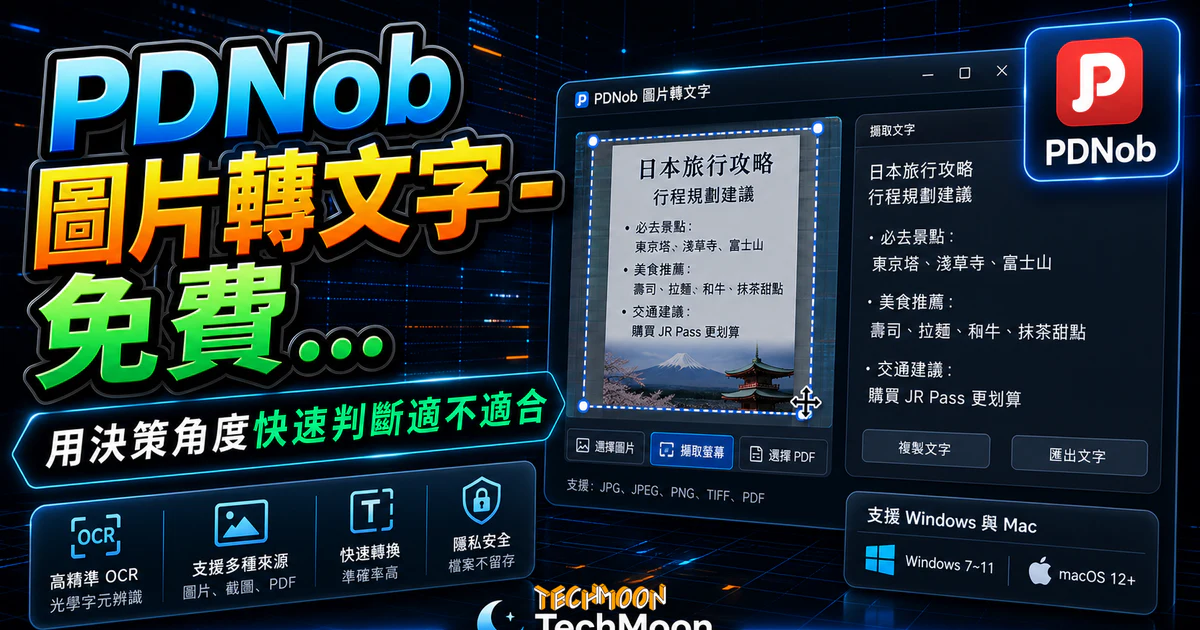
PDNob 圖片轉文字提供螢幕截圖辨識、圖片匯入與翻譯。先以試用版確認功能與額度,再核對 Windows/Mac 授權、續訂與退款條件;離線 OCR 宣稱不代表所有功能都不連網。
用 AI 摘要這篇文章:
PDNob Image Translator 是桌面 OCR 與圖片翻譯工具,可用螢幕截圖或匯入圖片擷取文字。先下載試用版,以自己常用的非敏感圖片確認辨識結果、功能與額度,再決定是否購買;不要把「可免費下載」當成所有功能都能免費無限使用。
OCR(Optical Character Recognition,光學字元辨識)可將圖片中的文字轉為可複製、編輯的文字。常見用途包括擷取網頁截圖、紙本掃描件或簡報中的文字;辨識後仍需校對數字、標點與專有名詞。
PDNob 圖片轉文字整合螢幕截圖、圖片匯入、文字辨識與翻譯。以下整理官方列出的功能、試用限制與付款條件,協助你選擇測試素材及評估是否適合購買。本文未進行軟體安裝、辨識準確率或網路傳輸測試。
工具名稱:PDNob Image Translator(圖片轉文字)
官方網址:https://www.pdnob.com/tw/products/pdnob-image-translator.html
支援系統:Windows 11/10 與 macOS 10.15 以上
是否免費:提供試用;功能與額度依當前版本確認
目錄
PDNob 的主要使用方式是螢幕框選辨識與匯入圖片。官方產品 FAQ列出 JPG、JPEG、PNG、GIF、BMP 等圖片匯入格式;PDF 出現在匯出清單,不能因此推定可直接匯入整份 PDF 辨識。
PDNob 產品頁宣稱支援離線 OCR,並提供文字辨識後的翻譯功能。不過,離線辨識的能力不能直接推成整套軟體的翻譯、登入、授權驗證及使用紀錄都不連網。處理敏感資料前,應確認實際使用的功能與版本。
PDNob 隱私政策涵蓋產品使用資訊、裝置資訊、操作日誌與崩潰報告,也提到經同意後收集用於排查崩潰的原始文件。因此,不能僅憑離線 OCR 宣稱就保證所有資料不離開電腦。客戶合約或身分證件應先依組織的資料規範處理;若需要評估其他本機辨識方案,可另看 RapidOCR 開源離線 OCR,同樣要核對部署方式與資料流向。
若要針對 PDF 文件提問,可另看 ChatDOC 介紹;若需要格式轉換,可參考 CleverPDF 介紹。這些需求與擷取螢幕上一小段文字不同,使用前各自確認檔案限制與資料處理方式。
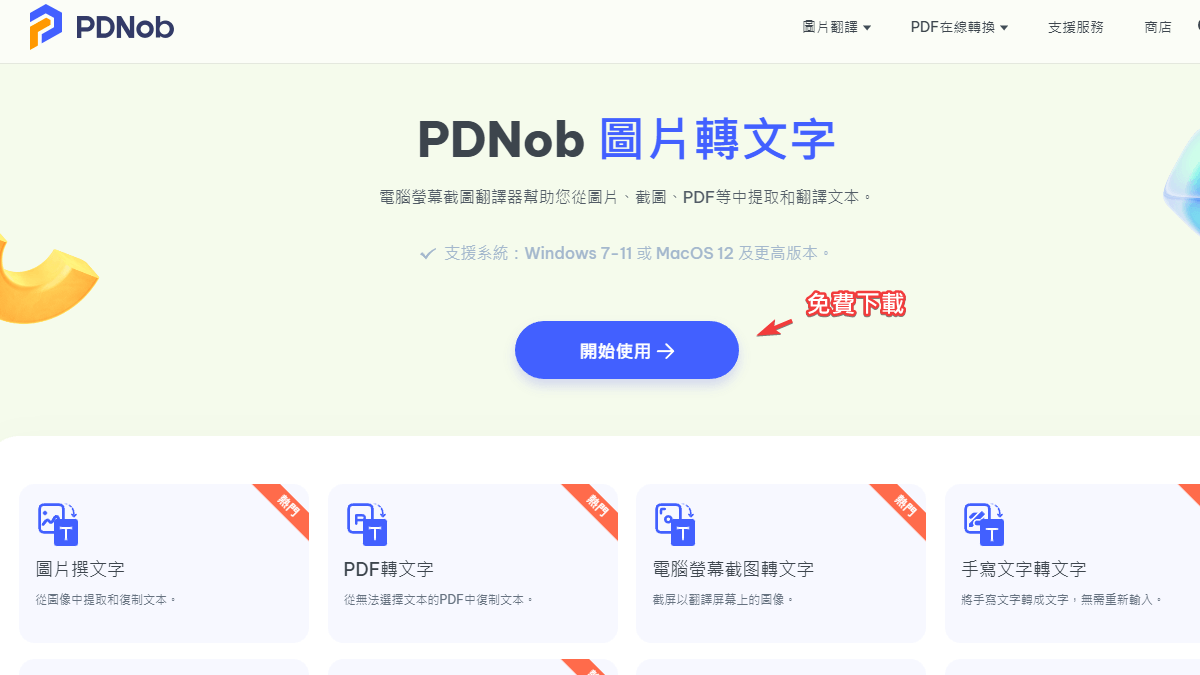
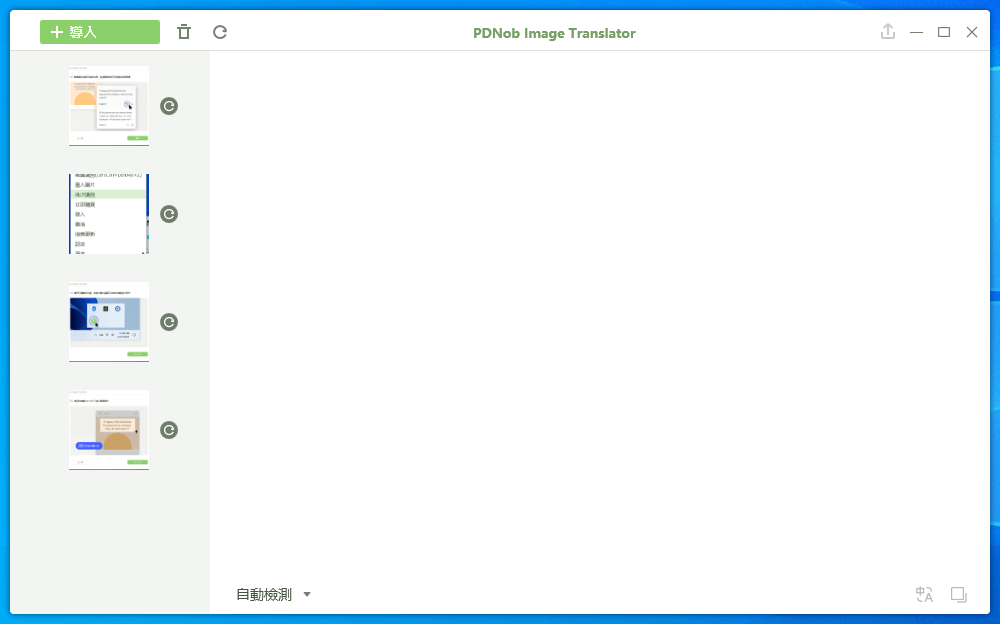
安裝完成後開啟 PDNob,軟體會自動縮小到系統列(右下角工作列)。第一次使用時會顯示三步驟操作引導:
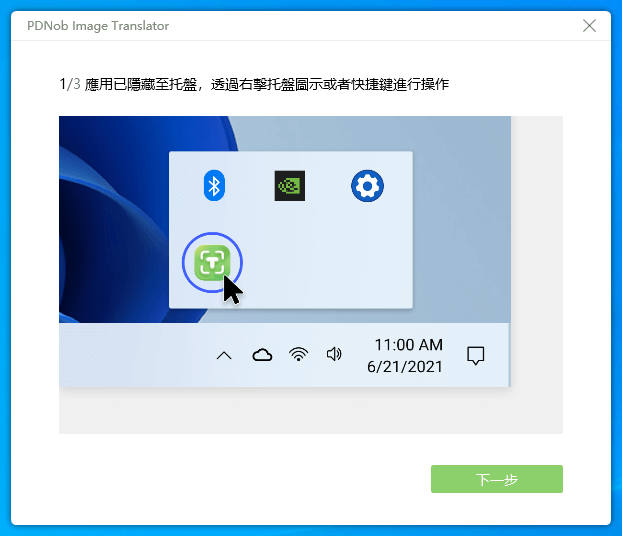
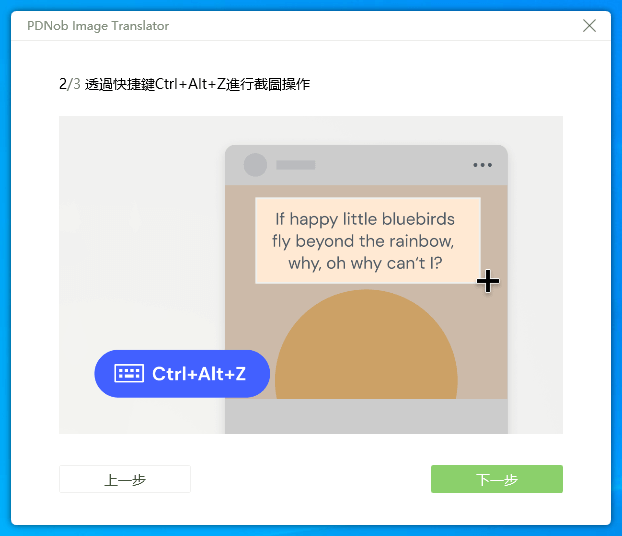
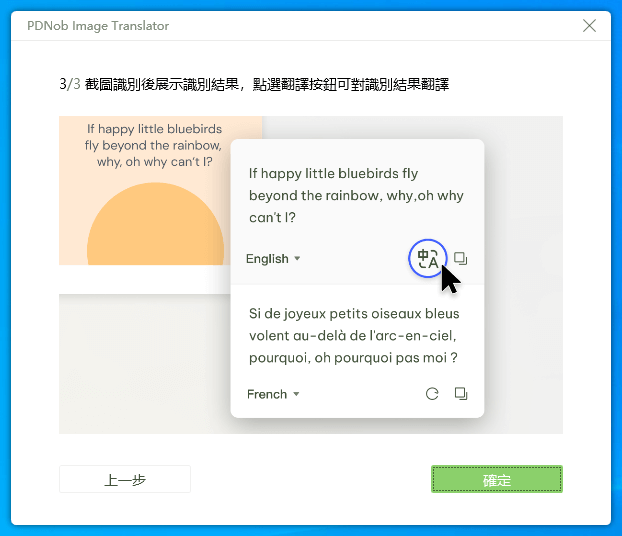
螢幕框選適合擷取眼前的一小段文字,例如網頁或簡報中的內容。PDF 閱讀器中的畫面也可作為截圖來源,但這不等於軟體支援直接匯入 PDF。完成辨識後,先核對結果再複製或使用翻譯功能。
先以試用版處理幾張非敏感圖片,確認當前版本顯示的辨識、翻譯及批次功能額度。試用限制可能因版本或功能不同,不能用舊版畫面的每天五次當成固定承諾。
批次匯入適合處理多張圖片。使用前先確認目前版本的匯入入口、單檔大小與可用額度,再以少量檔案測試,避免一次投入大量整理工作後才發現限制。
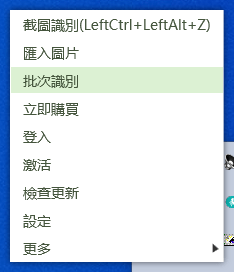
官方產品 FAQ列出的匯入格式包含 BMP、GIF、JPG、JPEG、PNG、PBM、PGM、PPM、XBM、XPM;匯出清單則是 BMP、JPG、JPEG、PNG、PPM、XBM、XPM、PDF 等影像或文件格式。該清單未證實可匯入 PDF,也不足以承諾可匯出可編輯的 Word 文件。文字複製、檔案匯出與保留原排版應分別確認。
測試時,請各挑一張清晰印刷文字、複雜背景、斜拍照片及多欄文件,逐一核對文字、閱讀順序、表格與換行。需要重建原始排版的人,應把「文字辨識正確」與「版面保留正確」分開驗收;目前沒有本文實測數據可保證哪類素材一次就能完成。
若需要整份 PDF 轉成可編輯文件,可另看 PDNob PDF Online 介紹,再確認當前工具的格式、額度與上傳條件。只擷取其中一小段文字時,則可評估截圖辨識是否已足夠。
需要付費前,先分清 Windows 購買頁與 Mac 購買頁。兩頁目前展示下列期限與未稅價格,並標示自動續訂;優惠、稅額與實際付款條件應在結帳前重新確認。展示價格不代表續訂一定使用同一價格。
| 授權期限 | 展示未稅價 | Windows 頁 | Mac 頁 |
|---|---|---|---|
| 1 週 | NT$390 | 3 PCs | 3 Macs |
| 1 個月 | NT$490 | 3 PCs | 3 Macs |
| 1 年 | NT$2,090 | 3 PCs | 3 Macs |
Windows 頁標示 3 PCs,Mac 頁標示 3 Macs;不要僅因使用同一帳號,就假設一筆授權能在兩種系統混用。頁面雖標示可取消續訂與「30 天退款保證」,訂單 FAQ另有退款條件,包含改變心意等不適用情況。取消後續扣款與退回已付費用是兩件事,購買前先確認自己的平台、使用期間與退款資格。
購買完成後,回到軟體中輸入購買時使用的 Email 信箱與收到的授權序號,就能啟用完整功能。
| 適合 | 不適合 |
|---|---|
| 經常需要從截圖、圖片中複製文字的上班族 | 需要辨識手寫文字且要求高準確率的人 |
| 需要批次處理多張圖片文字的資料整理人員 | 需要把多欄排版、表格原樣重建成文件的人 |
| 偶爾需要翻譯圖片中外語內容的使用者 | 需要將整份 PDF 轉成可編輯格式的人(建議用專門的 PDF 轉檔工具) |
| 願意先核對離線辨識與資料處理方式的使用者 | 希望不用確認額度就能免費無限辨識的使用者 |
如果你也需要截圖分享功能,可以參考 Snipboard 免費線上螢幕截圖上傳工具,它專注在截圖後的快速上傳與分享連結產生。
可先下載試用,但應在目前安裝版本確認各功能額度。官方訂單 FAQ說明試用有功能限制,不能推定辨識、翻譯與批次功能均與付費版相同;超過額度時,先看軟體提示與方案條件再決定。
產品頁目前列出 Windows 11/10 與 macOS 10.15 以上;下載前核對當前安裝版本。Windows 與 Mac 有各自的購買頁,跨平台啟用與裝置數應依訂單確認,不能預設同一筆授權都能使用。
本文沒有可用來計算準確率的實測資料。建議以自己常用的語言、字體大小、手寫內容與圖片清晰度建立少量測試樣本,逐字核對結果,確認能接受的校對成本後再考慮付費。
官方產品頁宣稱支援離線 OCR,但這不足以證明所有翻譯、帳號或其他功能都不連網。隱私政策另列可能收集的使用與裝置資訊。若圖片含敏感內容,先確認功能、版本及組織規範,不要只靠「桌面軟體」這個形式判斷。
購買頁標示「30 天退款保證」,仍須符合官方退款條件,不是買後不滿意就一定能退。FAQ 列出重複購買、部分誤購與無法在 30 天內解決的嚴重技術問題等資格,也列出改變心意、未配合技術排查等不適用情況。申請前先備妥訂單與問題資料。
本文查核的 PDNob 圖片轉文字產品入口提供 Windows 與 Mac 桌面版本。若希望使用線上 PDF 工具,可另看 PDNob PDF Online 介紹,並確認是否符合自己的檔案與上傳需求;尋找桌面翻譯工具則可參考 Pot 介紹。截圖操作方式本身不能用來判斷品牌是否另有網頁版產品。