TechMoon 科技月球
WordPress、SEO 與 AI 工具實測指南
TechMoon 科技月球
WordPress、SEO 與 AI 工具實測指南

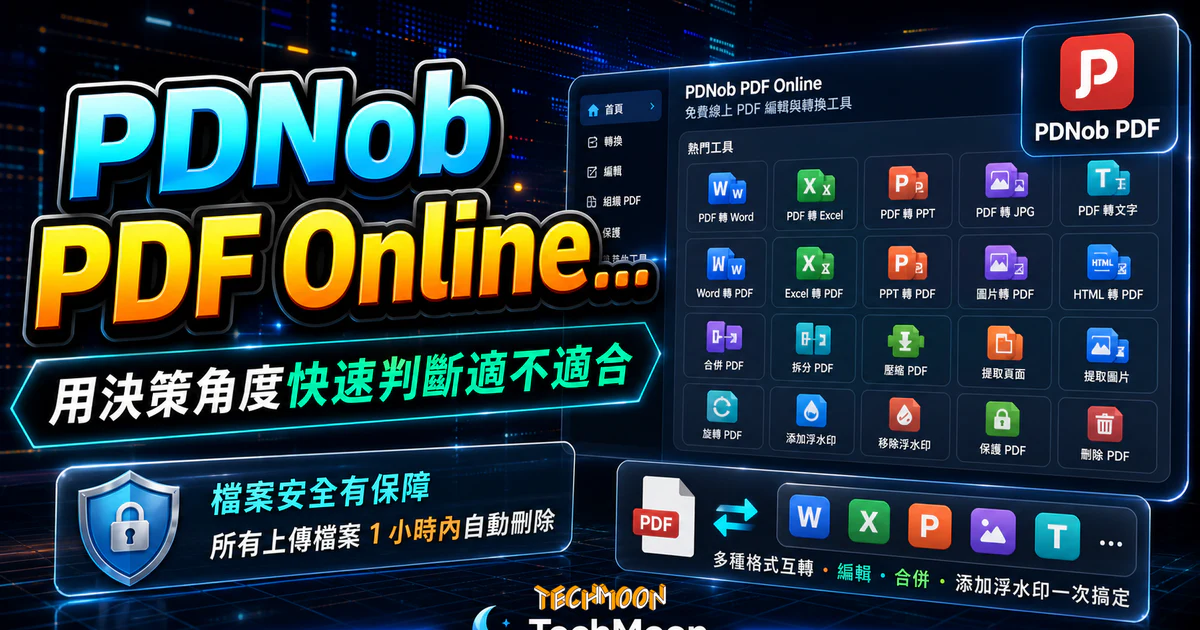
PDNob 線上工具提供 PDF 轉檔、合併與 OCR。本文整理官方功能、處理後兩小時刪檔說明,以及與其他工具比較時須確認的免費額度和資料用途。
用 AI 摘要這篇文章:
PDNob PDF Online 是 Tenorshare 旗下的線上 PDF 工具。現行官方工具頁列出轉檔、合併、壓縮與 OCR,並標示基本線上功能免費、免註冊;桌面版另有方案。上傳前要先確認文件能否交由第三方處理,轉換後也要檢查排版。
挑選線上 PDF 工具時,先確認需要的轉換格式、掃描件是否需要 OCR,以及檔案保留方式。CleverPDF、EasyPDF與AvePDF的功能和方案各有條件,不能只用刪檔時間判斷哪一款最安全。
這篇文章會幫你搞清楚:PDNob PDF Online 能做什麼、不能做什麼、和其他免費 PDF 工具比起來差在哪裡,以及什麼情況下你該改用別的工具。
目錄
PDNob 現行線上工具頁列出 PDF 轉 Word、Excel、PPT、圖片與文字,以及 Office 文件和圖片轉 PDF。請從對應功能入口確認接受的副檔名;線上版與桌面版的功能不能混用。
當你收到 PDF 卻需要編輯內容時,PDF 轉出功能就能派上用場:
把各種格式統一轉成 PDF,確保在不同裝置上都能正確顯示:
如果你的格式轉換需求不在上述清單中,Free Online File Converter 和 Speedpdf 提供更廣泛的格式支援。想用 AI 分析 PDF 內容而非只是格式轉換,ChatPDF 和 ChatDOC 可以讓你用對話方式查詢文件中的資訊。
PDNob 現行線上頁列出合併、拆分、壓縮、頁面整理與提取等功能。處理時間會隨檔案內容、網路與服務負載改變,不能保證每項操作都在幾秒內完成。
合併 PDF:上傳多份 PDF,按你設定的順序合併為一份檔案。適合把多個章節的報告整合成完整文件,或把多張收據合併成一份報銷檔案。
拆分 PDF:將頁數很多的 PDF 拆分成多個較小的檔案。你可以精準指定要拆分哪些頁面,不需要的頁面直接排除。例如從 200 頁的年度報告中只取出第 15 到第 30 頁的財務資料。
壓縮 PDF:縮減 PDF 檔案大小,解決檔案太大無法寄送或上傳的問題。PDNob 會在維持合理畫質的前提下盡可能壓縮。如果你也需要壓縮圖片,可以參考 Compressor.io 或 FonePaw 線上圖片壓縮。對 WordPress 站長來說,搭配 Imagify 圖片壓縮外掛 一起使用,能有效降低網站載入時間。
旋轉 PDF:調整 PDF 頁面的顯示方向。處理掃描文件時特別實用,可以一次修正所有頁面的方向,也可以選擇只旋轉特定頁面。
提取頁面:從大型 PDF 中精準取出特定頁面,儲存為新的 PDF 檔案。
提取圖片:PDF 頁面轉成圖片與取出頁面內的原始圖片,是不同需求。先確認選用工具的輸出方式;後續如需放大圖片,可比較AI Image Enlarger或Clipdrop Image Upscaler。
在商業和辦公場景中,PDF 的安全性和內容一樣重要。PDNob PDF Online 提供三項安全相關功能:
保護 PDF(加密):官方列有設定 PDF 密碼的工具。下載後應重新開啟檔案,確認密碼確實生效;輸出檔的密碼不會消除上傳原始文件時的資料處理風險。含薪資、合約或個資的文件,先確認是否允許交給這項服務。
添加浮水印:在 PDF 每一頁上加入文字浮水印,可設定透明度、大小和位置。常見用途包括標示「草稿」「機密」「僅供參考」等狀態,或加上公司名稱保護智慧財產權。
移除浮水印:清除 PDF 上不需要的浮水印。例如將帶有「草稿」浮水印的文件升級為正式版本。如果你需要移除的是圖片中的浮水印而非 PDF,可以參考 HitPaw Watermark Remover。
以下依官方 PDF 轉 Word 頁整理操作流程,本文這次更新以官方說明為依據,沒有重新上傳文件測試。文內舊版畫面用來說明流程位置,按鈕名稱與介面請以目前網站為準。
打開瀏覽器,前往 PDNob PDF Online 官方網站。進入首頁後,你會看到所有可用的 PDF 工具整齊排列在畫面當中:
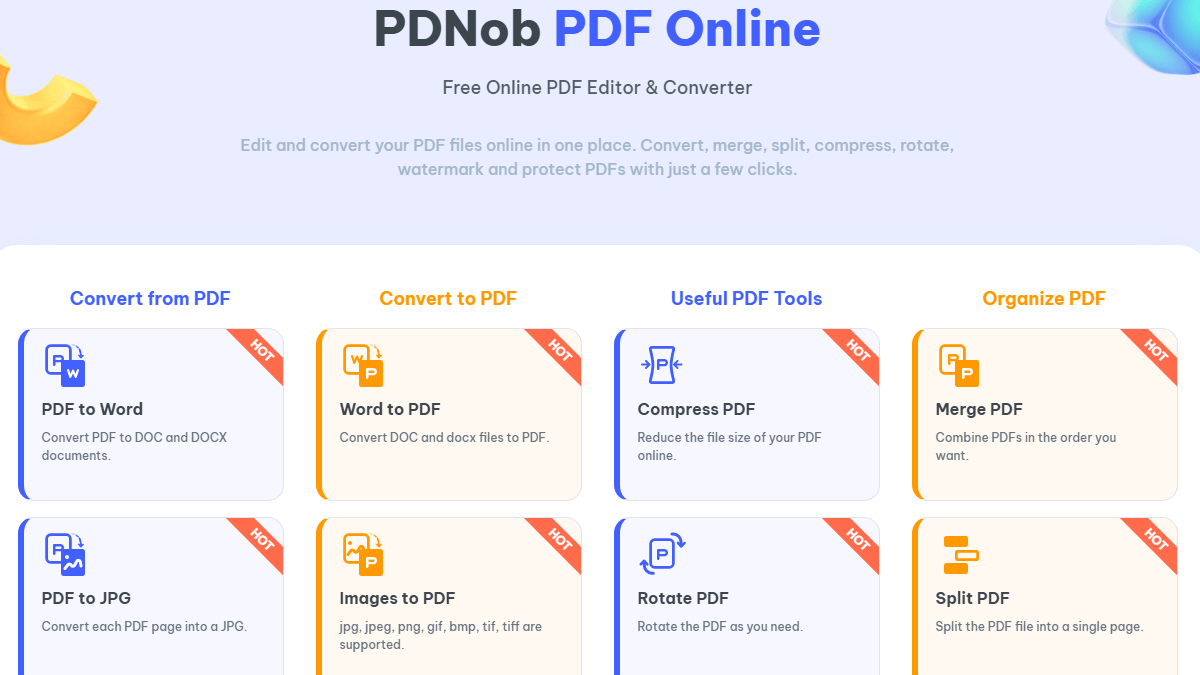
每個功能都有清楚的圖示和文字說明,點選想要使用的功能就能前往對應的操作頁面。
進入「PDF to Word」頁面後,使用「Choose File」或拖曳方式選擇 PDF。先用不含個資的範例測試;若系統顯示格式或大小限制,請依當下提示處理。
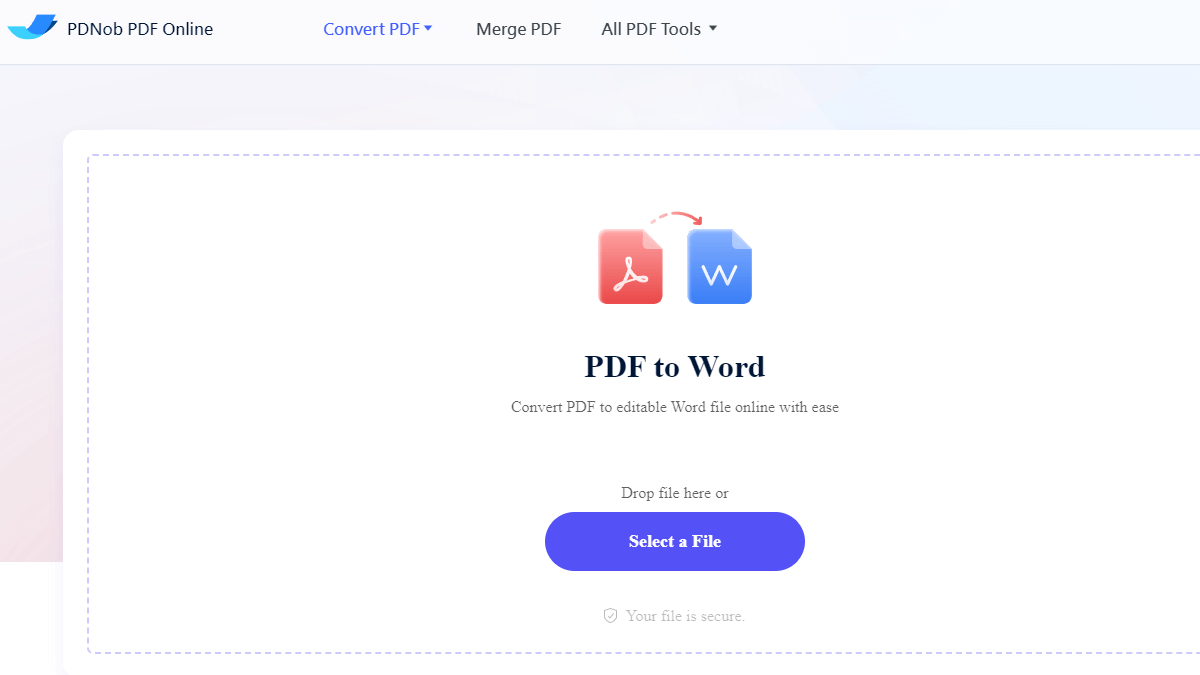
如果手邊沒有適合的測試檔案,可以到 DWSampleFiles 下載各種格式的範例檔案。
依頁面提示開始轉換。掃描 PDF 需要 OCR 才能取得可編輯文字;等待時間不能只用頁數估算,包含大型圖片或複雜表格的文件可能需要更久。
轉換完成後使用頁面的下載或儲存功能,將 Word 檔存到自己的裝置:
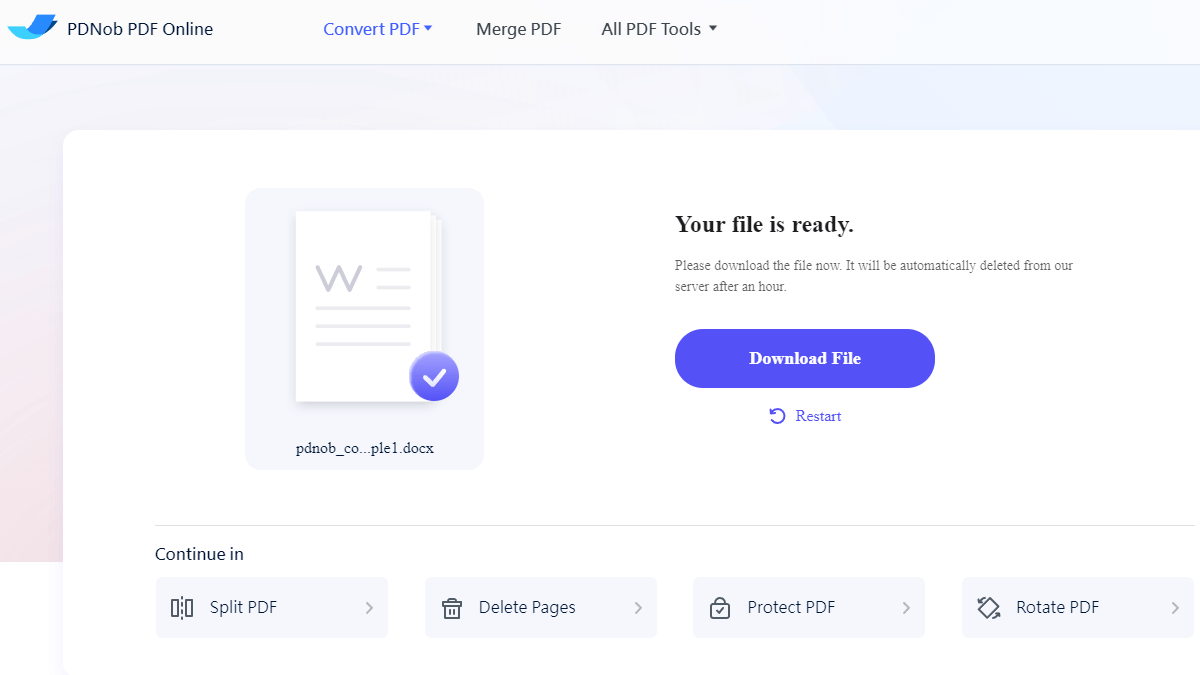
下載後先以 Word 或相容的編輯器開啟,對照原 PDF 檢查頁碼、金額、表格欄位和字型。合併、壓縮等其他功能的設定不同,確認檔案內容正確後再交付使用。
把檔案上傳到第三方網站處理,安全性是合理的顧慮。以下從三個面向分析 PDNob PDF Online 的安全機制。
自動刪除機制:2026 年 9 月 8 日查閱的PDNob 線上工具頁寫明,處理過的檔案會在處理後兩小時內永久刪除。這是服務商的公開承諾,本文未驗證後端刪除作業,也不能據此保證入侵事件不會造成外洩。
SSL/TLS 加密傳輸:HTTPS 保護傳輸連線,無法代替伺服器端的存取控制與檔案保留政策。線上轉檔服務仍需處理你交付的文件,不能把加密傳輸理解為服務商看不到內容。
資料用途:PDNob 隱私政策另列出產品功能、資料分析與第三方處理等事項。文件、帳號及使用紀錄的處理範圍要分開看,不能從刪檔承諾推論整個服務不分析資料。
機密文件的處理方式:先確認組織允許的工具與資料用途。若要求文件留在本機,應確認選用軟體的特定功能確實能離線執行,並檢查是否另有雲端 OCR 或 AI 功能。VPN 與網站安全評分無法替代這項確認。
比較前先分清楚工具用途與目前產品入口。以下依官方頁面整理,沒有用同一批文件做速度或辨識率排名。
CleverPDF的官方首頁列出 PDF 轉檔、合併、拆分、加密、浮水印等工具,也有 Windows 與 Mac 桌面版入口。若需要掃描件 OCR,要再確認你選用的具體功能與版本,不能把所有轉 Word 工具都視為支援 OCR。
iLoveIMG主要處理圖片壓縮、縮放、轉檔與浮水印;官方首頁把 PDF 工作導向 iLovePDF。需要合併或拆分 PDF 時,請另開 iLovePDF 對應頁確認功能與方案。
2026 年 9 月 8 日查閱時,EasyPDF 首頁已轉往 Xodo 工具頁。不要沿用舊版「無大小、次數限制」或雲端硬碟整合的描述,使用前請查目前功能與方案;歷史背景可參考EasyPDF 介紹。
AvePDF可作為另一個 PDF 處理選項,但要先看官方檔案保留說明:免費服務會保留上傳檔案,用於改善服務及訓練模型;30 分鐘可存取期間不等於全部刪除。不要把輸出 PDF 的密碼保護當成上傳資料的保密承諾。
| 工具 | 適合先查看的用途 | 選擇前確認 |
|---|---|---|
| PDNob Online | PDF 轉 Word、OCR、合併與壓縮 | 線上或桌面版、檔案限制、資料處理條件 |
| CleverPDF | PDF 格式轉換與頁面管理 | 具體工具是否接受所需格式;OCR 與桌面版另查 |
| iLoveIMG | 圖片壓縮、轉檔與浮水印 | PDF 工作應另外查看 iLovePDF |
| EasyPDF/Xodo | 從現行 Xodo 工具頁選擇功能 | 重新確認方案,不能沿用舊版無限額說法 |
| AvePDF | PDF 處理工具 | 免費每 6 小時 2 次;免費檔案保留供改善與模型訓練 |
選定工具後,先用可公開的範例跑一次完整流程。需要掃描件辨識時,PDNob 官方 PDF 轉 Word 頁有 OCR 說明;考慮 AvePDF 時,另查免費額度及前述資料保留條件。
Q:PDNob PDF Online 完全免費嗎?有使用次數限制嗎?
A:官方線上頁標示基本功能免費、免註冊,桌面版另有方案。免費不代表每種操作都沒有大小、次數或批次限制;操作前確認當下功能頁的提示,不把桌面版試用條件套用於線上版。
Q:上傳的檔案有大小限制嗎?
A:應以你選用功能的上傳提示為準。本文查閱的線上總覽與 PDF 轉 Word 頁不足以確認所有功能共用的上限,因此不列出統一的 MB 數字。若檔案被拒絕,可保留原檔後另存精簡副本,或改用符合文件處理要求的工具;不要為了換站重試而忽略資料用途。
Q:轉換後的 Word 檔案格式會跑掉嗎?
A:可能。官方 PDF 轉 Word FAQ 也提到複雜版面可能出現文字錯位、圖片遺漏或字型改變。下載後對照原 PDF,檢查表格是否移欄、頁首頁尾是否混入正文、文字是否漏字;掃描件還要校對 OCR 結果。沒有測試樣本與計算方式的還原率百分比,不能用來預測自己的文件。
Q:需要註冊帳號才能使用嗎?
A:官方線上頁標示免註冊,但免註冊不等於完全匿名。網站仍可能依隱私政策處理使用紀錄;不要上傳未獲准交由第三方處理的文件。
Q:支援繁體中文的 PDF 嗎?
A:繁體中文文件要用自己的範例確認。現行 PDNob 線上頁已列出 OCR,但這不保證每份掃描件都能正確辨識;請檢查姓名、金額與表格欄位。若要比較其他工具,可參考LightPDF或CleverPDF。
轉檔完成後請保存原 PDF 與輸出檔,確認重要欄位後再分享。若只是要把 Word 文件交給別人閱讀,也可以先使用原編輯器的匯出 PDF 功能,減少不必要的轉檔。
網站名稱:PDNob PDF Online – Free PDF to convert, merge and edit PDFs
網站網址:https://www.pdnob.com/free-online-pdf.html