TechMoon 科技月球
WordPress、SEO 與 AI 工具實測指南
TechMoon 科技月球
WordPress、SEO 與 AI 工具實測指南

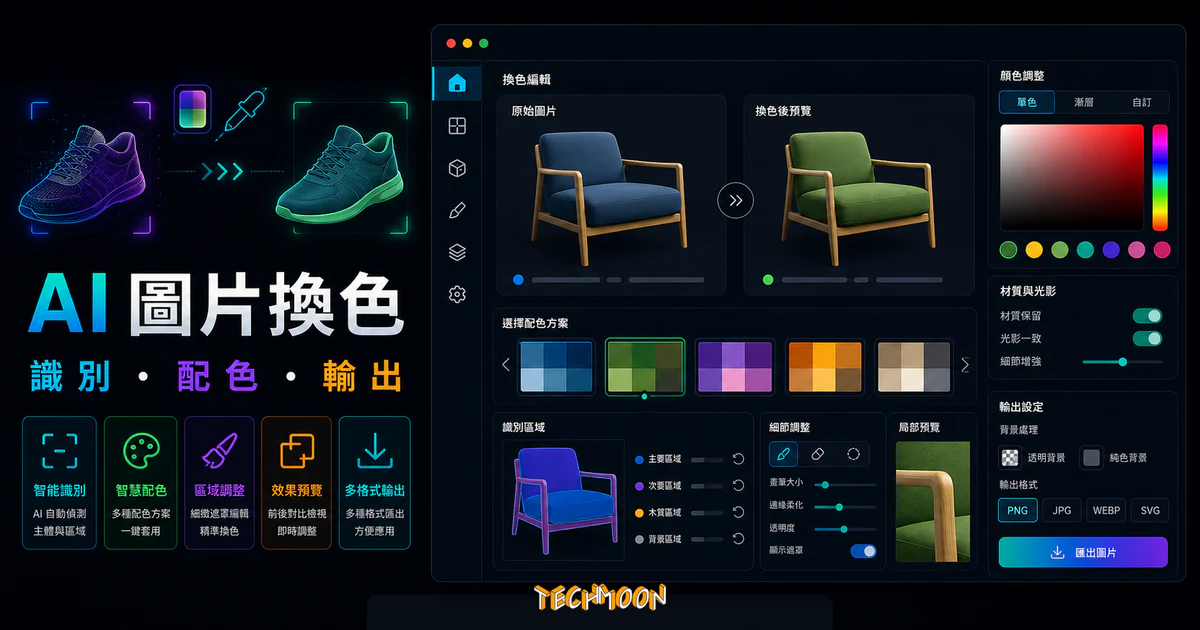
Pixelcut Recolor 免費 AI 換色工具教學:上傳照片後點擊衣服或產品,AI 自動選取並即時換色,免帳號即可下載原始解析度成果。本文整理操作步驟、免費與付費方案差異和常見問題。
用 AI 摘要這篇文章:
Pixelcut Image Recolor 是一款免費線上 AI 換色工具,上傳照片後自動偵測衣服、產品或家具等物件,點一下就能替換成任何顏色,全程不需安裝軟體或具備修圖基礎。
Pixelcut Image Recolor 是 Pixelcut 平台提供的免費線上換色功能。它透過 AI 自動辨識照片中的獨立物件(上衣、褲子、鞋子、家具等),將每個物件分割成可編輯區塊,讓你直接選取顏色替換,不需要手動建立遮罩或選取範圍。
Pixelcut 本身是一個以 AI 為核心的圖片編輯平台,除了 Image Recolor 之外,還提供自動去背、圖片放大、物件移除、批次編輯等多種工具。如果你之前用過 Magic Copy 這類 AI 去背工具,對這種「AI 自動偵測物件」的邏輯應該不陌生,差別只在於一個是移除背景,另一個是替換顏色。
| 項目 | 說明 |
|---|---|
| 費用 | 基礎換色完全免費,下載不需註冊帳號 |
| 支援格式 | JPG、PNG、HEIC,單檔上限 100MB、8000×8000 像素 |
| 需要安裝 | 不需要,瀏覽器直接使用 |
| 需要帳號 | 換色與下載全程不用登入 |
| 背後技術 | AI 物件偵測與自動遮罩 |
| 輸出品質 | 免費下載即原始解析度,匯出無浮水印 |
整個操作流程分為四步,從上傳到下載通常不超過兩分鐘。
進入 Pixelcut Image Recolor 頁面後,點擊上傳按鈕或直接把圖片拖進瀏覽器視窗。支援 JPG、PNG、HEIC 三種格式,單檔上限 100MB、8000×8000 像素。上傳完成後,AI 會在幾秒內完成物件辨識並進入編輯畫面。
進入編輯頁面後,直接點擊照片中想換色的部位,AI 會自動辨識物件邊界並建立選取範圍。以人物照片為例,點在上衣、褲子或鞋子上,系統會自動抓出該部位的完整輪廓,選取範圍確認無誤就能進入下一步。
選定物件後,從色彩面板的色票挑選目標顏色,或用自訂顏色輸入精確色碼,AI 會即時套用。Pixelcut 不只是把整個區塊填滿單一顏色,而是保留原圖的光影變化和材質紋理,所以換色結果看起來比較自然。
需要更細緻的影像調整,可以點「Open Editor」開啟完整編輯器,選取圖片後用 Adjust 面板微調六個參數:
建議調整順序:先在換色步驟用色票或色碼定出顏色,進編輯器後再用 Saturation 與 Vibrance 調濃淡,最後用 Brightness 和 Contrast 處理明暗層次。布料材質的照片,Contrast 的影響力最大;金屬或玻璃等光滑材質,Brightness 的調整則更關鍵。
點擊「Download」即可直接下載換色後的圖片,不用登入帳號、不需信用卡,下載的就是原始解析度,也不會加上浮水印。下載完成後畫面會顯示 Pro 方案的升級資訊,關掉視窗就能繼續編輯或再處理下一張。
| 工具 | 換色方式 | 免費方案 | 操作難度 | 最適合 |
|---|---|---|---|---|
| Pixelcut Image Recolor | AI 自動偵測物件邊界 | 有,基礎換色免費 | 極低 | 新手、電商賣家 |
| Canva | 手動選取區域 + 濾鏡 | 有,功能有限 | 低 | 行銷人員、社群小編 |
| Fotor | HSL 色彩替換 + AI 輔助 | 有,帶浮水印 | 中 | 有修圖基礎的使用者 |
| Adobe Photoshop Express | 色相/飽和度調整 | 有,基礎功能 | 中高 | 熟悉 Adobe 生態的使用者 |
| PhotoRoom | AI 偵測產品 + 色彩替換 | 有,功能有限 | 低 | 電商賣家、產品攝影 |
Pixelcut 在「AI 自動偵測」這一項優勢最明顯,你不需要自己畫選取範圍。Canva 勝在功能全面,換色只是其中一項功能。Fotor 的 HSL 調整比 Pixelcut 更專業,但 AI 選取的精準度略遜。PhotoRoom 則更偏電商場景,不只是換顏色,還能替換背景和添加陰影。
截至 2026 年 8 月,Pixelcut 的定價方案如下(依官方定價頁面):
| 方案 | 月費(年繳) | 主要差異 |
|---|---|---|
| Free | $0 | 基礎去背、放大有次數限制,換色可用,匯出無浮水印 |
| Pro | $8/月(年繳) | 600 AI Credits/月、無限去背與放大、3 人團隊、每月 1,000 次批次匯出 |
| Business | $24/月(年繳) | 3,600 AI Credits/月、10 人團隊、每月 2,000 次批次匯出 |
若不想年繳,Pro 改按月付款為每月 $10、Business 為每月 $30。對大多數個人使用者來說,免費方案就足夠處理偶發的換色需求。如果你是每天需要處理大量產品照的電商團隊,Pro 方案的批次處理和無限去背能省下不少時間。台灣使用者付款可透過信用卡,平台沒有提供中文介面,操作時需具備基本英文閱讀能力。
Pixelcut 不只是換色工具,它是一個完整的 AI 圖片編輯平台。以下是你可能會一起用到的功能:
使用前了解這些限制,可以避免踩坑:
基礎換色功能完全免費。你可以上傳圖片、讓 AI 偵測物件、選擇顏色替換,並直接下載原始解析度成果,全程不用帳號、不用信用卡,匯出也不會加浮水印。付費方案的差異主要在去背與放大的次數上限、AI Credits 和批次匯出功能。
換色工具處理的是你上傳的原始圖片,最終版權取決於原圖的授權狀態。如果你上傳的是自己拍的照片,換色成果可以用於商業用途。如果是從圖庫下載的素材,則需遵守該圖庫的授權條款。Pixelcut 的免費方案匯出無浮水印,付費方案則包含商業授權條款。
在一般場景下(衣服、產品外殼、家具等實體物件),換色效果相當自然,AI 會保留原圖的光影變化和材質紋理。但在半透明材質或極端複雜光線的場景中,偶爾會出現色階斷層,可以透過進階參數微調改善。
Pixelcut 同時提供 iOS 和 Android 版本的行動 App,可分別在 App Store 和 Google Play 免費下載。不想安裝 App 的話,手機瀏覽器直接開啟 Pixelcut 網頁版也能使用 Image Recolor 功能。
簡單到中等複雜度的換色場景,Pixelcut 的效果不輸 Photoshop,特別是物件自動選取的速度遠快於 Photoshop 的手動工具。但如果你需要精確到像素級的調色控制(曲線工具、遮罩筆刷、色相/飽和度調整圖層等),Photoshop 仍然更適合。對於大部分「快速換個顏色」的需求,Pixelcut 已經夠用。