TechMoon 科技月球
WordPress、SEO 與 AI 工具實測指南
TechMoon 科技月球
WordPress、SEO 與 AI 工具實測指南

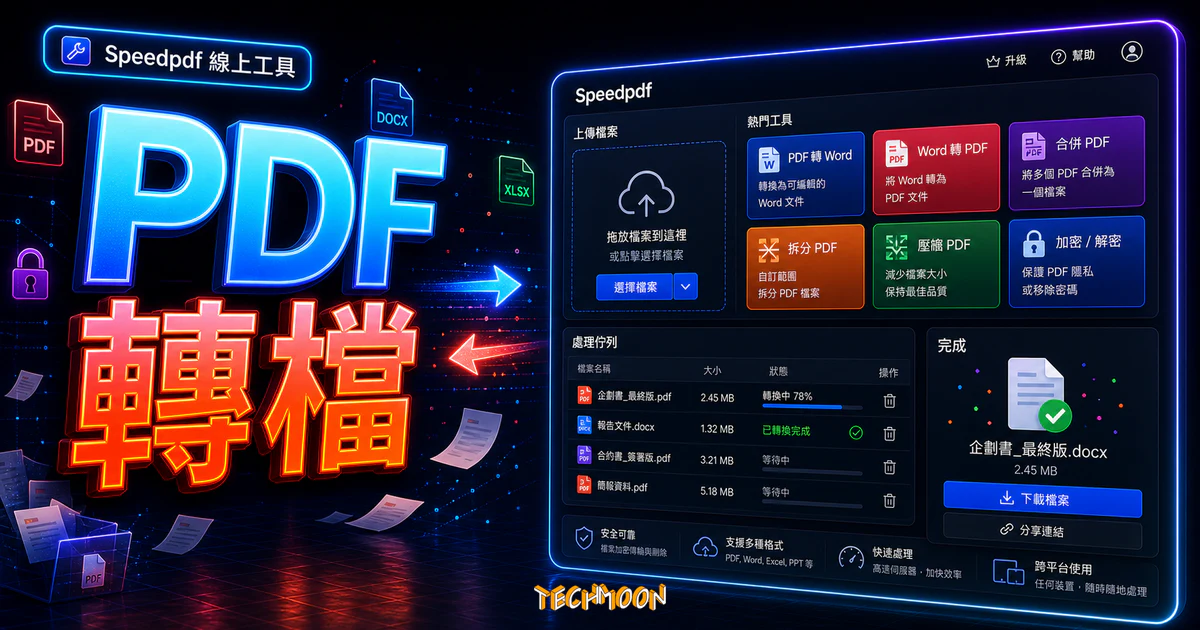
Speedpdf 整理線上 PDF、Word 轉檔工具與可任意轉換檔案格式、功能特色、使用步驟、適合族群與限制,幫助你判斷是否適合用於內容製作與檔案處理。
用 AI 摘要這篇文章:
Speedpdf 是一款免費、免安裝的線上 PDF 轉檔工具,涵蓋 PDF 轉 Word/Excel/PPT/JPG、反向格式轉 PDF、合併分割、加密解密與批量圖片壓縮,免註冊就能直接用。
PDF 轉檔工具百百種,但若你的目標是把網頁或文件轉成電子書格式離線閱讀,E-Ink 這個網頁轉 EPUB 服務走的是 Firecrawl 加 Pandoc 的路線,新帳號只送 10 積分約能轉 3 次,長期使用得另外購買積分包。
如果你之前用過 EasyPDF、CleverPDF、iLoveIMG 或 PDF.new 這類 PDF 工具,Speedpdf 的定位跟他們很像,但多了一個實用的差異化:它把 PDF 轉檔、圖片壓縮、加密解密這三大需求全部整合在同一個平台上,不需要在好幾個網站之間切來切去。不管是學生交報告、上班族處理合約,還是經營 WordPress 網站 需要管理文件格式,它都能派上用場。
網站名稱:Speedpdf,提供免費 PDF 轉換器、編輯器、閱讀器、下載、分享的服務平台!
網站網址:https://speedpdf.com/zh-tw/
Speedpdf 是一款以瀏覽器為基礎的線上 PDF 工具平台,官網標榜評分 4.7 分(累計超過 82 萬次投票)。它的核心服務分成三大塊:格式轉換、PDF 管理、圖片處理。截至 2026 年 5 月,Speedpdf 支援 PDF 轉 Word、Excel、PPT、JPG,反向也支援 Word、Excel、PPT、JPG、CAJ、OFD、XPS、CAD 轉 PDF,另外還有 WebP 與 JPG 互轉、PDF 合併分割、加密解密、壓縮 PDF 與壓縮圖片等功能,總共超過 25 種工具。
它同時提供 Windows 和 Mac 桌面版、iOS 與 Android App,以及 Chrome 瀏覽器擴充功能,不過絕大多數人直接用網頁版就夠了,完全不需要安裝任何軟體。
適合的使用者:
不適合的使用者:
Speedpdf 的功能分成以下幾大類,我逐一說明:
這是 Speedpdf 最核心的服務,支援以下轉換:
跟其他類似工具如 AvePDF 或 PDNob PDF Online 比起來,Speedpdf 的轉檔速度表現中規中矩。根據官網顯示的全球轉換紀錄,一般 10 頁以內的檔案,處理時間大約在幾秒到幾十秒之間,更大的檔案(接近 10 MB)則可能需要一分鐘以上。
除了把 PDF 轉出去,Speedpdf 也支援把其他格式轉成 PDF。除了常見的 Word、Excel、PPT、JPG 之外,它還支援幾個比較特殊的格式:
這些特殊格式的支援是 Speedpdf 比較少被提及的優勢。特別是 CAJ 和 OFD 轉 PDF 這兩項功能,對於經常接觸中國學術文件或官方文件的人來說,省去了安裝專用閱讀器的麻煩。如果你需要把網頁內容存成 PDF,可以參考 Webtopdf 這類專門的工具;處理完 PDF 後需要做 線上去背 或 黑白照片著色,也有很多免費選擇。
Speedpdf 在圖片處理方面提供格式轉換和批量壓縮兩大功能。圖片轉檔支援 WebP 轉 JPG/JPEG/PNG 以及 JPG 轉 WebP,這對於經營網站的人來說很實用,畢竟 WebP 格式在 WordPress 中的應用越來越普遍,但有時候還是需要把圖片轉回 JPG 或 PNG。如果你需要更專門的 WebP 轉檔功能,AnyWebP 也是一個好用的選擇。
圖片壓縮功能支援批量上傳與批次處理,一次壓縮多張圖片能省下不少時間。這對攝影師、網站管理者,或者任何需要處理大量圖片的人來說都很有幫助。如果你在找更多圖片壓縮工具,之前我也介紹過 ShortPixel、Compressor.io、Imagify、Optidash、Optimizilla、FonePaw 等多款免費的線上圖片壓縮工具,可以一併參考。
我以最多人使用的「PDF 轉 Word」做示範,帶你走一遍完整流程。其他格式的轉換操作邏輯相同,搞懂這一個就能舉一反三。如果你對影音轉檔也有需求,可以看看 HitPaw Video Converter 或 YTGoConverter。
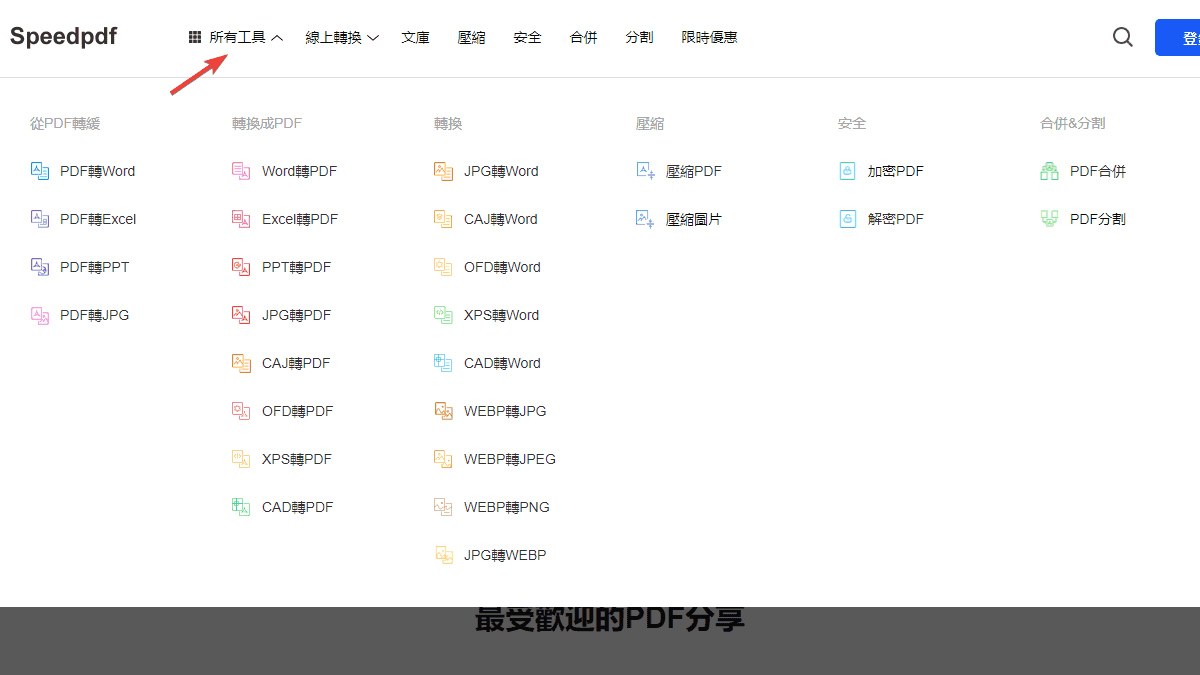
打開 Speedpdf 首頁後,畫面上會直接顯示常用的轉檔與壓縮服務圖示。點選「PDF to Word」進入轉換頁面即可。如果不確定自己需要哪個工具,也可以點選上方選單中的「所有工具」,Speedpdf 會列出全部支援的服務。
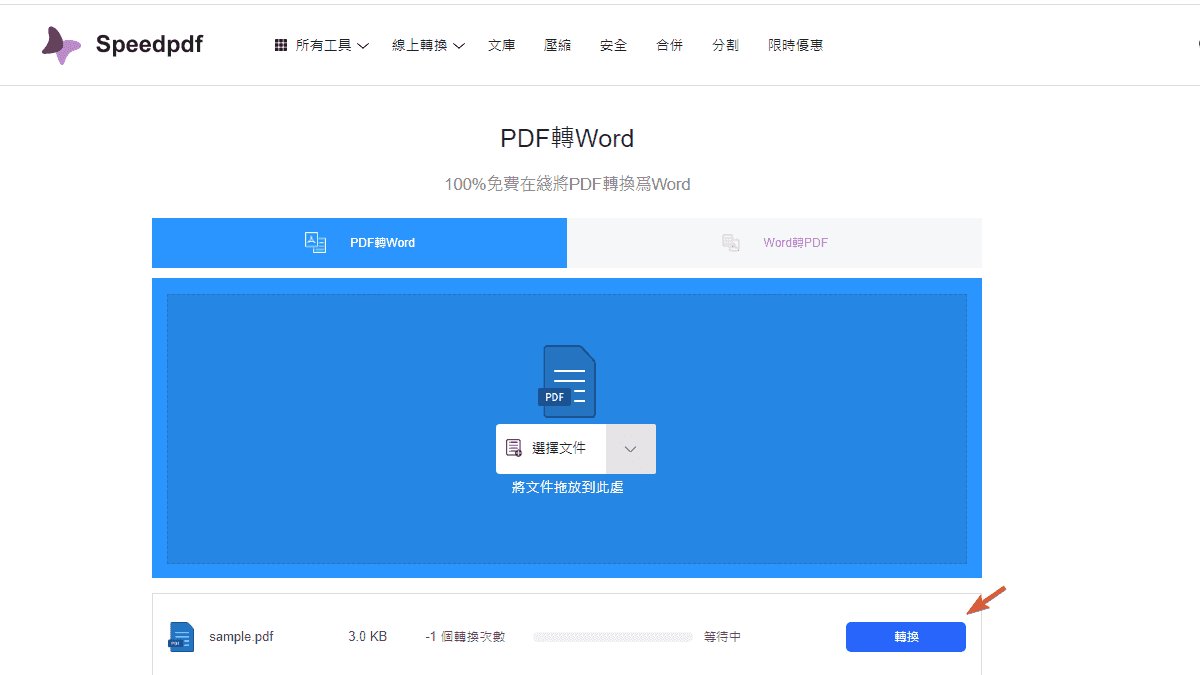
進入 PDF 轉 Word 的頁面後,你可以點選「選擇文件」從電腦挑選檔案,或者直接把 PDF 拖曳到上傳區域。上傳完成後點擊「轉換」按鈕,系統就會開始處理。等待時間取決於檔案大小和頁數,一般來說幾秒到幾十秒就能完成。
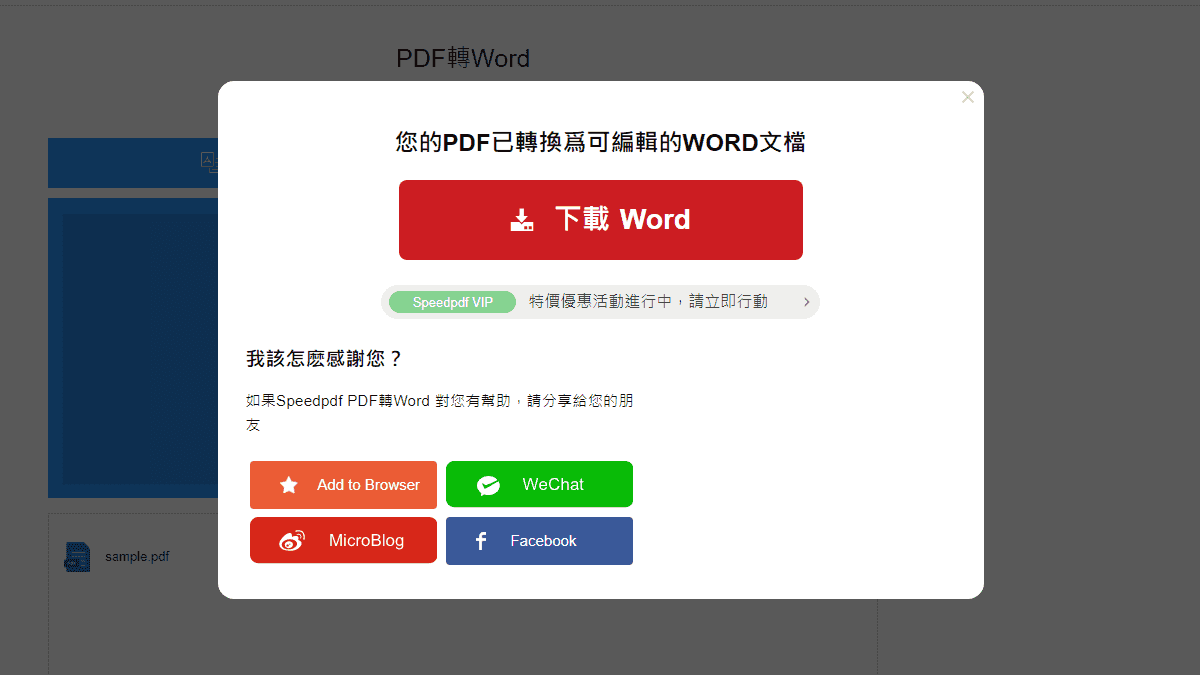
轉換完成後,畫面會自動跳出下載選項,點擊「下載 Word」就能把 .docx 檔案存到電腦。整個流程從上傳到下載不需要註冊帳號,也不用填任何個人資料。
有一點要特別注意:免費版未登入的情況下,只能上傳 3 MB 以下的檔案。如果你的 PDF 超過這個大小,就必須註冊帳號並升級 VIP。不過對於大多數純文字文件來說,3 MB 其實綽綽有餘,真正會碰到瓶頸的通常是掃描檔或含有大量圖片的 PDF。
Speedpdf 不只是 PDF 工具,它在圖片壓縮方面的表現也不錯。我用一張從 免費圖庫 下載的 3 MB 圖片做測試,壓縮後檔案大小降到約 1 MB,壓縮率達到 66%,肉眼幾乎看不出品質差異。


更實用的是,Speedpdf 的圖片壓縮支援批量操作,你可以一次上傳多張圖片同時處理。對於攝影師、網站管理者,或任何需要處理大量圖片的人來說都很有幫助。特別是如果你正在經營一個圖片量大的 WordPress 網站,圖片壓縮是提升 網站速度 的關鍵步驟之一。
除了 Speedpdf 之外,Recompressor 會幫你找出最佳壓縮比例,FoneDog Photo Compress 支援 JPEG、PNG、SVG 等多種格式,WebsitePlanet 的壓縮工具 則主打減少 80% 容量又能保留品質,每一款各有特點,可以根據需求選擇。
日常工作裡,PDF 合併和分割的需求比你想像的更頻繁。舉個例子:手上好幾份獨立的合約掃描檔需要合併成一份 PDF 寄給客戶,或者反過來,一份上百頁的報告只需要擷取其中幾頁,這時候就需要分割功能。如果需要在 PDF 上 添加浮水印或調整圖片尺寸,也有對應的線上工具可以搭配。
Speedpdf 的合併操作很直覺:上傳多份 PDF 後,系統按照上傳順序排列,你可以手動調整順序,確認後點擊合併。分割功能則是讓你指定頁碼範圍,例如只要第 3 到第 7 頁,或只要奇數頁,設定好就能匯出成獨立的 PDF。如果需要對圖片做類似的合併操作,Aspose Merge JPG 也是一款好用的線上工具。如果你的文件格式不一,可以先透過 Free Online File Converter 把檔案統一轉成 PDF 再合併。
PDF 加密就是幫你的 PDF 設一道密碼鎖,沒有密碼的人拿到檔案也打不開;解密則是反向操作,移除已加密 PDF 的密碼保護。加密的操作步驟是:上傳 PDF、輸入密碼(建議用 LastPass Password Generator 產生複雜密碼),確認後 Speedpdf 會產生加密過的 PDF。這個功能適合保護包含個人資料、財務數字或商業機密的文件。
解密則需要你先知道原本的密碼。上傳加密的 PDF、輸入正確密碼後,Speedpdf 就會移除密碼保護。要注意的是,線上工具處理的是「你知道密碼但想移除」的場景,如果密碼本身忘記了,線上工具也無法幫你破解。
關於安全性,使用線上工具處理加密文件時,建議衡量文件的敏感程度。如果是涉及高度機密的商業文件或個人隱私資料,用離線的桌面軟體(例如 Adobe Acrobat 或 PDFtk)會更保險。這跟 保護 WordPress 網站安全 的邏輯一樣:把敏感資料放在別人的平台上,就需要了解對方的資料處理方式。你也可以參考 提升 WordPress 網站安全的幾個簡單方法,建立更完整的資安防護觀念。
Speedpdf 採用免費增值(Freemium)模式,基礎功能可以免費使用,進階功能需要付費升級。根據 Speedpdf 官方定價頁面(截至 2026 年 5 月),VIP 方案分成以下幾種:
| 方案 | 價格 | 轉換次數 | 多人共享 |
|---|---|---|---|
| 1 個月 VIP | $20 | 32 次 | 2 人 |
| 1 年 VIP | $53.76 | 384 次 | 6 人 |
| 3 年 VIP | $52 | 2,160 次 | 12 人 |
一個有趣的定價邏輯是:3 年 VIP 的價格($52)竟然比 1 年 VIP($53.76)還便宜,而且轉換次數和共享人數都大幅增加。這表示如果你打算長期使用,3 年方案是明顯最划算的選擇。VIP 方案支援 PayPal、微信支付和支付寶付款。
對於一般使用者來說,免費版其實就夠用。大部分日常的 PDF 轉檔需求(作業報告、簡單合約、圖片轉換)都不會超過 3 MB 的限制。但如果你是重度使用者,例如每天需要處理大量掃描文件,或者檔案經常包含高解析度圖片,升級 VIP 會比較實際。如果你在找圖片素材,可以從 FreeImages 或 SplitShire 這類免費圖庫下載,再透過 Speedpdf 壓縮優化。
如果你正在找適合長期經營網站的主機方案,好的主機對網站速度有直接影響。Bluehost 作為 WordPress 官方推薦的主機服務商,穩定性和性價比都不錯;追求更高效能的話,Kinsta 提供的 Google Cloud Platform 主機也值得考慮。想全面比較各家方案,可以參考我的 WordPress 虛擬主機推薦懶人包。
市面上 PDF 工具很多,我從功能廣度、使用限制、特色功能三個維度來比較:
| 工具名稱 | 格式支援 | 免費限制 | 特色功能 |
|---|---|---|---|
| Speedpdf | PDF↔Word/Excel/PPT/JPG + CAJ/OFD/XPS/CAD | 3 MB 上傳限制 | 批量圖片壓縮、加密解密 |
| EasyPDF | PDF↔多種格式 | 無大小、次數限制 | 整合 Google Drive、Dropbox |
| CleverPDF | 44 種 Office/PDF 格式 | 部分功能有限制 | 最多格式支援、離線版本 |
| iLoveIMG | 圖片壓縮/轉檔 + PDF 轉換 | 有次數限制 | 浮水印添加、圖片編輯 |
| PDF.new | Adobe 生態系格式 | 需 Adobe 帳號 | Adobe 官方品質保證 |
從比較表可以看出,每款工具都有各自擅長的領域。EasyPDF 的優勢在於完全沒有上傳限制,適合需要處理大檔案的人。CleverPDF 格式支援最廣,如果你有很多冷門格式的轉檔需求,它是首選。iLoveIMG 在圖片處理方面更專精,浮水印和批次調整大小的功能很實用。Speedpdf 的差異化在於把 PDF 轉檔和圖片壓縮兩大功能整合在同一個平台上,不想在不同工具之間切換的人會覺得最方便。
如果你需要的不只是格式轉換,而是想用 AI 分析 PDF 內容,ChatPDF 和 LightPDF Chatdoc 都是結合 AI 技術的 PDF 閱讀工具,能根據檔案內容回答問題,對於研究論文或長篇報告的理解很有幫助。
使用線上工具處理文件時,安全性是很多人關心的問題。畢竟檔案要上傳到第三方伺服器處理,意味著你的文件至少會短暫存在於別人的系統上。這不只是 Speedpdf 的問題,所有線上 PDF 工具都面臨同樣的情況,就像你在 ImgBB 上傳圖片或在 Freeimage host 存放照片一樣,只要是線上服務都需要留意隱私風險。
Speedpdf 官方表示上傳的檔案在處理完成後會在一定時間內自動刪除,不會長期保存在伺服器上。但具體的保留時間和政策細節,建議使用前直接查看官網的隱私政策頁面,以官方最新公告為準。這跟使用 Sandbox for WordPress 建立測試網站的邏輯類似:把資料放在別人的平台上,就需要了解對方的資料處理方式。
我的建議是:如果文件包含敏感資訊(身分證字號、銀行帳戶、商業機密等),盡量用離線的桌面軟體處理。對於一般的文件轉檔、圖片壓縮需求,Speedpdf 的安全等級是足夠的。如果你需要對 圖片畫質進行增強 或 利用 AI 放大圖片,也可以搭配其他工具完成更完整的圖片處理流程。
如果你讀到這裡,大概已經對 Speedpdf 有了基本的判斷。以下三個建議幫你決定下一步:
Speedpdf 提供免費版本,支援 PDF 轉檔、圖片壓縮等基本功能。但免費版有 3 MB 的上傳檔案大小限制,且每日轉換次數有上限。需要處理更大檔案或使用進階功能,可以升級 VIP 付費方案。
Speedpdf 支援的格式非常多,包括 PDF 轉 Word、Excel、PPT、JPG,以及反向的 Word、Excel、PPT、JPG、CAJ、OFD、XPS、CAD 轉 PDF。圖片方面支援 WebP 轉 JPG/JPEG/PNG 以及 JPG 轉 WebP。
Speedpdf 官方表示上傳的檔案會在處理完成後自動刪除,不會長期保存。但跟所有線上工具一樣,如果要處理的文件包含敏感資訊,建議使用離線軟體會更安全。
主要限制有三個:上傳檔案大小不得超過 3 MB、每日轉換次數有上限、轉換速度排在一般佇列。升級 VIP 後可以解除這些限制,獲得更大檔案支援、更高次數和優先處理速度。
不需要。Speedpdf 是完全在瀏覽器中運作的線上工具,打開瀏覽器進入網站就能直接使用,支援電腦和手機瀏覽器。不過它也有提供 Windows、Mac 桌面版和 iOS、Android App,以及 Chrome 擴充功能,如果你偏好離線使用或更方便的操作體驗可以下載安裝。
可以。Speedpdf 的網頁版支援手機瀏覽器開啟,直接訪問網站就能使用各項功能。不過因為手機螢幕比較小,操作體驗可能不如電腦版順暢,建議在大檔案或批量處理時盡量使用電腦。如果你經常需要在手機上處理圖片,AI Image Upscaler 和 Picwish 圖片放大工具 也都支援手機瀏覽器使用。
Speedpdf 是一款功能齊全、操作簡便的免費線上 PDF 工具。不管你是要轉檔、壓縮圖片、合併分割 PDF,還是加密解密文件,它都能處理。雖然免費版有 3 MB 的上傳限制,但對於大多數日常需求來說已經夠用。如果你正在找一款涵蓋 PDF 轉檔、壓縮、加密的免費工具,不妨試試看。