Physical Address
304 North Cardinal St.
Dorchester Center, MA 02124
Physical Address
304 North Cardinal St.
Dorchester Center, MA 02124

ImgBB 是一個非常簡潔的免費圖床儲存空間,對於一般我們常見的 Imgur 或 Upload 來說,這款雲端圖床在國外也是非常熱門的圖片雲端空間,對於我們要在 PTT、Mobile01、Dcard...等等地方發文時,許多人就可以直接將文章內所需要使用到的圖片,直接先上傳到雲端圖床,再放入文章當中,使其自動顯示,並且能讓你掌握圖片的權限。
ImgBB 是一款免費、免註冊就能直接使用的雲端圖片託管空間,單檔上傳上限 32 MB,支援 JPG、PNG、GIF、BMP、WEBP、HEIC 等常見圖片格式,上傳後可設定從 5 分鐘到 1 個月的自動刪除時間。不管你是在 PTT、Mobile01、Dcard 發文需要嵌入圖片,或是經營部落格想用外部空間分流圖片載入,ImgBB 都能快速滿足需求。
與大家熟悉的 Imgur 或 Upload.cc 免費圖片上傳雲端空間 相比,ImgBB 在國外同樣是非常熱門的免費圖庫與圖片空間選擇。它的操作邏輯很簡單:打開網頁、拖曳圖片、複製連結,三步驟就能完成上傳並取得嵌入代碼。對於偶爾需要分享圖片的台灣使用者來說,ImgBB 支援繁體中文介面(zh-tw.imgbb.com),不需要 VPN,免費方案也沒有區域限制。
網站名稱:ImgBB — 免費圖片存取/上傳圖片
網站網址:https://zh-tw.imgbb.com/
目錄
ImgBB 是一個專注於圖片託管的雲端空間,主打「免註冊、免費、快速上傳」三大特色。你不需要建立帳號就能上傳圖片,上傳後系統會自動產生直接連結、HTML 嵌入代碼與 BBCode 代碼,讓你能把圖片輕鬆嵌入到論壇、部落格或社群平台當中。
跟 Freeimage host 線上免費圖片空間 和 FreeImages 線上圖庫 這類服務相比,ImgBB 的定位更偏向「圖片暫存與分享」,而不是長期雲端相簿。它的核心使用場景包括:
ImgBB 支援繁體中文介面,台灣使用者可以直接使用,不需要額外設定。免費方案的單檔上傳上限為 32 MB,涵蓋了 JPG、PNG、BMP、GIF、TIF、WEBP、HEIC、PDF 等格式,對於絕大多數日常圖片分享需求來說已經相當夠用。
ImgBB 的免費方案已經涵蓋了絕大多數使用者的需求:免註冊上傳、單檔 32 MB、多種嵌入代碼、自動刪除設定,以及註冊後的相簿管理功能。不過,如果你是高頻率使用者或有商業需求,ImgBB 也提供 Pro 付費方案。
| 功能 | 免費方案 | Pro 方案 |
|---|---|---|
| 單檔上傳上限 | 32 MB | 32 MB |
| 免註冊上傳 | 支援 | 支援 |
| 自動刪除設定 | 5 分鐘 ~ 1 個月 | 5 分鐘 ~ 1 個月 |
| 嵌入代碼 | 直接連結、HTML、BBCode | 直接連結、HTML、BBCode |
| 廣告 | 有 | 無廣告 |
| 直接連結(Direct Link) | 受限 | 完整支援 |
| 價格 | 免費 | 月繳 $12.99 或三年方案 $3.99/月(一次付 $143.64) |
從官方頁面來看,Pro 方案的主要價值在於移除廣告與提供完整的直接連結功能。如果你的使用頻率不高,免費方案完全足夠;但如果是大量嵌入圖片到商業網站,或是作為開發者需要穩定的 API 服務,Pro 方案的無廣告體驗會更加流暢。這和選擇 WordPress 虛擬主機 的邏輯類似,依據你的實際需求來決定是否升級。
ImgBB 的上傳流程非常直覺,以下一步一步帶你完成操作。
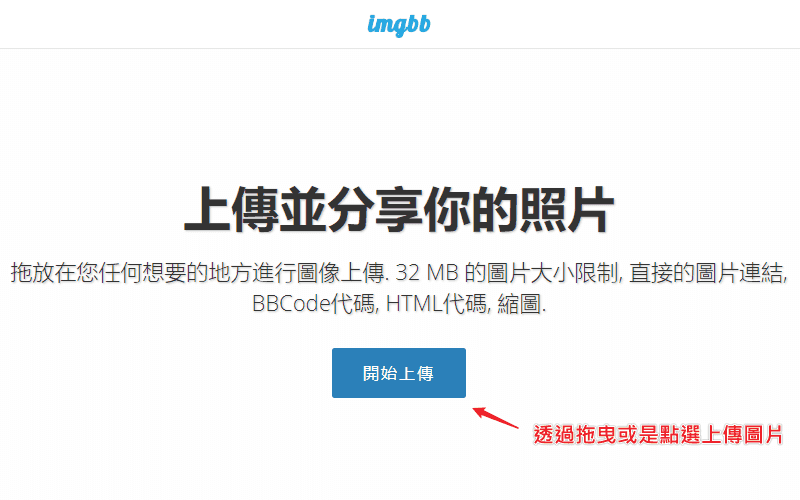
進入 ImgBB 首頁後,你可以直接將圖片拖曳到頁面中央的上傳區域,或是點擊畫面中任何一處,系統會開啟檔案選擇視窗,選取你要上傳的圖片即可。無需註冊、無需登入,整個過程只要幾秒鐘:
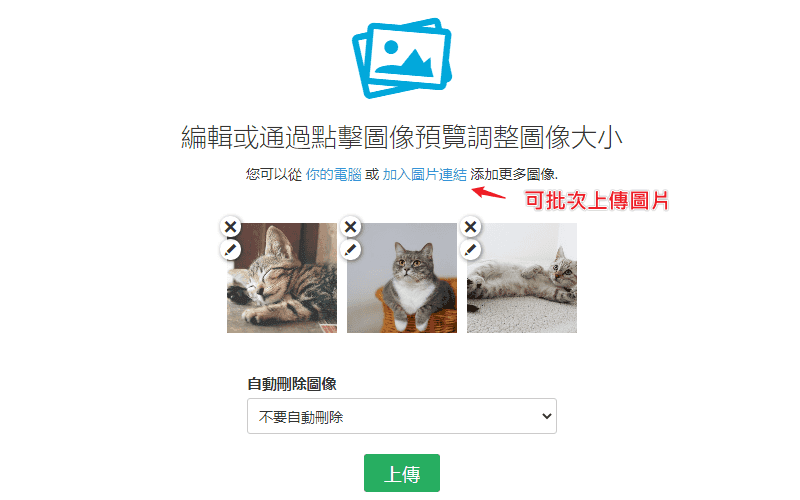
上傳第一張圖片之後,你還可以繼續點擊「你的電腦」從本機添加更多圖片,或是選擇「加入圖片連結」透過網址匯入圖片,實現批次上傳。舉例來說,我們從免費圖庫下載一組圖片後,就能一次全部上傳到 ImgBB:
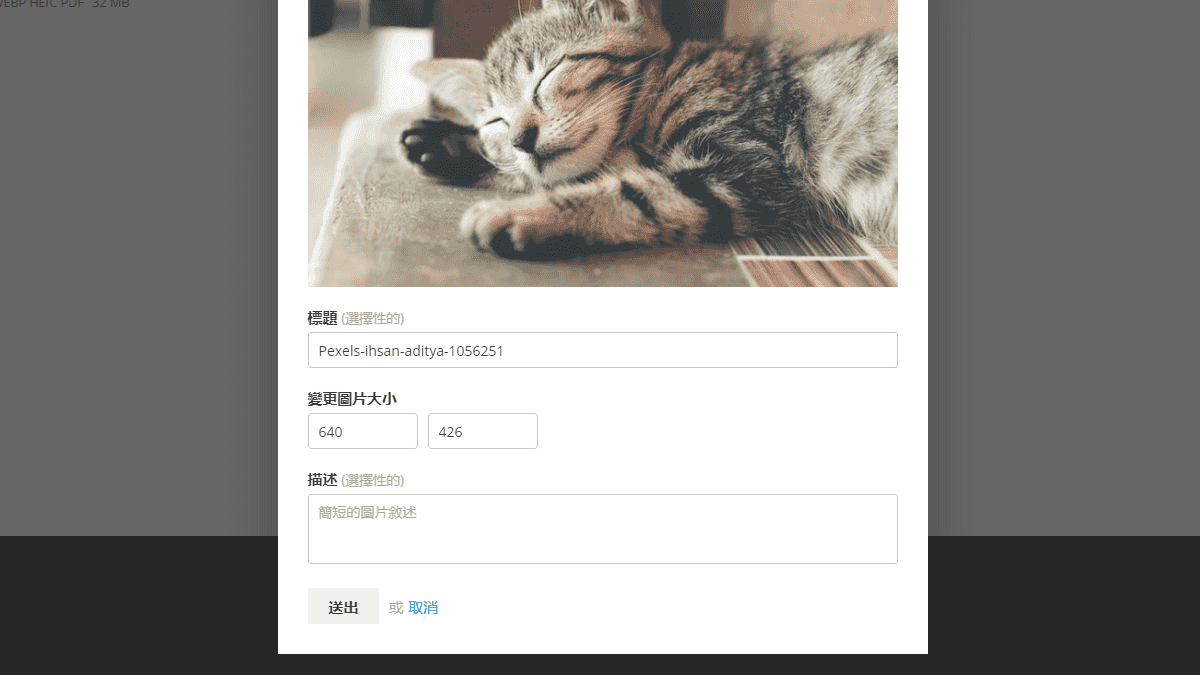
上傳之後,每張圖片都會顯示預覽縮圖。點擊圖片左上方的編輯圖示,你可以修改圖片的標題、敘述,以及調整輸出尺寸。如果你需要為圖片加上標題說明,或是要產生特定大小的縮圖(例如給 DesignCap 圖片編輯器 或 Coverview 部落格封面圖產生器 使用),這個功能就很實用:
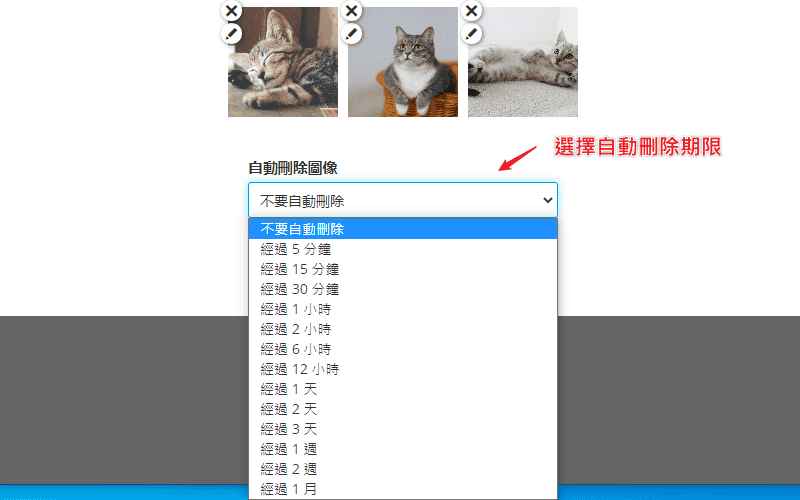
ImgBB 的一個實用功能是自動刪除機制。在上傳區域下方有一個下拉選單,你可以設定圖片的存活時間,從最短 5 分鐘、15 分鐘、30 分鐘,到 1 週、2 週,最多可以設定 1 個月後自動刪除。時間到期後,ImgBB 會自動將該圖片移除,不用手動管理。這對於臨時分享截圖或敏感資料特別有用:
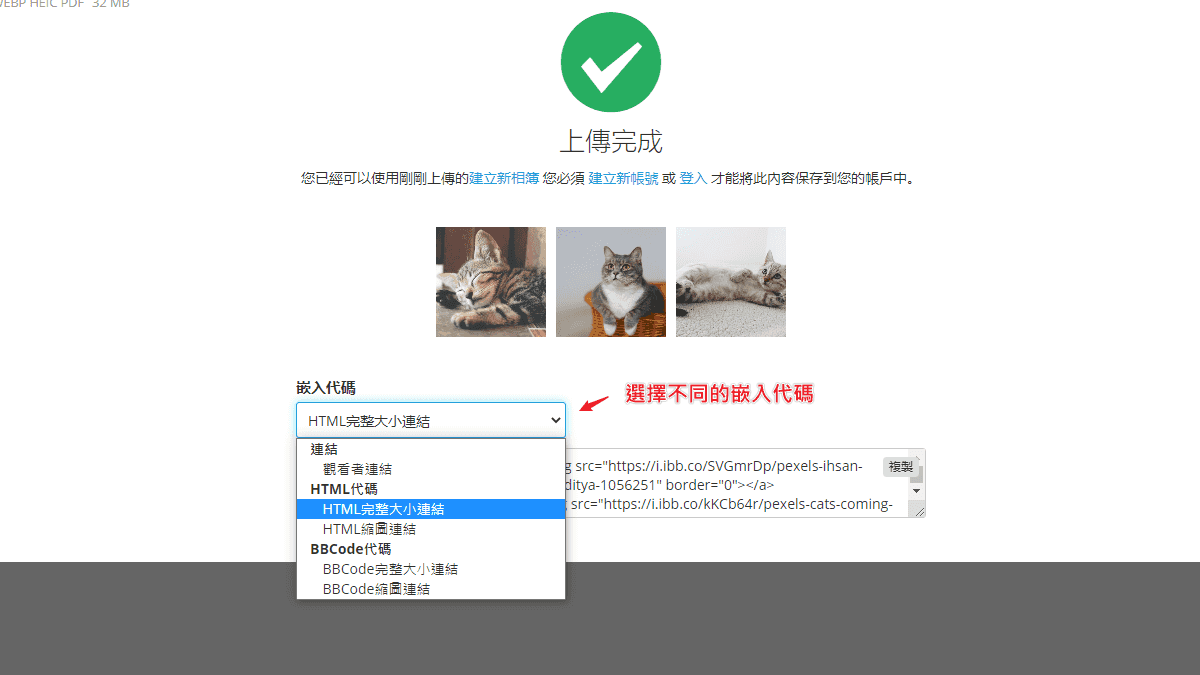
圖片上傳完成後,ImgBB 會顯示多種分享方式。你可以直接複製圖片網址,其他人點擊後會前往 ImgBB 的瀏覽頁面觀看圖片。你也可以從下拉選單中選擇 HTML 代碼或 BBCode 代碼,複製後貼到對應的編輯器當中,讓圖片直接內嵌顯示。
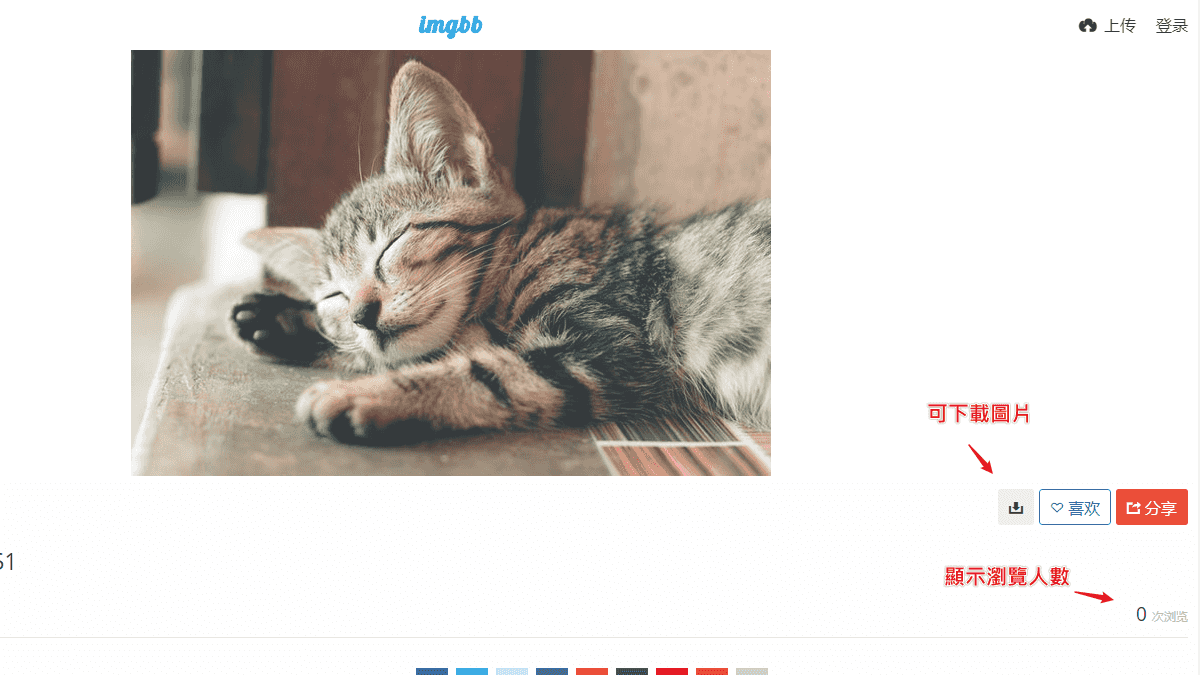
透過觀看者連結進入圖片頁面後,每個訪客都可以看到這張圖片的上傳時間、瀏覽次數等資訊,也能直接將圖片下載到電腦。如果你在尋找高品質的圖片素材來上傳,可以參考 CleanPNG 去背素材圖庫 或 Bigjpg AI 圖片放大工具,先處理好圖片再上傳到 ImgBB。
這邊要特別提醒一個重要細節:如果你是透過免註冊的方式上傳圖片,任何一個訪客都可以點擊刪除按鈕將圖片移除。這意味著匿名上傳的圖片並不安全,不適合用來存放重要或長期需要的內容。建議你免費建立一個帳號並登入後再上傳,登入後上傳的圖片只有你自己能管理,才能確實掌握圖片的顯示與存取權限。
ImgBB 提供了免費的 API 介面,讓開發者可以透過程式化的方式上傳圖片。這對於需要自動化工作流程的開發者來說非常實用,例如自動上傳網站截圖、批量處理圖片、或是整合到 CI/CD 流程當中。
ImgBB 的 API 不需要複雜的認證流程,基本使用只需要一組 API Key。在 GitHub 上也有社群開發的上傳工具,支援本地檔案與 URL 上傳、批次處理等功能。ImgBB 也可以搭配 n8n 等自動化工作流程平台使用,將圖片上傳整合到更大的自動化流程當中。
如果你是網站開發者,需要測試 ImgBB API 的回應速度與穩定性,可以使用 Fast or Slow 免費網站測速工具 來檢測從世界各地存取 ImgBB 的速度表現。
雖然 ImgBB 的免費方案功能完整,但在使用前有幾個重要的限制需要了解:
在上傳圖片之前,如果你的圖片檔案過大,可以先使用 Compressor.io 免費圖片壓縮工具、Compress PNG/JPG 線上壓縮工具、FoneDog Photo Compress 或 FonePaw 線上圖片壓縮服務 來減少檔案大小。如果需要轉換圖片格式,AnyWebP 圖片轉檔工具 可以幫你快速將 WebP 轉為 JPG 或 PNG。
搭配 WordPress 啟用 GZIP 壓縮 和前段介紹的速度優化技巧,外部圖床加上主機端的壓縮設定,能讓你的網站整體載入速度更上一層樓。
如果你需要的是更大容量的免費雲端空間,File Coffee 免空傳輸服務(單檔 15 MB)和 奶牛快傳檔案分享服務(4 GB)也是不錯的替代方案。若你想將重要圖片永久保存,Archive Forever 區塊鏈備份工具 可以幫你把圖片永久儲存在區塊鏈上,不受任何單一平台營運狀況影響。
在使用 ImgBB 上傳圖片之前或之後,你可能需要一些輔助工具來處理圖片。以下是 TechMoon 介紹過的相關工具,依照用途分類推薦:
如果你需要先去除圖片背景再上傳到 ImgBB,可以參考 20 款免費線上圖片去背工具推薦,其中熱門選擇包括 Clipping Magic 去背神器、Clipdrop Remove Background、BackgroundCut AI 去背、FocoClipping 免費去背、AirMore 去背工具、Adobe Remove Background、Erase.bg 去背工具,以及 BgEraser 背景移除。
上傳前想提升圖片品質?AI Image Enhancer 畫質增強 可以改善色彩與清晰度,AI Image Enlarger 圖片放大 能將小圖無損放大,AI Image Denoiser 降噪工具 可以處理模糊圖片,AI PNG Enlarger 小圖示放大 專門處理 PNG 格式,HitPaw Photo Enhancer 畫質修復 提供多種 AI 模式,Clipdrop Image Upscaler 圖片放大 則支援低解析度圖片的放大與降噪。
需要高品質圖片來上傳?可以到 Freepik 免費線上圖庫、AltPhotos CC0 圖庫、Hippopx 免費圖庫、Gratisography 免費圖庫、Foodiesfeed 食物圖庫、GIRLY DROP 日本圖庫、或 Freerange Stock 可商用圖庫 尋找素材。圖示素材則推薦 Flaticon 免費圖標庫、Icons8 圖標與圖片 和 Brusheezy Photoshop 筆刷。
需要轉換圖片格式可以使用 AnyConv 線上轉檔服務 或 Free Online File Converter 格式轉換。想製作背景圖片可以試試 Cool Backgrounds 背景產生器。影片相關需求則有 FlexClip 線上影片編輯工具。如果你關心網站整體安全與速度,ExpressVPN、Darkmode.Js 深色主題 和前段提到的 Cloudflare CDN(已於限制段介紹)都值得了解。
是的,ImgBB 提供完全免費的圖片託管服務。你不需要付費就能上傳圖片,單檔上限 32 MB,支援多種圖片格式。如果需要無廣告體驗與完整直接連結功能,可以選擇升級 Pro 方案,月繳 $12.99 或三年方案 $3.99/月。
會的。透過免註冊方式上傳的圖片,任何一個訪客都可以點擊刪除按鈕將圖片移除。如果你需要保護上傳的圖片不被他人刪除,建議先免費建立帳號並登入後再上傳,這樣只有你自己擁有圖片的管理權限。
ImgBB 支援常見的圖片格式,包括 JPG、PNG、BMP、GIF、TIF、WEBP、HEIC,以及 PDF 檔案。單一檔案的上傳上限為 32 MB。
不一定。ImgBB 提供自動刪除的選項,你可以自行設定圖片的存活時間,從 5 分鐘到 1 個月不等。如果沒有設定自動刪除,圖片會持續保留在 ImgBB 上。不過,匿名上傳的圖片可能會被其他訪客刪除,建議登入後再上傳以確保圖片安全。
可以。ImgBB 支援繁體中文介面(zh-tw.imgbb.com),台灣使用者不需要 VPN 就能直接使用,免費方案也沒有區域限制。上傳速度表現穩定,適合日常的圖片分享需求。
ImgBB 評價推薦優點








